Xboxエラー · 1 min read · Oct 06, 2025
Xboxエラーコード80151912を修正する方法は?
Microsoft Xboxエラー80151912は、世界中のXboxゲーマーが直面する最も厄介な問題の1つです。ユーザーは通常、ネットワーク接続の問題により、オンライン機能にアクセスできない、マルチプレイヤーゲームをプレイできない、またはXbox Liveアカウントにログインできないときにこのエラーに遭遇します。
良いニュースは、エラーを修正し、より早くゲームに戻るためのいくつかのトラブルシューティング手順を実行できることです。それでは、ガイドを始めて、修正を使用してXboxエラーコード80151912の問題を解決できるか確認しましょう。
Xboxエラーコード80151912とは?
Xboxユーザーは、接続の問題によりXbox Liveサービスにアクセスできないときに、一般的にXboxエラーコード80151912に遭遇します。XboxコンソールがXbox Liveサーバーに接続できない場合、ユーザーはオンライン機能にアクセスしたり、マルチプレイヤーゲームをプレイしたり、Xbox Liveアカウントにサインアップしたりすることが難しくなります。
これは通常、ネットワーク構成の問題、DNS設定、またはXboxコンソールの問題が原因ですが、正確な原因は異なる場合があります。また、ネットワークの制限、ルーター設定、または同じネットワークに接続されている別のデバイスとの競合が原因となることもあります。
Xboxエラーコード80151912の原因は?
Xboxエラーコード80151912にはいくつかの原因がありますが、一般的にはXboxコンソールのネットワーク接続がXbox Liveサーバーと関連しています。このエラーは、以下のようなさまざまな要因によって引き起こされる可能性があります:
ネットワーク接続の問題:ネットワーク接続の問題は、エラーコード80151912の最も一般的な原因の1つです。これには、弱いまたは不安定なWi-Fi信号、ネットワークの混雑問題、または弱いWi-Fi信号など、さまざまな理由が考えられます。
DNS構成の問題:エラーコード80151912は、XboxコンソールやルーターのDNS設定が不正確な場合にも発生します。DNSサーバーが到達不能または不正に構成されている場合、XboxはXbox Liveサービスに接続できない可能性があります。
ルーター設定とファイアウォールの制限:Microsoftのウェブサイトによると、厳しいNAT(ネットワークアドレス変換)やファイアウォールの設定などの制限的なルーター設定が、Xbox LiveサーバーとXboxコンソールの通信を妨げる可能性があります。これにより、エラーコード80151912が発生する可能性があります。
IPアドレスまたはMACアドレスの問題:XboxコンソールのIPアドレスまたはメディアアクセスコントロール(MAC)アドレスに問題がある場合、接続の問題が発生することがあります。
Xbox Liveサービスの停止またはメンテナンス:時々、Xbox Liveがダウンしているかメンテナンス中であるため、Xboxコンソールがサーバーに接続できないことがあります。サービスがすぐに復旧しない場合、ユーザーはエラーコード80151912に遭遇する可能性があります。
ソフトウェアまたはファームウェアの問題:Xbox LiveサービスまたはXboxコンソールのファームウェアが古い場合、接続の問題が発生し、エラーコード80151912につながることがあります。
Xboxエラーコード80151912を修正する方法は?
それでは、PCからXboxエラーコード80151912をトラブルシューティングするのに役立つ修正をいくつか紹介します。
修正1:Xboxコンソールを再起動する
エラーコード80151912は、コンピュータを再起動することで解決できる場合があります。Xboxコンソールを完全にオフにし、電源コードを背面から抜き、数分間待ってから電源コードを再接続します。キャッシュがクリアされ、ネットワーク接続がリセットされると、エラーが解決される可能性があります。
修正2:コンソールからシステムキャッシュを削除する
コンソールが破損したシステムキャッシュのためにエラーコード80151912を経験している可能性があります。Xboxシステムキャッシュをクリアして、エラーが解決されるか確認してください。以下の手順に従ってこれを行うことができます:
コントローラーのXboxボタンを押して、プロフィールと設定 > 設定に移動します。
システム設定の下にあるストレージオプションを選択します。
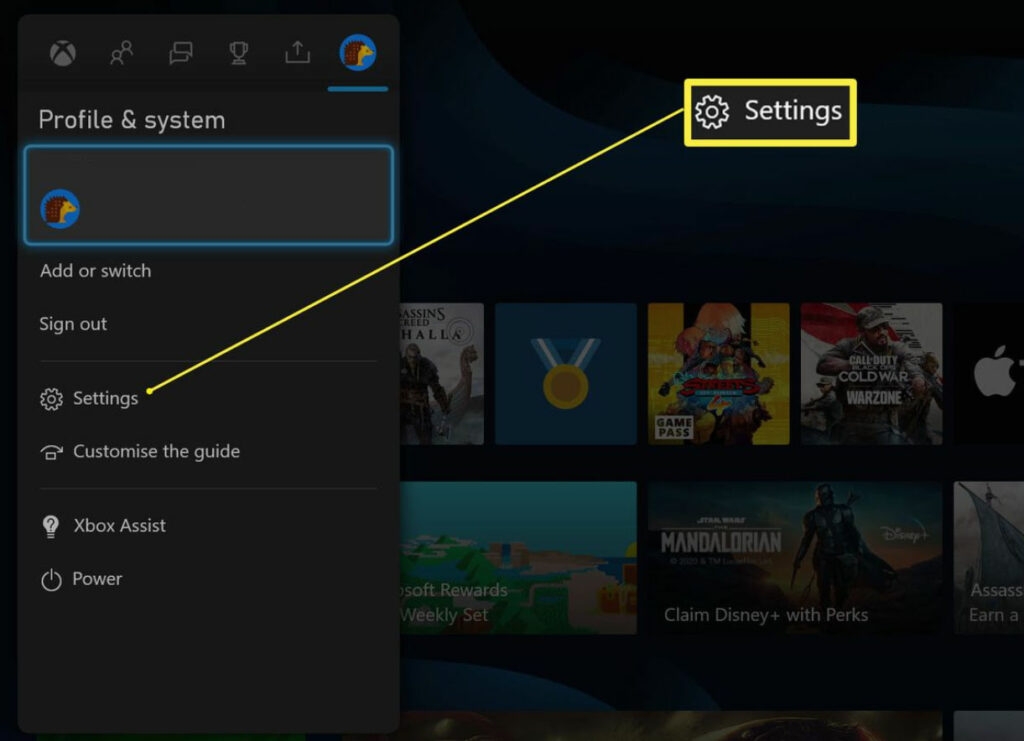
コントローラーでストレージデバイスをハイライトし、Yボタンを押します。
次に、システムキャッシュをクリアを選択します。
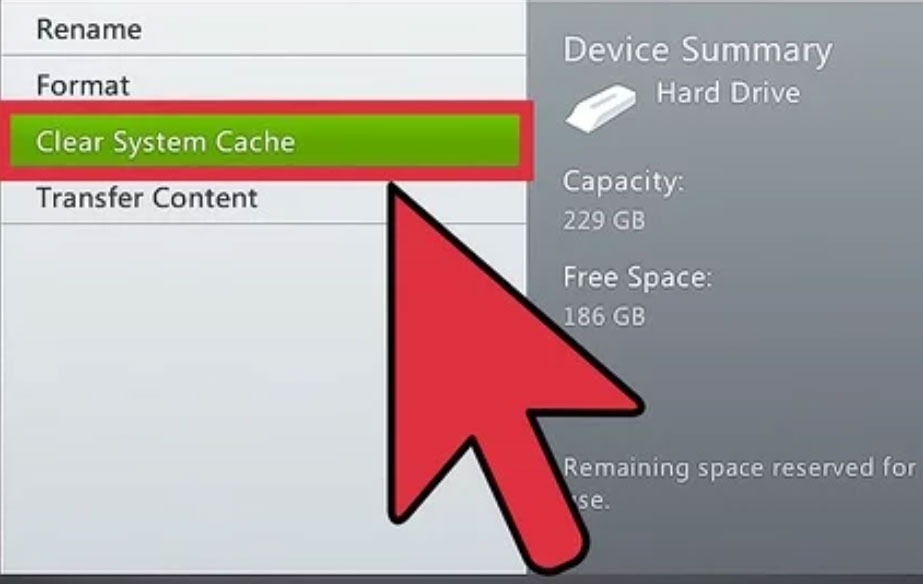
- この手順を完了したら、コンソールを再起動し、エラーが解決されたか確認してください。
修正3:保留中のコンソールアップデートをインストールする
次に、エラーを修正するためにXboxコンソールを更新します。そのためには、以下の手順に従ってください:
コントローラーのXboxボタンを押します。
プロフィールとシステム > 設定をクリックします。
メニューからシステム > 更新を選択します。
次のステップは、利用可能なコンソールアップデートを選択して、保留中のアップデートをインストールすることです。
Xbox Liveに接続できるか確認します。
修正4:Xbox 360でXbox Live接続をテストする
おそらく、エラーコード80151912はネットワークの問題が原因です。Xbox 360コンソールでネットワークの問題をトラブルシューティングするために、Xbox Live接続をテストできます。プロセスを完了したら、エラーが解決されたか確認してください。
そのためには、以下の手順に従ってください:
コントローラーのXboxボタンを押してガイドメニューを開きます。
設定 > システム設定 > ネットワーク設定をクリックします。
次に、接続タイプを選択します:有線または無線。
次のステップは、Xbox Live接続をテストを押すことです。
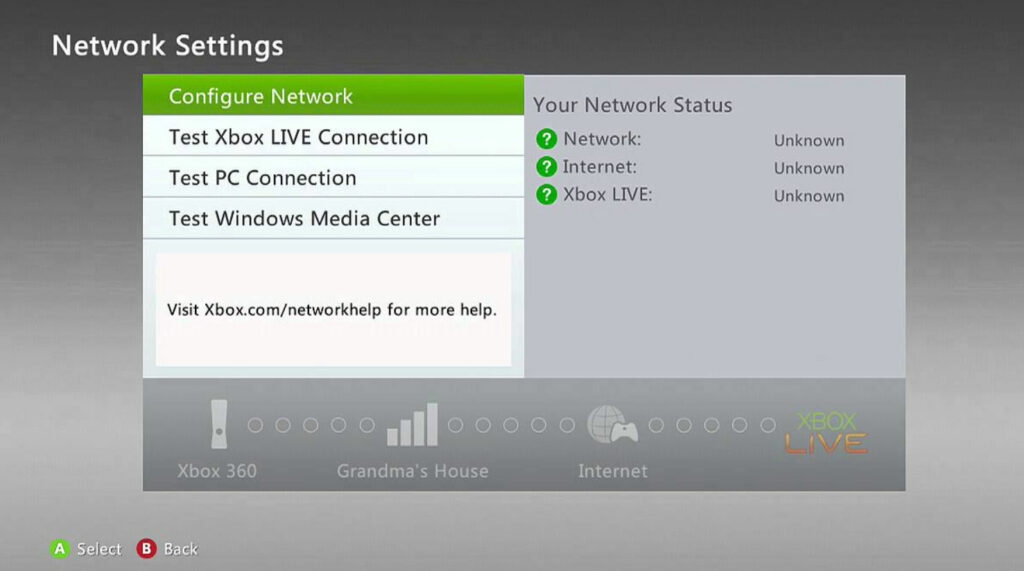
- これを行ったら、まだエラーコード80151912が表示されるか確認してください。
修正5:Xbox Liveサーバーがダウンしていないことを確認する
Xbox Liveサーバーがダウンしている可能性があるため、この問題が発生している可能性があります。したがって、以下の手順に従ってサーバーが正常に動作しているか確認する必要があります:
- Xbox Liveステータスを訪問します。
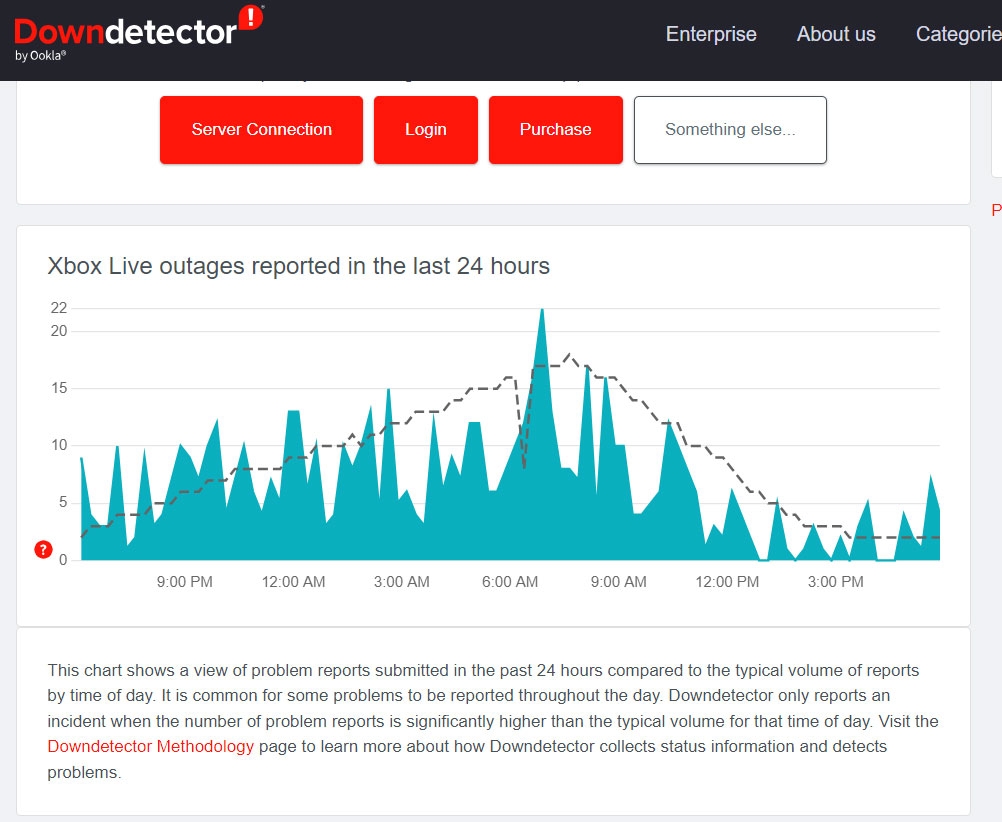
停止があるか確認します。
もし停止がある場合、Microsoftが問題を解決するまで待つ必要があります。
修正6:DNS設定を確認する
DNS設定が不正確なためにエラーコード80151912が発生することがあります。したがって、この問題を修正するために、XboxコンソールのDNS設定を手動で構成する必要があります。
独自のDNSサーバーがない場合は、Google DNS(8.8.8.8および8.8.4.4)やOpenDNS(208.67.222.222および208.67.220.220)などの公共DNSサーバーを使用できます。ルーターのDNS設定を変更する方法が不明な場合は、ルーターのマニュアルを参照するか、インターネットサービスプロバイダーにお問い合わせください。
修正7:キャッシュをクリアする
破損したキャッシュがXbox 360でエラーを引き起こす可能性があります。キャッシュをクリアすることで、エラーが解決される可能性があります。設定に移動し、ストレージを探します。
ストレージメニューでキャッシュをクリアを検索して押すことで、キャッシュを削除できます。これを複数回行う必要がある場合は、プロセスを繰り返す必要があるかもしれません。
修正8:Xboxをモバイルホットスポットに接続する
スマートフォンをお持ちの場合は、モバイルホットスポットをオンにし、以下の手順に従ってポータブルWi-Fiにします:
スマートフォンをモバイルホットスポットとして使用します。
Xboxのネットワーク設定に移動します。
ワイヤレスネットワークを設定に移動し、それを選択します。
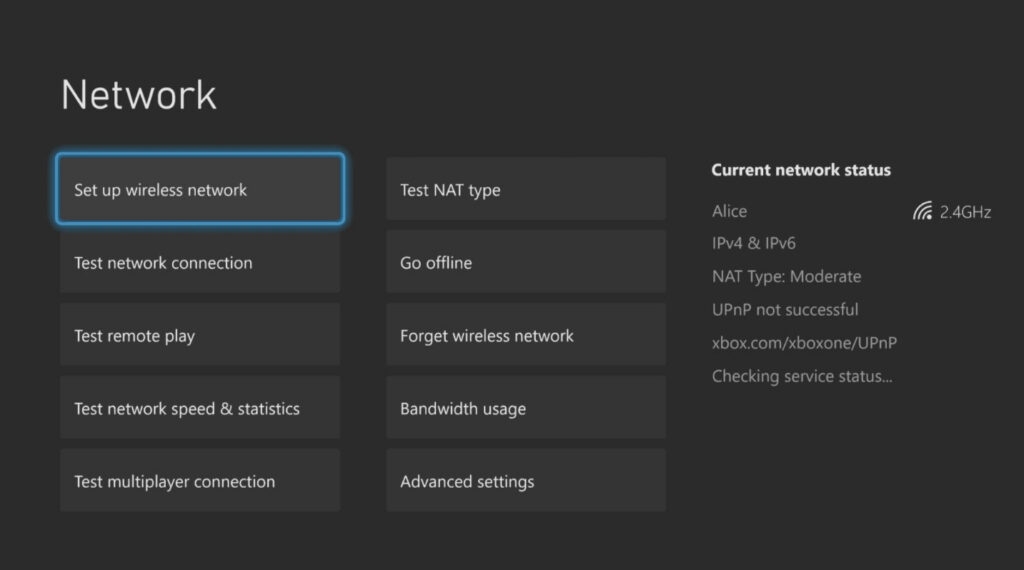
モバイルホットスポットを選択したら、必要に応じてそのパスワードを入力します。
モバイルホットスポットに接続する際は、Xbox Liveにログインします。
それが機能する場合は、ホームネットワークに戻すことができます。
修正9:ファイアウォールまたはポートフォワーディングを無効にする
ファイアウォールまたはポートフォワーディングを一時的に無効にして、問題を引き起こしているか確認することをお勧めします。過度に制限的なファイアウォール設定や不正確なポート構成が、Xbox Liveの接続に影響を与える可能性があります。
修正10:有線ネットワーク接続に切り替える
無線接続から有線接続に切り替えることで、このエラーを解決できる場合があります。これを行うには、Xboxボタンを押して設定メニューを選択します。一般 > ネットワーク設定メニューで、ワイヤレスを切断を選択します。その後、コンソールにイーサネットケーブルを接続して、エラーが修正されたか確認できます。
修正11:Xboxサポートに連絡する
上記の方法でエラーコード80151912が解決しない場合、Xboxコンソールやネットワーク構成に問題がある可能性があり、Xboxの公式サポートからのさらなるサポートが必要です。トラブルシューティングのオプションを確認するには、Xboxサポートに連絡してください。
これで、Windows PCでXboxエラーコード80151912を修正する方法についての情報はすべてです。上記の修正が役立ったことを願っています。さらに情報が必要な場合は、下にコメントしてください。
さらなる読み物:
StockXはPS5、Xboxに安全ですか?
3つの最高のXbox Series X GPU同等品
Xboxクラウドゲーミングとは?知っておくべきすべて
新しい投稿を受信箱で受け取る
スパムはありません。いつでも購読を解除できます。