Instagram · 1 min read · Nov 03, 2025
Instagramで「特定の機能にアクセスできません」という問題を解決する方法
Instagramで「特定の機能にアクセスできません」というエラーメッセージが表示されますか?この問題を解決するためのトラブルシューティングのヒントをいくつかご紹介します。また、Instagramの特定の機能が一部のユーザーに制限されている理由についても説明します。
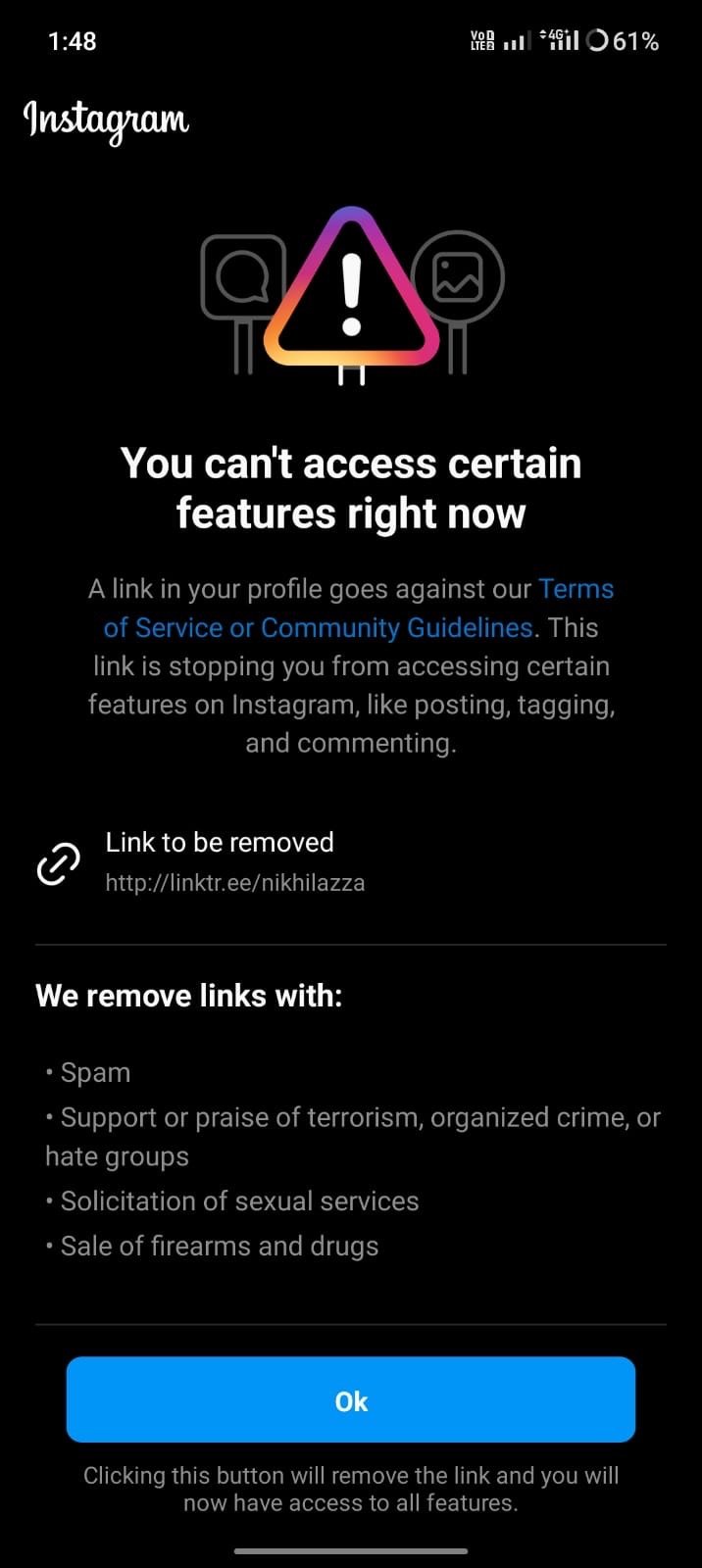
Instagramでの「特定の機能にアクセスできません」という問題は、Instagramのポリシーに違反した場合に表示されることがあります。また、古いバージョンのInstagramを使用していると、バグが発生し、「特定の機能にアクセスできません」という警告が表示されることがあります。
InstagramのAndroid版には、アプリキャッシュに問題がある場合があります。キャッシュは通常、一時データで満たされ、定期的にフラッシュする必要があります。そうしないと、アプリが特定のエラーを引き起こす可能性があります。
Instagramで「特定の機能にアクセスできません」という問題を解決するための主な方法
ここでは、以前は機能が動作しなかったInstagramの機能を使用できるようにするためのさまざまな修正方法を紹介します。
1. アカウントが利用規約に違反していないか確認する
アカウントがInstagramの利用規約に違反していないことを確認してください。これにより、アカウントが特定の機能にアクセスできなくなることがあります。コメントやDMで信頼できないウェブサイトへのリンクをスパムしていませんか?
複数のユーザーがあなたの活動を報告すると、特定の機能の使用が制限されることがあります。これには、コメントを投稿できない、DMを送信できない、Instagramのバイオにリンクを共有できないことが含まれます。
また、性的コンテンツを共有したり、ユーザーやユーザーグループを人種的に傷つけるコメントをした場合、Instagramの機能へのアクセスが制限されます。宗教的な感情に基づく侮辱的な発言や、公人のイメージを傷つけるようなものを共有することも、一時的な禁止や制限の原因となる可能性があります。
上記の利用規約に違反している場合は、数日間Instagramでの活動を一時停止することをお勧めします。その後、Instagramにアクセスして、再び制限された機能を使用できるか確認してください。
2. Instagramアプリを更新する
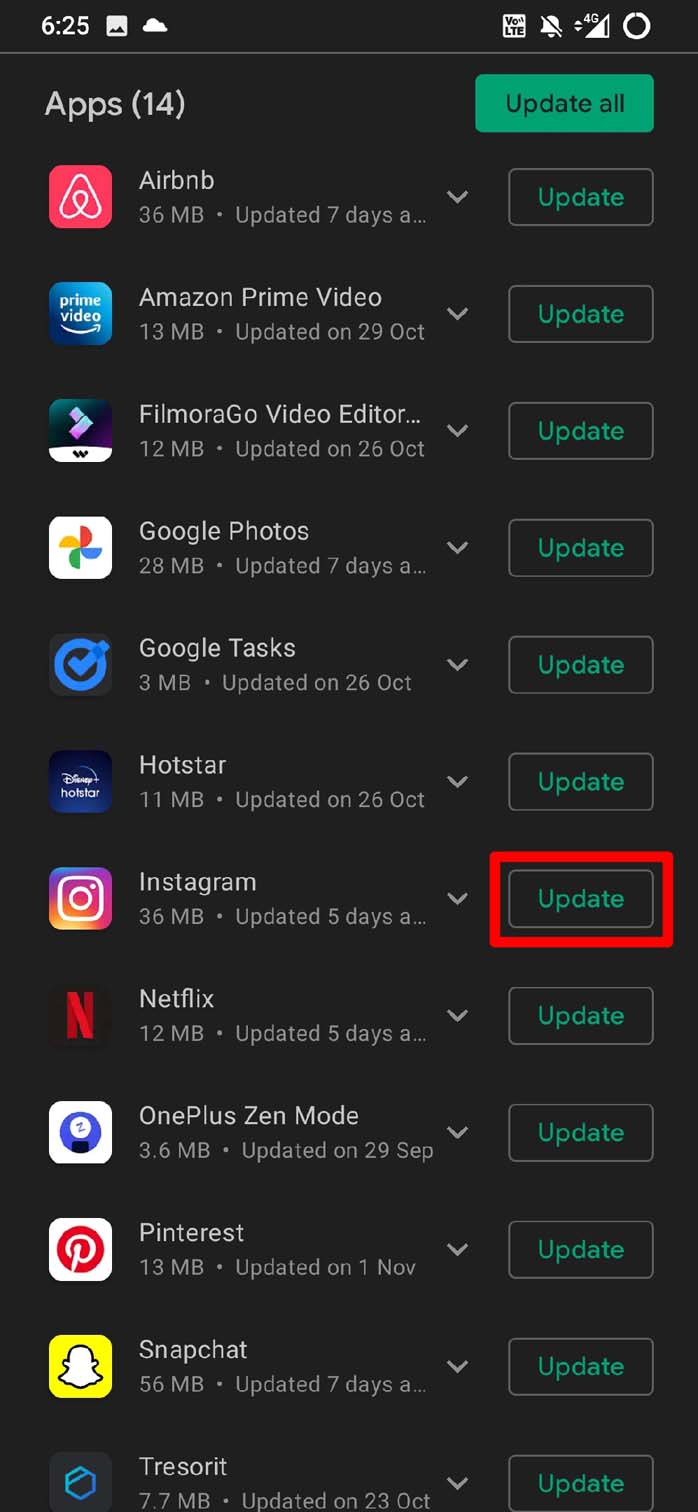
App StoreまたはGoogle Play Storeに移動し、Instagramアプリの更新が利用可能か確認してください。アプリを更新することで、問題を引き起こしているバグやグリッチを修正できます。iPhoneとAndroidフォンでInstagramを更新する方法は以下の通りです。
iOS
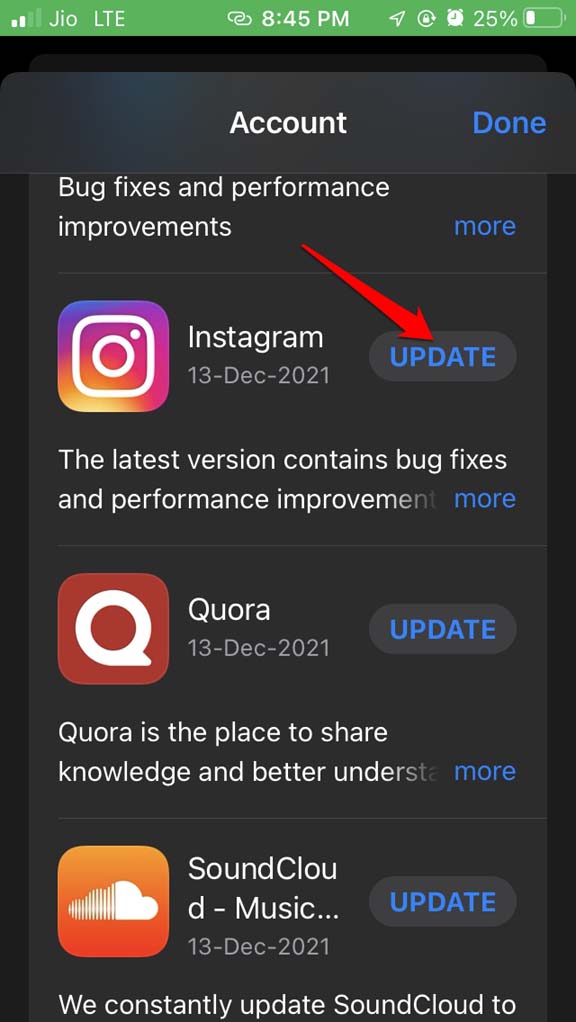
- App Storeを起動します。
- Apple IDのプロフィール写真をタップします。
- Instagramアプリの新しい更新が利用可能か検索します。
- Instagramの横にある更新ボタンをタップして新しいバージョンのインストールを開始します。
Android
- Play Storeを開きます。
- 関連するGmail IDの写真をタップします。
- メニューからアプリとデバイスの管理をタップします。
- 次に、利用可能な更新をタップします。
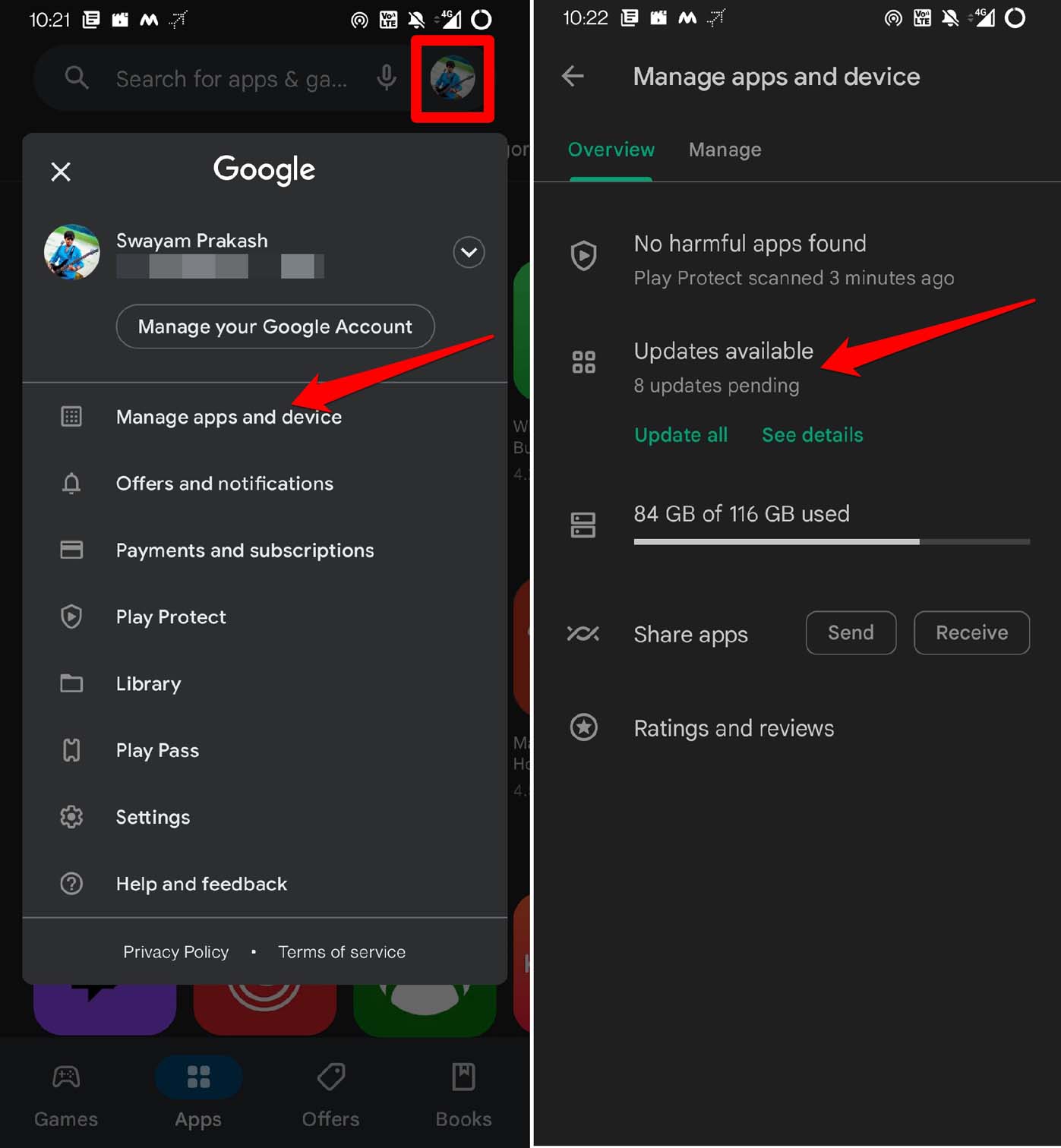
- Instagramの更新が利用可能な場合は、更新ボタンをタップしてインストールします。
3. Instagramアプリのキャッシュをクリアする
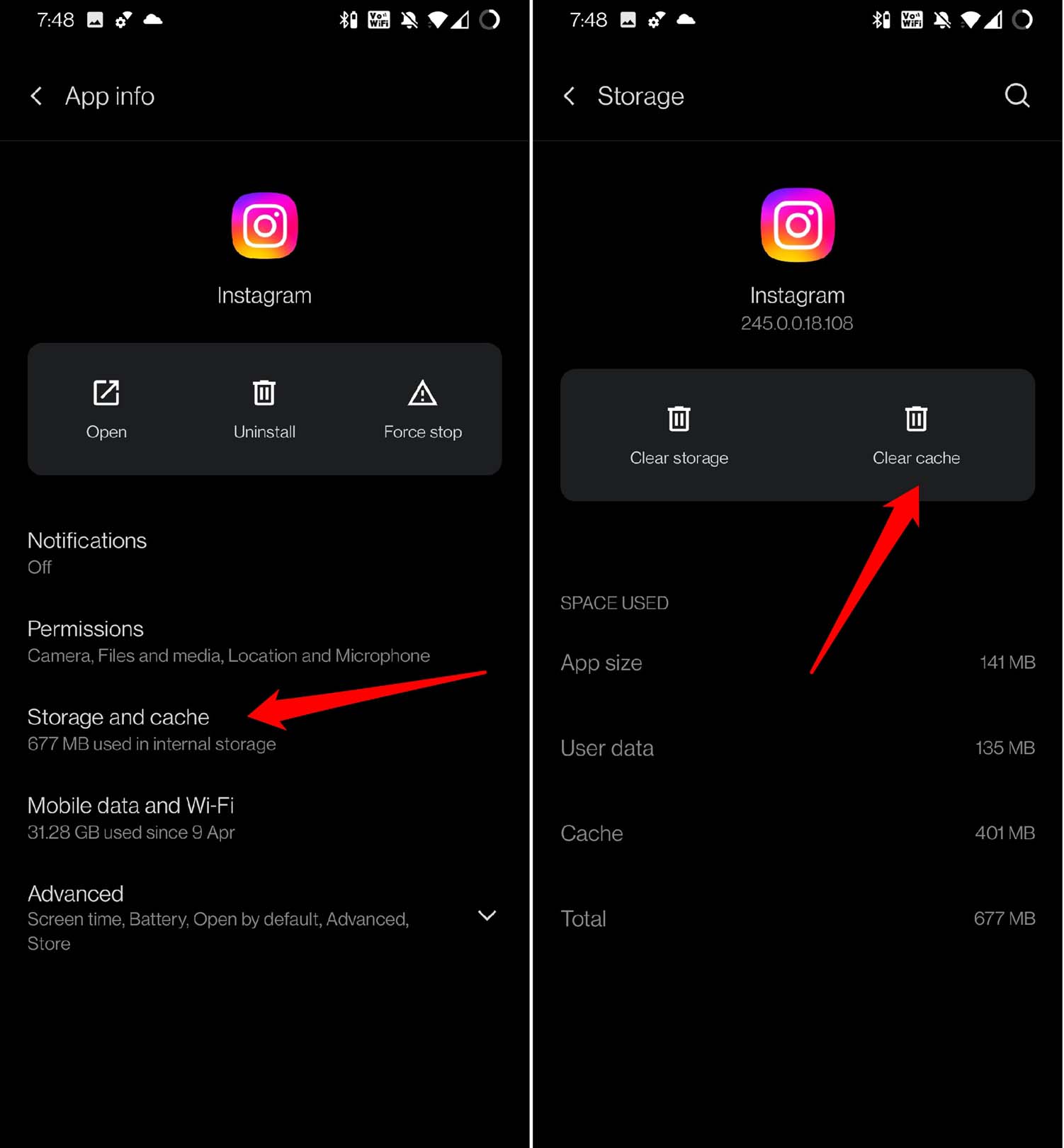
Instagramアプリの設定に移動し、AndroidデバイスでInstagramを使用している場合はキャッシュとデータをクリアします。これにより、問題を引き起こしている可能性のある一時ファイルが消去され、アプリがリフレッシュされます。
- Instagramアプリのアイコンを長押しします。
- アプリ情報アイコンをタップします。
- アプリ情報内で、ストレージとキャッシュをタップします。
- 次に、キャッシュをクリアオプションをタップします。
- アプリ設定を閉じて、Instagramを再起動します。
今、以前制限されていた機能を使用またはアクセスしてみてください。キャッシュが原因で問題が発生していた場合、Instagramの機能を使用する際に問題はないはずです。
4. 使用したい機能に制限がある場合
Instagramの特定の機能には、制限された展開がある場合があります。また、これらの機能はテストのために一部の地域でのみ利用可能な場合があります。VPNを使用して、機能が現在利用可能な場所にリモートサーバーを設定してみてください。
VPNのトリックが機能しない場合は、機能がグローバルに展開されるまで待つ必要があります。待機時間は短い場合もあれば長い場合もあり、完全にInstagramに依存します。
5. アプリを再インストールする
キャッシュとデータをクリアしても効果がない場合は、アプリをアンインストールしてみてください。その後、デバイスに応じてApp StoreまたはGoogle Play Storeから再インストールします。
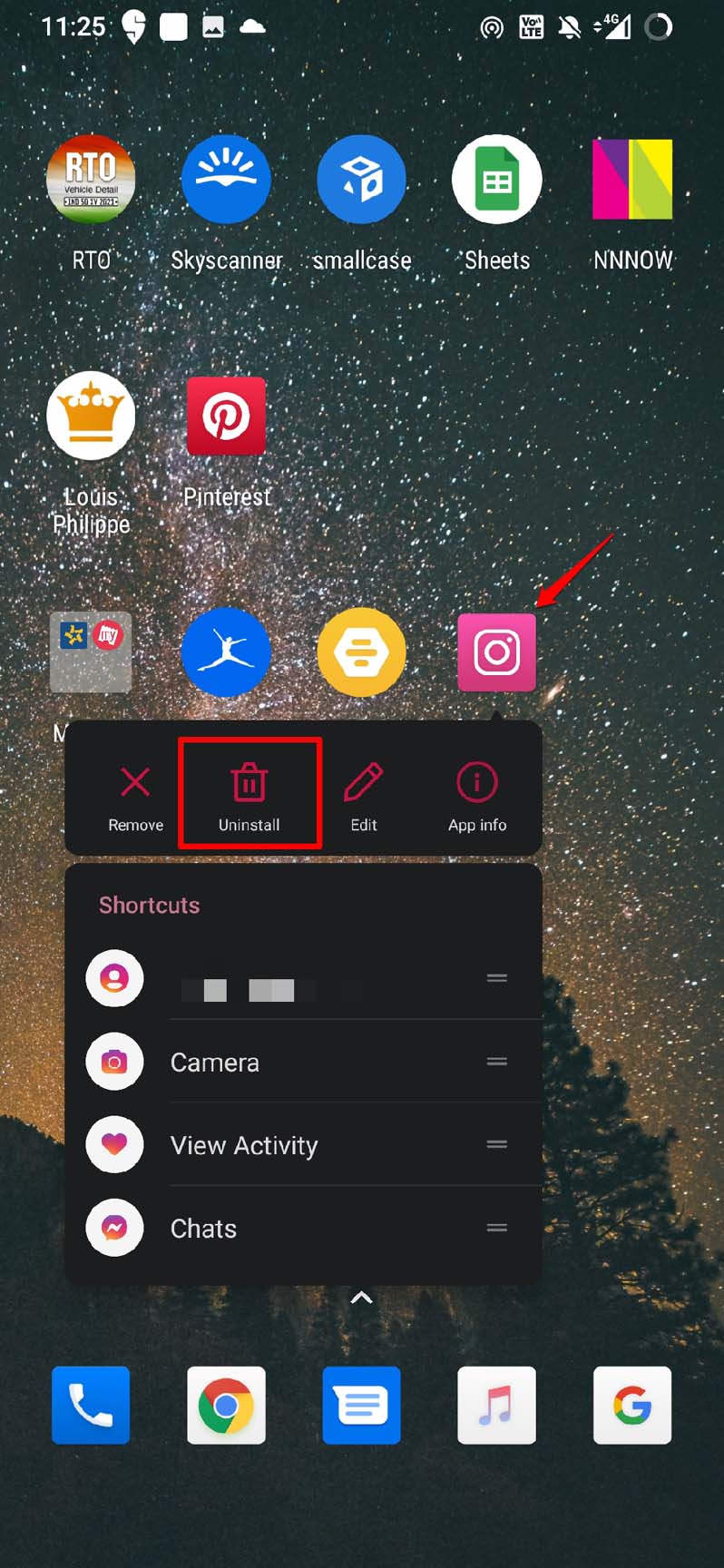
Androidユーザーの場合、
- Instagramアプリのアイコンを長押しします。
- ショートカットメニューからアンインストールアイコンをタップします。
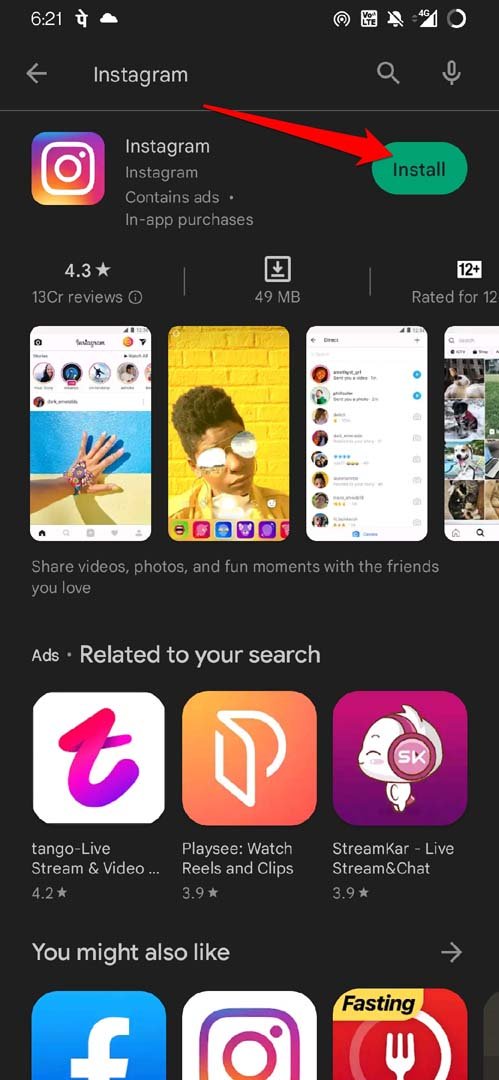
- Play Storeに移動し、Instagramを検索します。
- インストールをタップします。
iPhone/iPadユーザーの場合、
- Appライブラリに移動します。
- Instagramを検索します。
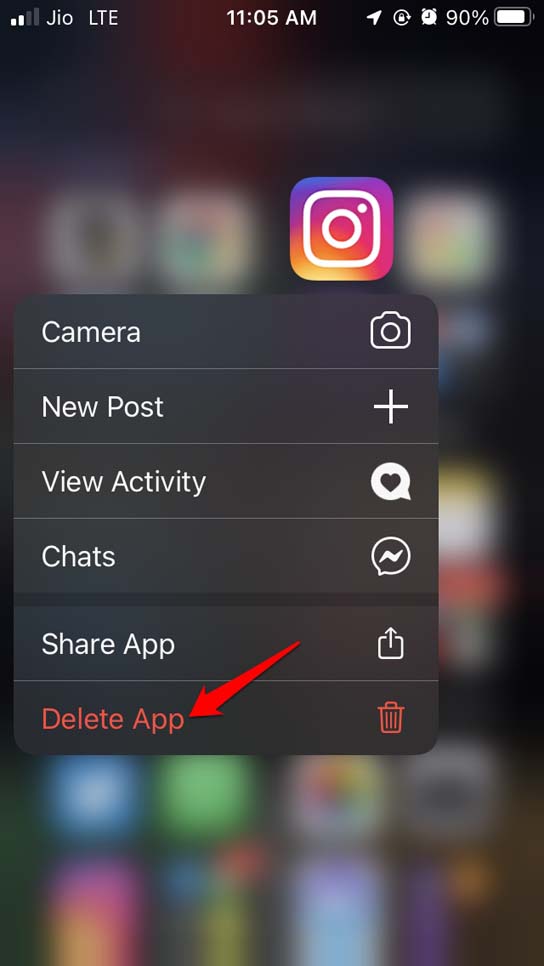
- Instagramアプリのアイコンを長押しします。
- アプリを削除をタップし、確認します。
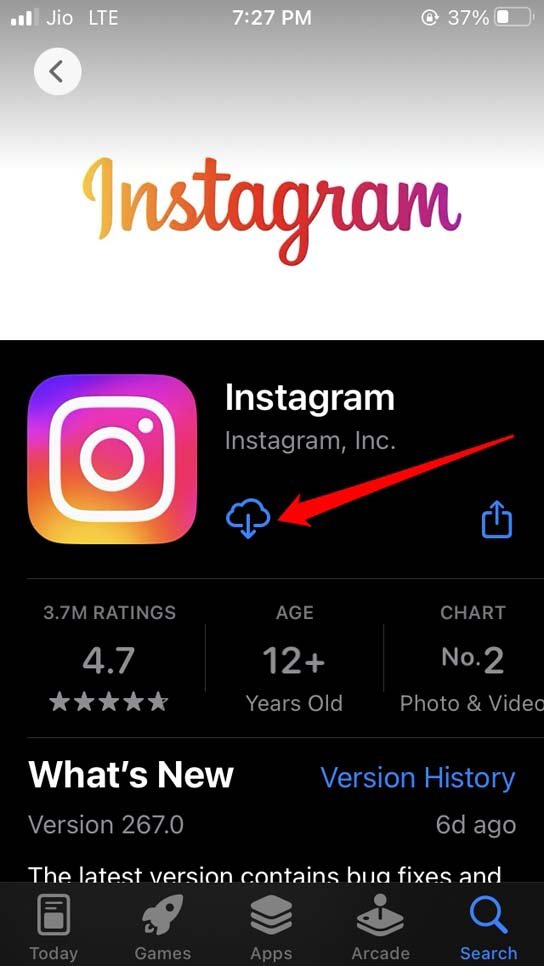
- App Storeに移動し、Instagramを検索します。
- 取得を押して、iPhoneにアプリを再インストールします。
6. Instagramアカウントからログアウトして再ログインする
Instagramアカウントからログアウトし、再度ログインします。これは、写真共有プラットフォームでのランダムなグリッチを修正するのに役立つ簡単な修正です。
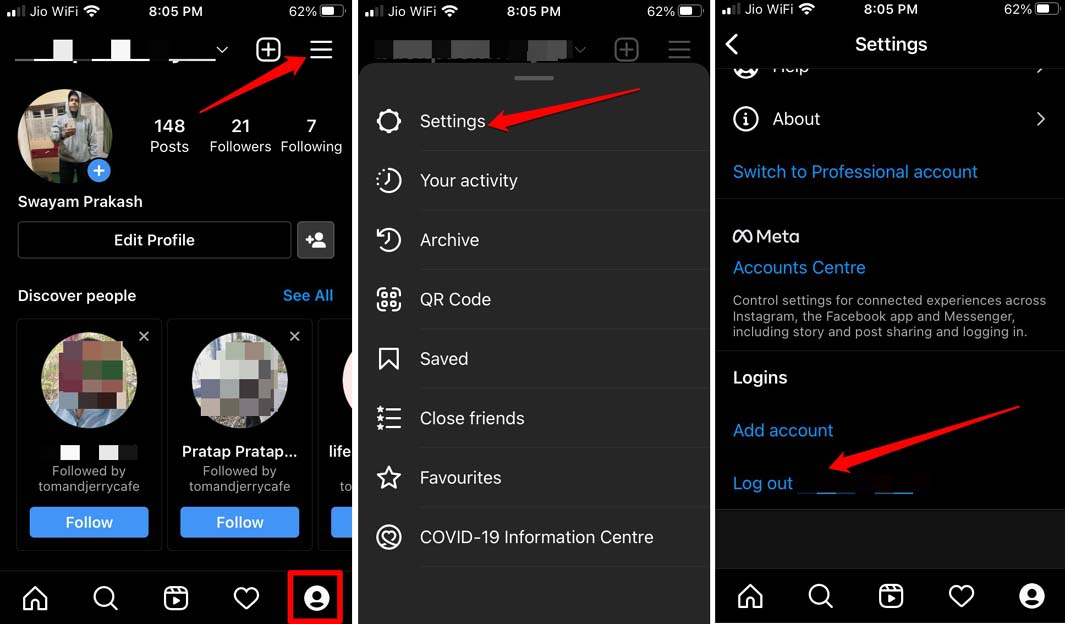
- Instagramプロフィールに移動します。
- 3バーのボタンをタップしてメニューを表示します。
- 次に、設定をタップします。
- ログアウトまでスクロールし、タップします。
- 数秒後にアカウントにログインします。
今、以前制限されていた機能を使用できるか確認してください。
7. Instagramサポートに連絡する
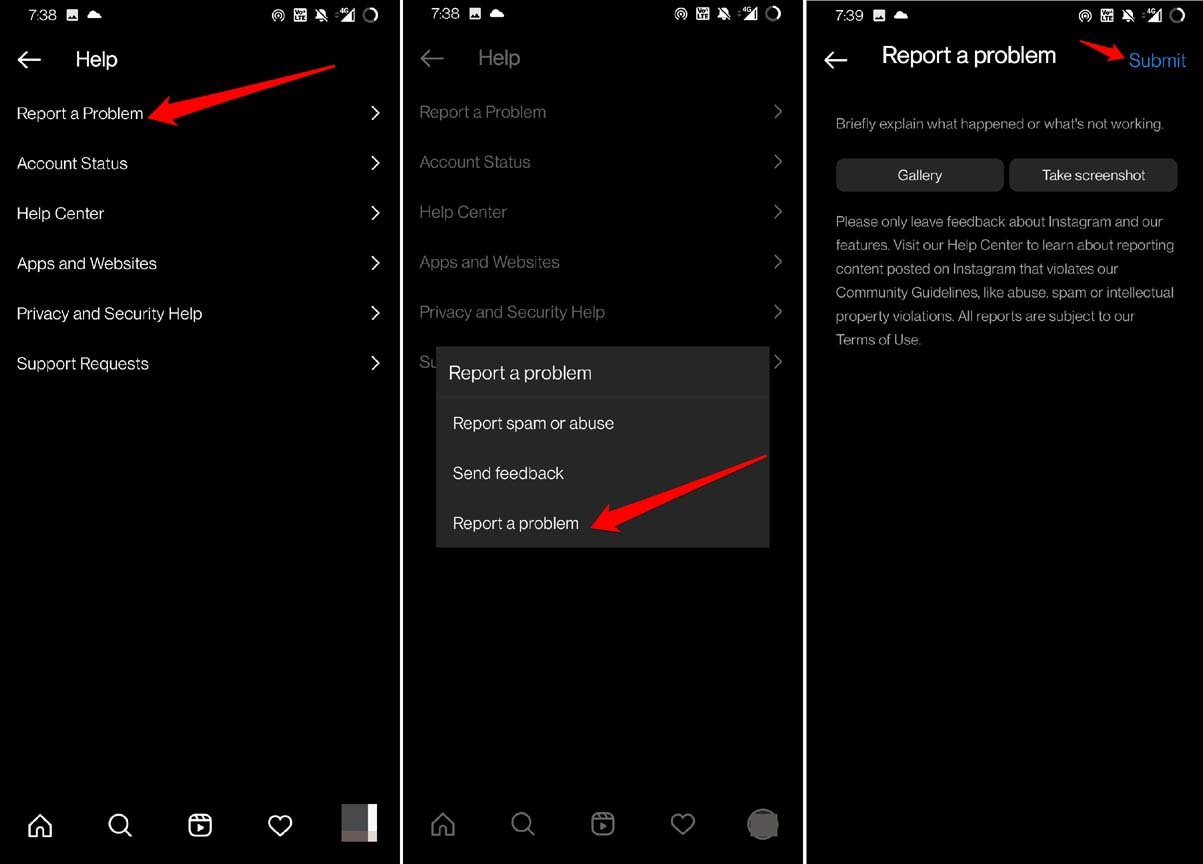
上記の手順で問題が解決しない場合は、Instagramのサポートチームに連絡してさらなる支援を受けてください。問題を彼らのチームに報告する必要があり、彼らはあなたに返信するはずです。彼らは1日に何千もの報告を受け取るため、返信には時間がかかる場合があります。Instagramサポートチームに問題を報告する方法は以下の通りです。
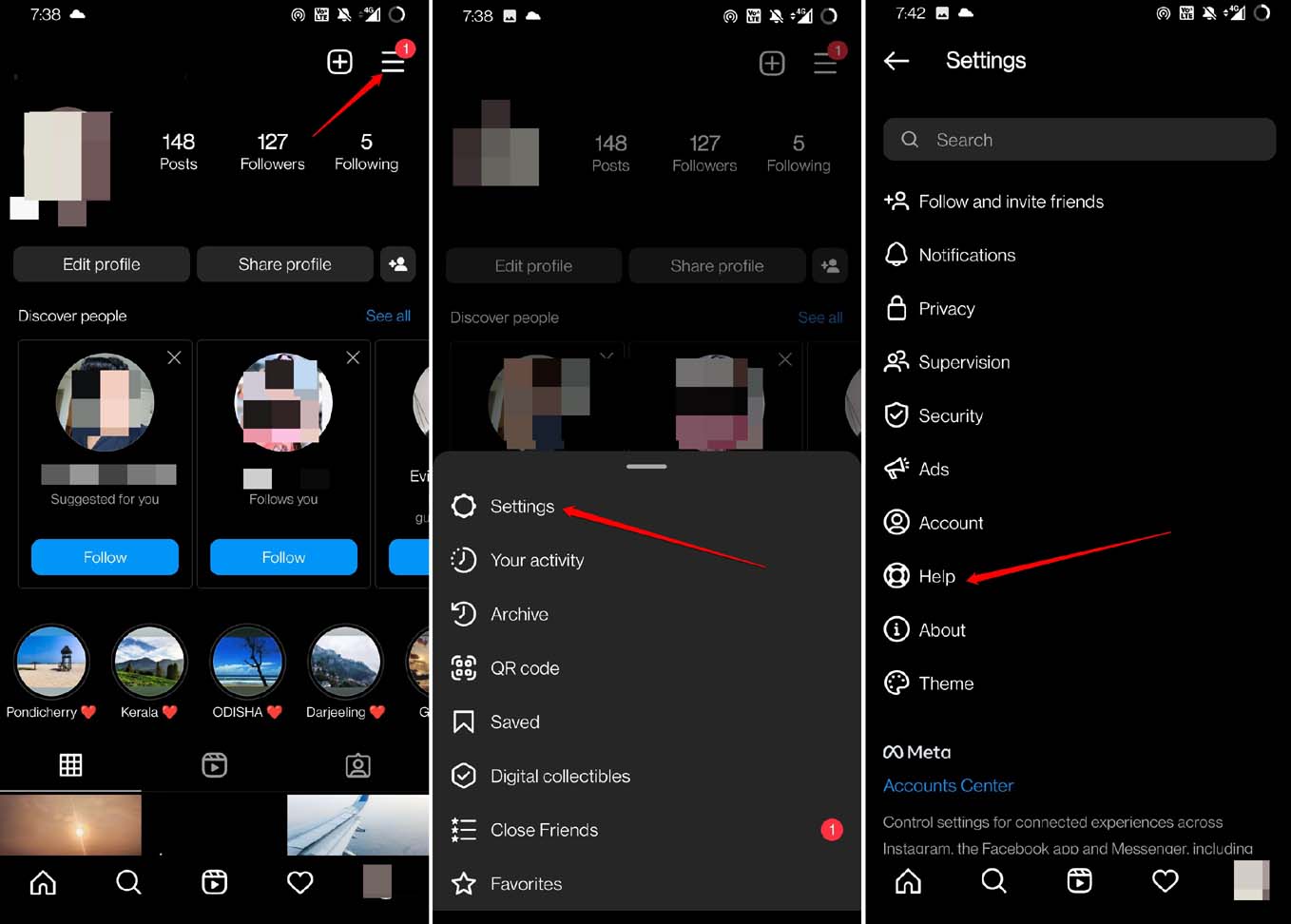
- Instagramプロフィールに移動します。
- 3バーのボタンをタップしてメニューを表示します。
- 次に、設定 > ヘルプ > 問題を報告をタップします。
** - ポップアップで、問題を報告を選択します。
- 機能を使用する際に直面している問題を簡潔に説明し、送信を押します。
結論
他の多くのInstagramユーザーが特定の機能を楽しんでいるのに、自分だけができないとFOMOを引き起こす可能性があります。これらの問題があなたのInstagramアカウントで発生する理由を理解しました。Instagramで「特定の機能にアクセスできません」という問題を解決する方法に関するガイドが役立つことを願っています。
「Instagramで「特定の機能にアクセスできません」という問題を解決する方法」についてのご意見があれば、下のコメントボックスにお気軽にお寄せください。また、動画チュートリアルのために私たちのDigitBin YouTubeチャンネルを購読してください。乾杯!
新しい投稿を受信箱で受け取る
スパムはありません。いつでも購読を解除できます。