Windowsエラー · 1 min read · Oct 05, 2025
Windows 10で「PCが問題に直面し、再起動する必要があります」を修正する方法
「PCが問題に直面し、再起動する必要があります」 これは、Windowsオペレーティングシステムで見られる非常に厄介なエラーです。このような問題に直面しており、「PCが問題に直面し、再起動する必要があります」を解消したい場合は、この記事をお読みください。通常、エラーは再起動後に消えますが、根本的な原因は残り、「PCが問題に直面し、再起動する必要があります」というメッセージが頻繁に表示される傾向があります。したがって、根本的な問題を解決する恒久的な修正が必要です。
この記事では、「PCが問題に直面し、再起動する必要があります」というエラー、その背後にある主な理由、およびこの厄介な問題を解消するために試すことができるすべての可能な修正方法について説明します。
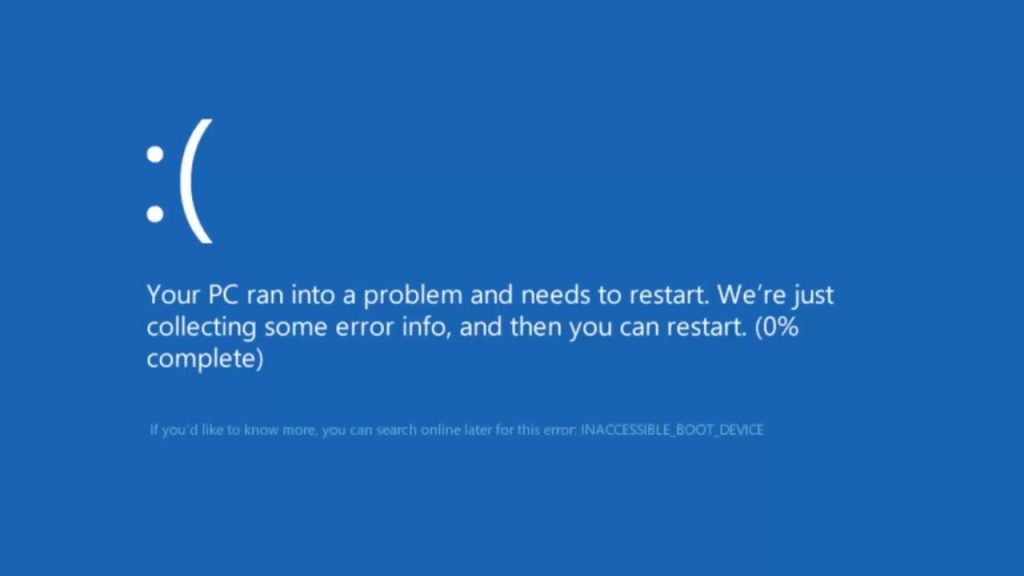
Windows 10で「PCが問題に直面し、再起動する必要があります」エラーの理由
「PCが問題に直面し、再起動する必要があります」というエラーは、Windows 10で非常に一般的で、青い画面が表示されます。一般的に、オペレーティングシステムが何らかの理由で正常に動作していない場合、コンピュータに青い画面が表示されます。このエラーメッセージ「PCが問題に直面し、再起動する必要があります」を引き起こすいくつかの一般的な理由は以下の通りです:
- ドライバーが古い。
- Windowsを最近の更新に更新していない。
- オペレーティングシステムが正常に動作するのを妨げる外部ハードウェアに問題がある。
- ソフトウェアプログラムに問題がある。
- コンピュータが過熱している。
Windows 10で「PCが問題に直面し、再起動する必要があります」を修正する方法
「PCが問題に直面し、再起動する必要があります」というエラーが発生している理由はいくつかありますが、原因を無視して、エラーを恒久的に修正する必要があります。そのためには、以下の記事を読み、問題を解決するために以下の方法のいずれかを試すことができます。
修正を適用する前に、PCをセーフモードで操作してみてください。Windowsでセーフモードに入るには、以下の手順に従ってください:
- ホットキーコンボ Win Key+R を押します。
- 検索バーに msconfig と入力します。
- Enterを押します。
- ブート メニューに移動します。
- セーフブート + ネットワーク を選択します。
- 適用 を押し、次に OK を押します。
- それから、コンピュータを再起動します。
方法1 – 青い画面の原因を特定する
問題の主な原因が故障した外部デバイスであると思われる場合は、それらを取り外してみてください。外部ハードドライブ、USBフラッシュドライブなどがこの問題を引き起こす可能性がありますので、コンピュータのポートから取り外し、PCを再起動して問題が解決されるか確認してください。エラーが見つからなければそれで良いですが、外部デバイスを挿入した後に同じエラーメッセージが再度表示された場合は、この記事を参照してWindows 10の青い画面エラーを解決してください。
方法2 – 自動再起動を無効にする。
セーフモードで操作している場合は、PCが自動的に再起動しないようにする必要があります。そのためには、システムの許可を得る必要があります。以下の手順に従ってください:
- ホットキーコンボ Win Key+R を同時に押します。
- 検索バーに sysdm.cpl と入力し、Enterを押します。
- 新しいウィンドウが開き、システムプロパティが表示されます。詳細設定 タブに移動します。
- ここで、起動と回復の設定 に移動します。
- システム障害 の下にある「 自動的に再起動 」のオプションのチェックを外します。
- 変更を保存するために OK をクリックします。
また読む:Windows 10で0x800705b4エラーを簡単に修正する方法
これで問題が解決されるかもしれません。解決策が見つかった場合は素晴らしいですが、そうでない場合は次の方法を試して「PCが問題に直面し、再起動する必要があります」エラーを修正してください。
方法3- ドライバーを更新する。
ドライバーを更新していない場合は、ドライバーを更新してみてください。多くの場合、小さな問題が「PCが問題に直面し、再起動する必要があります」というエラーメッセージを引き起こす原因となります。しかし、多くのユーザーはどのドライバーを更新すべきかを知らず、時には間違ったドライバーをインストールしてさらに問題を引き起こすことがあります。
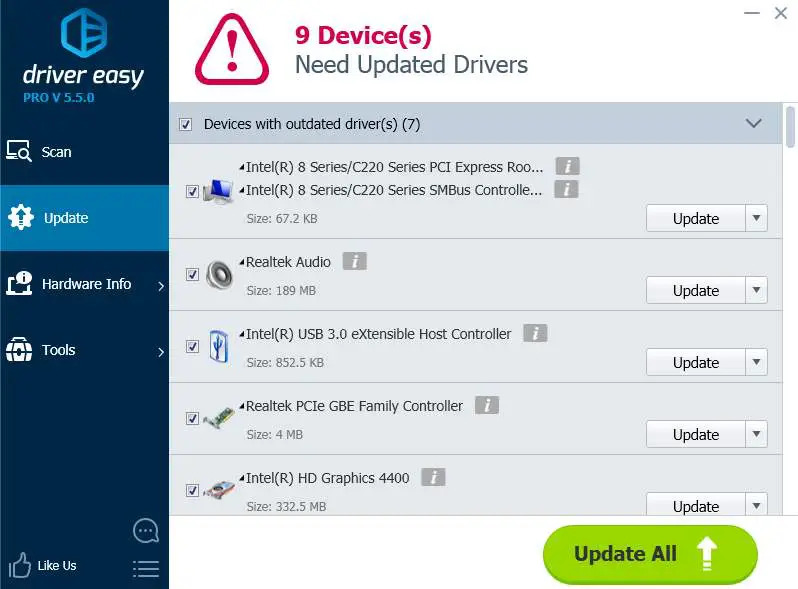
この問題を解決するために、Drive Easyをインストールできます。これは、ドライバーを更新するために特別に設計されたプロフェッショナルツールで、システムに応じた正確なドライバーを選択します。悪意のあるウェブサイトにリダイレクトすることはなく、正確なドライバーを検索して選択するのに無駄にする時間を大幅に節約できます。
また読む:Windows 10で0x80070032エラーを簡単に修正する方法
Drive Easyでの更新方法
- Drive Easyを他のソフトウェアと同様にダウンロードしてインストールします。
- アプリを起動し、今すぐスキャンをクリックします。[Drive Easyが古いドライバーを検索します]
- スキャンが完了したら、すべて更新のオプションが表示されるので、クリックします。
また読む:Windows 10のパフォーマンス問題を修正する方法
方法4 – Windowsを更新する
しばらくWindowsを更新していない場合、古いWindowsも「PCが問題に直面し、再起動する必要があります」エラーを引き起こす可能性があります。Windowsを最新バージョンに更新するためには、以下の手順に従ってください:
- スタートメニューに移動します。
- 設定を開きます。
- 更新とセキュリティ に移動します。
- Windows Update に移動します。
- 更新プログラムの確認をクリックします。
更新が利用可能な場合は更新し、そうでない場合は次のヒントに従って「PCが問題に直面し、再起動する必要があります」というエラーメッセージを解決してください。
方法5 – ソフトウェアプログラムのアンインストールを試みる
新しいソフトウェアプログラムをインストールした直後に「PCが問題に直面し、再起動する必要があります」エラーが発生した場合、そのソフトウェアが問題を引き起こしている可能性があります。そのソフトウェアをアンインストールしてみてください。これにより、「PCが問題に直面し、再起動する必要があります」というエラーメッセージが解決され、問題から解放されるかもしれません。
また読む:Windows 10で「ファイルが宛先ファイルシステムに対して大きすぎる」エラーを修正する方法
方法6- コンピュータの過熱を防ぐ
時には、過熱したシステムが「PCが問題に直面し、再起動する必要があります」というエラーを引き起こすことがあります。その場合、システムの過熱を修正する必要があります。システムを少なくとも30分以上シャットダウンする必要があります。システムが頻繁に過剰な熱を発生させる場合は、恒久的な修正を使用する必要があります。この方法でシステムを冷却する方法については、この記事をお読みください。CPU温度が90度セルシウスを超えると、CPUは冷却が必要であり、システムを閉じるように求めます。
また読む:これらの2つの方法を使用してCPUをアンダーボルトする方法
方法7- システムファイルチェッカーを実行する
「PCが問題に直面し、再起動する必要があります」エラーを解決するために、システムファイルチェッカーを試すこともできます。そのためには、以下の手順に従ってください:
- スタートメニューに移動します。
- コマンドプロンプトを検索します。
- 右クリックして「管理者として実行」を選択します。
- コマンドプロンプトに sfc /scannow と入力します。このプロセスには時間がかかるので、処理が終了するまで待ちます。
- 処理が完了したら、問題が続いているか確認します。
また読む:Windows 10でスクリーンショットを撮るための3つ以上の方法
方法8 – DISMを実行する
DISMスキャンを実行してみることができます。これにより「PCが問題に直面し、再起動する必要があります」という問題が修正されるかもしれません。そのためには、以下の手順に従ってください:
- スタートメニューに移動します。
- コマンドプロンプトを検索します。
- 右クリックして「管理者として実行」を選択します。
- コマンドプロンプトに DISM /Online /Cleanup-Image /RestoreHealth と入力します。このプロセスには15〜20分かかる場合があるので、処理が終了するまで待ちます。
- スキャンが完了したら、再度SFCスキャンを実行します。
- 処理が完了したら、問題が続いているか確認します。
また読む:Windows 10でペアレンタルコントロールを設定する方法
以上が、Windows 10で「PCが問題に直面し、再起動する必要があります」という問題を解決するためのいくつかの方法です。上記の方法のいずれかを適用した後、エラー「PCが問題に直面し、再起動する必要があります」の可能な修正が見つかることを願っています。見つからない場合は、Windowsフィードバックハブに問題を書き込んでバグを報告してください。
このコンテンツが役に立った場合、または「PCが問題に直面し、再起動する必要があります」エラーを解決するための他の方法がある場合は、コメントセクションで共有してください。
More Like This
Windows 10で0x8000FFFFエラーを簡単な方法で修正する方法
Windows 10を自動シャットダウンするようにスケジュールする方法
MicrosoftがWindows 10のフルスクリーンセットアッププロンプトでユーザーを悩ませている
Windows 10で「ファイルが宛先ファイルシステムに対して大きすぎる」エラーを修正する方法
新しい投稿を受信箱で受け取る
スパムはありません。いつでも購読を解除できます。