Windowsエラー · 1 min read · Jan 14, 2026
Windows 10のライセンスがまもなく期限切れになるエラーを修正する方法
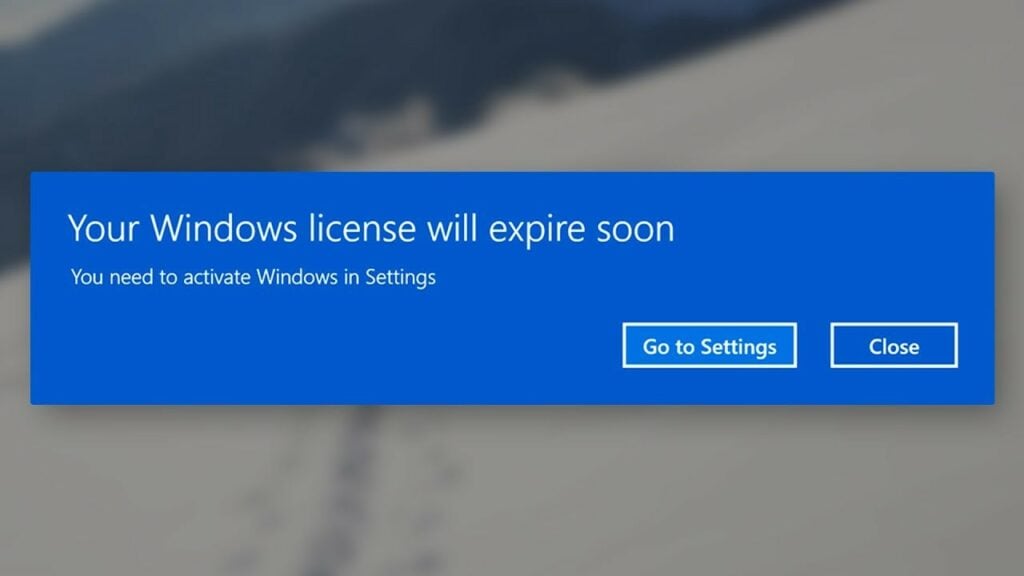
Windows 8からWindows 10にOSをアップグレードした場合、「あなたのWindowsライセンスはまもなく期限切れになります。PCの設定でWindowsをアクティブ化する必要があります」というエラーメッセージが表示されることがあります。
これは、Windows 8からWindows 10にアップグレードしたときにWindows 10 OSで表示されるエラーメッセージです。このエラーは技術的な不具合によるものであり、あなたのWindowsライセンスが期限切れであることを意味するものではありません。
この記事では、Windows 10で「あなたのWindowsライセンスはまもなく期限切れになります」というエラーを修正するための簡単な方法と手順を紹介します。
Windows 10で「あなたのWindowsライセンスはまもなく期限切れになります」というエラーを修正する
Windowsエクスプローラーのプロセスを再起動する
ステップ1: “ctrl+alt+delete”キーを押して「タスクマネージャー」を開きます。
ステップ2: 「プロセス」タブに移動し、「Windowsエクスプローラー」プロセスを検索し、右クリックして「タスクの終了」をクリックします。
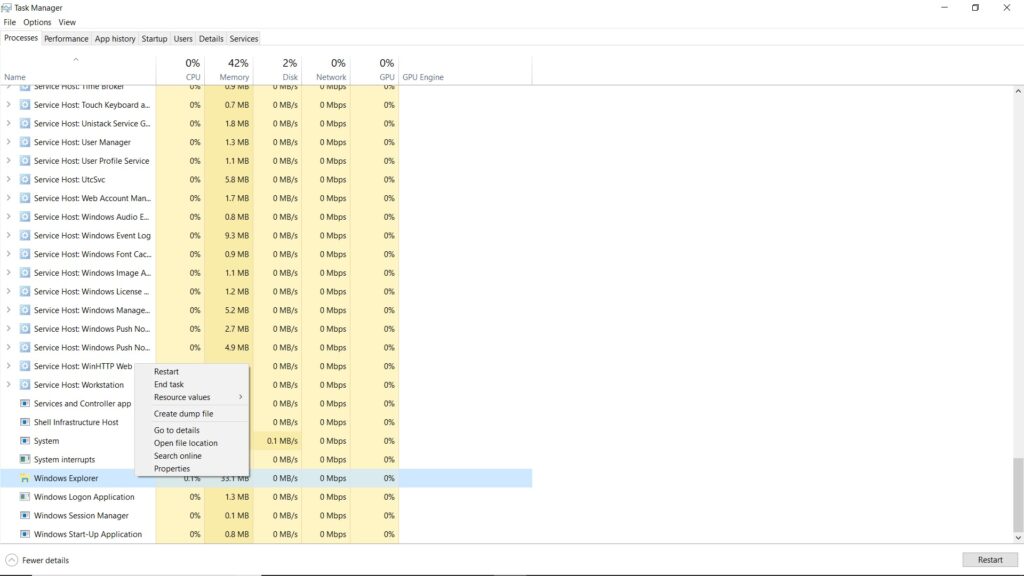
ステップ3: 上部メニューから「ファイル」オプションに移動します。
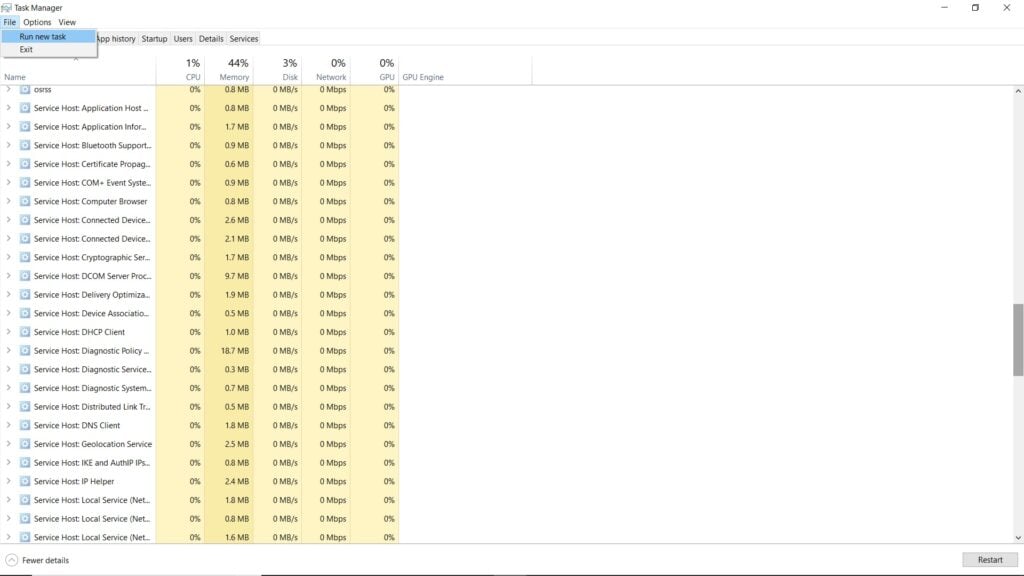
ステップ4: 「新しいタスクの実行」をクリックし、「新しいタスクの作成」ダイアログボックスに、次のように入力してEnterを押します。
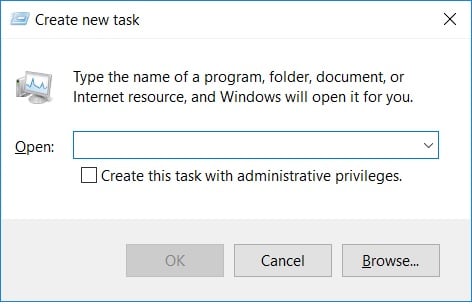
explorer.exeと入力してEnterを押します。
ステップ5: Windowsの検索バーに「cmd」と入力し、右クリックして管理者として実行します。
ステップ6: 次のように入力してEnterを押します。
slmgr-rearmと入力してEnterを押します。
ステップ7: コンピュータを再起動します。
これで問題が解決されるはずです。
グループポリシーを変更することによって
ステップ1: “Windows+r”キーを押して実行を起動し、「gpedit.msc」と入力してEnterを押します。
関連記事: Windows 10 Homeでグループポリシーエディタ(gpedit.msc)を有効にする方法
ステップ2: 左側から「コンピュータの構成」を選択します。
ステップ3: 「管理用テンプレート」フォルダーに移動します。
ステップ4: 「Windowsコンポーネント」に移動し、「Windows Update」に進みます。
ステップ5: 右側のパネルから「ログオンユーザーがいる場合の自動再起動を無効にする」をダブルクリックします。
ステップ6: 「有効」を選択し、適用してOKを押します。
これでエラーが表示されなくなるはずです。
これらは、Windows 10で「あなたのWindowsライセンスはまもなく期限切れになります」というエラーを修正するために試すことができるいくつかの方法です。これらの方法を試してみてください。
Windows 10に関して問題や課題に直面していますか?心配する必要はありません。Windows 10の問題とガイドに特化した記事がありますので、Windows 10トラブルシューティングガイドを訪れてください。このコンテンツが気に入っていただければ、コメントセクションでご意見をお聞かせください。
もっと見る
- Windows 10で0x8024a105エラーを修正する方法
- Windows 10でSDカードがフォーマットできないエラーを修正する方法
- Windows 10でVideo_Dxgkrnl_Fatal_Errorを簡単に修正する方法
- Windows 10で.NETランタイム最適化サービスが高CPUを消費する問題を修正する方法
新しい投稿を受信箱で受け取る
スパムはありません。いつでも購読を解除できます。