Windowsエラー · 1 min read · Sep 29, 2025
‘あなたのWindowsライセンスはまもなく期限切れになります’エラーをWindows 11で修正する方法

PCで「あなたのWindowsライセンスはまもなく期限切れになります」という通知が常に表示されてイライラしていますか?このガイドでは、その問題を修正するためのいくつかの便利なヒントを説明します。
Windows 11またはソフトウェアのいかなるコピーも無料では提供されていません。オペレーティングシステムを使用するにはライセンスを購入し、専用のプロダクトキーを使用してアクティブ化する必要があります。
Windowsラップトップを購入すると、Windows 10/11のフルバージョンがプリインストールされています。コンピュータにWindows 10がインストールされている場合、ハードウェア構成がWindows 11をサポートしていれば、Windows 11への無料アップグレードが可能です。
約15年前、デスクトップPCが主流だった頃、CDからWindows XP/7/8の無料トライアル版またはフルバージョンをインストールすることができました。フルバージョンのWindowsをインストールするか、トライアル版からアップグレードするには、数千円の追加費用がかかりました。
なぜ「あなたのWindowsライセンスはまもなく期限切れになります」エラーが表示されるのか?
Windowsライセンスの有効期限警告は、PCでフルソフトウェアバージョンがアクティブ化されていない場合に表示されます。
ライセンスされたコピーを使用していないと、Windows 11のすべての機能を利用する能力が制限されます。また、「あなたのWindowsライセンスはまもなく期限切れになります」というメッセージは、PC画面に「Windowsをアクティブ化してください」という透かしとともに表示されます。
PCでWindowsのコピーをアクティブ化しようとすると、システムファイルの破損、Microsoftサーバーのダウン、またはアクティベーショントークンファイルの欠如によって妨げられることがあります。
Windowsライセンスの期限切れ通知を修正するための主な方法
以下は、Windows 11のアクティブ化を再試行するか、Windowsコピーを完全に登録するために必要なアクティベーションキーとトークンファイルを取得するためのいくつかのヒントです。これにより、「あなたのWindowsライセンスはまもなく期限切れになります」エラーが簡単に修正されます。
1. 正しいプロダクトキーを取得し、Windows OSをアクティブ化する
使用しているWindows 11のライセンスを購入したかもしれませんが、それをアクティブ化するためのプロダクトキーを持っていないかもしれません。
Windowsターミナルを使用してプロダクトキーを取得します。取得したキーを使用してWindows OSを登録します。
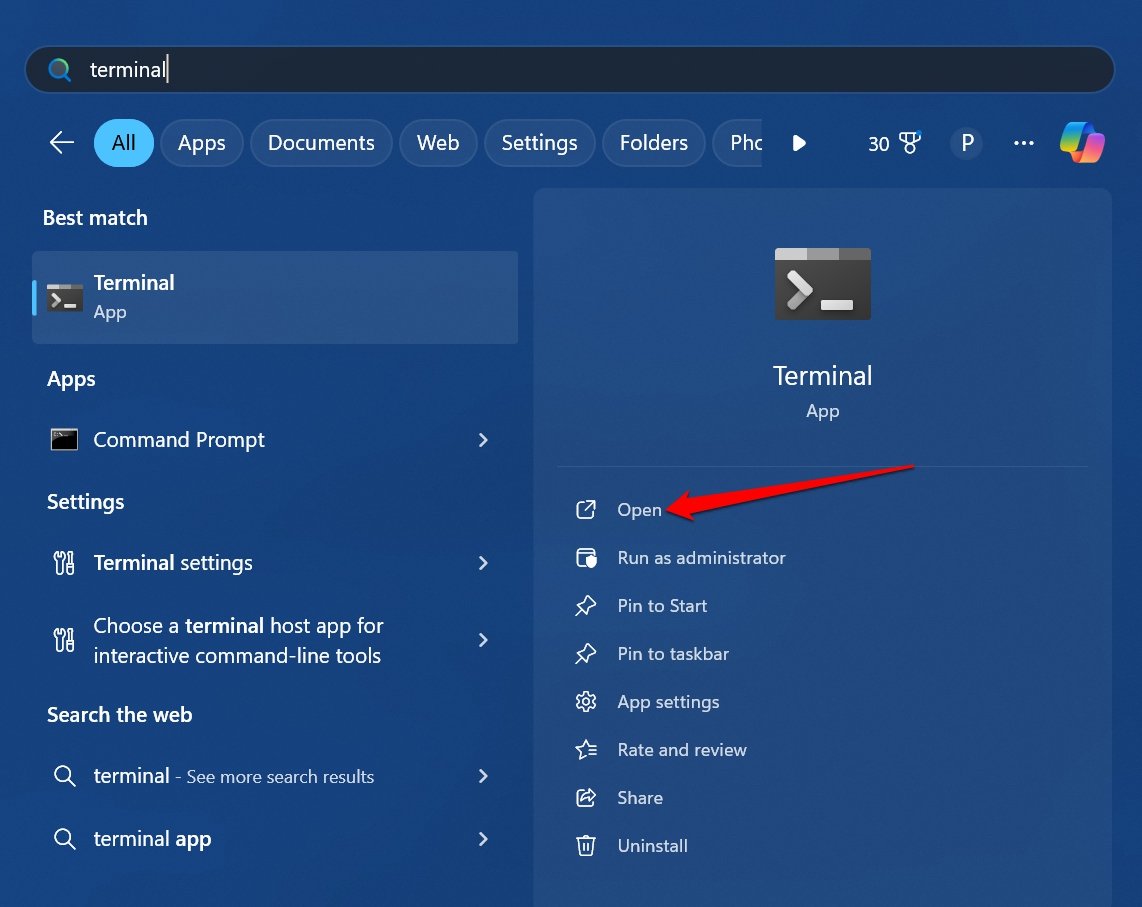
- Windowsキーを押して検索を起動します。
- Terminalと入力し、開くをクリックします。
- 次のコマンドを入力します
wmic path SoftwareLicensingService get OA3xOriginalProductKey - 上記のコマンドを実行するためにEnterを押します。
プロダクトキーが画面に表示されたら、メモしてください。
上記のプロダクトキーを使用してWindows OSをアクティブ化するには、
- Windows + Iを押して設定を起動します。
- システム > アクティベーションに移動します。
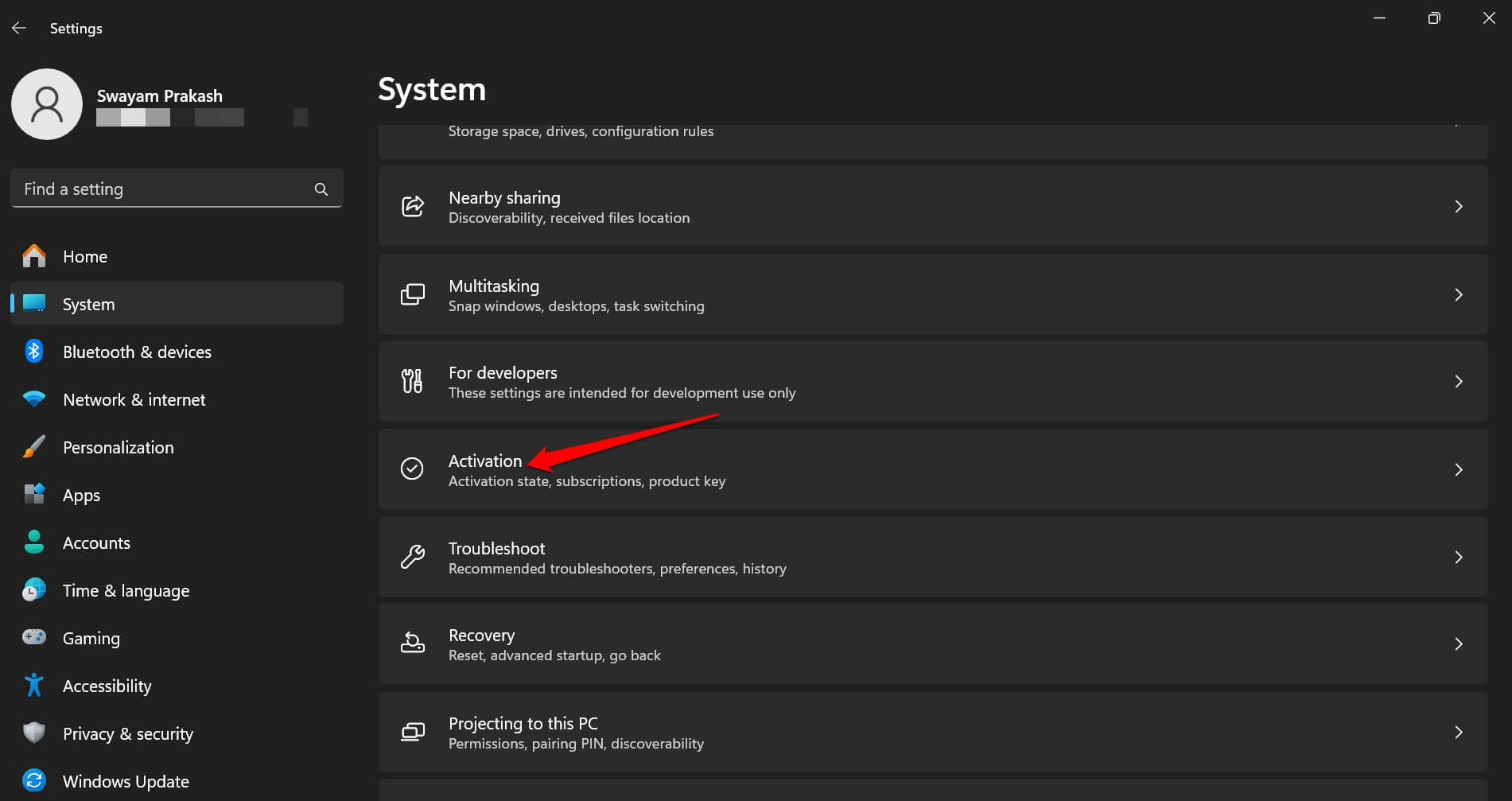
- プロダクトキーの変更の隣にある変更ボタンを押します。
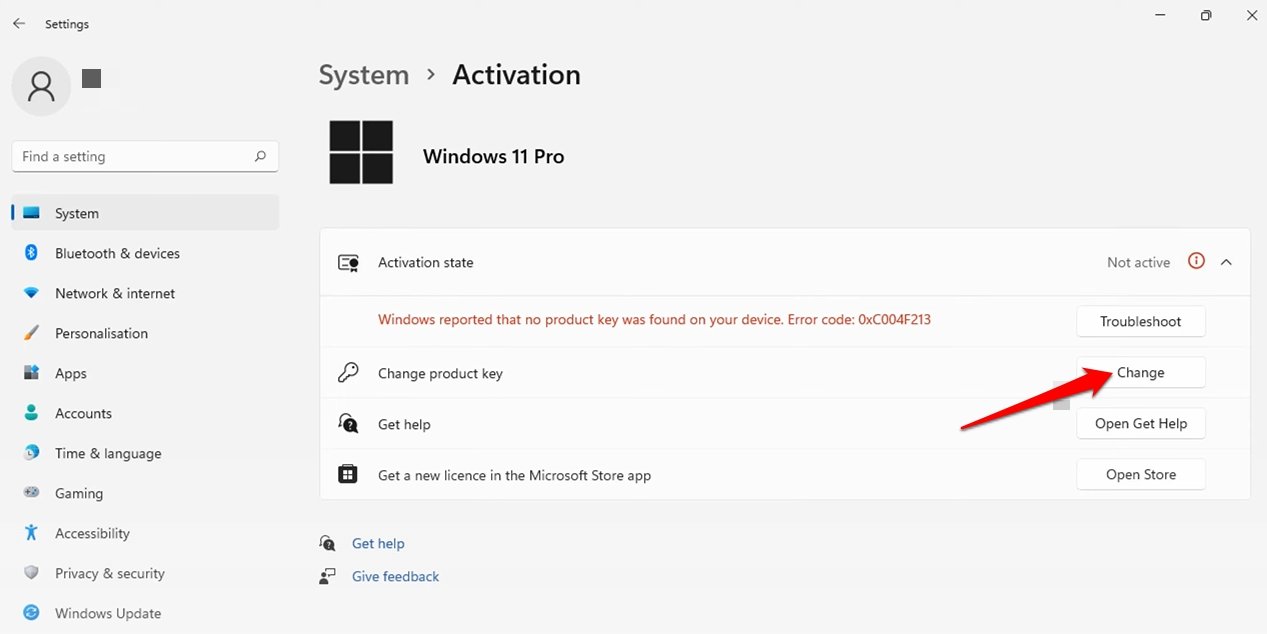
- 次へをクリックし、画面の指示に従って登録を完了します。
コマンドプロンプトメソッドを使用してプロダクトキーを取得できなかった場合は、Microsoftサポートに連絡できます。
問い合わせの際には、Windowsのコピーを購入したが、アクティブ化プロセスを完了するためのプロダクトキーがわからないことを引用してください。
2. コマンドプロンプトからWindows 11をアクティブ化する
コマンドプロンプトを使用してWindows OSをアクティブ化するための便利な小技があります。
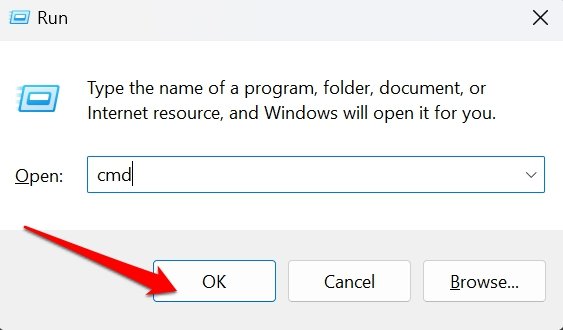
- Windows + Rを押して実行ボックスを起動します。
- cmdと入力し、Enterキーを押します。
- このコマンドを挿入し、Enterキーを押します。
slmgr / ato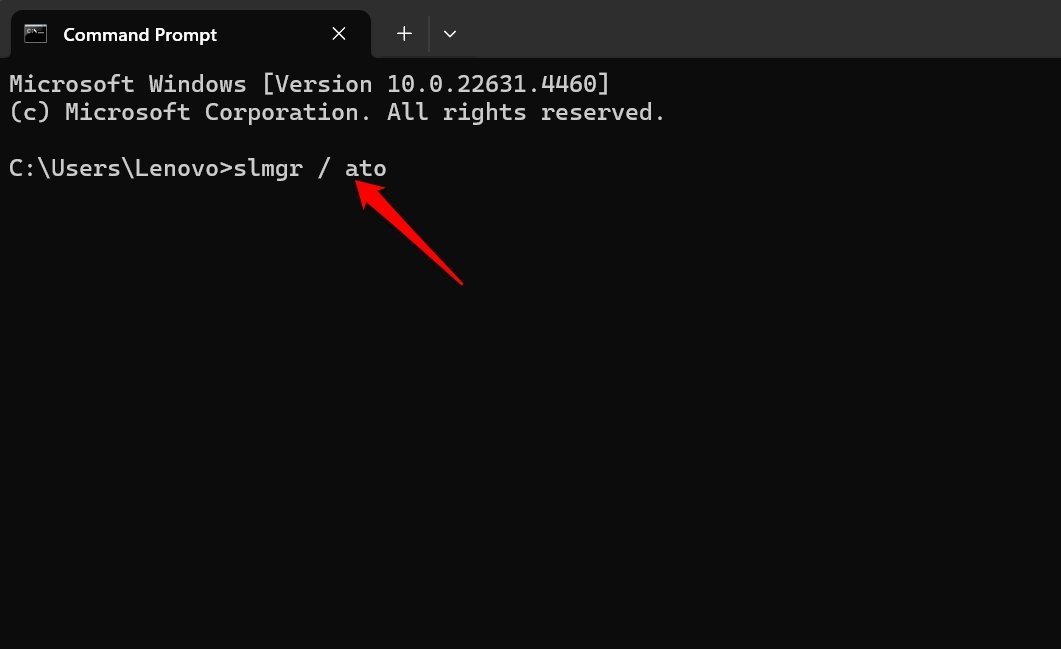
メッセージがポップアップし、Windowsが正常にアクティブ化されたことを示します。
3. Windowsアクティベーショントラブルシューティングツールを使用する
Windowsアクティベーショントラブルシューティングツールを起動して、Windows 11のコピーのアクティブ化に問題がないか確認します。
ホットキーWindows + Iを押してWindows設定を開きます。
システム > アクティベーションに移動します。
アクティベーション状態が「非アクティブ」と表示されているか確認します。
トラブルシューティングボタンを押してアクティベーショントラブルシューティングツールを起動します。
トラブルシューティングツールが発行する指示に従って、Windows OSのアクティブ化を管理します。
注意: PC上のWindows OSがMicrosoftアカウントに接続されたライセンスでアクティブ化されている場合、アクティベーショントラブルシューティングツールのオプションは表示されません。
4. 破損したアクティベーショントークンファイルを修正する
Windowsアクティベーションに関連するtoken.datというファイルがあります。そのファイルが破損していると、Windows 11のコピーをアクティブ化できず、「あなたのWindowsライセンスはまもなく期限切れになります」という警告が表示される可能性があります。
コマンドプロンプトを使用してファイルを再構築します。
Windows + Rを押して実行ボックスにアクセスします。
cmdと入力し、Enterを押します。
以下の正確な順序でこれらのコマンドを入力します。
net stop sppsvccd %windir%\system32\spp\store\2.0ren tokens.dat tokens.barnet start sppsvccscript.exe %windir%\system32\slmgr.vbs /rilcコマンドを実行した後、PCを再起動します。
注意: PC上のシステムファイルを変更すると、1つ以上の機能が不具合を起こす可能性があります。自己責任で進めてください。DigitBinは、システム上の技術的なエラーに対して責任を負いません。
5. 破損したシステムファイルをスキャンする
SFCおよびDISMスキャンを使用して、破損したシステムファイルを特定し、それらを修正して「あなたのWindowsライセンスはまもなく期限切れになります」というエラー通知を取り除きます。
- Windows + Sを押して検索を開きます。
- cmdと入力し、開くを押してコマンドプロンプトを起動します。
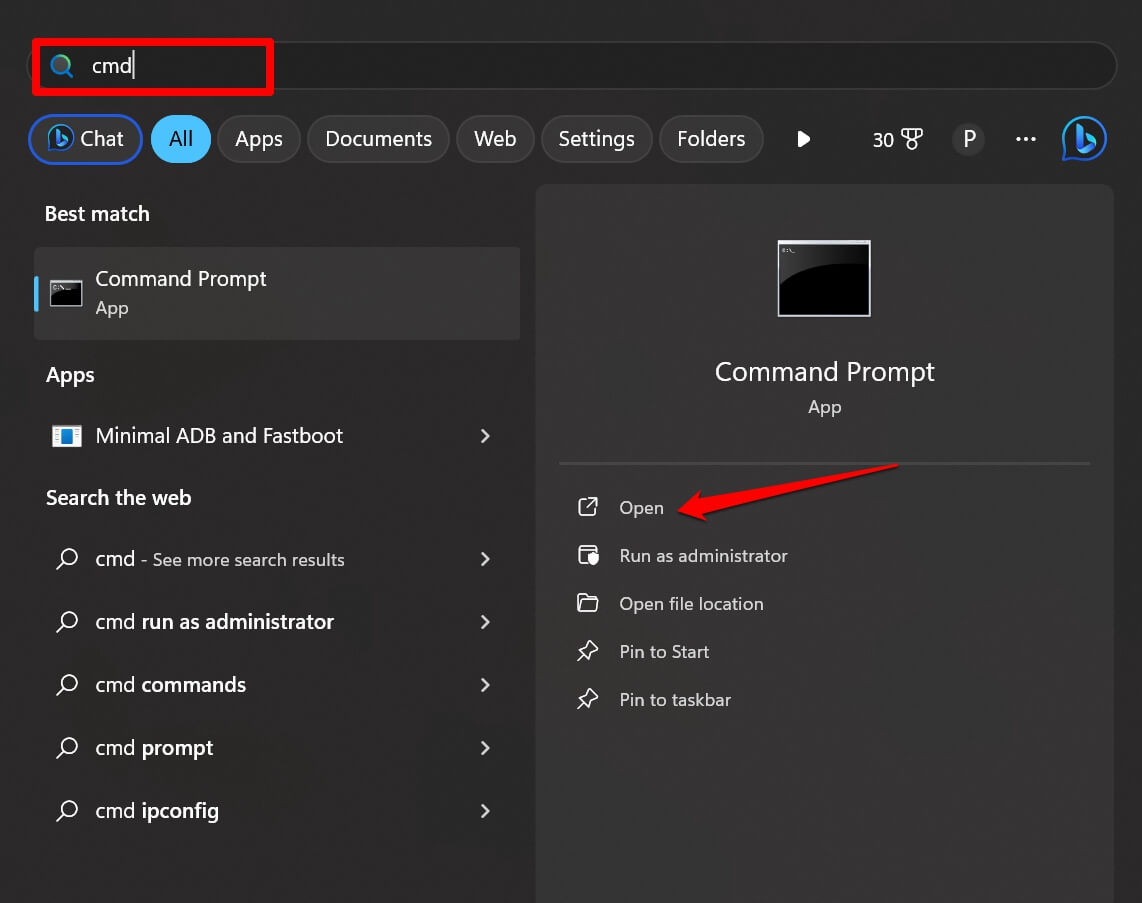
- SFCスキャンを実行するためにこのコマンドを入力します。
sfc/scannow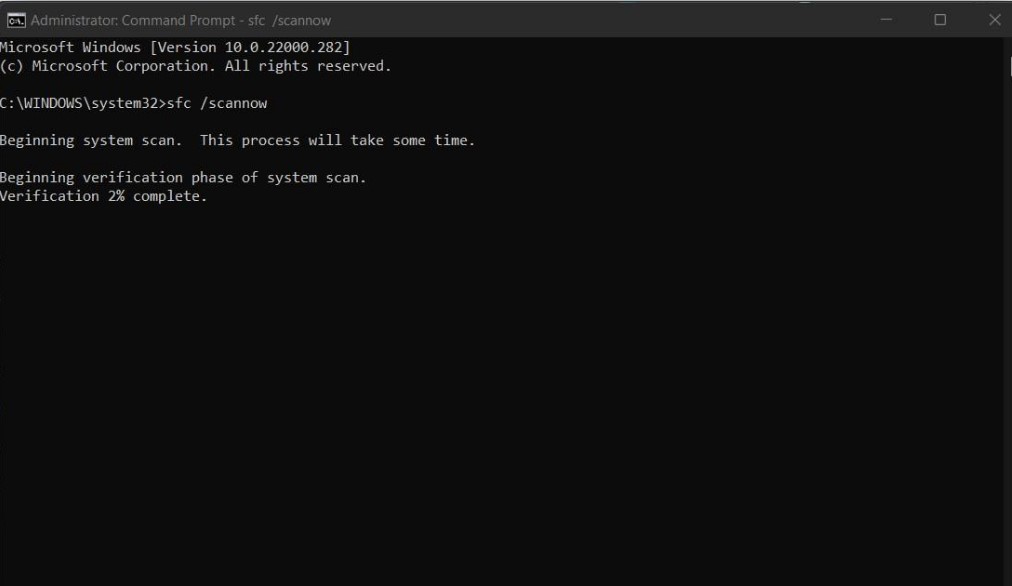
- 上記のコマンドが破損したシステムファイルを見つけられない場合は、DISMスキャンを実行します。これらのコマンドを入力します。
DISM /Online /Cleanup-Image /CheckHealth DISM /Online /Cleanup-Image /ScanHealth DISM /Online /Cleanup-Image /RestoreHealth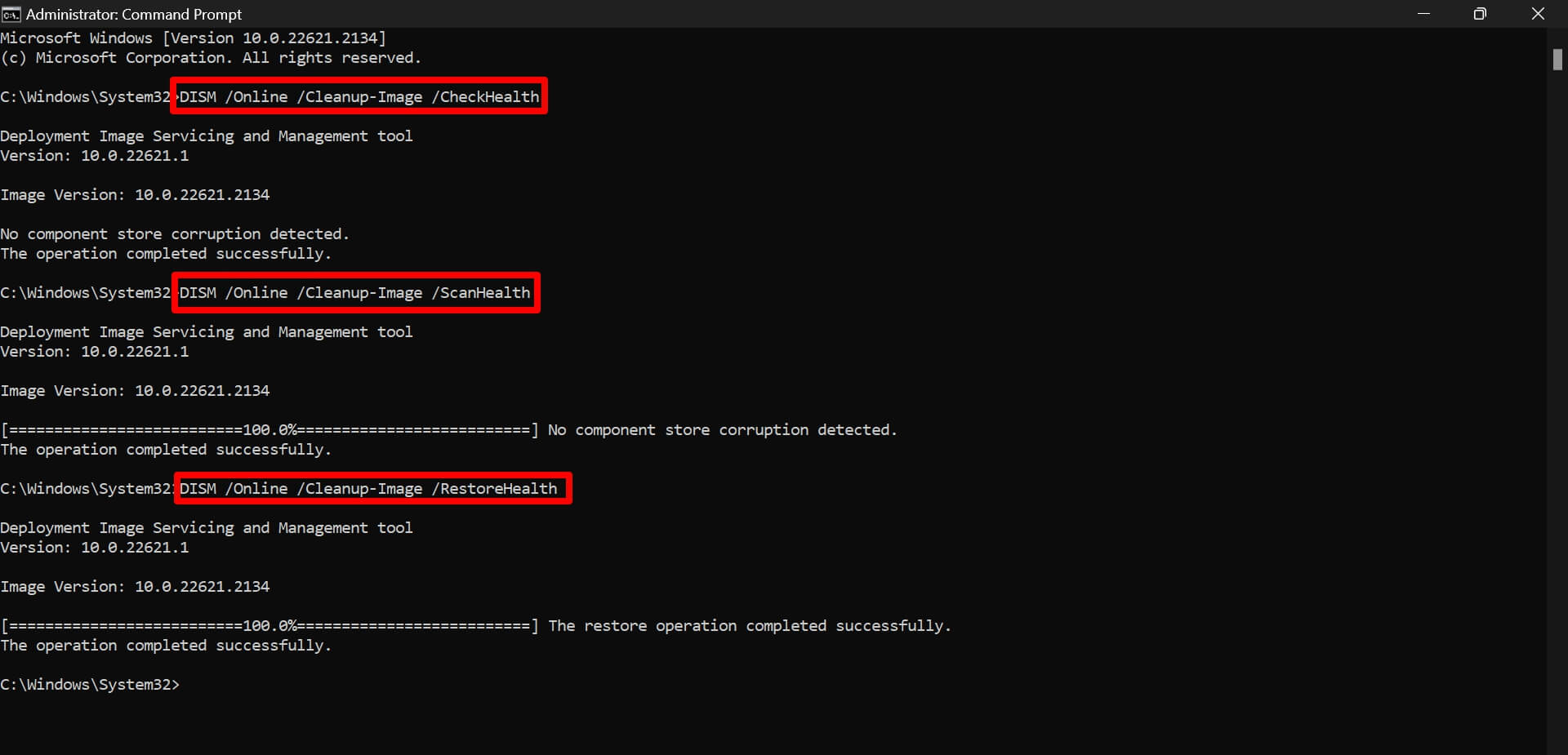
これらのコマンドのいずれかで破損したシステムファイルが見つかった場合、システムはそれを置き換えたり修復したりします。
6. PC上のマルウェアをチェックする
PC上のウイルスやマルウェアは、Windows OSのアクティブ化状態に干渉する可能性があります。通常、Windowsセキュリティは、PCに侵入しようとする可能性のあるマルウェアを捕まえるのに十分です。
それでも、自分でマルウェアをスキャンし、Windowsのアクティブ化状態に問題を引き起こしている可能性のある感染したファイルやフォルダーを取り除くことは良い習慣です。
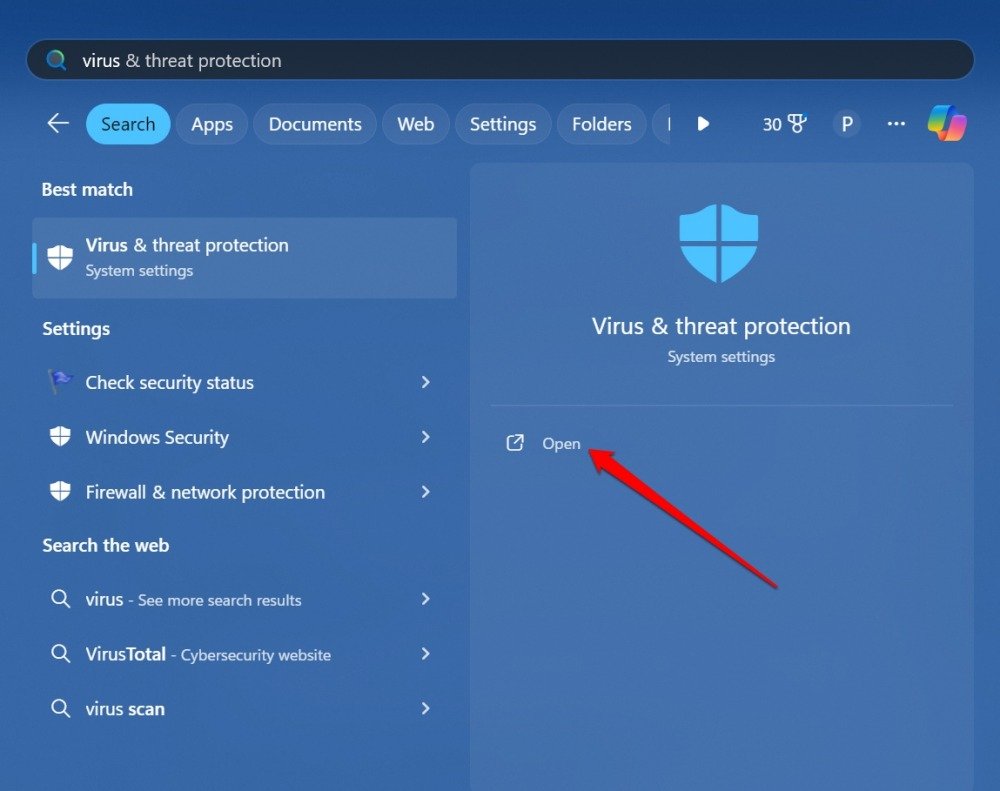
- Windowsキーを押して検索パネルを起動します。
- ウイルスと脅威の保護と入力し、開くをクリックします。
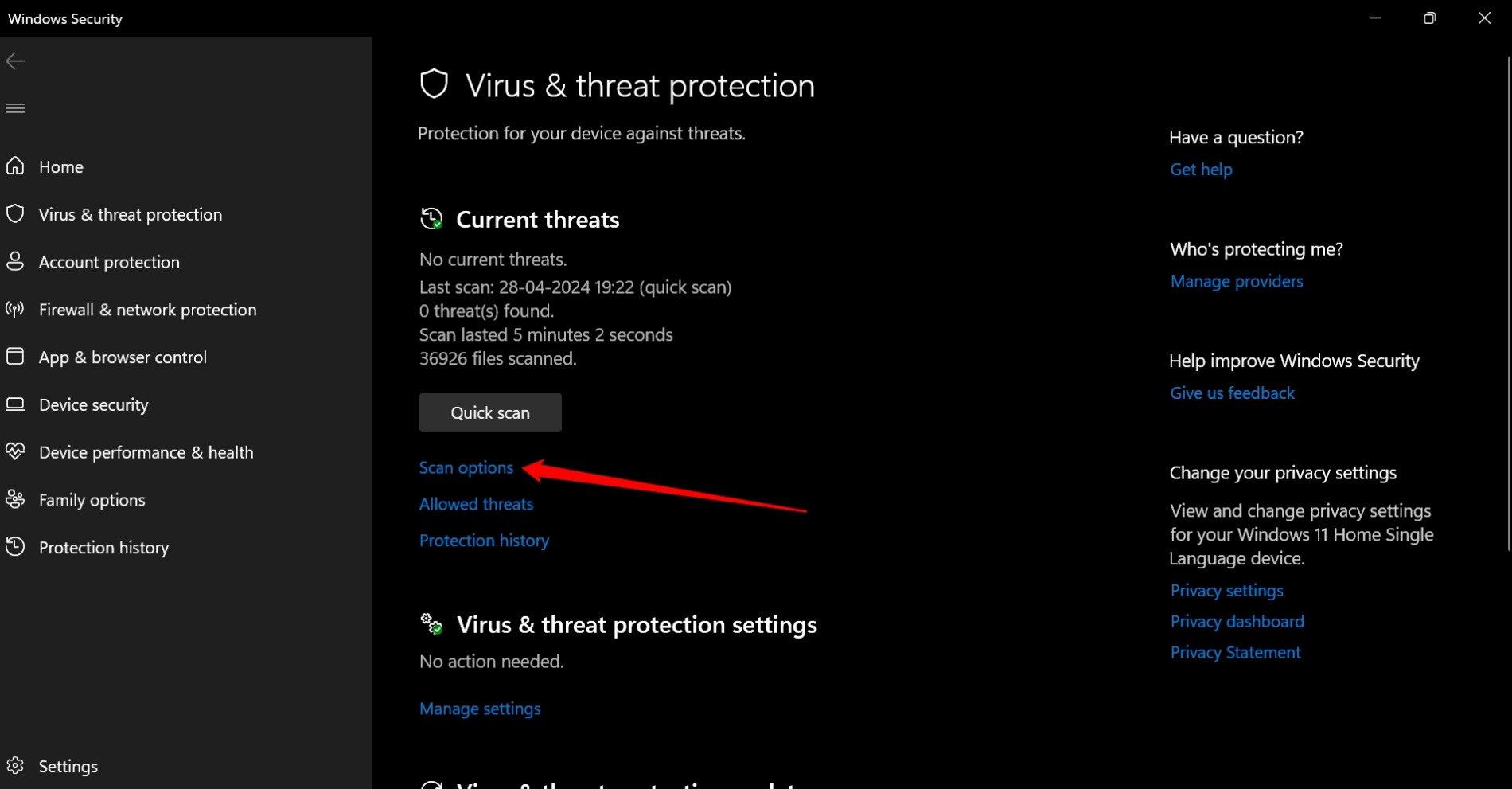
- スキャンオプションをクリックします。
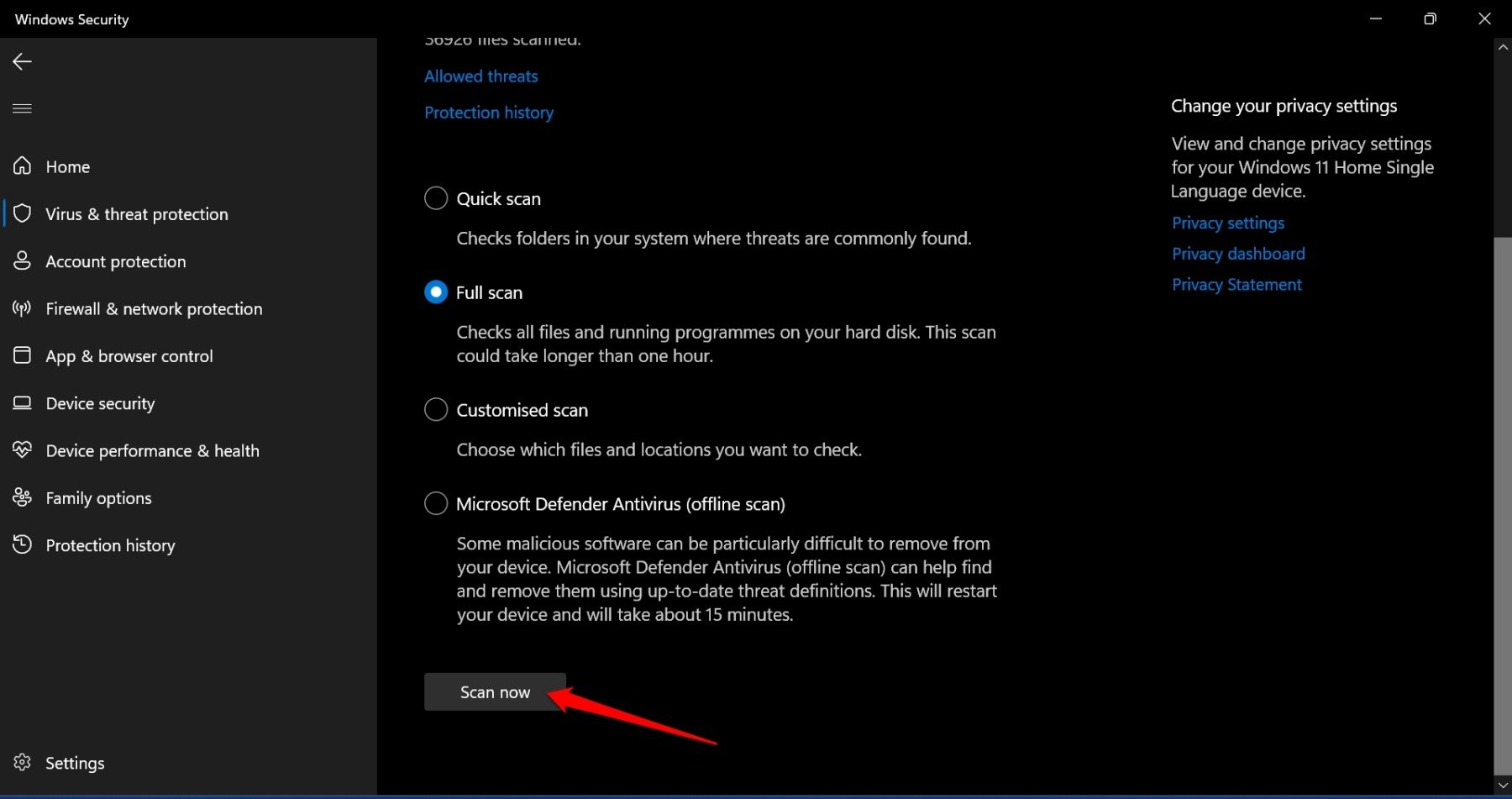
- フルスキャンを選択し、今すぐスキャンを押します。
Windowsセキュリティによってマルウェアを保持しているとフラグ付けされた異常なファイルやフォルダーがあれば、画面の指示に従ってファイルを削除または隔離します。
PCを再起動し、マルウェアの削除がライセンスの期限切れエラーを修正したかどうかを確認します。
7. Windowsエクスプローラーを再起動する
時には、Windows 11のコピーをアクティブ化していても、システムの不具合がPC上の変更を統合しないことがあります。Windowsエクスプローラーを再起動することで、この問題が解決され、Windows 11がアクティブ化されたと表示されることがあります。
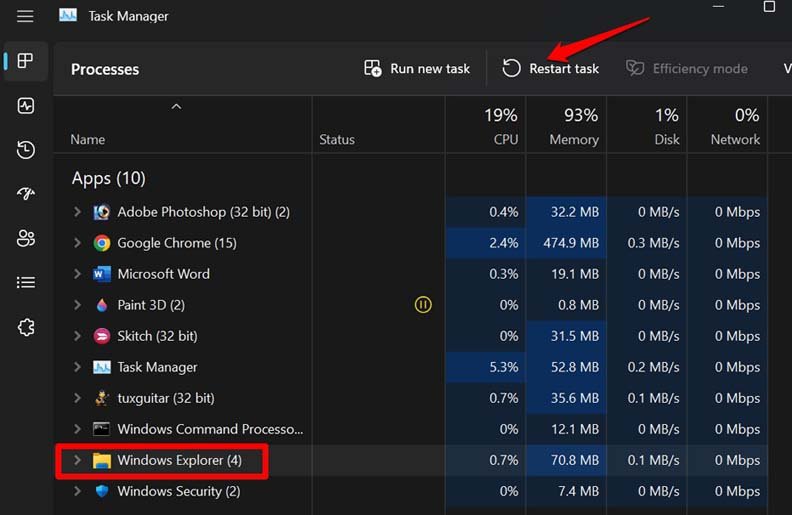
- Ctrl + Shift + Escを押してタスクマネージャーを起動します。
- Windowsエクスプローラーをクリックしてハイライトします。
- 上部のタスクの再起動を押します。
結論
上記のヒントに従うことで、PC上の「 あなたのWindowsライセンスはまもなく期限切れになります 」エラーを必ず修正できるはずです。Windows OSをアクティブ化すると、そのすべての機能とサービスを利用できるようになります。PCを購入する際には、Windows 11のフルバージョンがプリインストールされていることを確認してください。
そうでない場合は、Microsoftから正しいプロダクトキーを購入して、手動で完全にアクティブ化されたWindows 11にアップグレードできます。Windowsのアクティブ化に関する詳細は、MicrosoftサポートまたはOEMにお問い合わせください。
‘あなたのWindowsライセンスはまもなく期限切れになります’エラーをWindows 11で修正する方法についてのご意見があれば、下のコメントボックスにお気軽にお寄せください。また、私たちのDigitBin YouTubeチャンネルに登録して、ビデオチュートリアルをご覧ください。よろしく!
新しい投稿を受信箱で受け取る
スパムはありません。いつでも購読を解除できます。