YouTubeトラブルシューティング · 1 min read · Jan 15, 2026
YouTube 360ビデオがWeb、Android、iOSで動作しない場合の修正方法
YouTubeの360ビデオがWeb、Android、iOSで動作しないですか?それなら、問題をすぐに解決するための簡単なトラブルシューティングのヒントをいくつか紹介します。YouTubeの360ビデオでは、すべての方向や角度から視覚コンテンツを見ることができます。ビデオのどの角からでも回転させるだけで、その視点からビデオを見ることができます。
WebからYouTubeにアクセスしている場合、ブラウザのキャッシュに一時的なデータが存在するために、いくつかの機能が動作していない可能性があります。また、ブラウザの最新バージョンを使用している必要があります。ブラウザのバグが原因で、ウェブサイトの特定の機能が動作しないことがあります。このバグの問題も、YouTubeの360ビデオがYouTubeのAndroidおよびiOSで動作しない理由の一つかもしれません。
YouTube 360ビデオが動作しない場合の最良の修正方法
YouTubeのWeb、Android、iOS用のトラブルシューティングのヒントをまとめました。YouTubeを視聴するために使用するプラットフォームに応じて、対応する修正を使用できます。
Web用のYouTube 360ビデオが動作しない場合:ブラウザキャッシュをクリア
任意のWebブラウザからYouTubeにアクセスしている場合は、ブラウザのキャッシュをクリアしてみてください。Chromeブラウザでの方法を示します。
- Chromeブラウザを起動します。
- Ctrl + Shift + Deleteのホットキーを押します。これにより、ブラウジングデータをクリアするダイアログボックスが表示されます。
- 時間範囲をすべての時間に設定します。
- クッキーとその他のサイトデータが選択され、キャッシュされた画像とファイルも選択されます。
- データをクリアをクリックします。
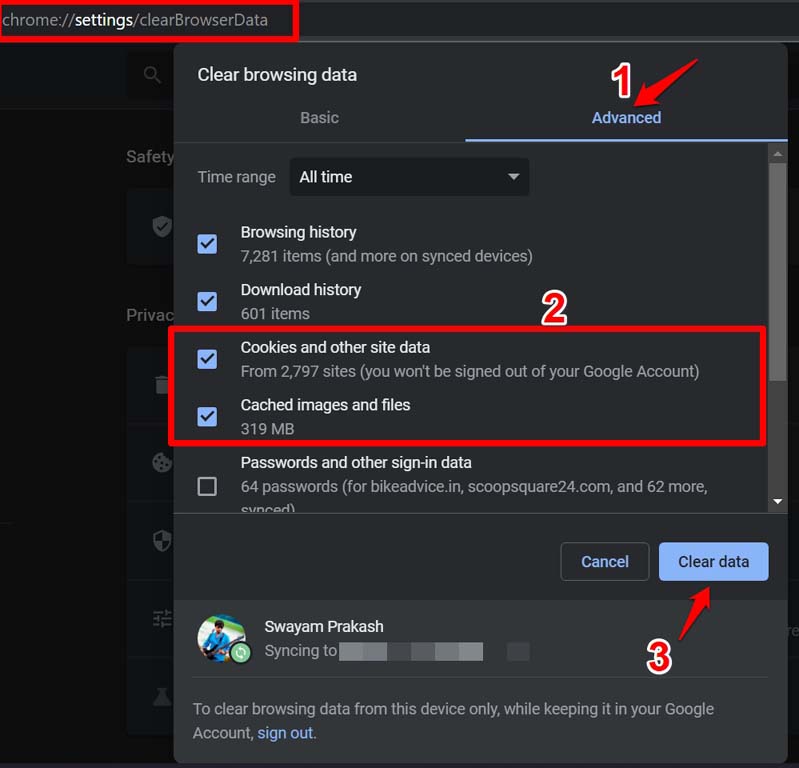
- 上記の手順の後、ブラウザを再起動します。
ブラウザを更新
ブラウザを更新することで、現在のビルドのすべてのバグやグリッチが修正されます。もしバグがYouTubeの360ビデオの動作を妨げている場合、それが修正されるはずです。
- ブラウザを起動します。
- URLバーにChrome://settingsと入力します。
- 次のページで、左側のパネルからChromeについてをクリックします。
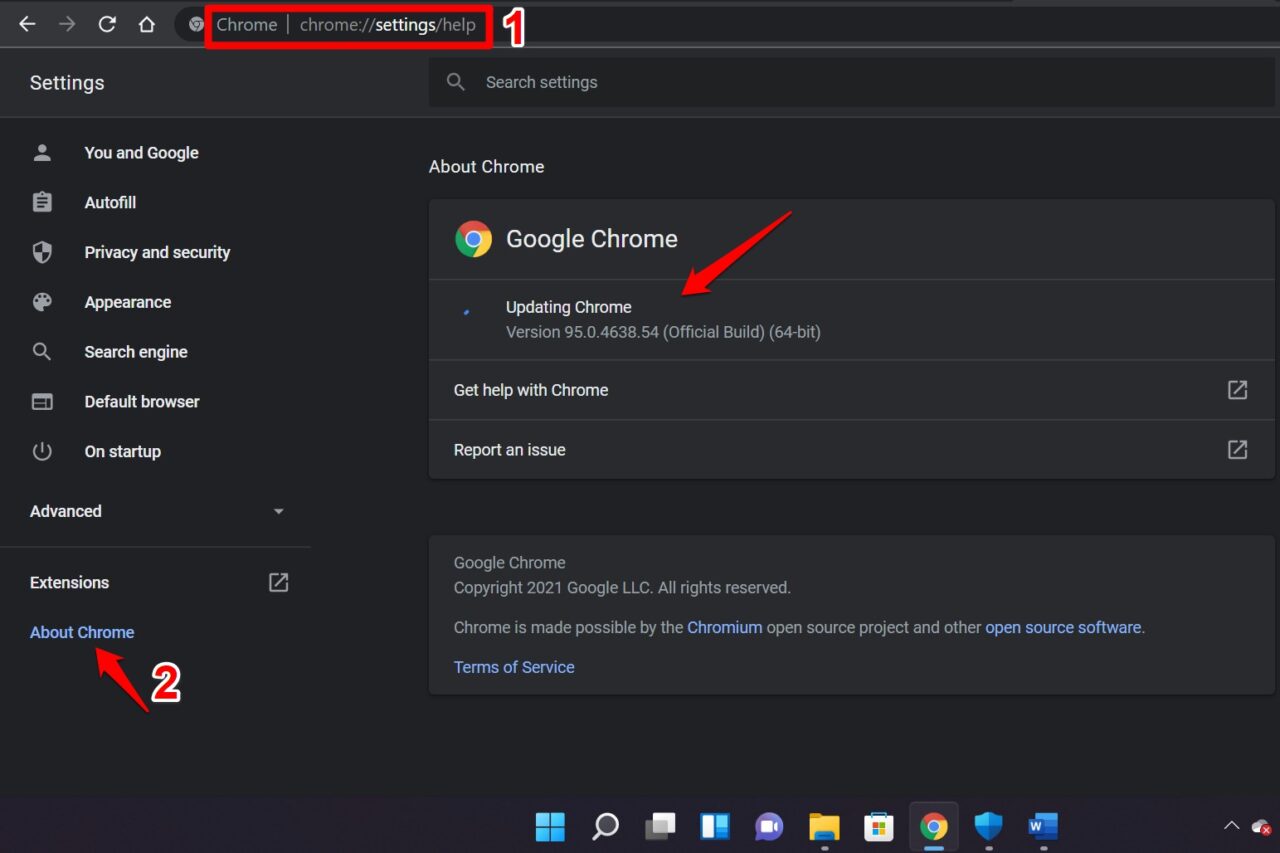
- PCがインターネットに接続されている場合、Chromeは自動的に更新されます。
- 新しいバージョンを見るためにブラウザを再起動する必要があります。
上記の手順は、一般的な人気のあるWebブラウザでもかなり似ています。
別のブラウザを試す
通常使用しているブラウザが、修正やメンテナンスのために世界中で公式にダウンしている可能性があります。インターネット上で利用可能な他のブラウザを使用できます。人気のあるブラウザには、Chrome、Edge、Safari、Braveブラウザなどがあります。
PCのグラフィックドライバーを更新
また、コンピュータのグラフィックドライバーに技術的な故障がある可能性もあります。これらの要素は通常システムによって自動的に更新されますが、手動での更新が必要な場合もあります。デバイスマネージャーからPCのグラフィックドライバーを手動で更新できます。
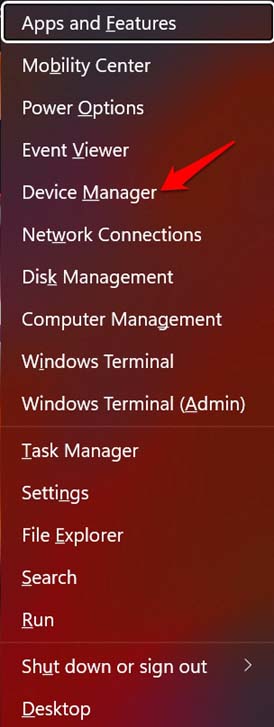
- Windows + Xを押します。
- メニューが表示されます。
- そこからデバイスマネージャーを選択します。
- ディスプレイアダプターまでスクロールし、クリックして展開します。
- グラフィックユニット名を右クリックし、ドライバーの更新を選択します。
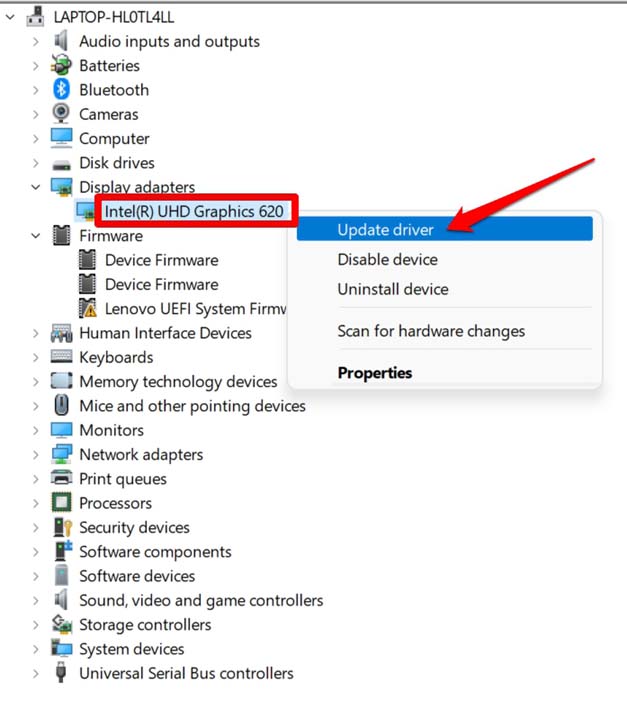
次に、画面の指示に従って更新プロセスを実行します。
AndroidおよびiOSでYouTube 360ビデオが動作しない場合の修正
AndroidまたはiOSでYouTubeの360ビデオが動作しない場合は、以下の修正を実施できます。YouTubeアプリを再インストールし、App StoreまたはPlay Storeから更新します。また、Androidユーザーは、アプリの不具合を引き起こす可能性のあるジャンクデータを取り除くために、YouTubeアプリのキャッシュをクリアできます。
YouTubeアプリを更新
AndroidデバイスでYouTubeアプリを更新するには、
- Play Storeを起動します。
- 接続されたGmailアカウントのアバターをタップします。
- メニューからアプリとデバイスの管理を選択します。
- 次に、利用可能な更新をタップします。
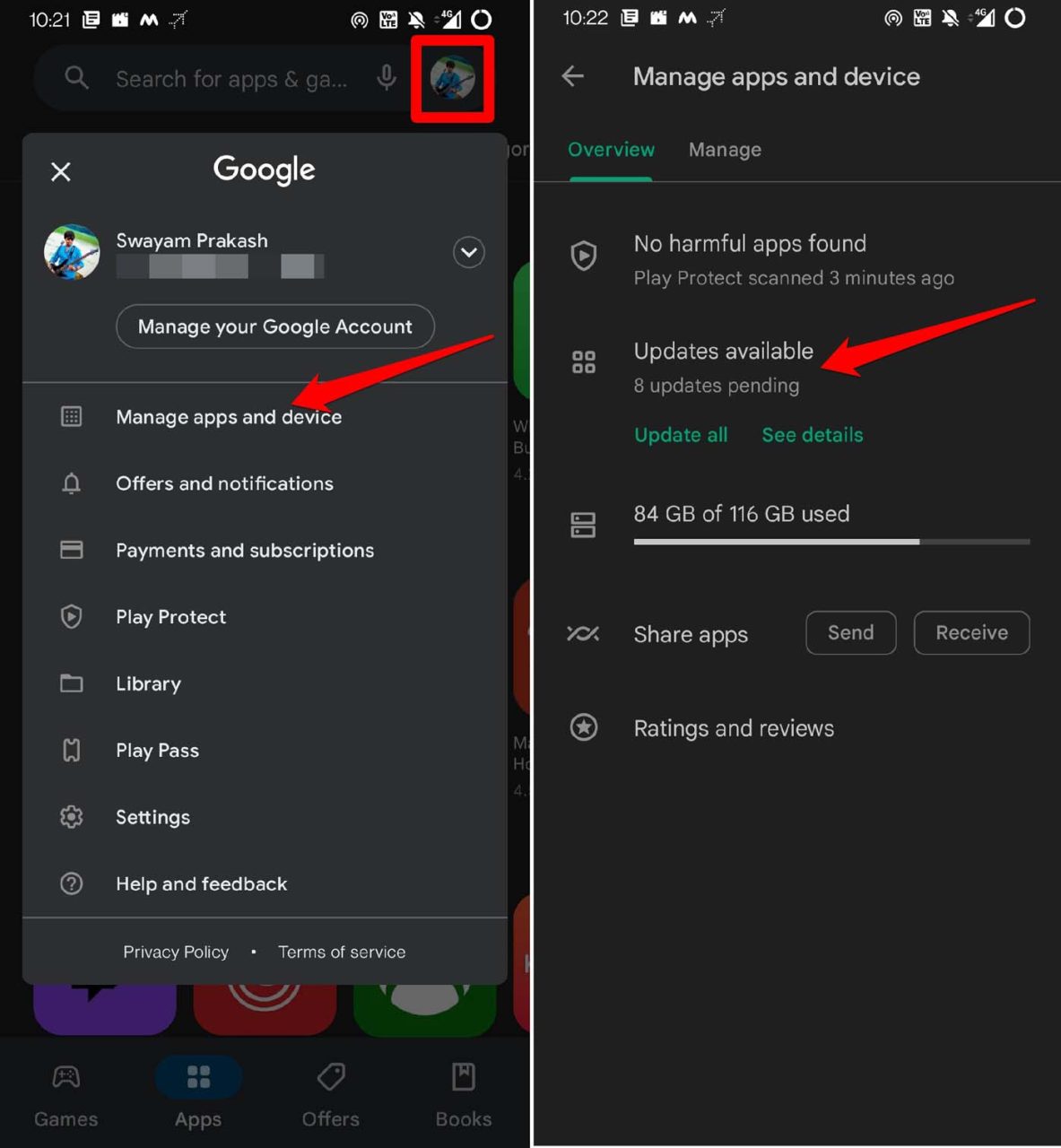
- 更新をインストール待ちのアプリのリストを確認します。
- YouTubeがそのリストにある場合は、隣の更新ボタンをタップします。
iPhoneユーザーの場合、
- App Storeを起動します。
- 右上隅の接続されたApple IDアカウントのアバターをタップします。
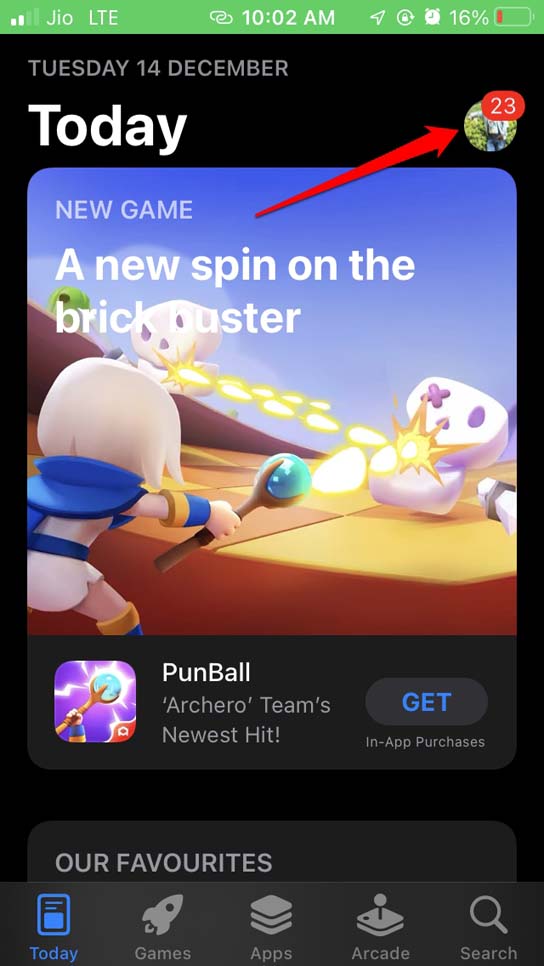
- 次に、最新ビルドにアップグレード待ちのアプリのリストでYouTubeがあるか確認します。
- 更新をタップして、アプリの新しいビルドをインストールします。
- 更新インストール後にアプリを再起動します。
YouTubeアプリのキャッシュをクリア [Androidのみ]
YouTubeのAndroidバージョンを使用している場合は、アプリのキャッシュをクリアできます。
- YouTubeアプリアイコンを長押しします。
- 表示されるショートカットメニューからアプリ情報をタップします。
- 次に、ストレージとキャッシュをタップします。
- キャッシュをクリアをタップします。
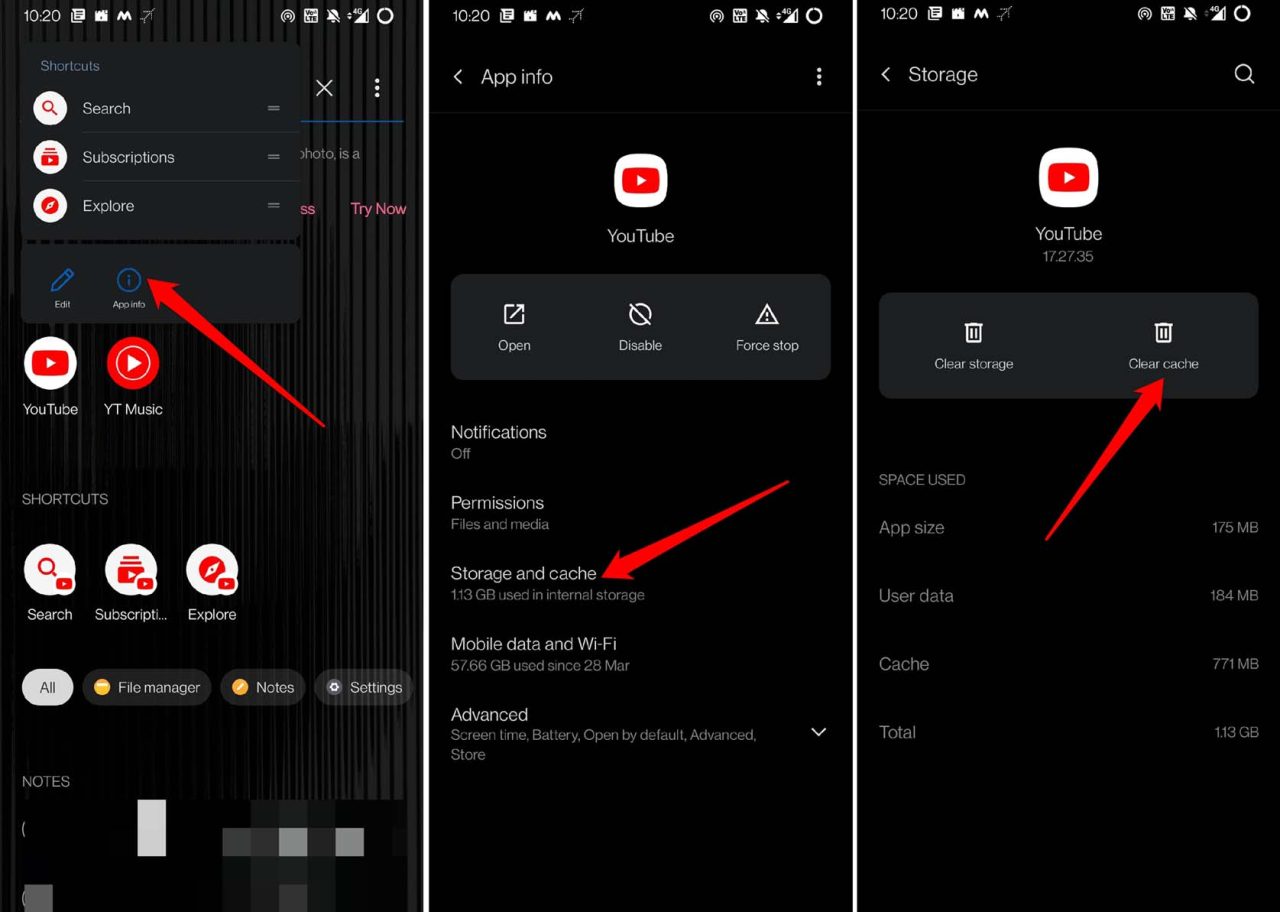
- YouTubeアプリを再起動し、360ビデオを再生してみてください。今度は動作するはずです。
YouTubeアプリを再インストール
アプリを更新した後もYouTubeの360ビデオがまだ動作しない場合は、YouTubeアプリをアンインストールして再インストールします。AndroidおよびiOSのアプリで簡単に行えます。
Androidユーザーの場合、
- アプリドロワーに移動し、YouTubeアプリアイコンを長押しします。
- 表示される小さなメニューからアンインストールをタップします。
- アンインストールプロセスを確認します。
- Play Storeを起動します。
- YouTubeアプリを検索し、インストールをタップしてデバイスにアプリを取得します。
iPhoneユーザーの場合、
- YouTubeアプリアイコンを長押しします。
- ショートカットメニューからアプリを削除をタップします。
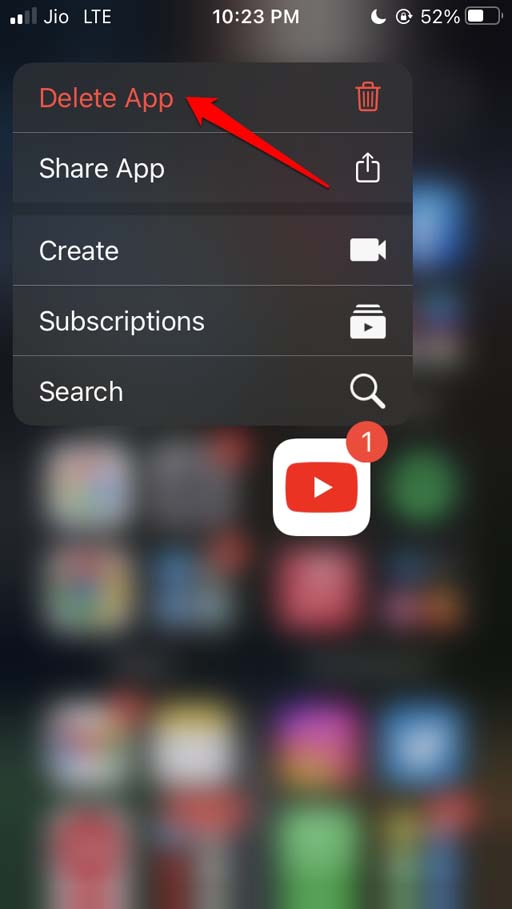
- App Storeを開きます。
- 検索機能を使用してYouTubeを検索します。
- ダウンロードアイコンをタップして、iPhoneにアプリを取得します。
結論
これは、Web、Android、iOSでYouTubeの360ビデオが動作しない問題を修正する方法についてのすべてです。360ビデオフォーマットは、高解像度であらゆる角度からビデオを見るためのクールな方法です。それはまるでビデオの中にいるかのように感じさせます。したがって、YouTubeで360視点に基づくすべてのエンターテイメントコンテンツを見逃さないように、すぐに問題を修正してください。
**Web、Android、iOSでYouTubeの360ビデオが動作しない場合の修正方法についての考えがあれば、下のコメントボックスに自由に書き込んでください。また、私たちのDigitBin YouTubeチャンネルに登録して、ビデオチュートリアルをご覧ください。乾杯!
新しい投稿を受信箱で受け取る
スパムはありません。いつでも購読を解除できます。