YouTube · 1 min read · Dec 27, 2025
YouTubeの字幕が機能しない場合の修正方法
動画ストリーミングプラットフォームYouTubeには、クローズドキャプションという機能があります。YouTubeの動画プレーヤーで「cc」ボタンをクリックすると、リアルタイムの字幕が有効になります。これは、動画内で話されている言葉を画面上のテキストとして表示します。
すべての人がYouTube動画が公開されているすべての言語に堪能なわけではありません。動画を視聴しながら字幕を見ることで、視聴している動画のコンテキストを理解することができます。
時々、YouTube動画を視聴しているときに字幕が読み込まれないことがあります。「cc」ボタンをクリックしても反応しないことがあります。動画を再生中に字幕の生成が停止することもあります。ユーザーはグレーアウトしたクローズドキャプションボタンに遭遇することがあります。このガイドでは、YouTubeが字幕を読み込むのを妨げるエラーを修正するためのトラブルシューティングのヒントを提供します。
YouTubeの字幕が利用できない理由
インターネット接続が不安定な場合、YouTubeの字幕は動画と同期して読み込まれないことがあります。AndroidまたはiOSデバイスのYouTubeアプリを更新しないと、アプリにバグやエラーが発生する可能性があります。それにより、クローズドキャプションなどの機能が制限されることがあります。
大多数のYouTubeユーザーは、ウェブブラウザから動画プラットフォームを利用しています。ブラウザにインストールされている不良な拡張機能に問題がある場合、それがYouTubeの機能に干渉することがあります。古いブラウザバージョンを使用していると、YouTubeの字幕を使用する際に問題が発生することがあります。
時には、動画のアップローダーが動画に字幕を添付していない場合があります。そのため、「cc」ボタンを押すと「この動画には字幕が利用できません」というポップアップが表示されます。YouTubeアカウント設定で自動生成された字幕を有効にすることができます。ただし、動画の字幕が利用できない場合は、デバイスの画面に表示されません。
YouTubeでクローズドキャプションが機能しない問題を修正するためのヒント
それでは、トラブルシューティングのセクションに入ります。使用しているプラットフォームに応じて、YouTube動画の字幕の読み込みに関する問題を修正するために、以下のヒントに従ってください。
1. 「常に字幕を表示」を有効にする
手動字幕が機能しない場合、自動生成された字幕をオンにすることで、YouTubeで視聴する動画を理解しやすくなります。
YouTubeアプリで自動生成された字幕を有効にするには、
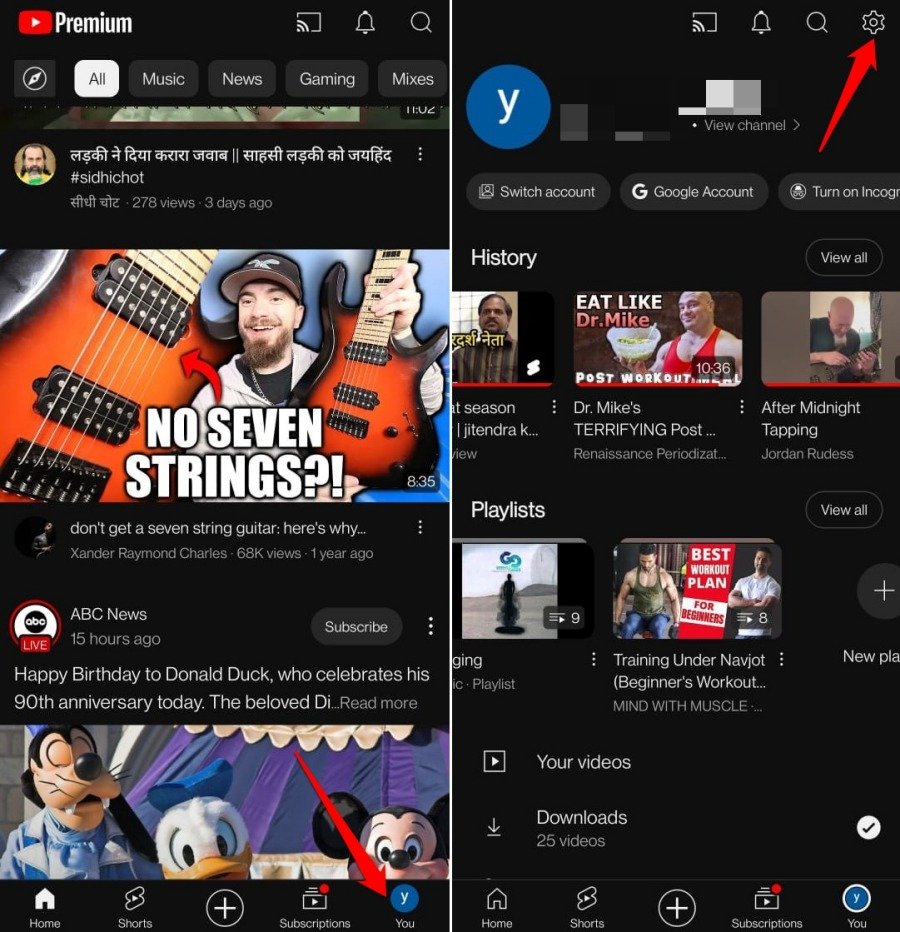
- YouTubeアプリを起動し、アカウントにサインインします。
- プロフィールをタップします。
- 歯車アイコンを押して設定に移動します。
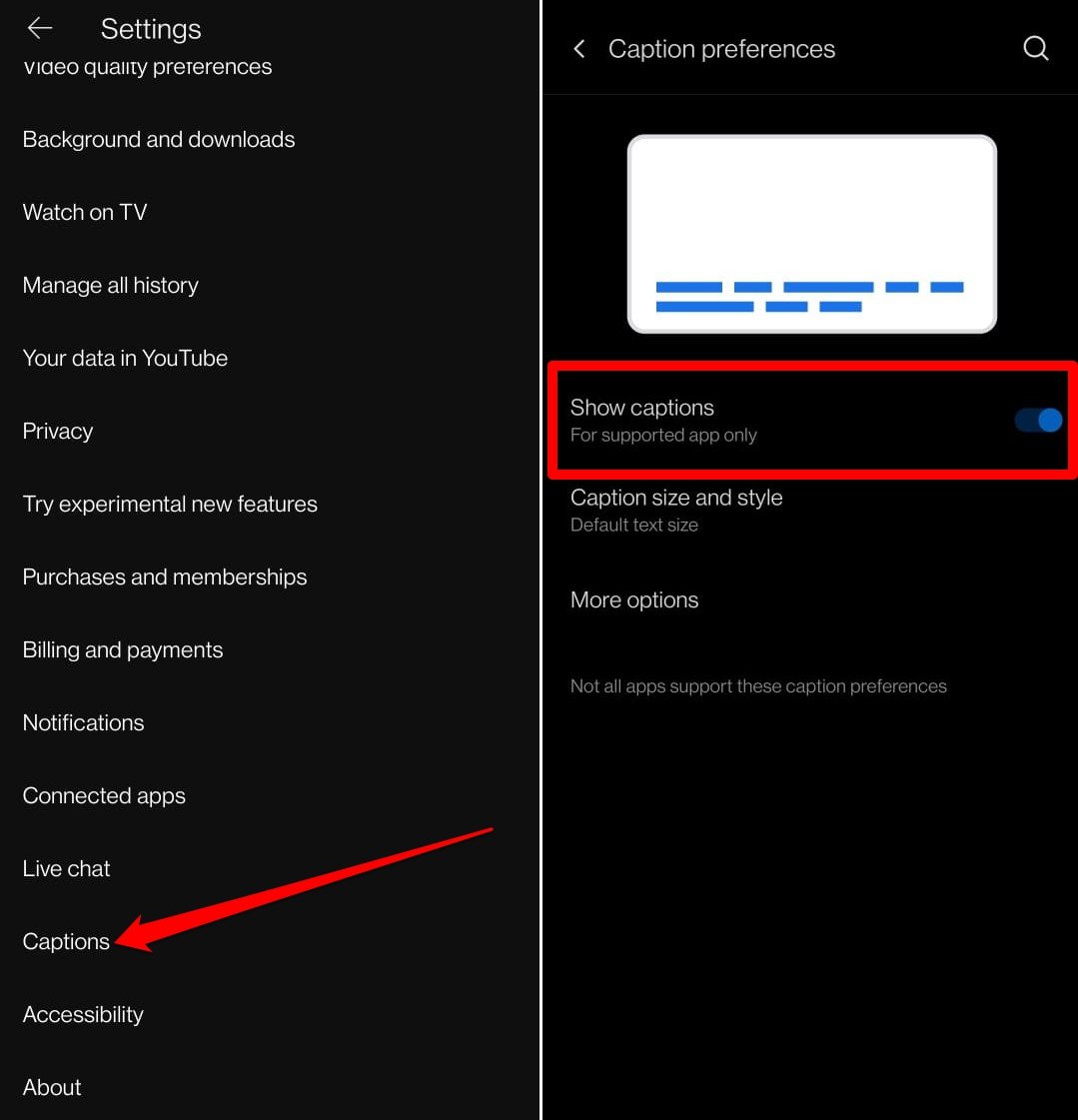
- 字幕までスクロールし、タップします。
- 字幕を表示の隣のトグルをタップします。
PCブラウザでYouTubeを使用しているときに自動生成された字幕をオンにするには、
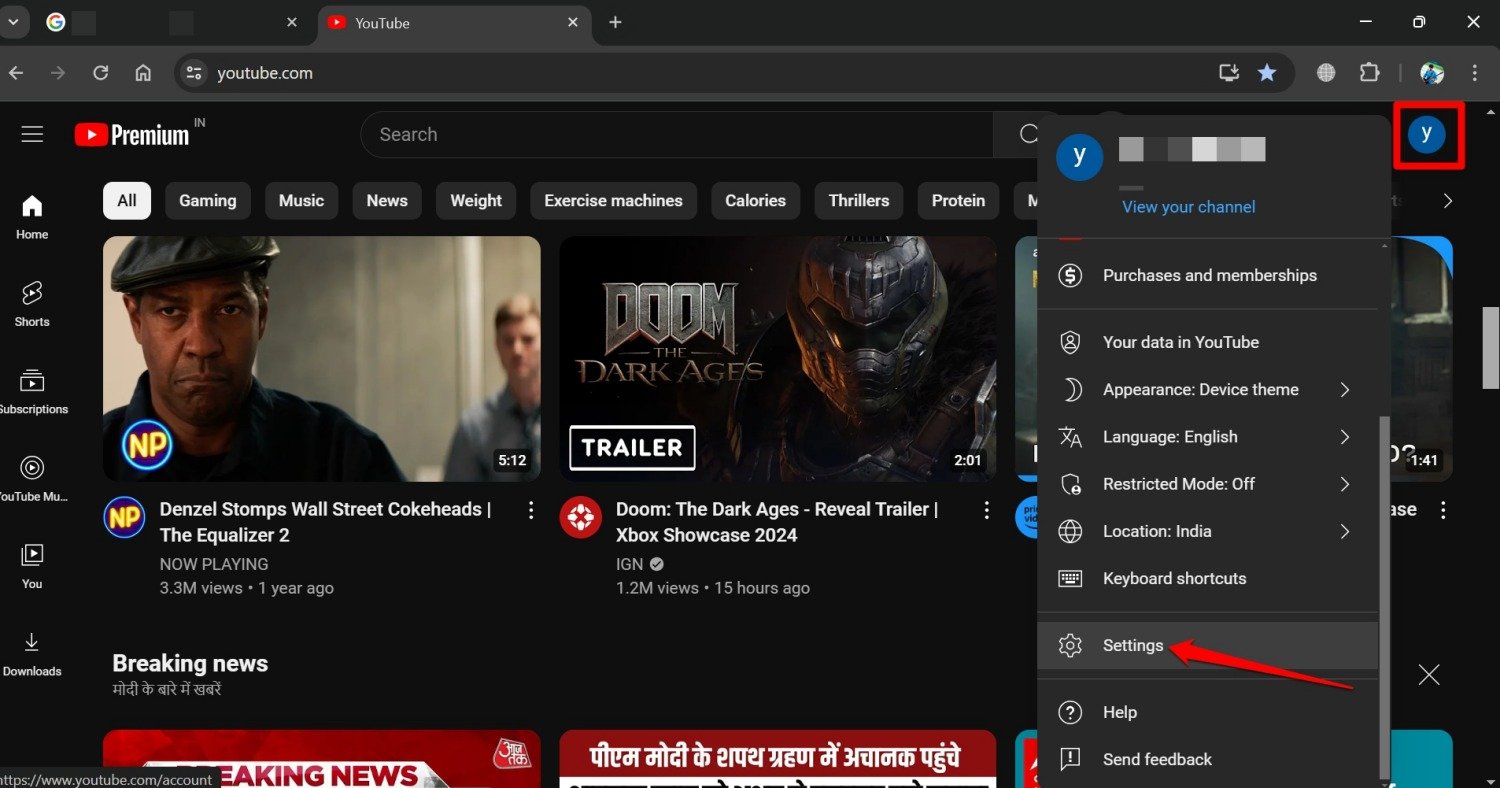
- YouTube.comに移動します。
- 右上隅のアカウントアバターをクリックします。
- メニューから設定を選択します。
- 設定ページ内で、再生とパフォーマンスをクリックします。
- 常に字幕を表示と自動生成された字幕を含める(利用可能な場合)の隣のチェックボックスをクリックします。
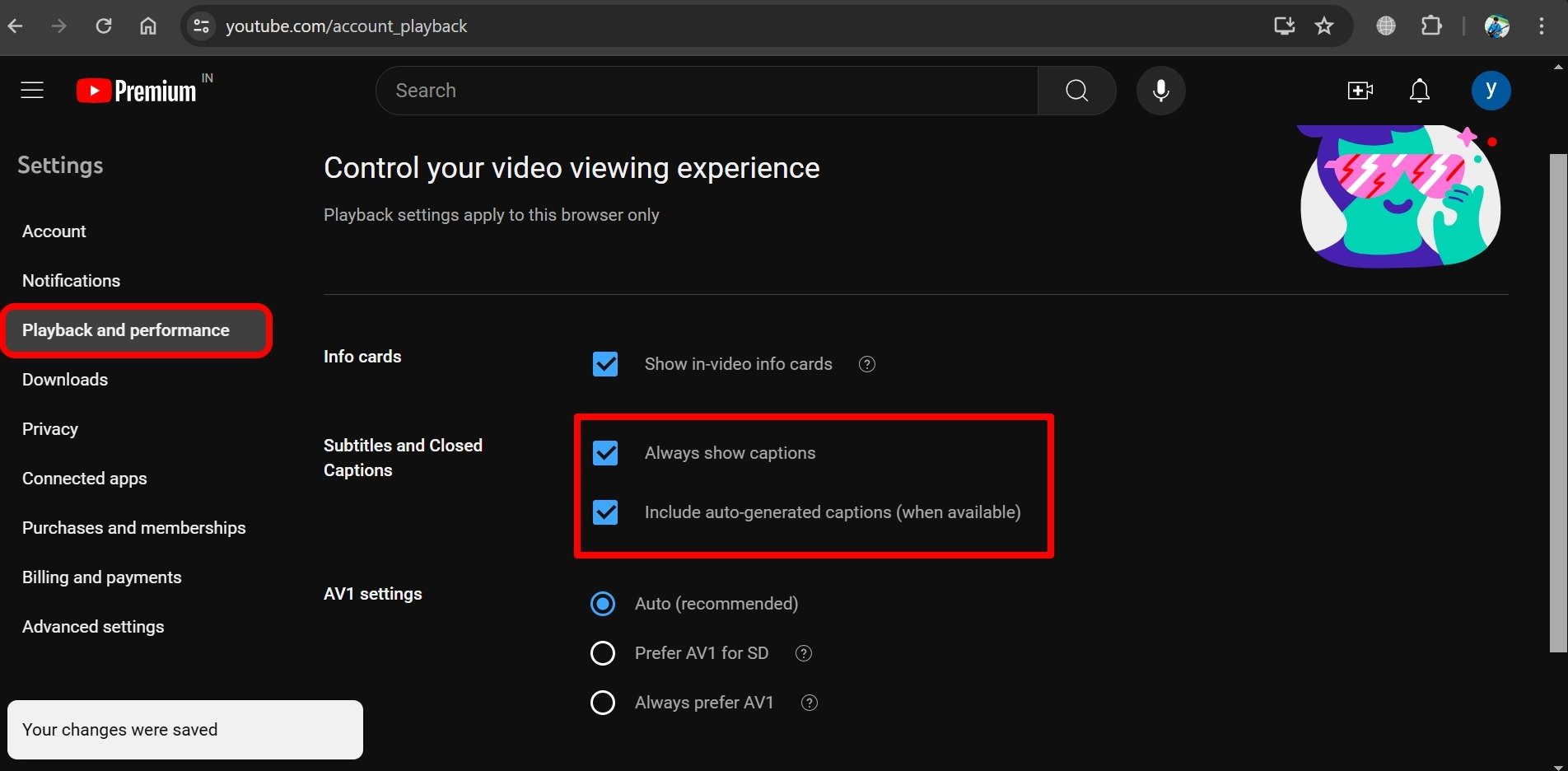
注意: 自動生成された字幕は、YouTubeで見つけたすべての動画に対して機能しない場合があります。
2. ブラウザを更新する
PCブラウザのYouTubeユーザーには、好みのブラウザを最新バージョンに更新することをお勧めします。通常、コンピュータがWiFiに接続されている場合、ブラウザを起動すると自動的に最新のビルドに更新されます。
ブラウザのバージョン更新を手動で確認することもできます。
- ブラウザを起動します [この例ではChromeブラウザ]
- URLバーにchrome://settings/helpと入力します。
- Enterを押します。
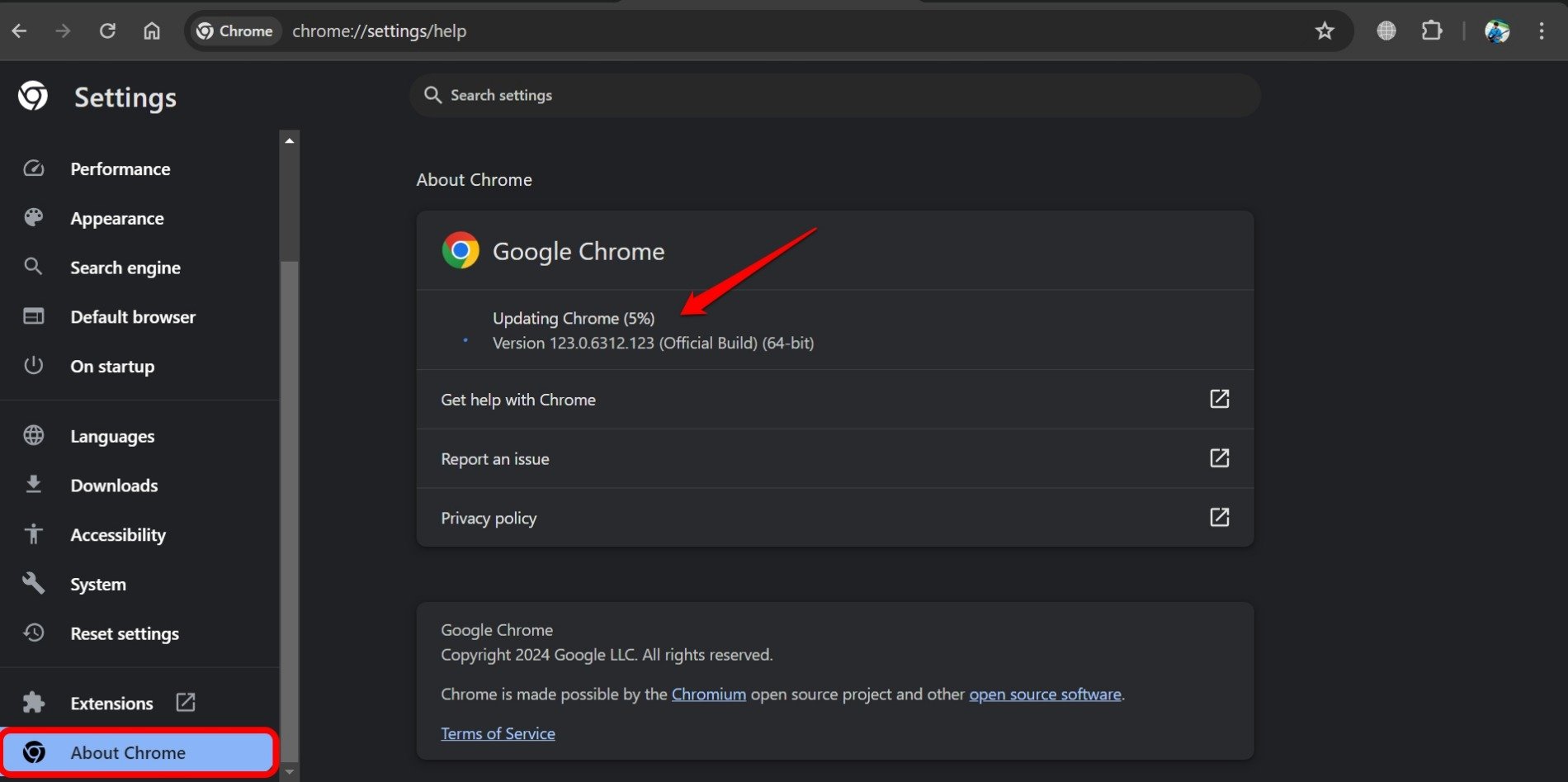
ブラウザが最新のビルドを実行している場合、「Chromeは最新です」というメッセージが表示されます。
EdgeやFirefoxなどの他のブラウザの場合、設定セクションに移動して更新できます。手順は上記の例とほぼ同じです。
3. YouTubeアプリの更新をインストールする [Android/iOS]
常にPlayストアまたはAppストアで利用可能な最新バージョンのYouTubeに更新してください。これにより、アプリの以前のバージョンのエラーやバグが修正される可能性が高いです。
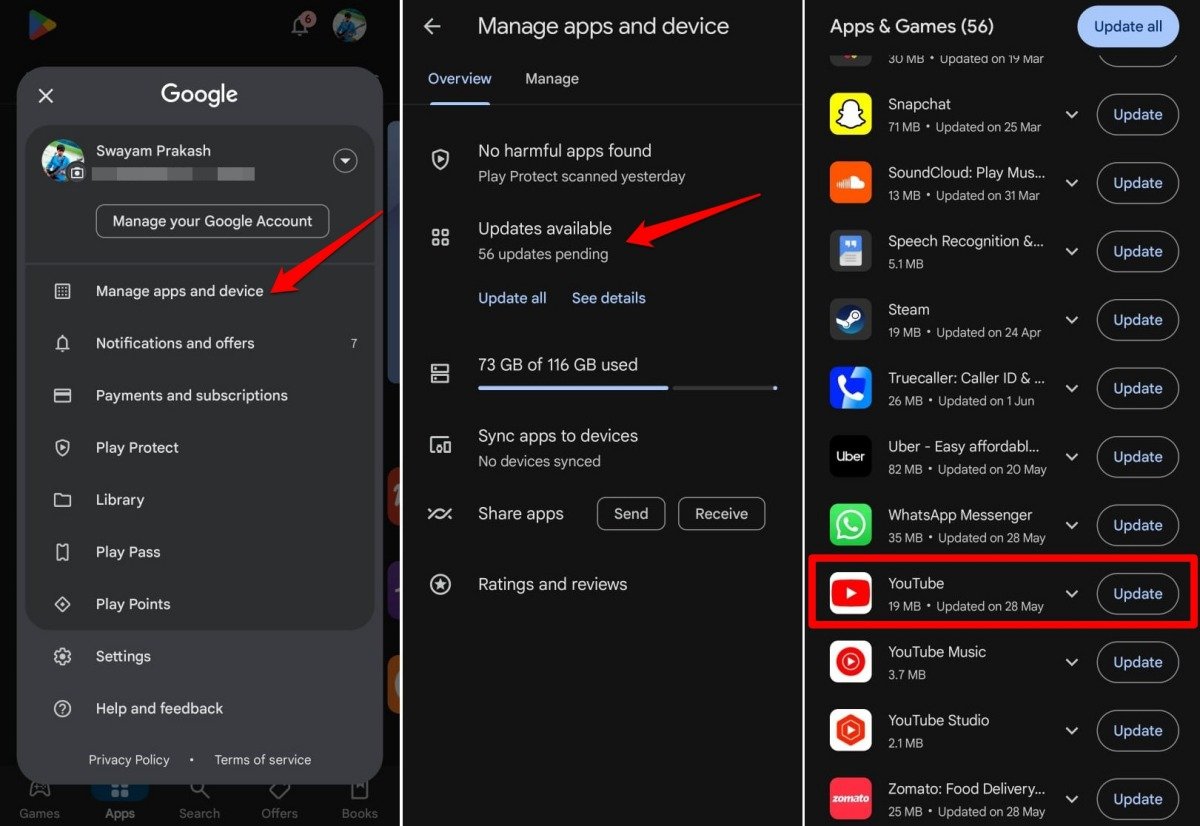
Androidの場合、
- Playストアを起動します。
- プロフィール画像をタップします。
- アプリとデバイスの管理 > 利用可能な更新をタップします。
- YouTubeに新しいビルドが利用可能な場合は、更新ボタンを押します。
iOSの場合、
- Appストアを起動します。
- Apple IDをタップします。
- YouTubeに新しい更新が利用可能な場合は、更新をタップします。
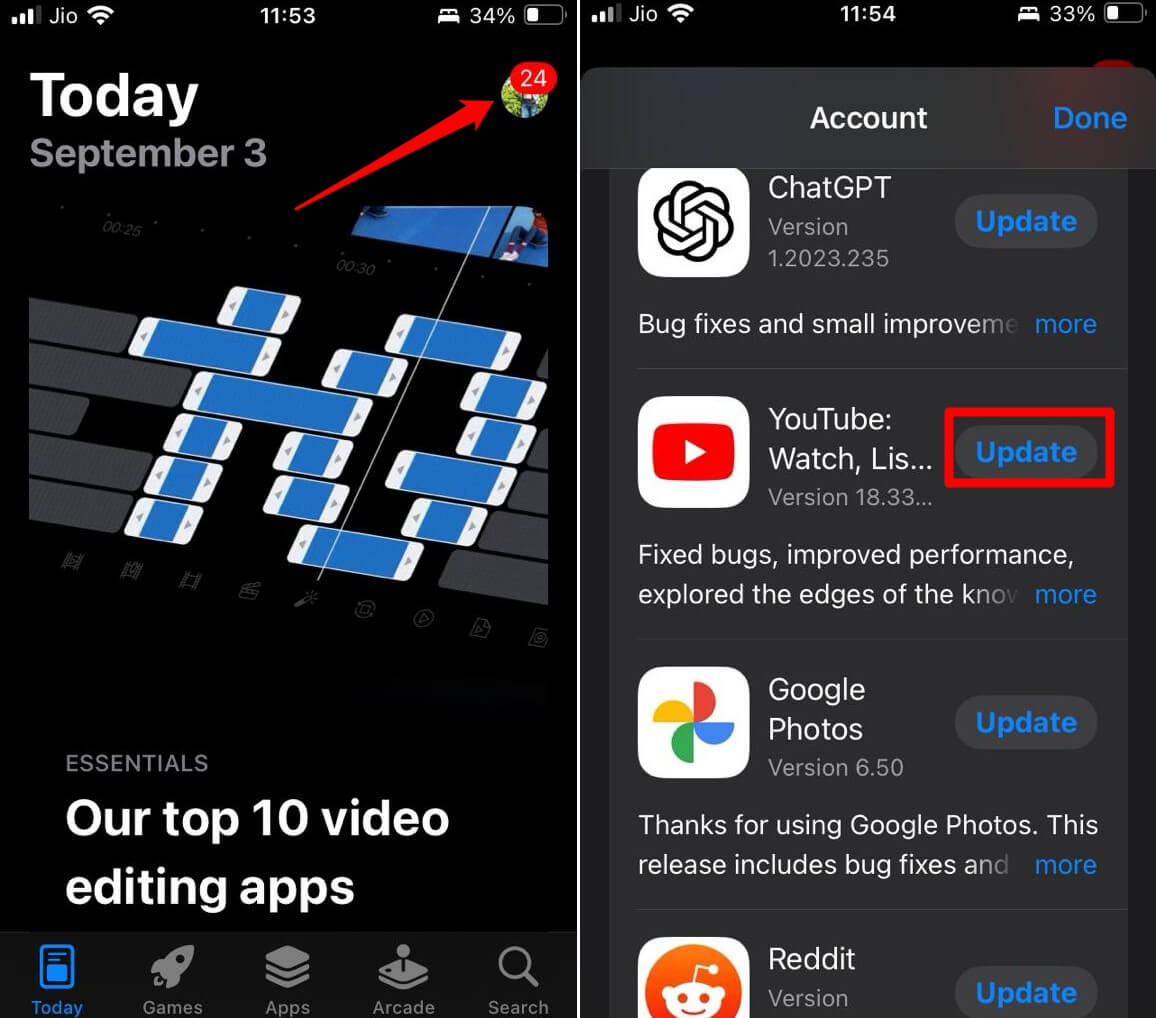
更新後にYouTubeを起動し、動画で字幕が読み込まれるか確認してください。
4. YouTubeアプリを強制終了する
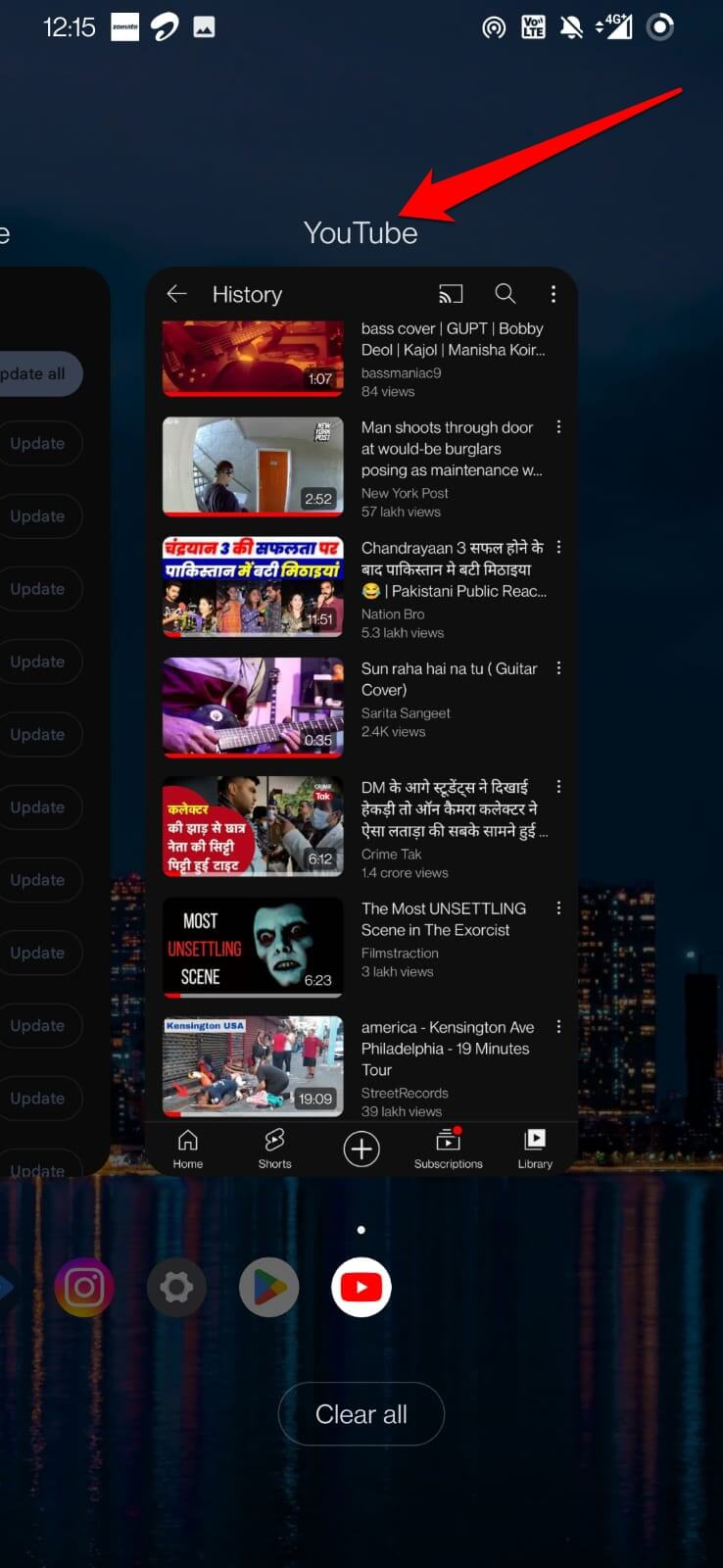
スマートフォンからYouTubeにアクセスしている場合は、アプリを一時的に強制終了してください。時には、すべてが正常であってもYouTubeがランダムなエラーを表示することがあります。それが原因でクローズドキャプションが画面に表示されなくなることがあります。
Androidの場合、
- 画面を上にスワイプしてアクティブなアプリにアクセスします。
- YouTubeアプリカードを保持して上にスワイプして強制終了します。
iOSの場合、
- ホームボタンをダブルタップするか、画面を上にスワイプして最近のアプリに移動します。
- YouTubeアプリカードを保持して上にスワイプして閉じます。
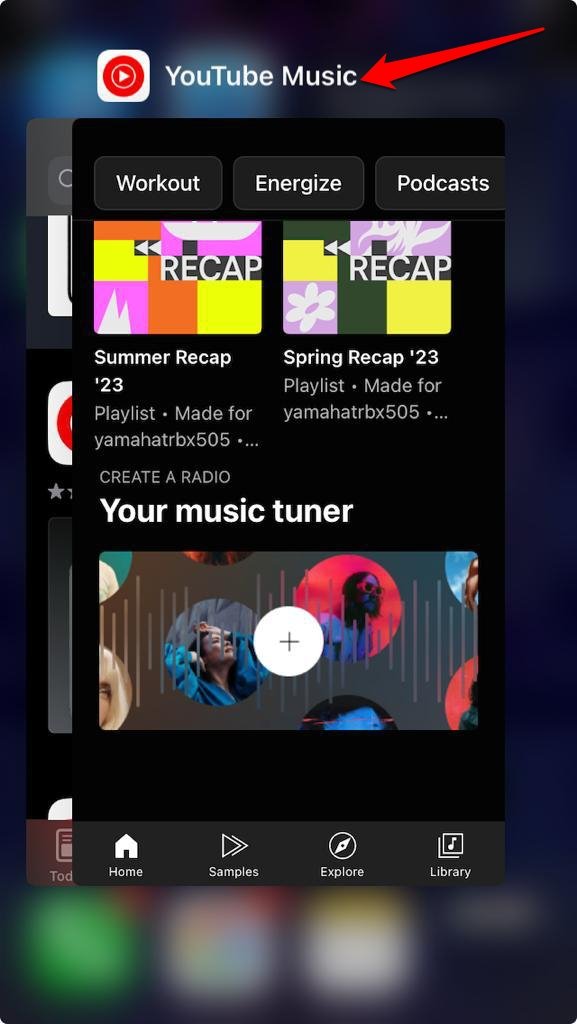
AndroidまたはiOSデバイスでYouTubeを再起動して、動画字幕が生成されるか確認してください。
5. ブラウザキャッシュをクリアする
PCブラウザでYouTubeを使用していますか?ブラウザキャッシュをクリアすることで問題を修正し、動画でクローズドキャプションを表示できるようになります。
- Chromeブラウザを起動します。
- Ctrl + Shift + Deleteのホットキーを押してキャッシュクリアのプロンプトを表示します。
- 時間範囲を設定し、ブラウザからクリアしたいクッキー、キャッシュファイル、その他の要素を選択します。
- データをクリアをクリックします。
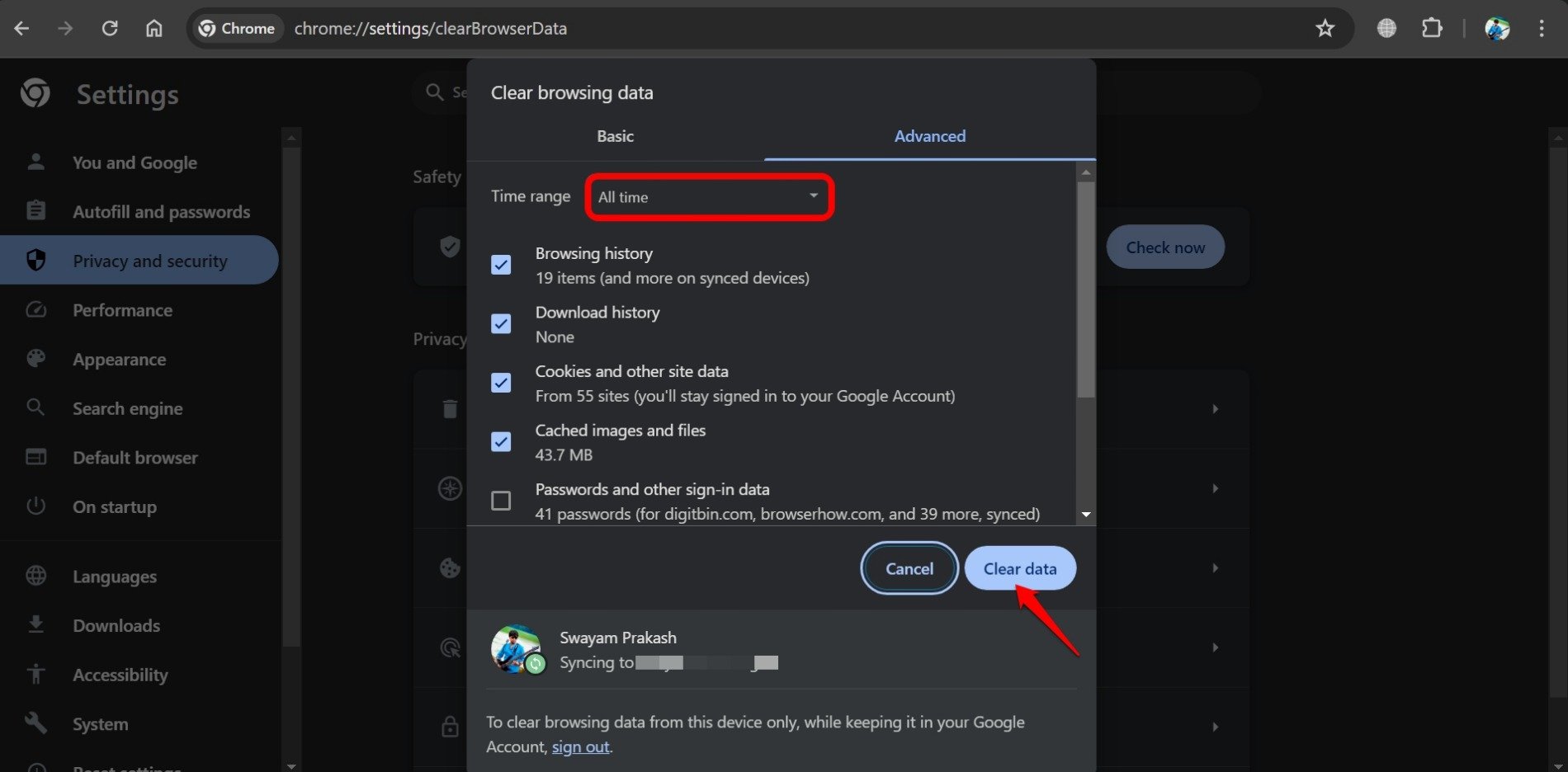
- ブラウザを再起動します。
6. ブラウザ拡張機能をオフにする/削除する
不良なブラウザ拡張機能は、サイトの機能に干渉し、その重要な機能を損なう可能性があります。使用していないブラウザ拡張機能を削除できます。
- ブラウザを開きます。
- アドレスバーにchrome://extensionsと入力します。
- 特定の拡張機能をChromeから取り外すために削除をクリックします。
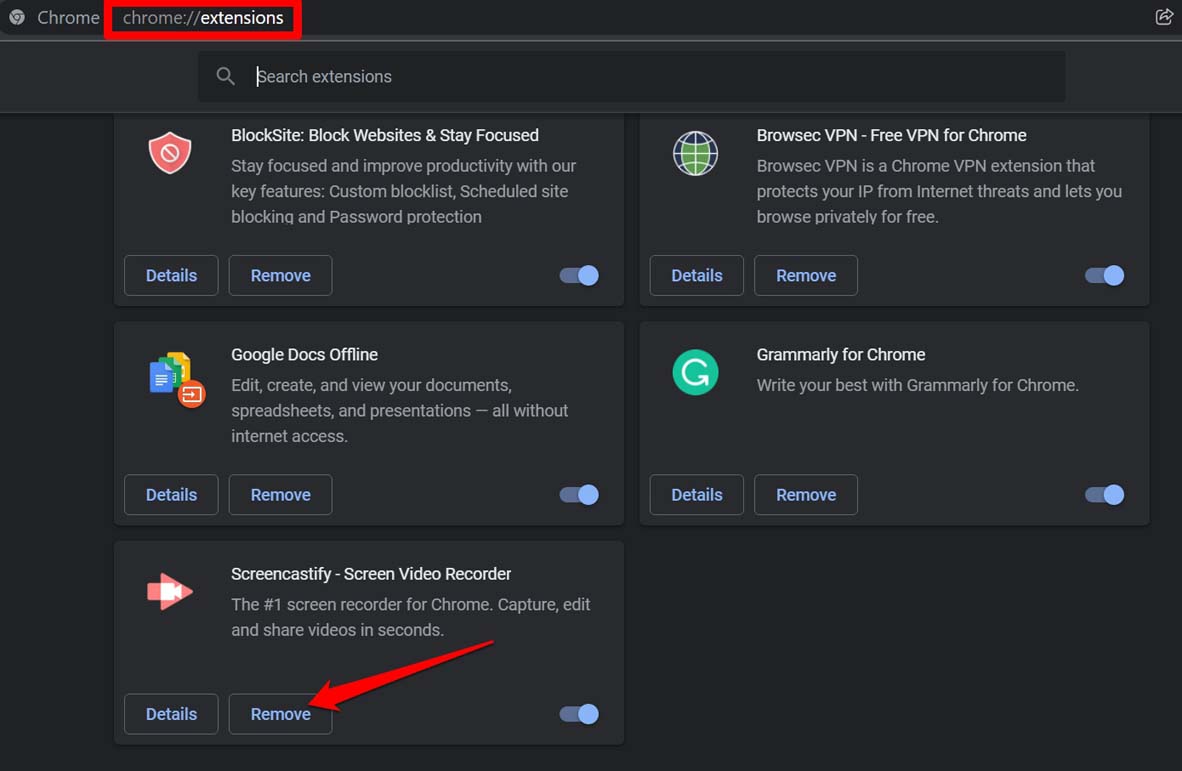
特定のバグのある拡張機能がYouTube動画のクローズドキャプションが読み込まれない理由かもしれません。YouTubeの字幕が表示されるか確認しながら、ブラウザプラグインを1つずつ削除することができます。
7. ネットワークの問題を修正する
オンラインスピードテストを使用して、ISPのネットワークパフォーマンスを確認してください。ネットワークが遅くて動画を再生したり他のサイトにアクセスしたりできない場合は、デバイスをWiFiから切断し、再接続してください。
他の安定したWiFiネットワークに電話/PCを接続して、クローズドキャプション付きのYouTube動画をシームレスにストリーミングしてください。
8. YouTubeがダウンしているか確認する
あなたのネットワークが正常に機能している場合、YouTubeサーバーがダウンしている可能性があります。通常、重大なバグ修正を行うために、サーバーは一時的にダウンします。Downdetectorウェブサイトを使用してYouTubeサーバーのステータスを確認してください。
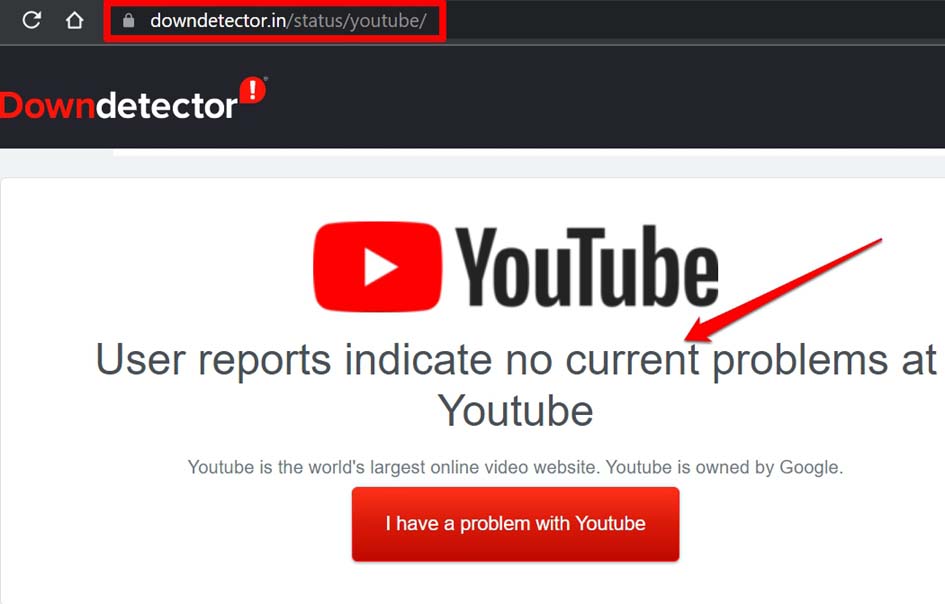
他の地域のYouTubeユーザーが同様の問題に直面しているかどうかを知るために、ソーシャルメディアアプリでも確認できます。通常、YouTubeはサーバーの問題を迅速に修正します。サーバーがダウンしている間は、待ってください。
結論
これらのヒントとトリックは、YouTubeでクローズドキャプションを表示できない問題を修正するはずです。これらのトラブルシューティング方法を試してもYouTube動画の字幕が表示されない場合は、YouTubeサポートに連絡してください。字幕はYouTubeで動画を視聴し楽しむのを容易にします。動画を視聴するために常にYouTubeの字幕に依存している場合は、今すぐ字幕の読み込みエラーを修正してください。
YouTubeの字幕が機能しない場合の修正方法についてのご意見があれば、下のコメントボックスにお気軽にお寄せください。また、動画チュートリアルのために私たちのDigitBin YouTubeチャンネルを購読してください。よろしく!
新しい投稿を受信箱で受け取る
スパムはありません。いつでも購読を解除できます。