YouTube コメント · 1 min read · Nov 09, 2025
YouTubeのコメントがダークモードで黒いテキストとして表示されるのを修正する方法
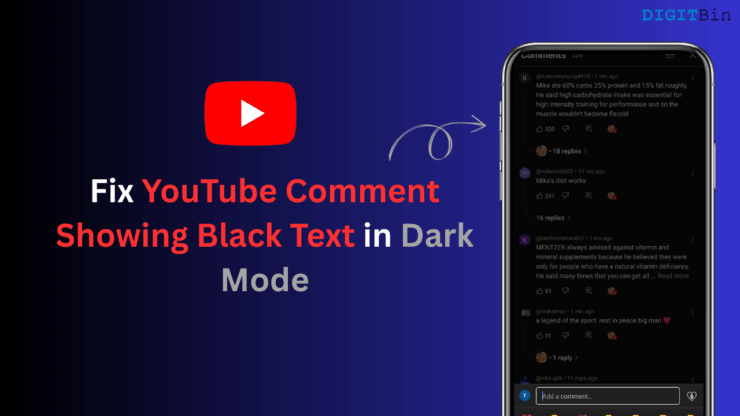
YouTubeのコメントは、動画やショートとインタラクションする楽しい方法です。しかし、動画の下のコメントボックスにコメントを入力するとき、入力しているテキストが暗くなると困難になることがあります。
大多数の人は、ダークモードでデバイス上でYouTubeを使用しています。通常、コメントを入力しているとき、言葉は暗い背景に白で表示されます。
ユーザーは、ブラウザやYouTubeアプリでダークモードが有効になっているときに奇妙なグリッチに遭遇することがよくあります。ユーザーがYouTubeのコメントボックスにテキストを入力すると、暗いフォントで表示され、何を入力しているのかを見るのが難しくなります。
このガイドでは、デバイス/アプリ/ブラウザがダークテーマに設定されているときにYouTubeのコメントが黒く表示される可能性のある理由を説明します。また、問題を修正するのに役立ったいくつかの作業トラブルシューティング方法を共有しました。
なぜYouTubeのコメントが黒いフォントで表示されるのか?
コメントを入力しているときだけ、言葉が黒く表示されますが、コメントを公開すると白く表示されます。このYouTubeのコメントが黒いテキストとして表示される問題は、主にPCでYouTube動画をストリーミングしているユーザーに発生します。
この問題は主にChromeユーザーによって経験されていますが、他のブラウザのユーザーも同じ問題を訴えています。これは、Googleが動画共有プラットフォームの新しいアップデートを展開する際にYouTubeのUIにバグが発生するために起こる可能性があります。
YouTubeアプリでダークカラーのコメントに同じ問題が発生している場合、使用しているアプリの現在のビルドに技術的な問題があるかもしれません。
ダークモードでのYouTubeコメントの黒いテキストを修正する方法
コメントを入力しているときに黒く表示される場合、YouTubeのコメントを白で表示するためにこれらのトラブルシューティングのヒントを使用してください。
別のGoogleアカウントに切り替える
一部のChromeブラウザユーザーによると、YouTubeのコメントが黒く表示される問題に直面した後、別のGmailアカウントに切り替えると問題が魔法のように解決されたそうです。
彼らが別のGmailアカウントでYouTubeにサインインし、YouTubeのコメントを入力すると、暗い背景に白いフォントで表示されました。
別のGmailアカウントがある場合は、それをYouTubeに追加し、プラットフォームにサインインして動画を視聴できます。
- YouTubeにアクセスします。
- アカウントアイコンをクリックします。
- アカウントを切り替えるを選択します。
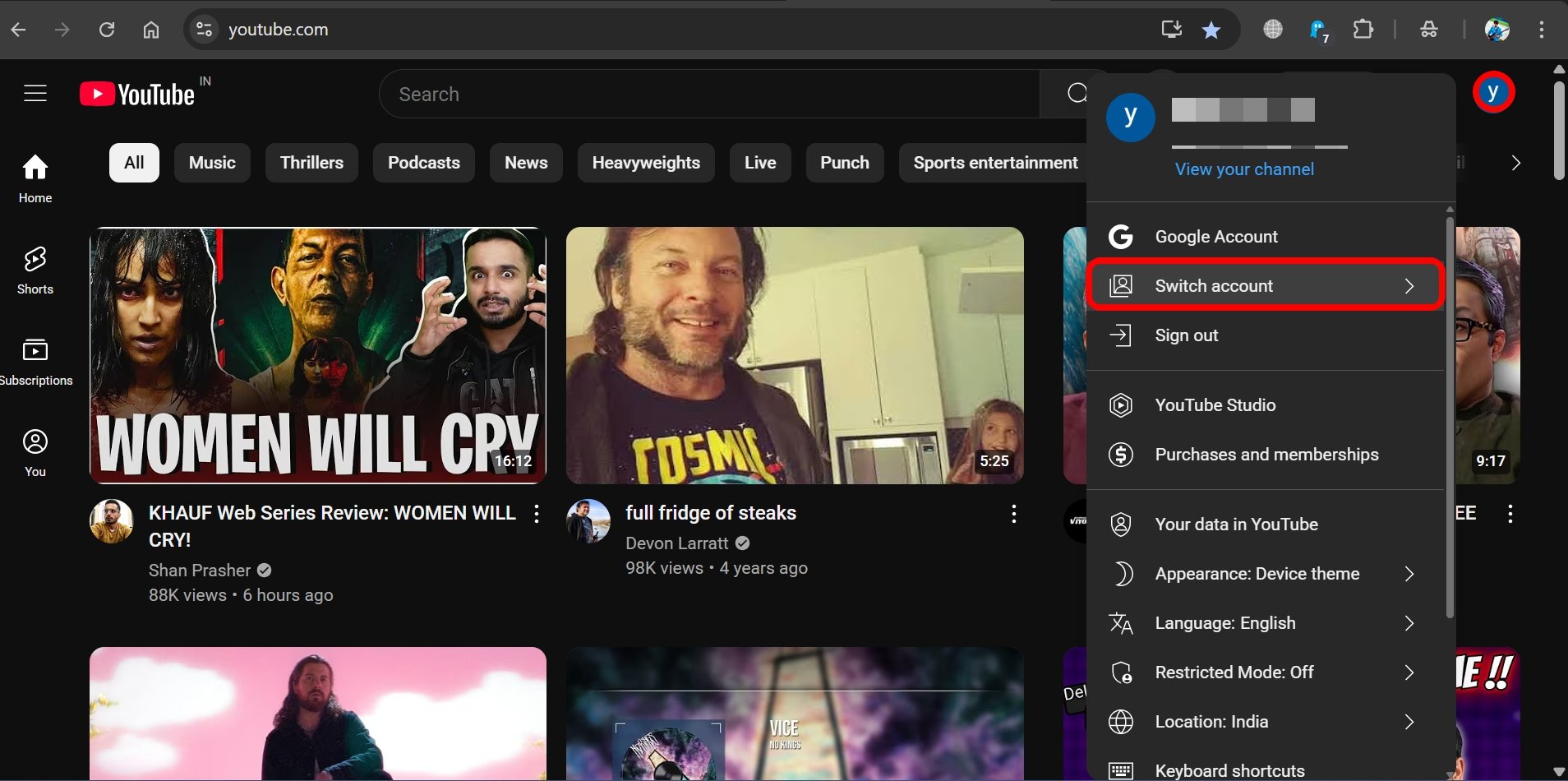
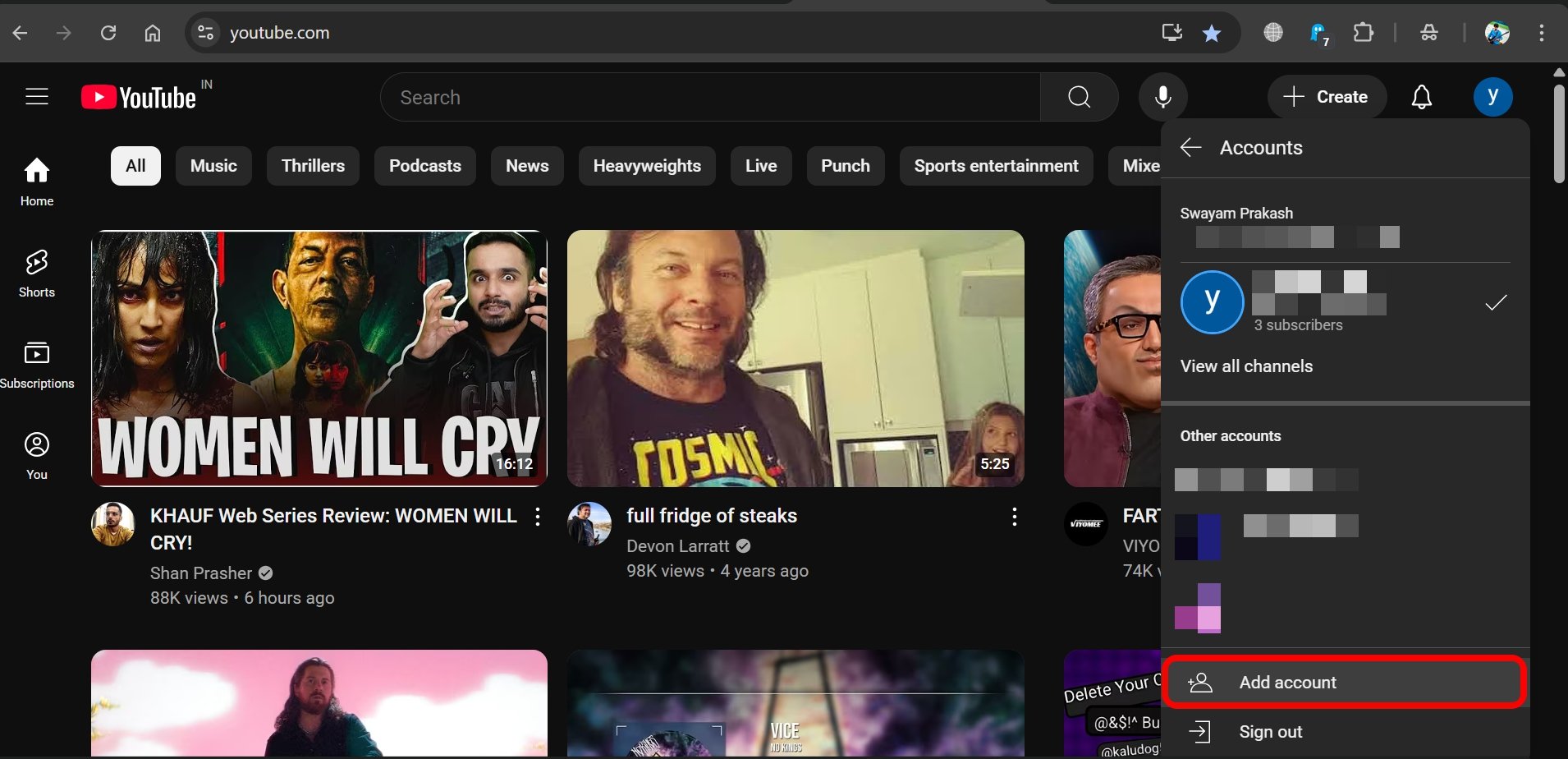
- その中で、アカウントを追加をクリックします。
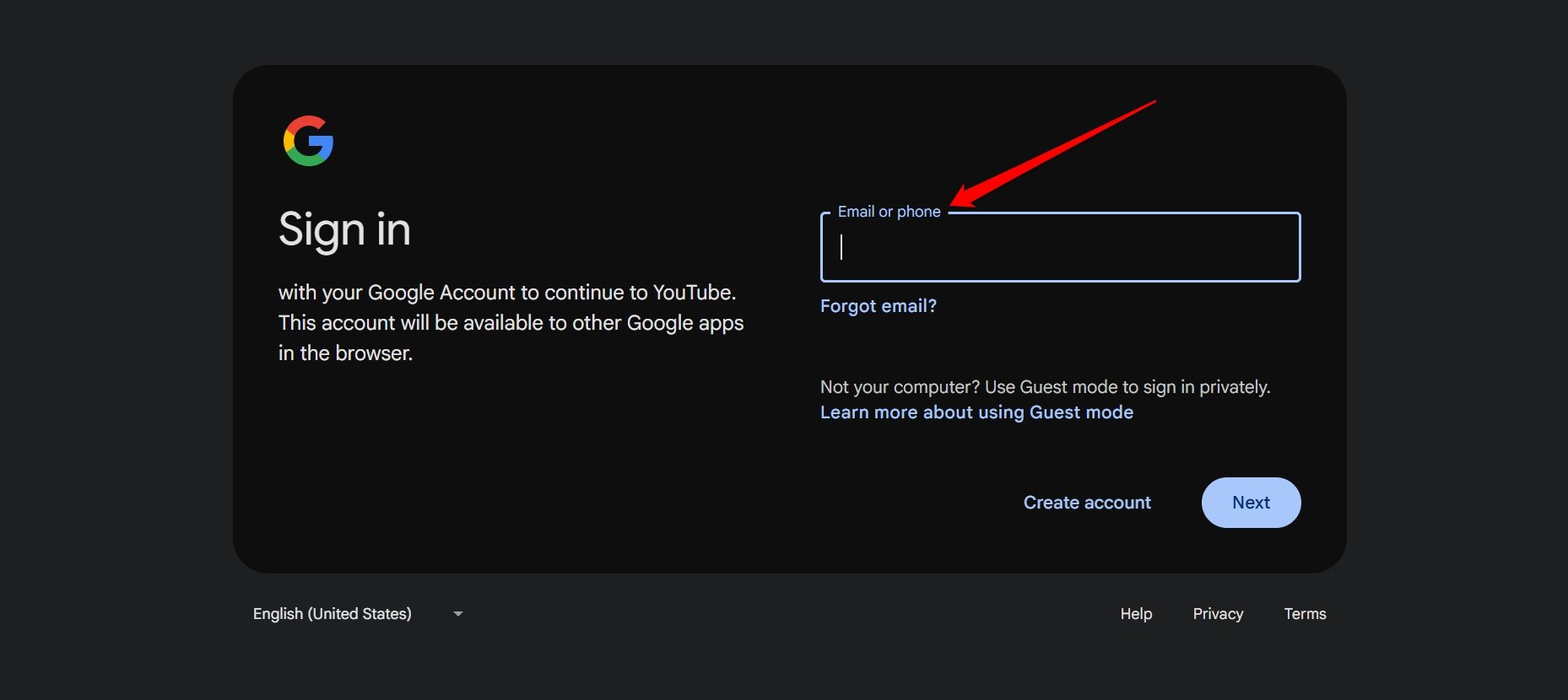
- 既存の別のGmailアカウントにログインするか、新しいアカウントを作成できるGoogleアカウントのサインインページにリダイレクトされます。
ほとんどの人は複数のGmailアカウントを持っています。たとえ1つのGmail IDしか持っていなくても、2つ目や3つ目のGmailアカウントを作成することは簡単です。したがって、他のことを試みる前にこのトリックを試してみてください。
コメントを返信として入力する
ネットユーザーからの興味深い視点に出会いましたが、これはYouTubeのコメントが暗く表示される問題の素晴らしい回避策となりました。
このユーザーの観察によると、コメントを入力しているときはテキストが黒く表示されます。しかし、他のコメントへの返信を入力すると、テキストは通常通り白いフォントで表示されます。
したがって、ここでのトリックは、コメントを入力しないことです。なぜなら、テキストが黒く表示されているため、見ることができないからです。
代わりに、そのYouTube動画の他のコメントへの返信としてコメントを入力します(テキストを入力しているときは白く表示されます)が、まだ返信を投稿しないでください。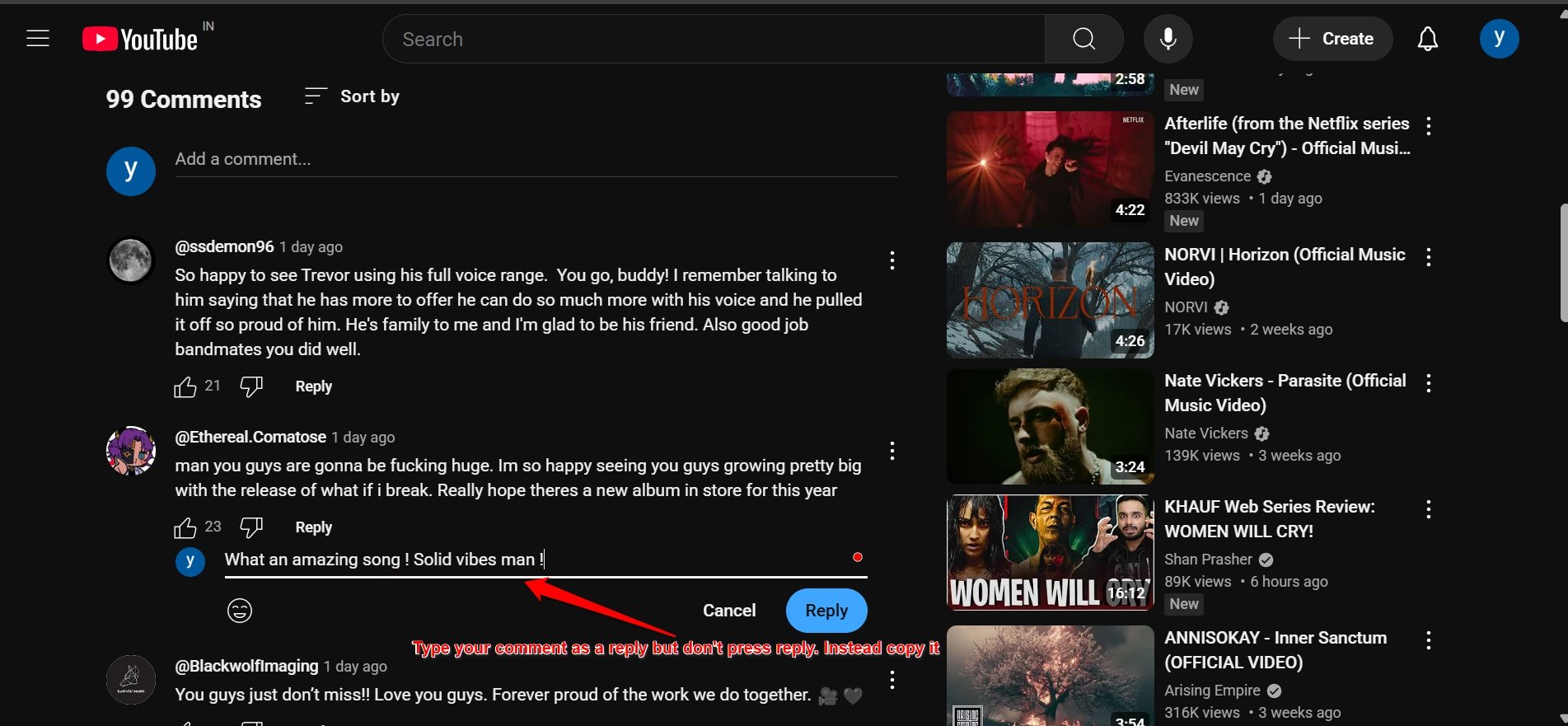
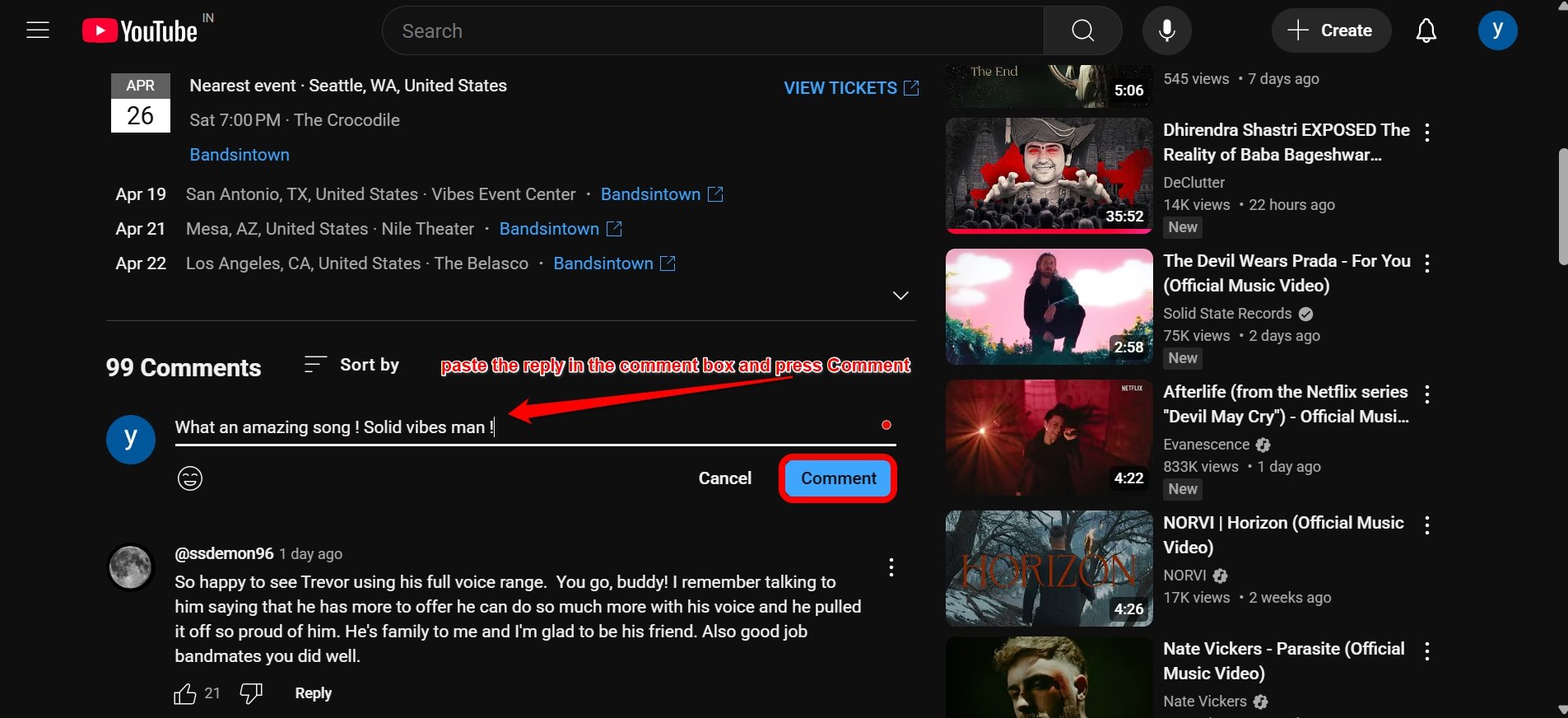
その返信(基本的にコメントしたかった内容)をコピーして、コメントパネルに貼り付け、コメントを押して公開します。
Firefoxブラウザでのカラー設定を変更する
YouTubeを訪れ、コメントを入力して黒いテキストが表示されるFirefoxブラウザのユーザーは、この便利なトラブルシューティングのヒントに従うことができます。
Firefoxの設定では、システムカラーを無効にし、テキストカラーが黒に設定されている場合は白に変更する必要があります。以下はその詳細な手順です。
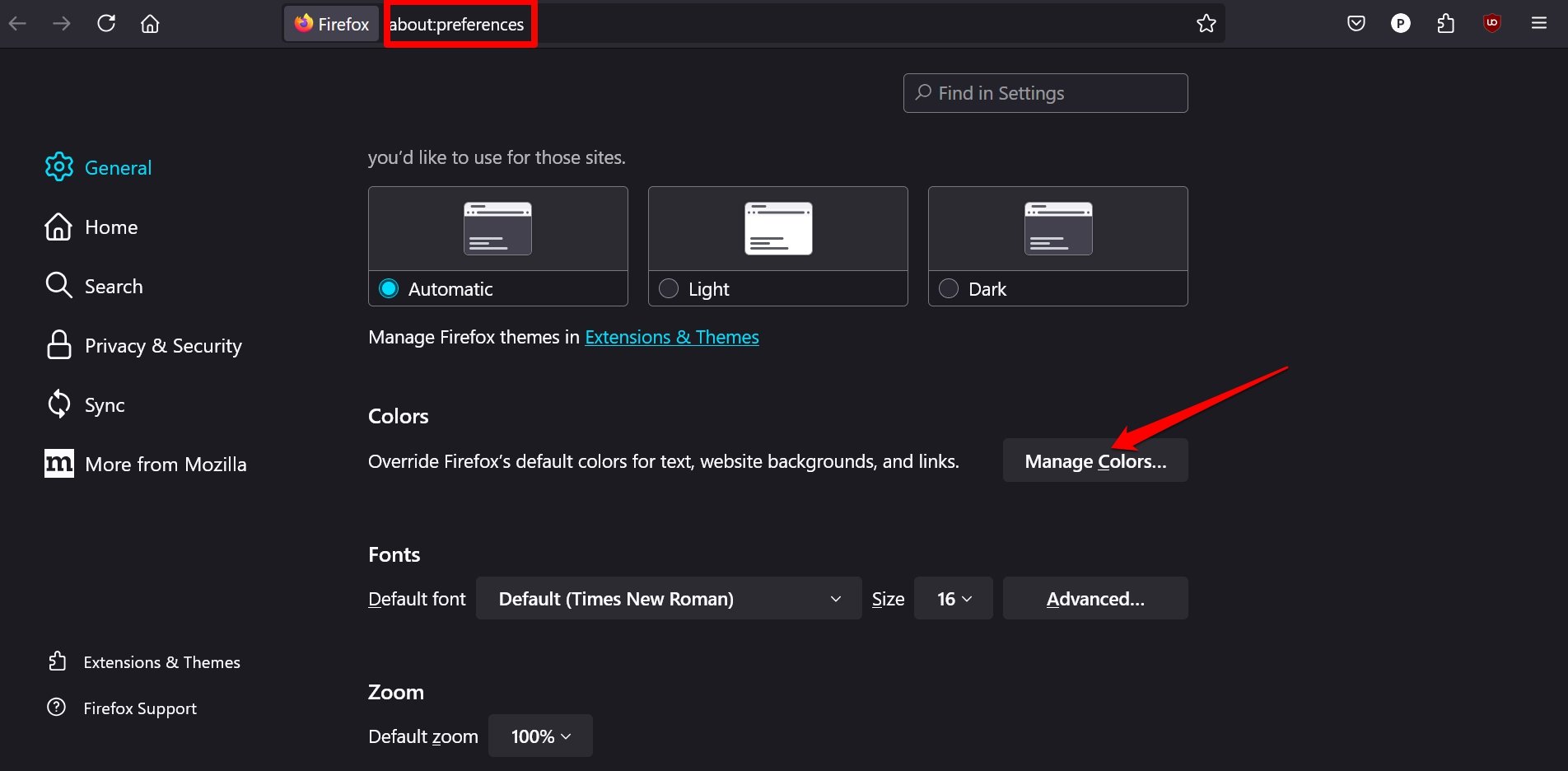
- Firefoxブラウザを起動し、URLにabout:preferencesと入力します。
- Firefoxの設定で、色タブまでスクロールし、色の管理をクリックします。
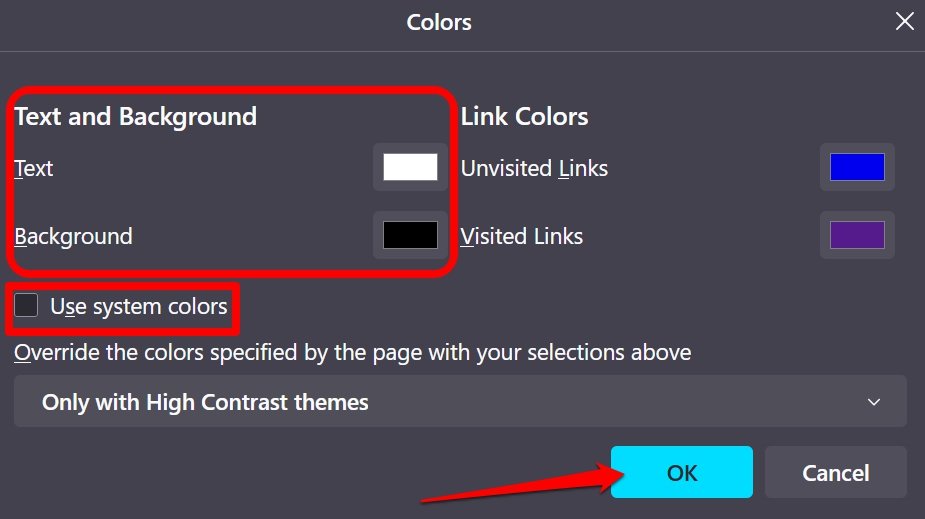
- テキストの色を黒から白に変更します。
- また、システムカラーのオプションのチェックを外します。
- 変更を保存するためにOKをクリックします。
今、YouTubeを訪れて、任意の動画の下にコメントを入力してみてください。コメントを入力しているときに、テキストカラーがまだ黒いか、暗い背景に白く表示されるかを確認してください。
uBlock Originにカスタムフィルターを追加する
ブラウザでuBlock Origin拡張機能を使用している場合、カスタムフィルターを作成できます。これにより、YouTubeのコメントが入力中に黒く表示される問題が修正されます。
このトリックは、Mozilla、Edge、Brave、OperaでYouTubeコメントの入力に問題を抱えていたさまざまなユーザーに報告されています。
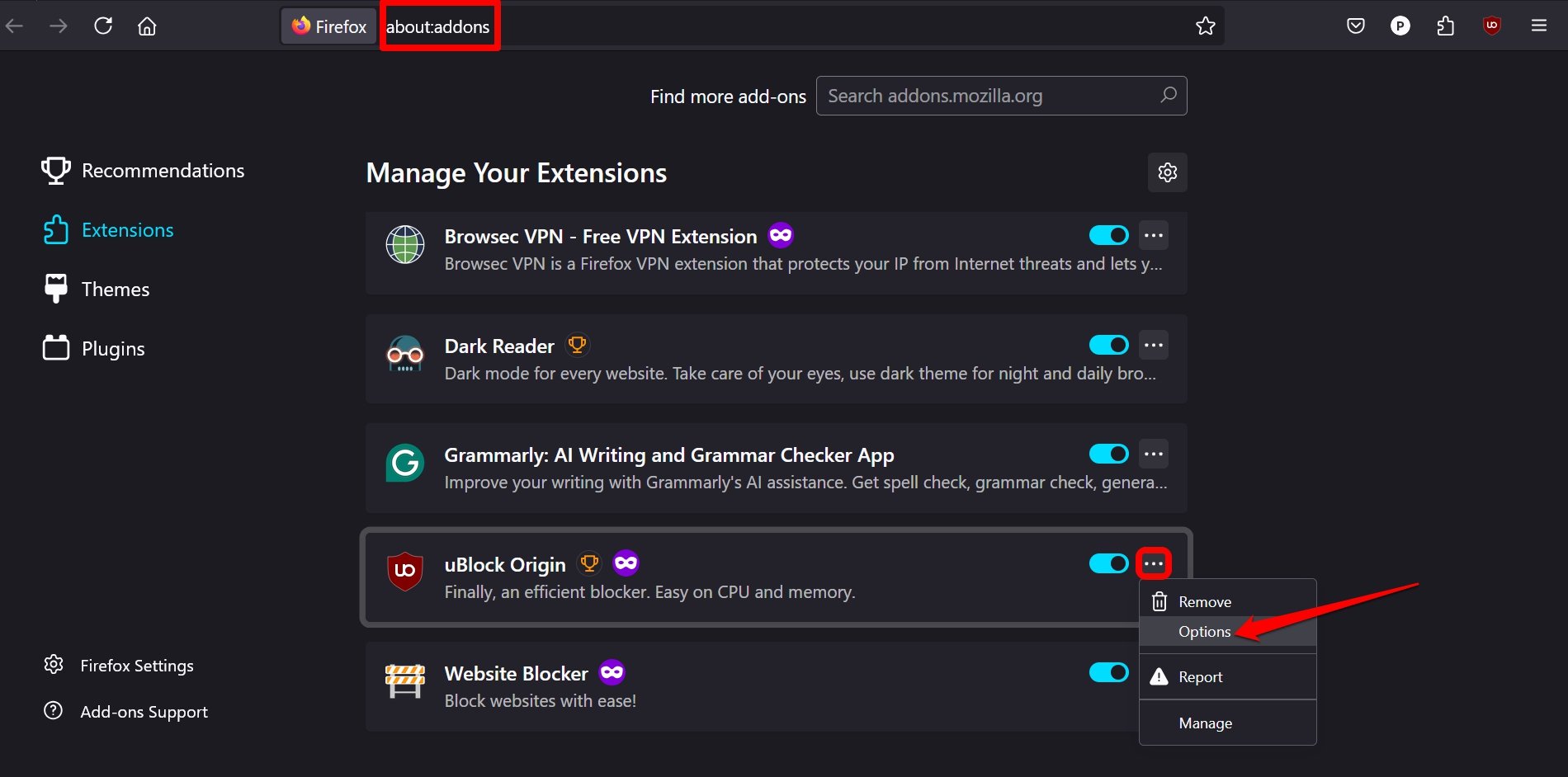
- Firefoxを開き、URLバーにabout:addonsと入力してアドオンセクションに移動します。
- uBlock Originの隣にあるメニューボタンをクリックし、オプションを選択します。
- MyFiltersタブに切り替えます。
- 次のコードを追加します。
youtube.com##div.style-scope.yt-formatted-string:style(color:white!important;) - 確認するために変更を適用をクリックします。
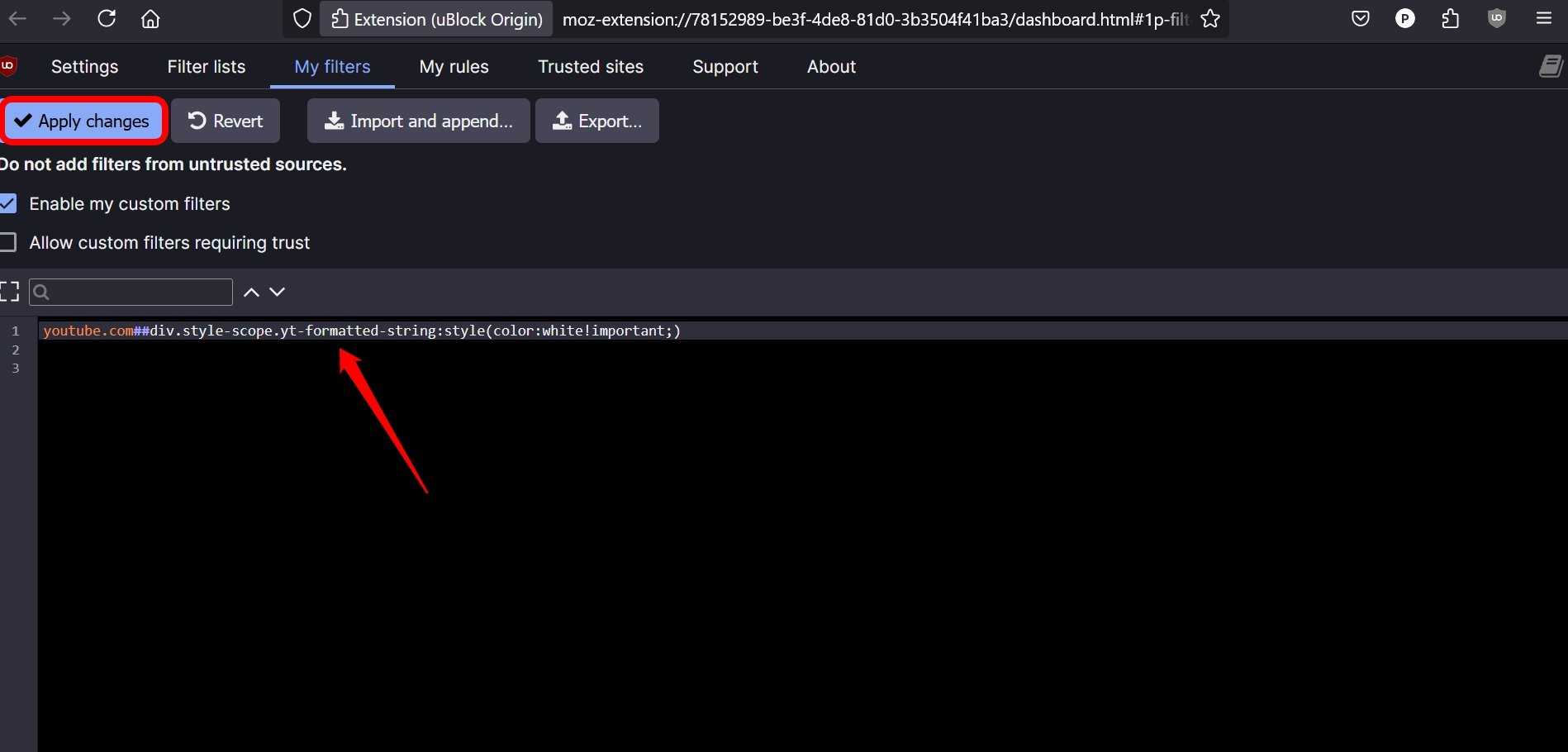
今、YouTubeのウェブサイトを訪れて、コメントが入力中に白いテキストとして表示されるかどうかを確認してください。
注意: ChromeはもはやuBlock Originをサポートしていません。したがって、このトリックはChromeブラウザでは機能しません。ただし、Mozilla、Brave、Operaなどの他のブラウザでは機能するはずです。
YouTubeアプリを更新する
スマートフォンでアプリを使用しているときにYouTubeのコメントが黒いテキストとして表示される場合、アプリの古いバージョンが原因かもしれません。アプリをタイムリーに更新しないと、システムOSとの互換性の問題からバグが発生する可能性があります。
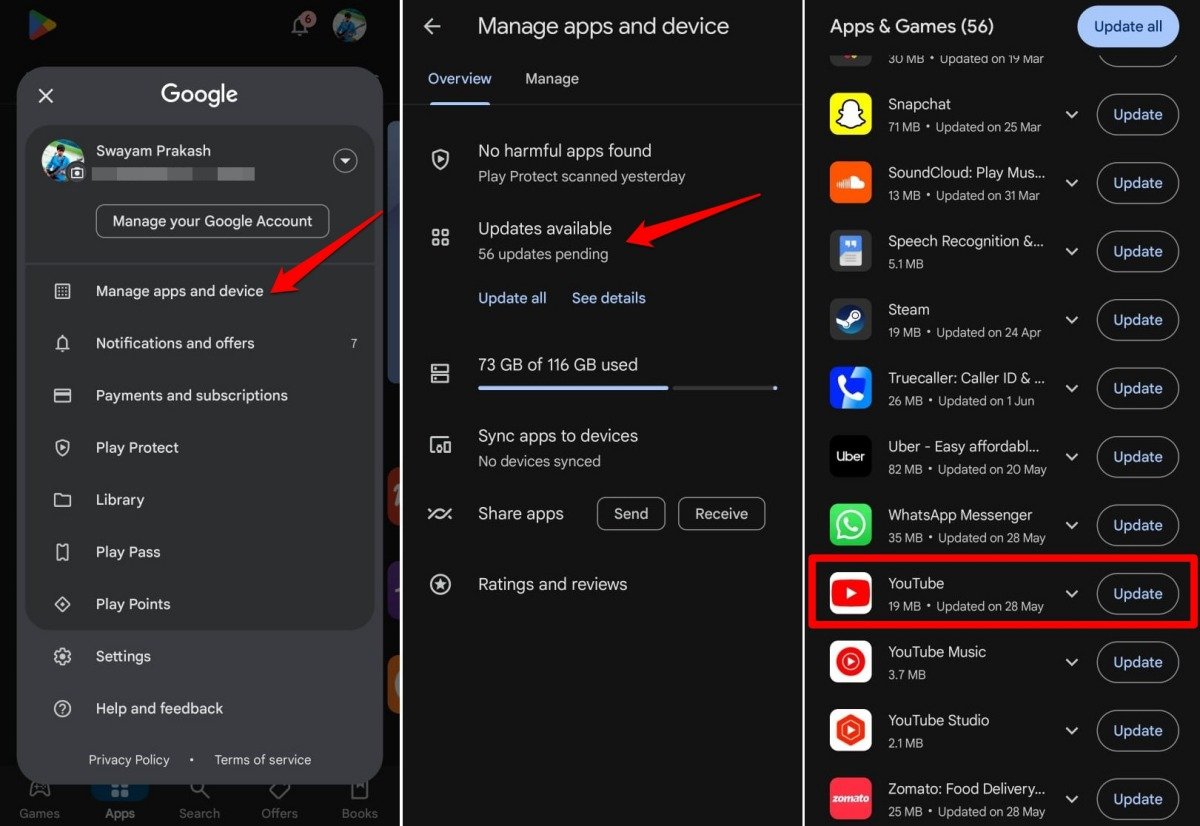
Androidを使用している場合、
- Playストアアプリにアクセスします。
- 接続されたGmailアカウントをタップし、アプリとデバイスの管理を選択します。
- 利用可能な更新に移動します。
- 新しいアプリビルドがインストールの準備ができている場合は、YouTubeの隣にある更新ボタンを押します。
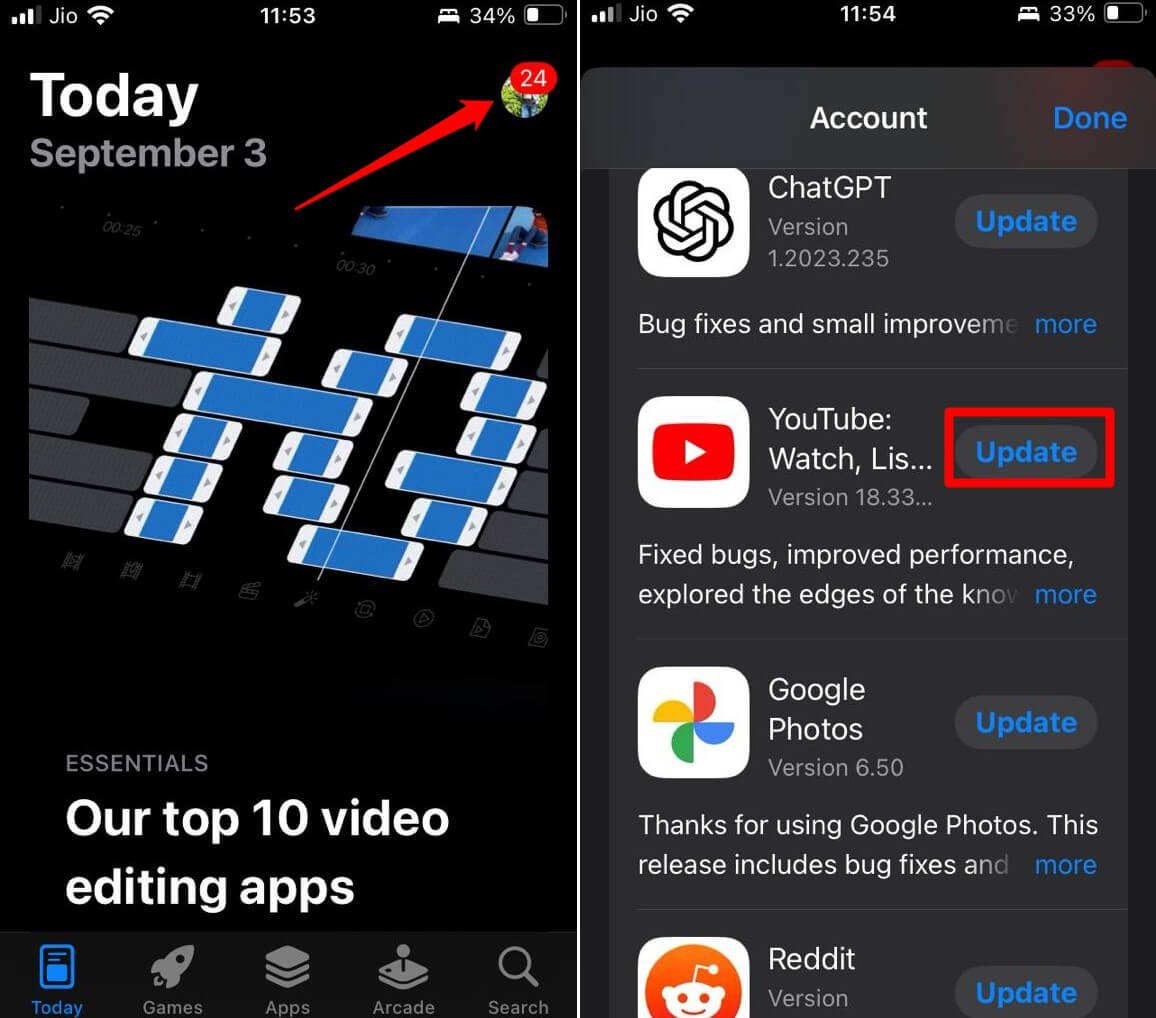
iOSユーザーの場合、
- App Storeを起動し、接続されたApple IDアカウントをタップします。
- YouTubeに新しいアプリビルドが利用可能かどうかを確認するために下にスクロールします。
- 更新を押してインストールします。
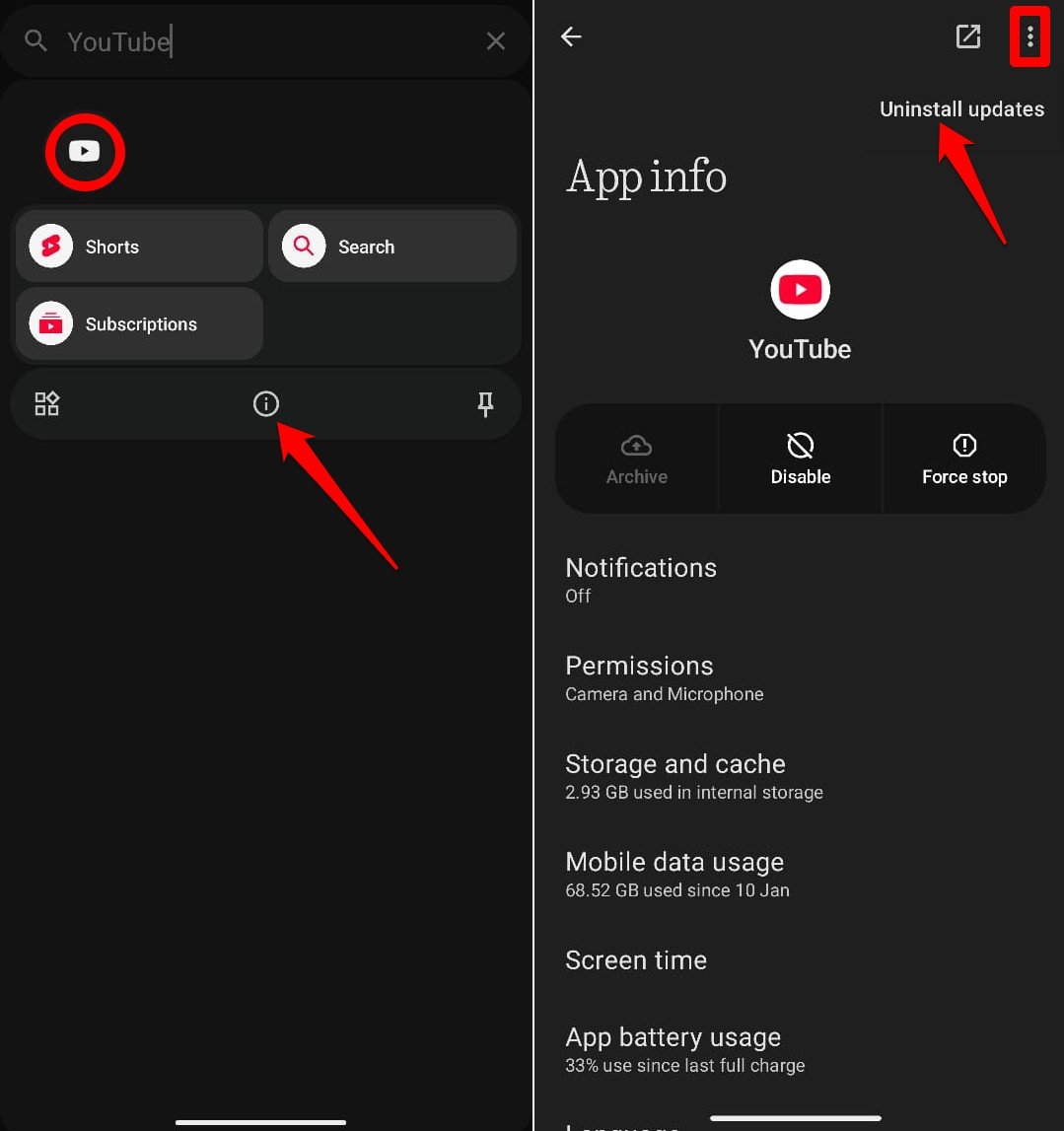
YouTubeアプリを古いビルドに戻す
YouTubeアプリを更新した後にYouTubeコメントが暗く表示されるカラーバグが発生し始めた場合、現在のバージョンをアンインストールして以前のビルドに戻すことができます。
- YouTubeアプリアイコンを長押しします。
- アプリ情報セクションにアクセスするために‘iボタンをタップします。
- アプリ情報の右上隅にあるオーバーフローメニューボタンを押します。
- 更新をアンインストールをタップします。
結論
これらのトラブルシューティングのヒントを使用することで、コメントが入力中に黒く表示される場合でも、YouTubeのコメントを通常通り白で表示させることができます。これらの修正は、YouTubeを使用しているプラットフォームによってほとんどのユーザーに効果がありました。どのトリックがあなたに効果があったか教えてください。
YouTubeのコメントがダークモードで黒いテキストとして表示されるのを修正する方法についての考えがあれば、下のコメントボックスに自由に書き込んでください。また、動画チュートリアルのために私たちのDigitBin YouTubeチャンネルを購読してください。乾杯!
新しい投稿を受信箱で受け取る
スパムはありません。いつでも購読を解除できます。