YouTube コメント · 1 min read · Jan 17, 2026
iPhoneとAndroidでYouTubeのコメントが表示されない問題の解決方法
このガイドでは、iPhoneとAndroidでYouTubeのコメントが表示されない問題を解決するためのトラブルシューティングのヒントを確認します。iOSまたはAndroidでYouTubeの動画を再生し始めると、動画は読み込まれますが、コメントセクションは表示されません。時には、コメントセクションに動画を再読み込みするように求めるメッセージが表示されることがあります。
YouTubeのコメントは、他のYouTubeユーザーとコミュニケーションを取る素晴らしい方法です。また、YouTubeにチャンネルを持っている場合は、自分の動画のコメントを確認し、管理することができます。主に、悪いインターネット接続が原因で、iPhoneとAndroidデバイスでYouTubeのコメントが表示されないことがあります。バグの問題でYouTubeサーバーがダウンしていると、YouTubeのコメントセクションが正常に読み込まれないことがあります。
バグについて言えば、AndroidまたはiOSデバイスにインストールされているYouTubeアプリがバグを含んでいる可能性があります。それが原因で、動画を再生中にコメントセクションが表示されないことがあります。YouTubeアプリのキャッシュ(Android OS上)が多くの一時データでいっぱいになっていると、アプリが正常に動作しなくなることがあります。VPNアプリを使用している場合も、リモートサーバーが混雑しているため、YouTube動画のコメントセクションが読み込まれないことがあります。
YouTubeアプリのコメントが表示されない問題を解決するための主な方法
では、YouTubeのコメントを表示または投稿できない可能性のある理由がわかったので、以下の修正方法で解決しましょう。
1. スマートフォンを再起動する
小さなグリッチを解決するために、AndroidおよびiOSデバイスを再起動することができます。
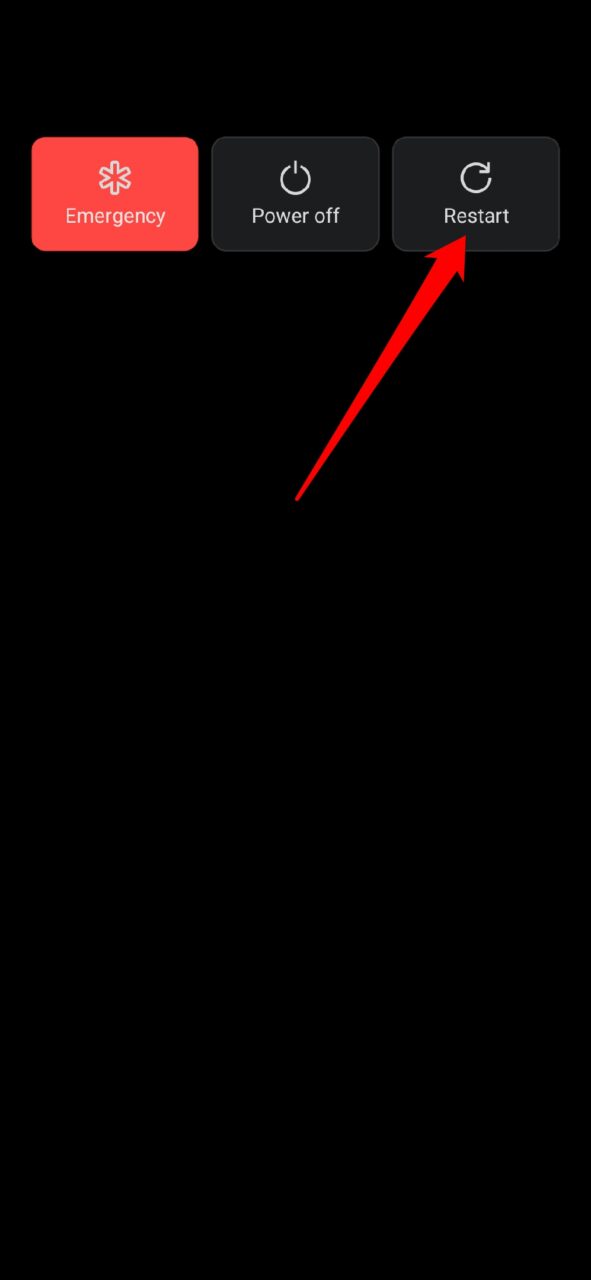
Androidデバイスを再起動する方法は次のとおりです。
- 電源ボタンを押す > 再起動をタップします。
iPhoneを再起動するには、
- サイドボタンを押します。
- 画面に表示されたスライドして電源オフのスライダーを右にドラッグします。
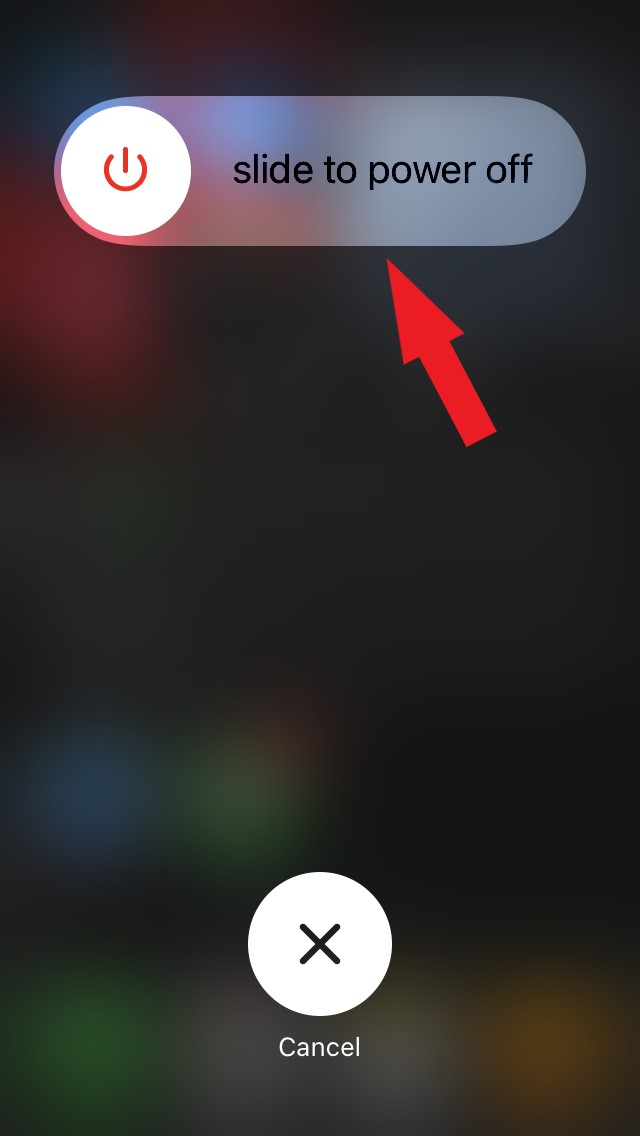
- しばらく待ってから、再度サイドボタンを押してiPhoneをオンにします。
2. YouTubeアプリを更新する
YouTubeのバグの問題を修正するために、AndroidおよびiOSデバイスでアプリを更新します。
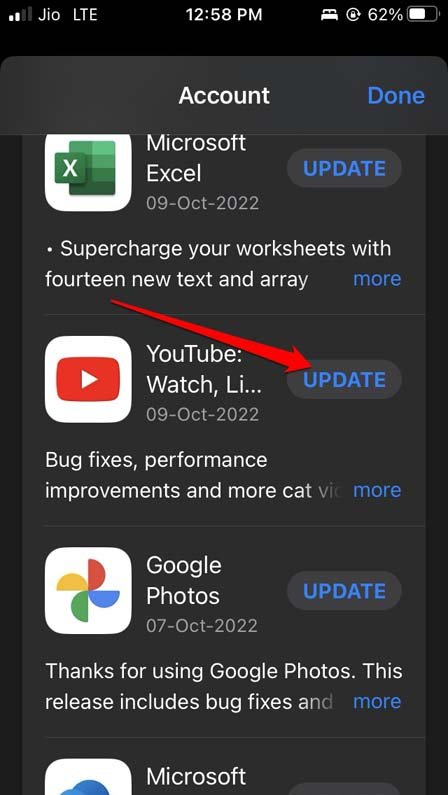
iOSの場合、
- App Storeを起動します。
- 画面右上の接続されたApple IDをタップします。
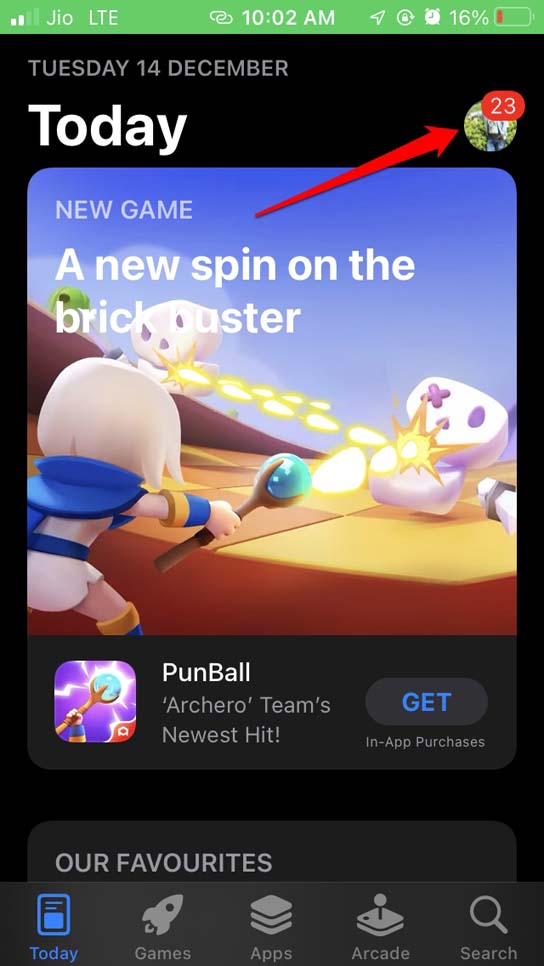
- YouTubeに更新があるか確認します。
- 更新をタップしてYouTubeの新しいビルドをインストールします。
Androidの場合、
- Play Storeを開き、接続されたGmailアカウントをタップします。
- メニューからアプリとデバイスの管理 > 利用可能な更新を選択します。
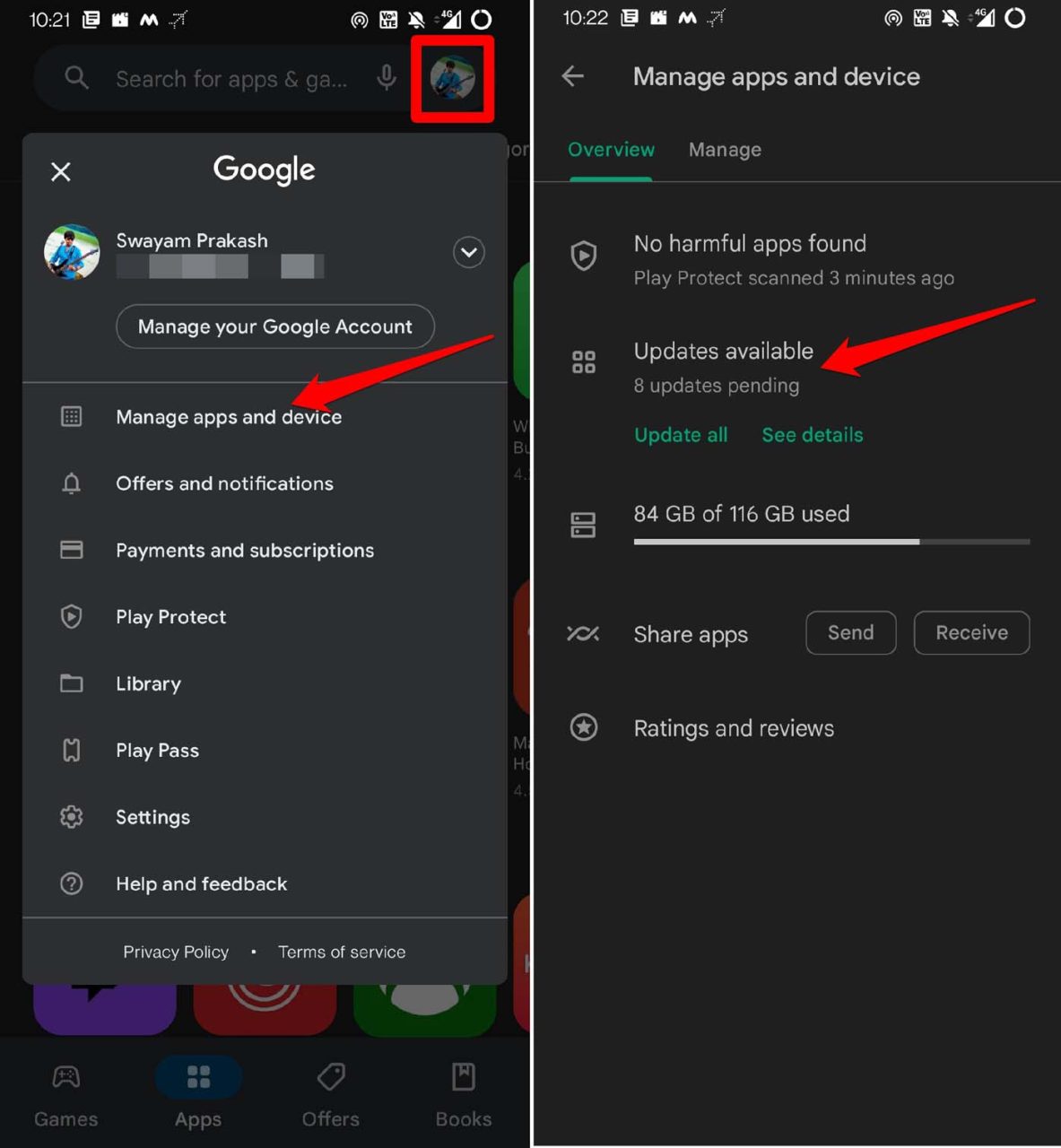
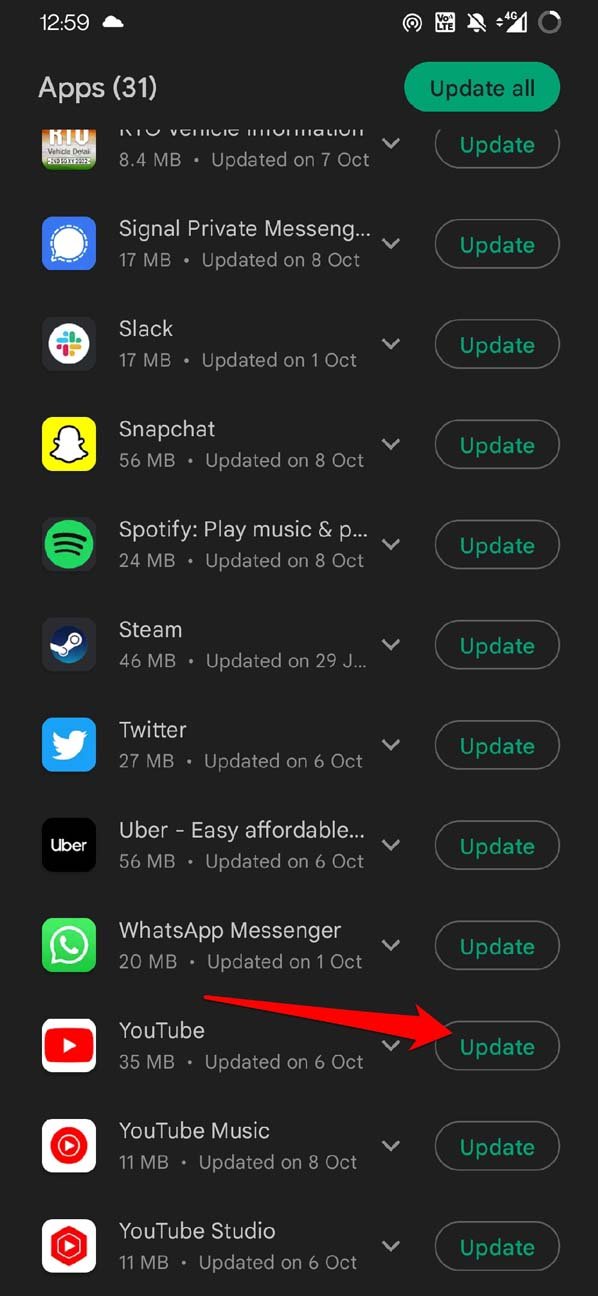
- YouTubeが新しいバージョンにアップグレード待ちのアプリの中にあるか確認します。
- YouTubeの横にある更新ボタンをタップします。
3. YouTubeを強制終了する
YouTubeアプリを閉じて再起動することができます。
Androidの場合、
- 画面を上にスワイプして中間で止めます。
- 最近のアプリからYouTubeに移動します。
- アプリカードを上にスワイプして閉じます。
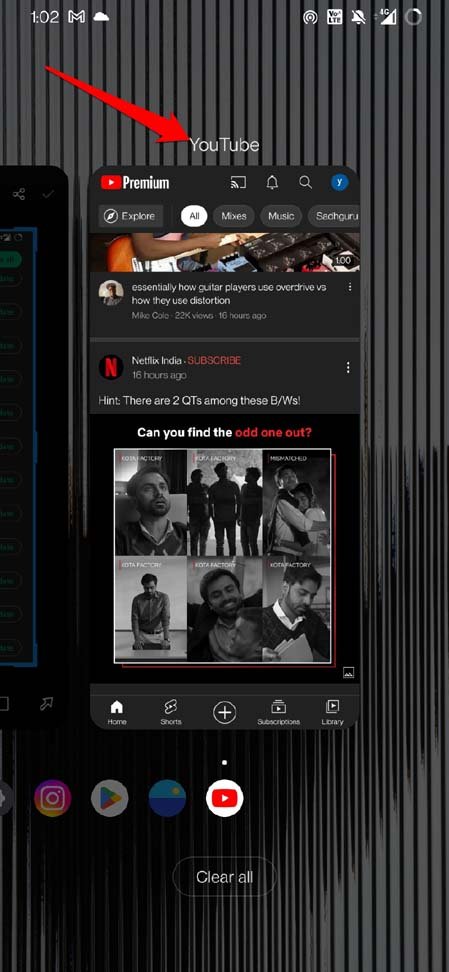
- YouTubeアプリをタップして起動します。
iOSの場合、
- iPhoneのホームボタンをダブルタップして[Touch ID付きのもの]アクティブなアプリを呼び出します。
- Touch IDのないiPhoneでは、最近のアプリカードを表示するために上にスワイプします。
- YouTubeアプリカードに移動し、上にスワイプして閉じます。
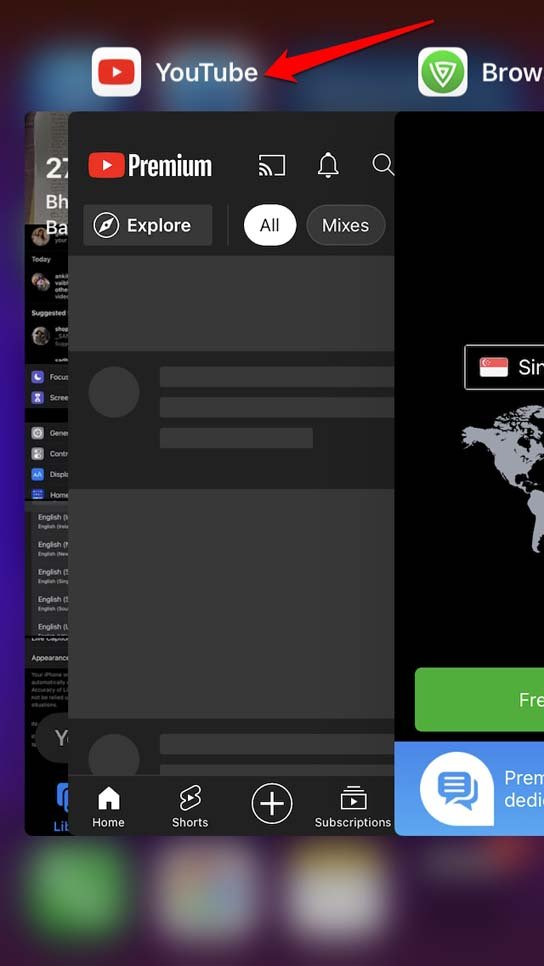
- iPhoneでYouTubeアプリを起動します。
4. インターネット接続を修正する
現在のWiFiネットワークがダウンしている場合は、AndroidおよびiPhoneデバイスを他の利用可能なWiFiネットワークに接続してみてください。ISPサポートの助けを借りてWiFiルーターをリセットします。また、飛行機モードを有効/無効に切り替えて、デバイスのネットワークをリセットすることもできます。
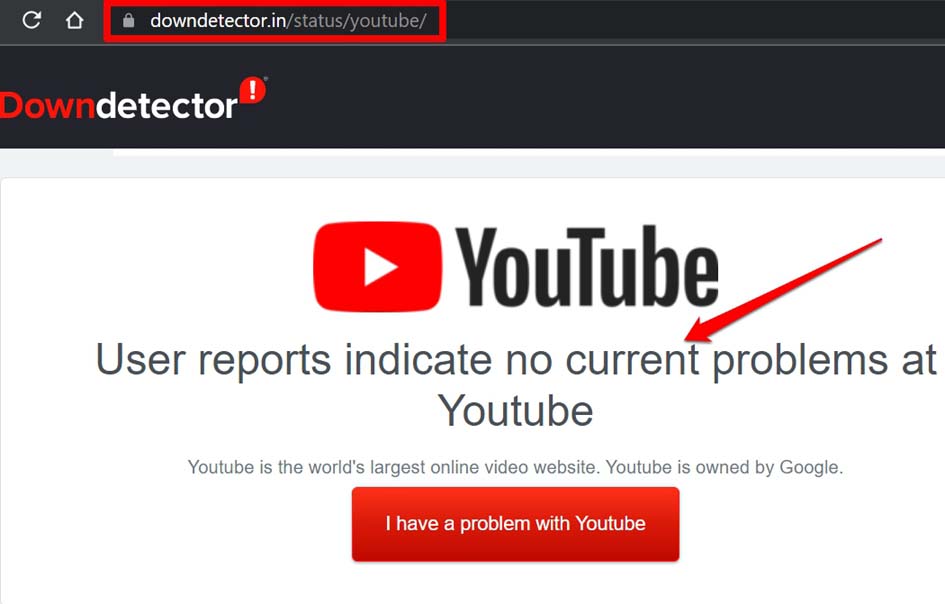
5. YouTubeサーバーがダウンしているか確認する
Downdetectorウェブサイトを訪れて、YouTubeサーバーがダウンしているか確認できます。問題は、他のユーザーと共に世界の他の地域で発生している可能性があります。また、YouTubeがダウンしている理由や、いつ安定するかについての情報も得られます。
6. YouTubeアプリのキャッシュをクリアする [Android]
Androidデバイスのユーザーは、YouTubeアプリのキャッシュをクリアできます。これにより、アプリの機能で発生しているグリッチがほとんどの場合修正されます。
- YouTubeアプリアイコンを長押しします。
- 小さなメニューからアプリ情報をタップします。
- ストレージとキャッシュ > キャッシュをクリアをタップします。
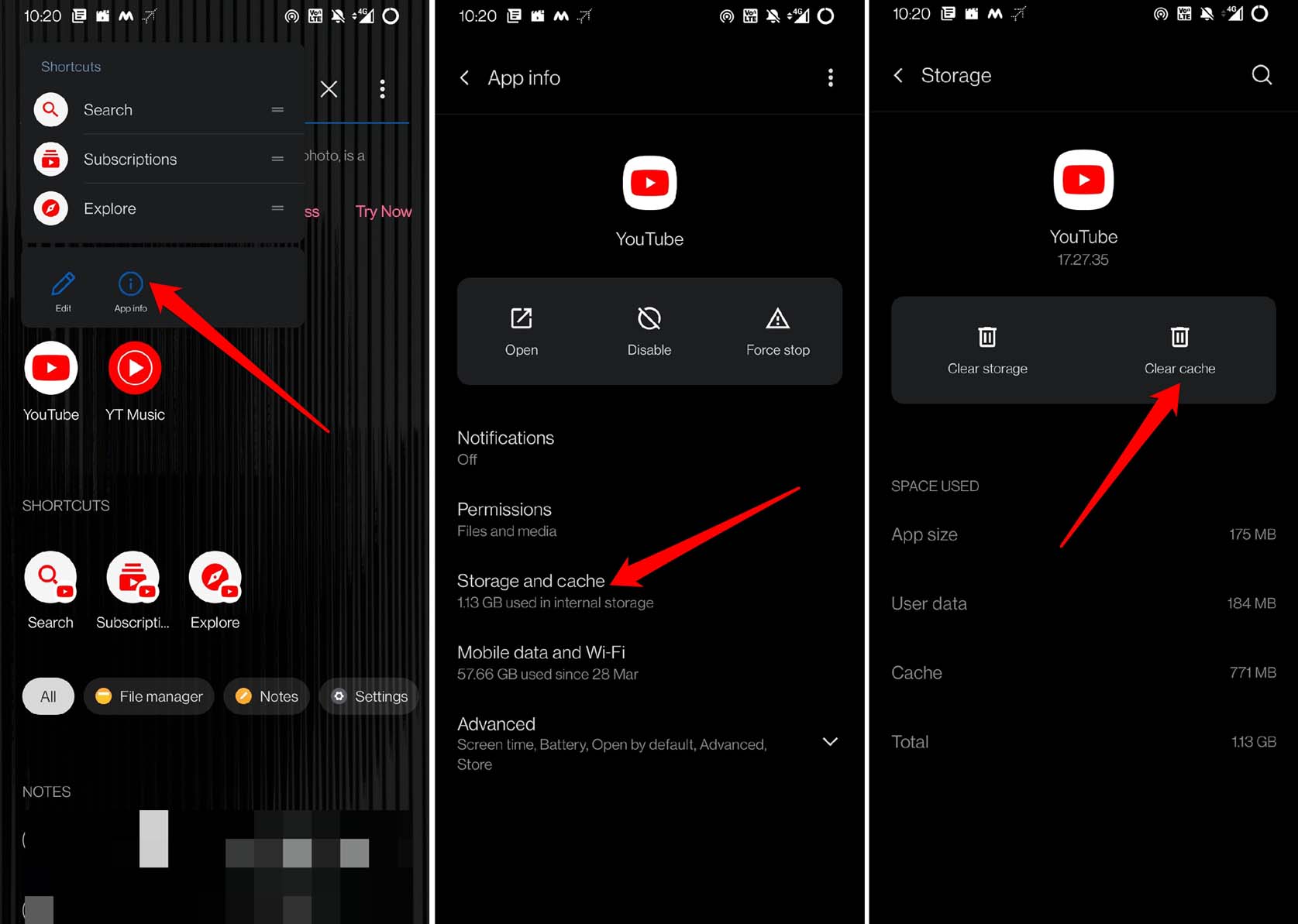
- YouTubeアプリを再起動して、コメントセクションが表示されるかどうか確認します。
7. VPNアプリを閉じる
VPNを使用している場合、その国/地域のサーバーがアクションを起こしてウェブページやウェブサイトへのアクセスを提供します。しかし、そのVPNアプリは、世界中の何千人もの人々によって使用されている可能性があります。その多くが同じ地域をVPNに設定しているかもしれません。
ユーザーのリクエスト負荷が高い場合、そのVPNのサーバーがダウンすることがあります。そのため、ウェブサイトの読み込みが遅くなったり、ウェブサイトの特定のセクションが表示されなくなったりします。YouTubeのコメントセクションが表示されないことも同様です。それを修正するには、AndroidおよびiOSデバイスでVPNアプリを無効にする必要があります。
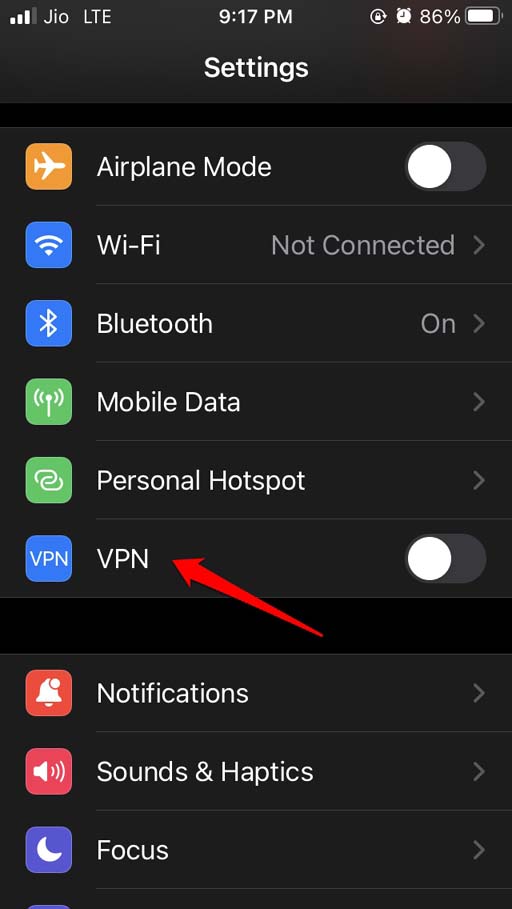
iPhoneの場合、
- 設定 > VPN > VPNの横にあるスイッチをタップして無効にします。
Androidデバイスの場合、
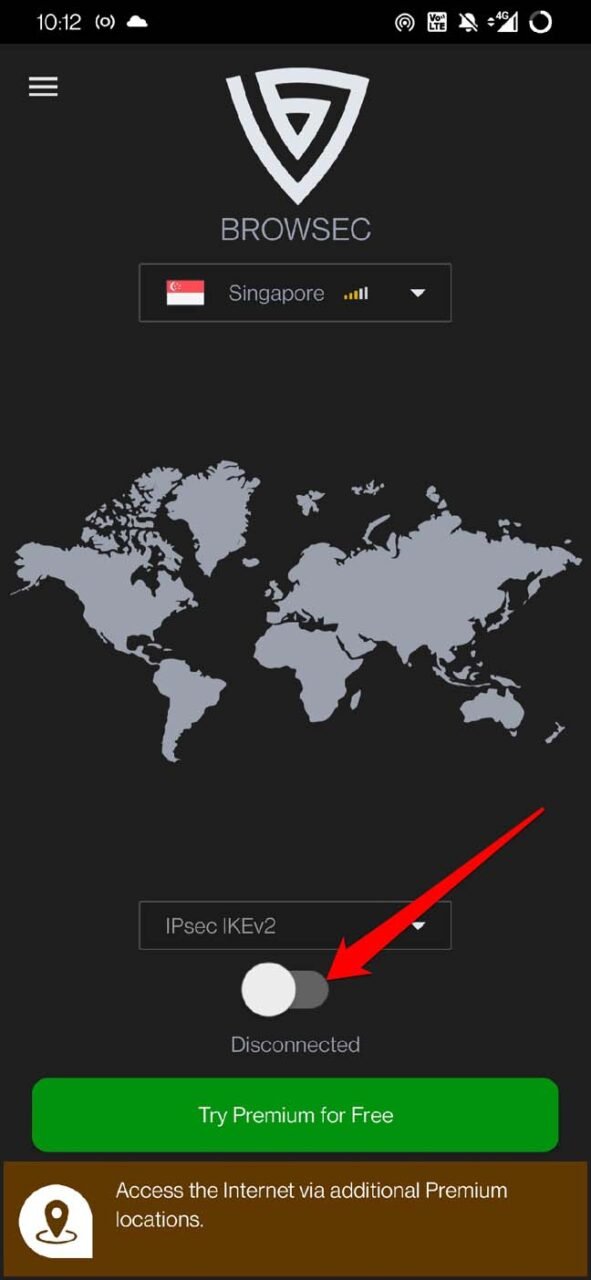
- VPNアプリを起動します。
- 指定されたスイッチをタップしてオフにします。
8. iOSおよびAndroidでYouTubeをアンインストールして再インストールする
何も効果がない場合は、iOSおよびAndroid OSデバイスからYouTubeアプリをアンインストールします。その後、それぞれApp StoreとPlay Storeから再インストールします。アプリをアンインストールしても、YouTubeアカウントやそのコンテンツには影響しません。
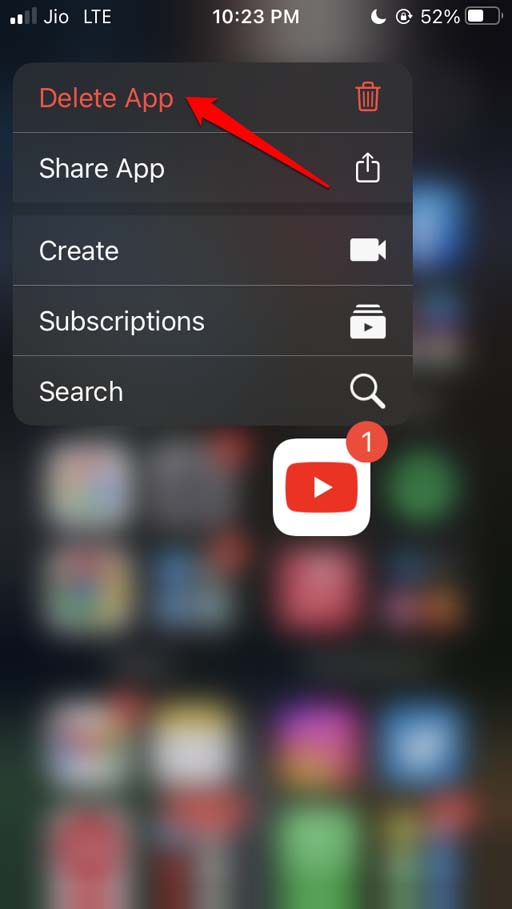
iPhoneからYouTubeを削除するには、
- iOSのAppライブラリに移動します。
- YouTubeに移動 > YouTubeアプリアイコンを長押し > アプリを削除を選択します。
- App Storeを起動します。
- YouTubeを検索し、ダウンロードアイコンをタップしてアプリをiPhoneに戻します。
AndroidからYouTubeをアンインストールするには、
- YouTubeアプリを長押ししてショートカットメニューを表示します。
- そこからアンインストールをタップします。
- その後、Play Storeアプリを起動します。
- YouTubeを検索し、インストールをタップしてアプリを取得します。
結論
iPhoneとAndroidでYouTubeのコメントが表示されない場合は、これらのトラブルシューティングのヒントに従ってください。これらの修正方法で、YouTubeのコメントセクションに戻れることを願っています。
iPhoneとAndroidでYouTubeのコメントが表示されない問題の解決方法についてのご意見があれば、下のコメントボックスにお気軽にお寄せください。また、私たちのDigitBin YouTubeチャンネルに登録して、ビデオチュートリアルをご覧ください。よろしく!
新しい投稿を受信箱で受け取る
スパムはありません。いつでも購読を解除できます。