YouTube修正 · 1 min read · Jan 05, 2026
EdgeブラウザでYouTubeが動作しない場合の修正方法
2015年に発表されたMicrosoft Edgeは、マルチプラットフォームのブラウザです。これはWindows 11のInternet Explorerの後継です。発表からの6年間で、Microsoft Edgeはゆっくりとした成長を示しています。最近、いくつかの報告が、ブラウザがユーザーにChromeのダウンロードを思いとどまらせると述べたため、ニュースになりました。
さらに、時々YouTubeウェブサイトの実行に問題があります。YouTubeは広く使用されているストリーミングプラットフォームであるため、Edgeで動作しない場合は明らかに心配するべきことです。ユーザーが直面しているさまざまな問題があります。あるユーザーは黒い画面に出会います。別のユーザーは、動画が全く読み込まれないことがあります。時には、ユーザーは「エラーが発生しました」というメッセージを見ることもあります。
したがって、これらの問題を修正するために、ユーザーはいくつかの方法を試すことができます。Edgeのキャッシュ/ブラウザデータをクリアすることは明らかな選択肢のように思えますが、問題が解決する保証はありません。ユーザーは、問題を解決するまで新しい方法を試し続ける必要があります。YouTubeがEdgeブラウザで動画を再生しない問題を修正するためのいくつかの方法を集めました。
修正1. DNSサーバーを変更する
EdgeブラウザがYouTubeを開けない場合は、Edgeブラウザの設定でDNSを変更することをお勧めします。DNSはすべてのIPアドレスのディレクトリであり、PCはISPから自動的にDNSを選択しますが、これが時々問題を引き起こすことがあります。DNSを変更することで、PCのページ読み込みの問題が修正されるはずです。
- Edge 設定を開きます。
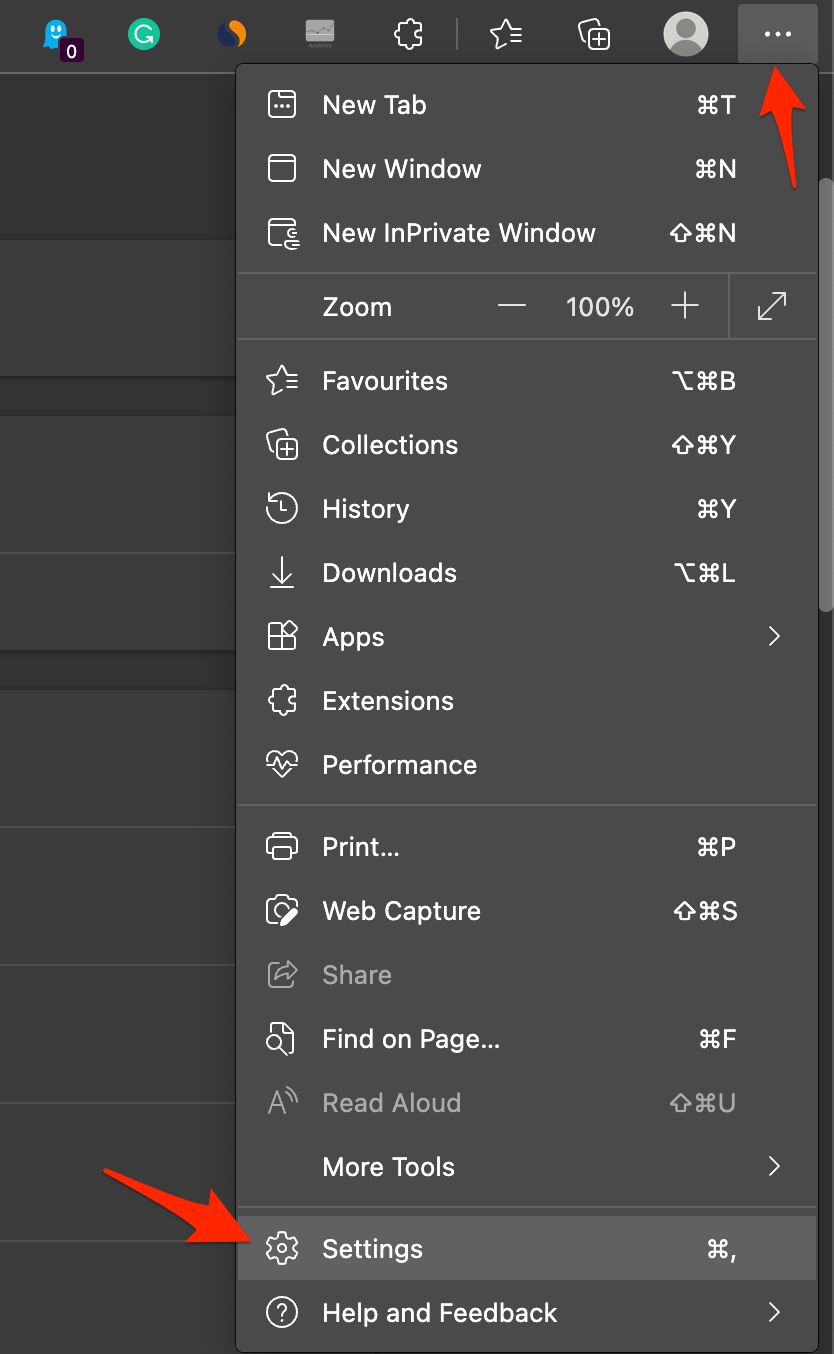
- プライバシー、検索、サービスをクリックします。
- セキュリティの下で、サービスプロバイダーを選択を選択します。
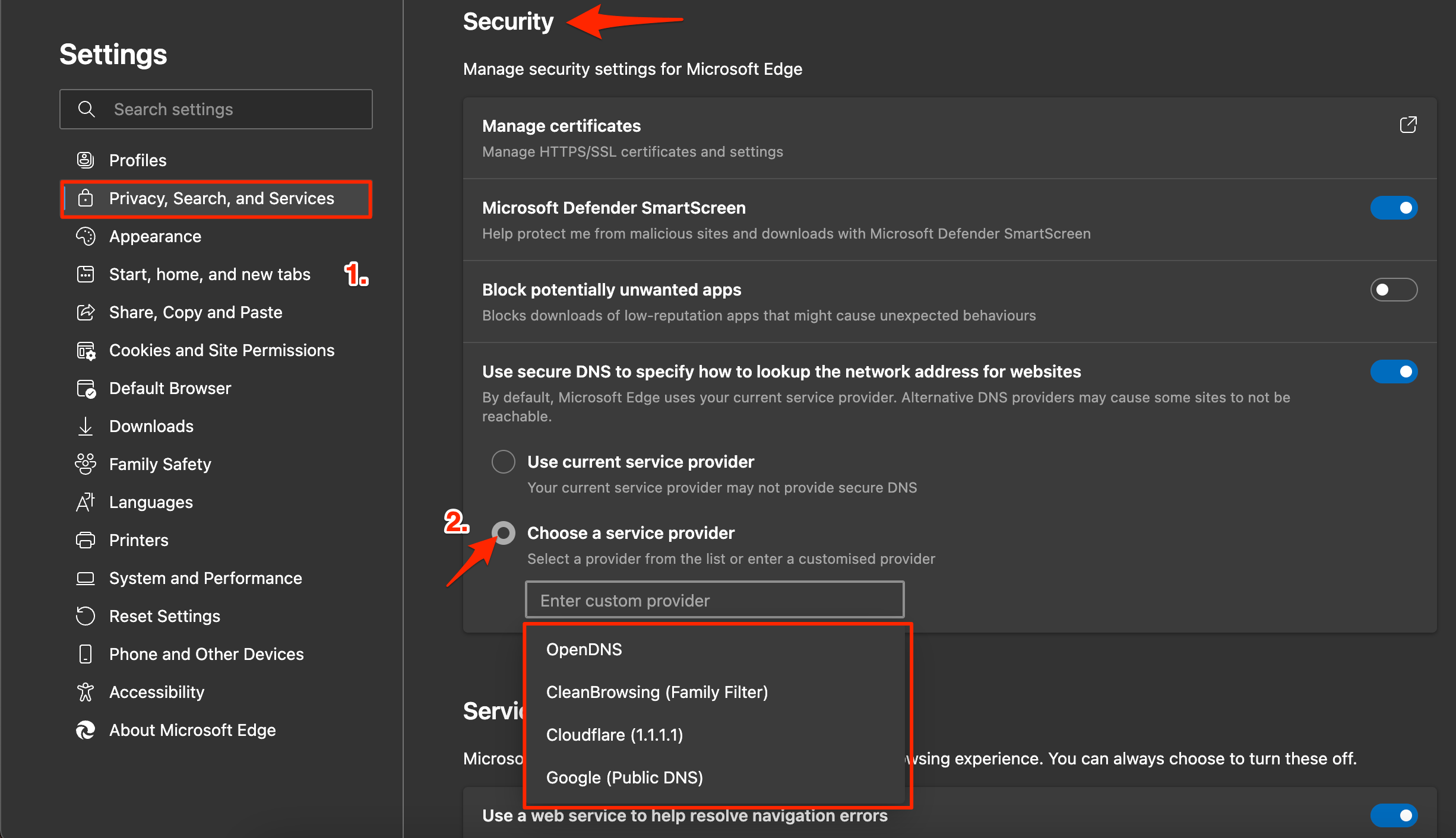
- Google DNSまたはリストにある他のDNSを選択し、EdgeブラウザがGoogle検索エンジンを読み込めるかどうかを確認します。
修正2. ブラウジングデータをクリアする
ブラウザデータをクリアすることは、ブラウザのあらゆる種類の問題を修正するために最も推奨される方法です。Edgeブラウザも例外ではありません。ここでは、データをクリアしてYouTubeの読み込み問題を修正する方法を説明します。
- まず、PCでMicrosoft Edgeブラウザを起動します。
- ウィンドウの右上隅にある3つの水平ドットをタップして「メニュー」を示します。これにより、いくつかのオプションが開きます。設定を選択します。
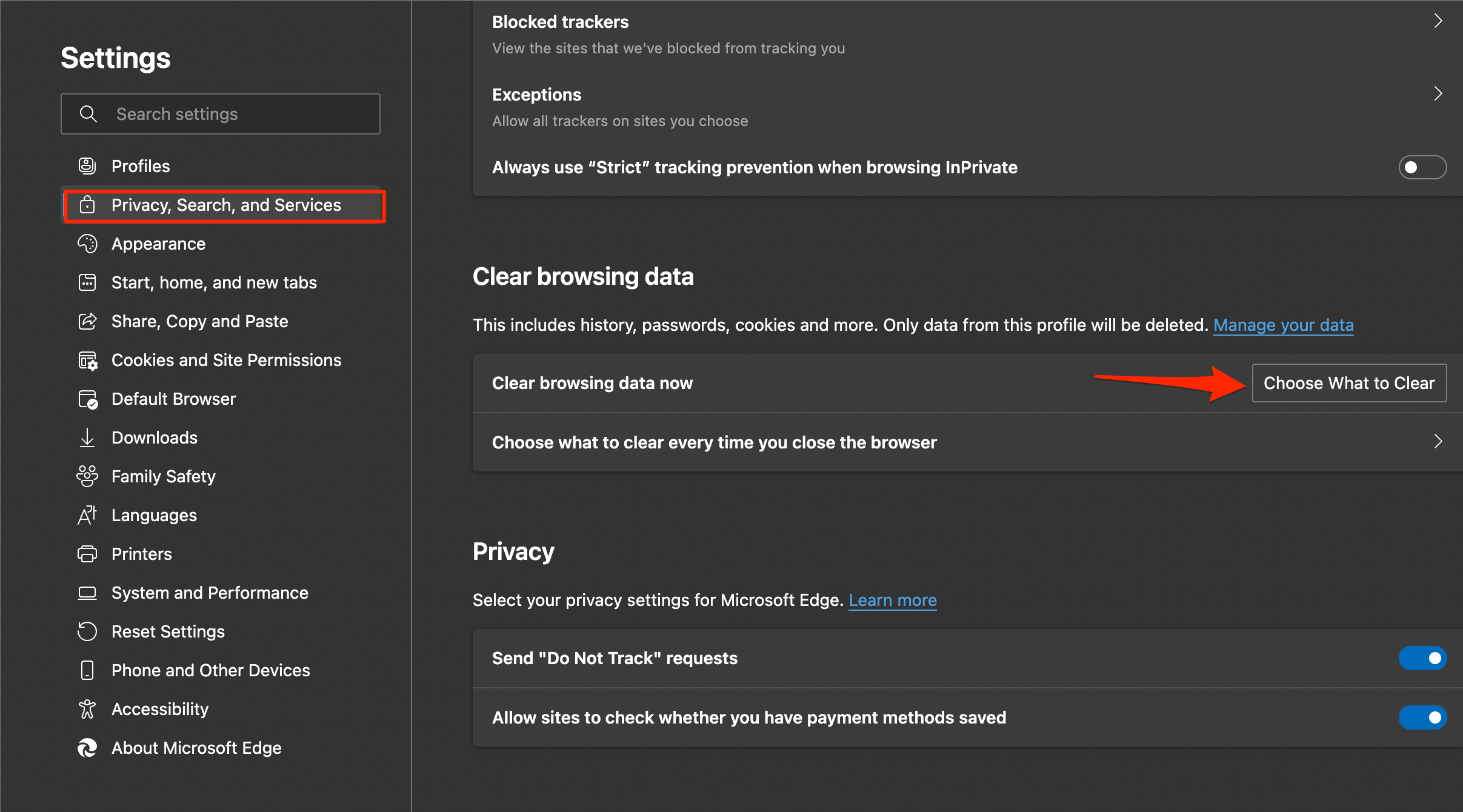
- 次に、プライバシー、検索、サービスをクリックします。
- 次に、ブラウジングデータをクリアの下で、「クリアする項目を選択」をタップします。これにより、クリアしたい項目の種類を選択するように促すウィンドウが開きます。
- 「ブラウジング履歴」、「キャッシュされたデータとファイル」、「クッキーと保存されたウェブサイトデータ」など、すべてのオプションにチェックマークを付けます。すべて選択しても構いませんが、最後の5つのオプションはチェックを外してください。
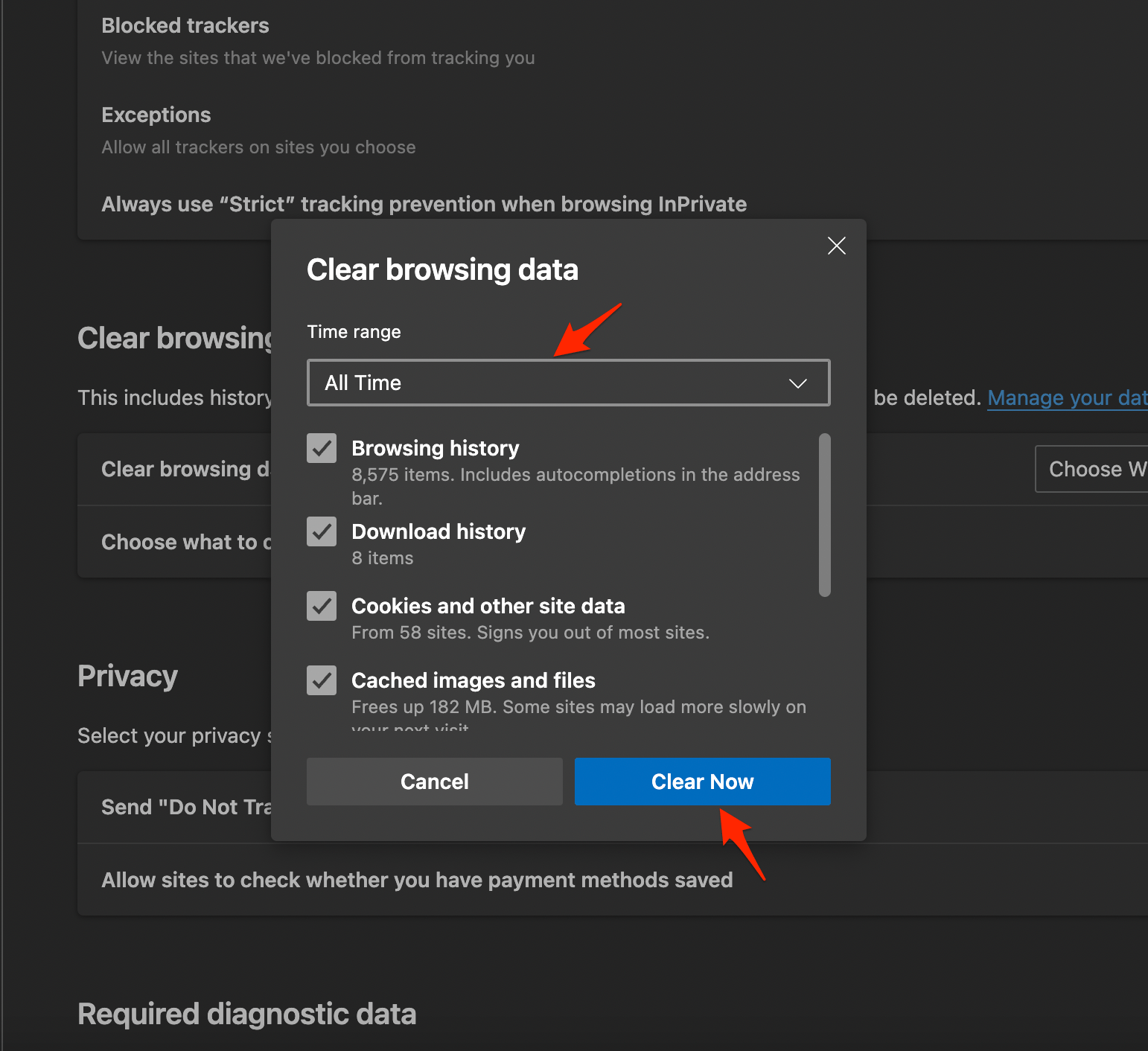
- 最後に、「今すぐクリア」ボタンをタップし、完了です。ブラウザを再起動して、動作するかどうかを確認します。
修正3. 不要な拡張機能を削除する
拡張機能は、任意のブラウザでのブラウジング体験を向上させるための優れたツールです。Edgeブラウザも拡張機能をサポートしており、アドオンはページをスキャンして、アクションを実行する必要があるかどうかを確認します。一部の拡張機能はスクリプトを挿入し、一部は特定のアクションを実行するためにコードを使用します。
コンテンツブロッカー拡張機能は、JavaScriptをブロックしたり、サイトの中心コードを壊したりして、YouTubeがEdgeブラウザで動画を読み込むのを妨げる可能性があります。
- メニュー >> 拡張機能に進みます。
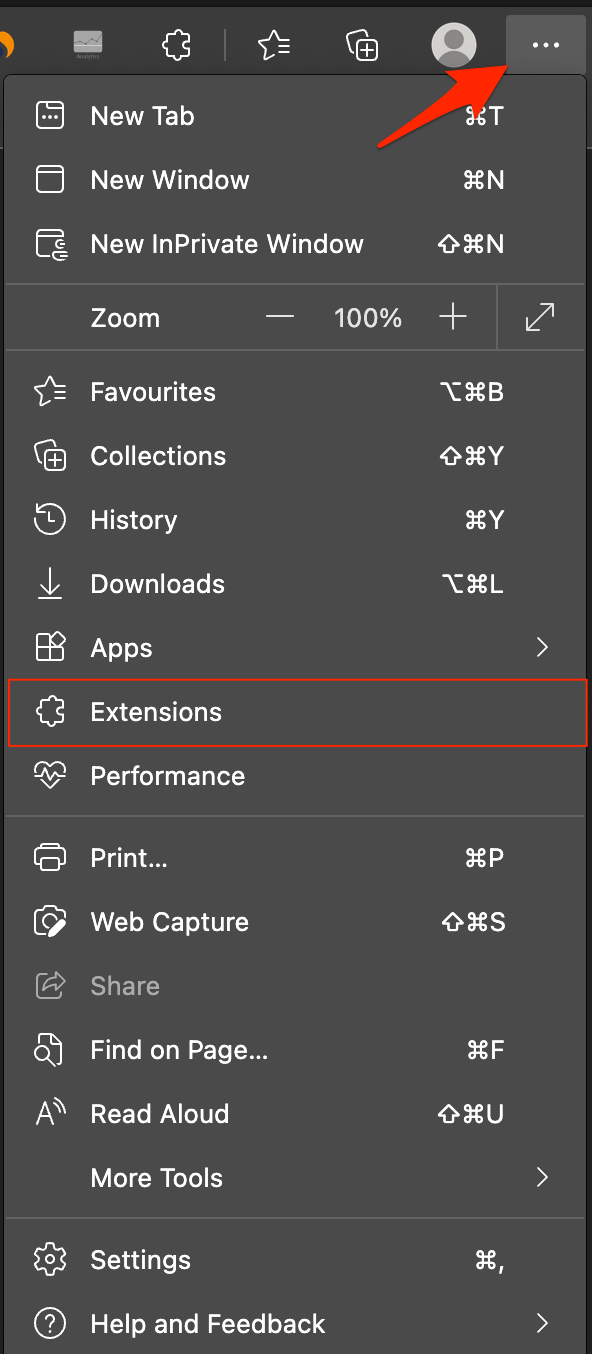
- 削除したい拡張機能のリストから選択します。
- 最後に、「削除」をタップし、アンインストールを確認するために「OK」に進みます。
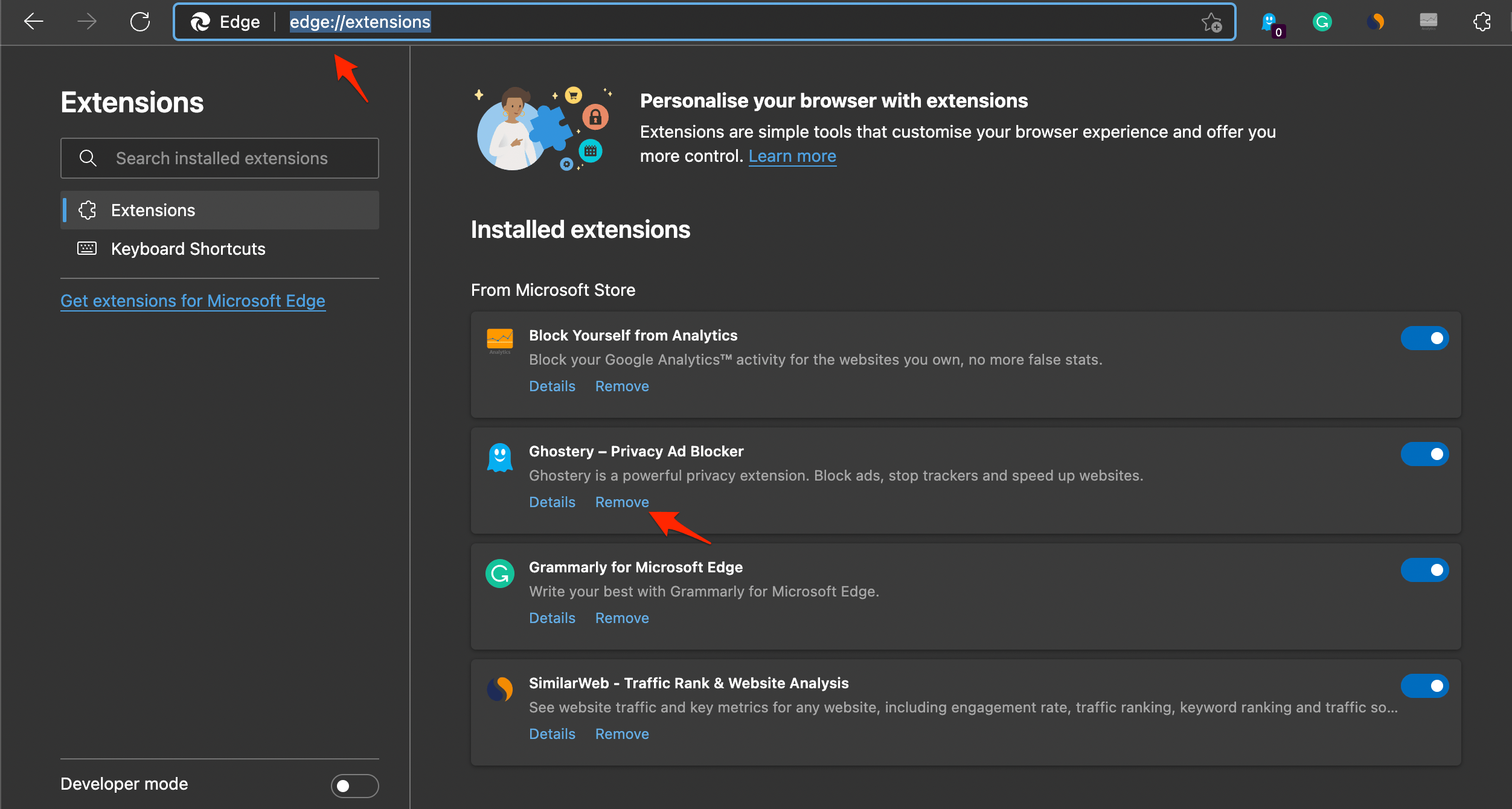
- 最後に、タブを閉じてMicrosoft Edgeを再起動し、問題が解決されたかどうかを確認します。
修正4. ブラウザを更新する
Edgeブラウザの最新バージョンがインストールされていることを確認してください。古いブラウザバージョンではYouTubeの読み込みに問題が発生する可能性があります。最新のMicrosoft Edgeバージョンを確認するための手順は次のとおりです。
- Microsoft Edgeを起動します。
- ブラウザウィンドウの右上隅にある3つのドットをクリックします。
- ドロップダウンボックスから「ヘルプとフィードバック」を選択します。
- 拡大されたメニューから「Microsoft Edgeについて」をクリックします。
- 新しいタブが開き、現在のEdgeバージョンとアップグレードが利用可能かどうかの情報が表示されます。
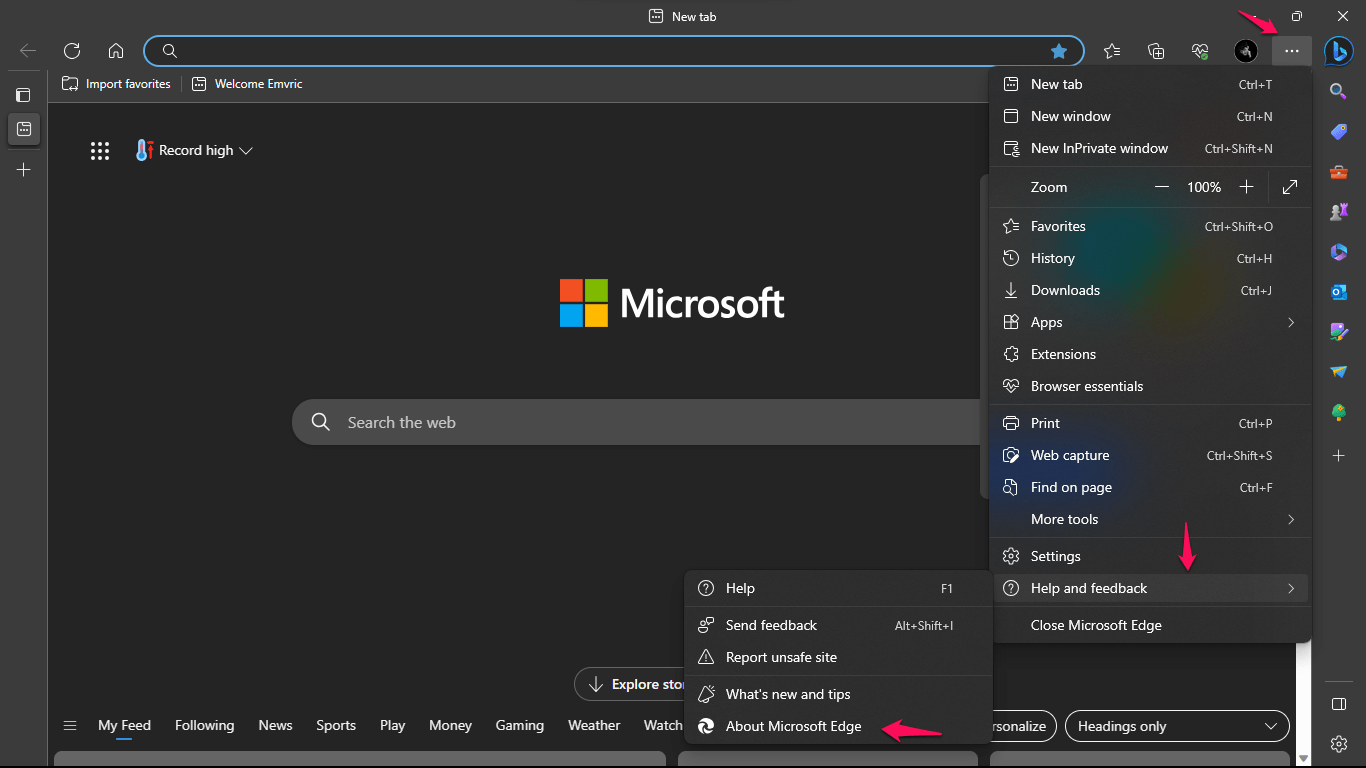
これらの手順に従うことで、Microsoft Edgeの更新を簡単に確認し、最新バージョンを実行していることを確認できます。
これで、EdgeブラウザでYouTubeが動画を再生しない問題を修正するためのこの簡単なガイドは終了です。また、WindowsおよびMac PCのEdgeブラウザでYouTubeが読み込まれない、または開かれない問題も修正できます。
EdgeブラウザでYouTubeが動作しない場合の修正方法についてのご意見があれば、下のコメントボックスにお気軽にお寄せください。また、動画チュートリアルのために私たちのDigitBin YouTubeチャンネルを購読してください。乾杯!
新しい投稿を受信箱で受け取る
スパムはありません。いつでも購読を解除できます。