トラブルシューティング · 1 min read · Nov 26, 2025
Zoomエラー4502を修正する方法

Zoomは、さまざまなオペレーティングシステムで利用できる人気のビデオ会議アプリケーションです。オンラインウェビナー、チームミーティング、1対1のビデオ通話のための会議を作成および編集することができます。時々、予定されたZoomミーティングを編集していると、Zoomエラー4502に遭遇することがあります。このガイドでは、この問題の原因とトラブルシューティング方法を説明します。
Zoomエラー4502は、主にOutlook用のZoomプラグインが互換性を失った場合に発生します。この互換性の問題は、古いバージョンのZoom Outlookプラグインを使用していることが原因で発生することがあります。それに加えて、Zoomのランダムな技術的バグがエラー4502やその他の問題を引き起こす可能性があります。Zoomのアプリキャッシュに蓄積されたジャンクデータが、Zoomミーティングの編集を妨げている可能性があります。
PCでZoomエラー4502を修正するための主な方法
以下は、Zoomのエラーコード4502を解決し、予定されたオンラインミーティングを編集し、より良く管理できるようにするためのトラブルシューティングのヒントです。
1. Zoom Outlookプラグインを更新する
Outlook用のZoomプラグインが古くなっている可能性があります。最新バージョンのプラグインに置き換える必要があります。
- Microsoft Storeに移動し、今すぐ入手をクリックしてOutlook用のZoomをインストールします。
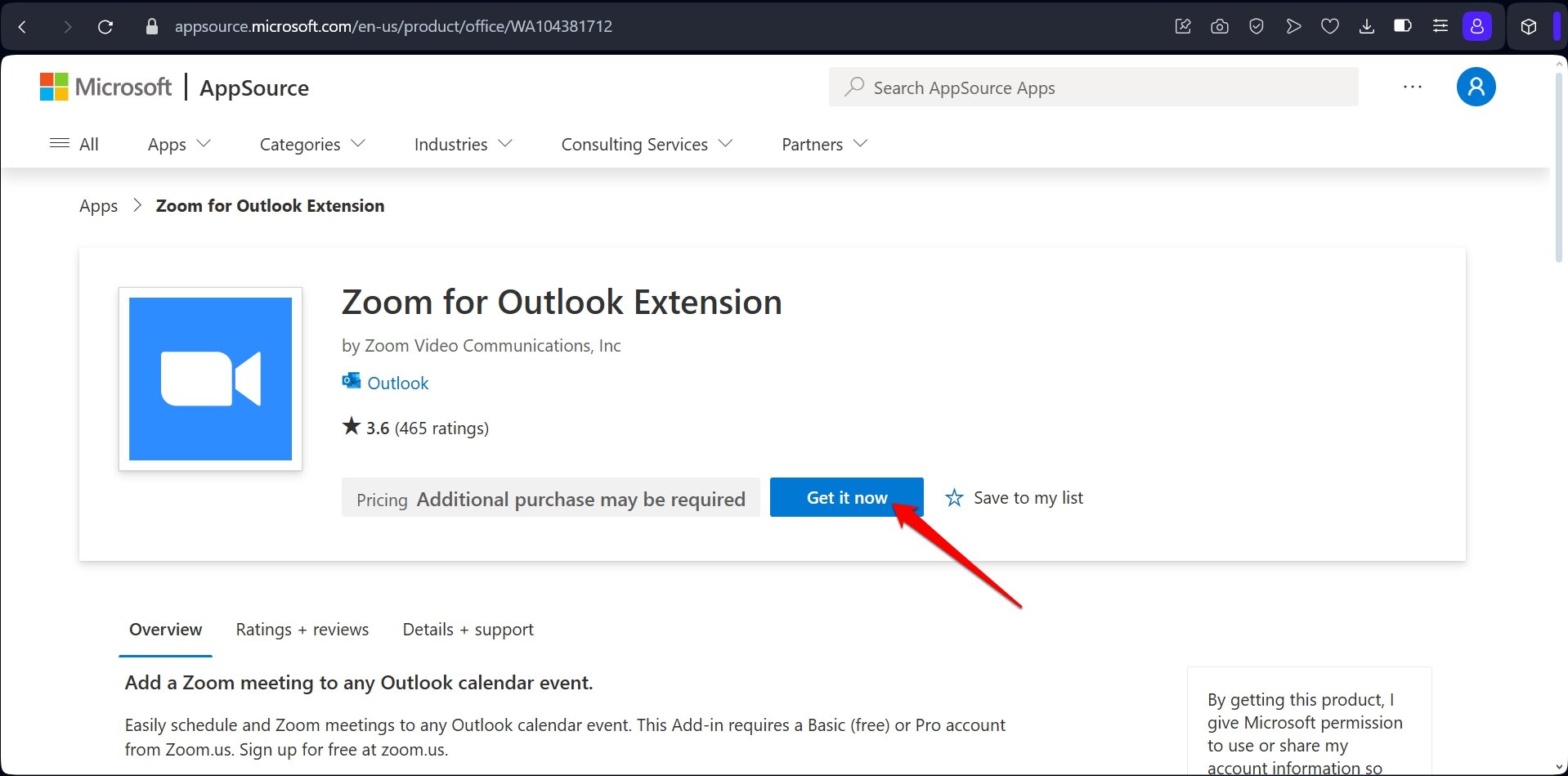
- Outlookのウェブサイトにリダイレクトされます。
- MicrosoftアカウントでOutlookにサインインし、認証します。
- 追加をクリックして、Outlook用のZoomプラグインを統合します。
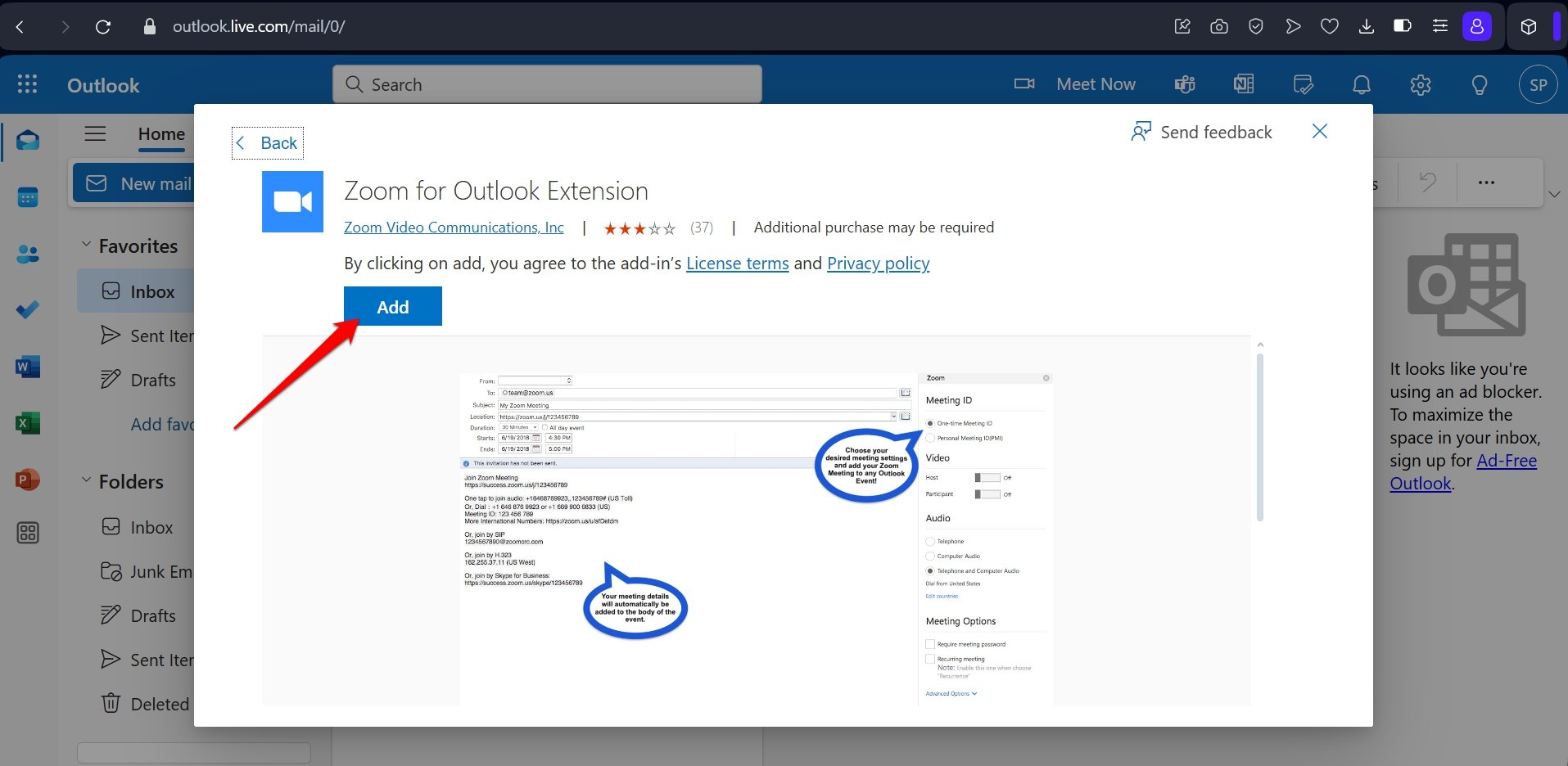
最新のOutlook用Zoomプラグインがインストールされると、エラーコード4502に遭遇することなくOutlookでミーティングを編集できるようになります。
2. Zoomを強制終了する
アプリのランダムなエラーは、強制終了することで解決されることがよくあります。PCのタスクマネージャーからZoomアプリを閉じて再起動します。
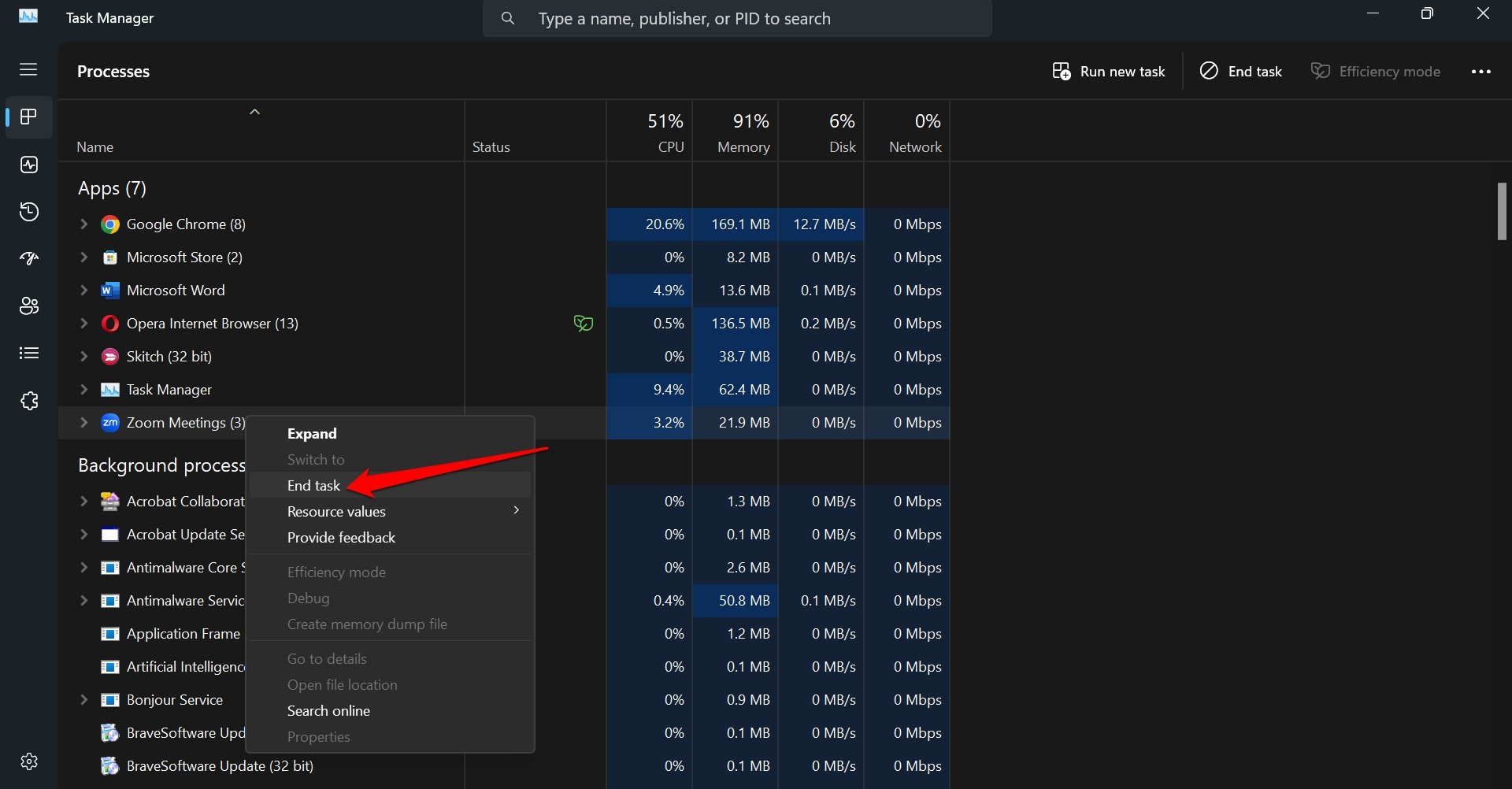
- Ctrl + Shift + Escを押してタスクマネージャーにアクセスします。
- Zoomに移動し、右クリックしてタスクの終了を選択します。
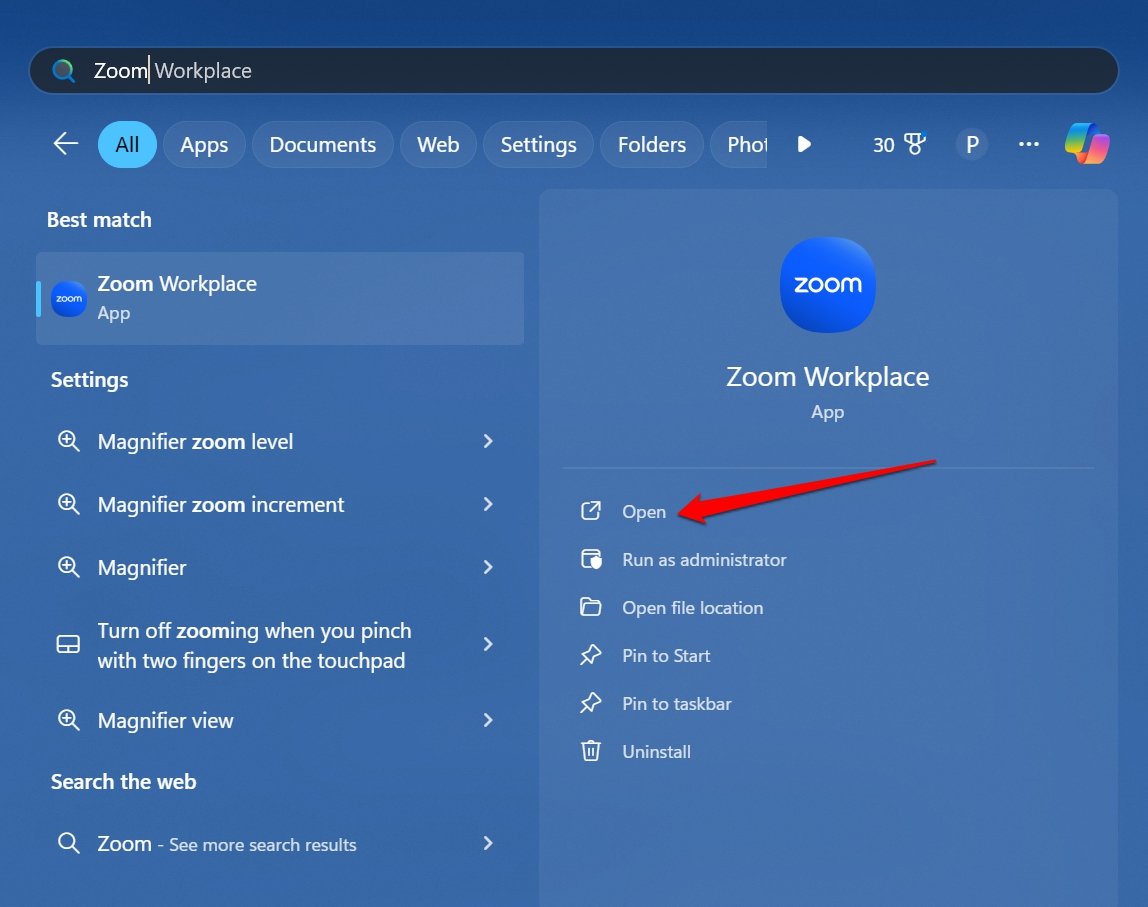
- Windows + Sを押してWindows検索を起動します。
- Zoomと入力し、アプリが検索結果に表示されたら開くをクリックします。
3. Zoomのアプリ更新をインストールする
Zoomのアプリ更新を最後に確認したのはいつですか?人々は毎日アプリケーションを使用しますが、タイムリーな更新をインストールすることを忘れがちです。これらのソフトウェアアップグレードは、アプリのバグを修正し、より良い最適化を追加し、新機能を導入します。
Zoomの更新をインストールするには、
- Zoomクライアントを起動します。
- アカウントアバターをクリックしてドロップダウンメニューを表示します。
- 更新を確認を選択します。
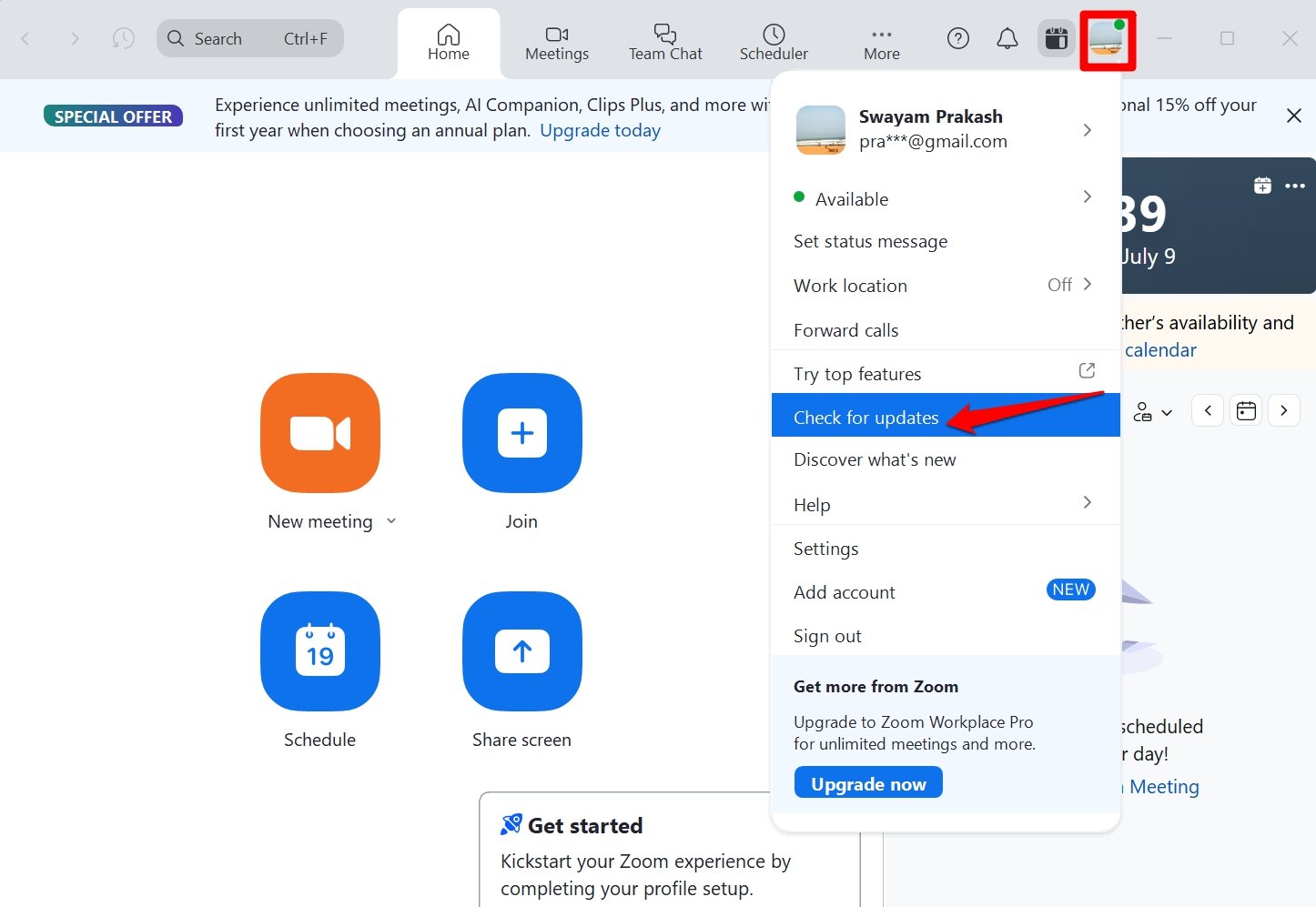
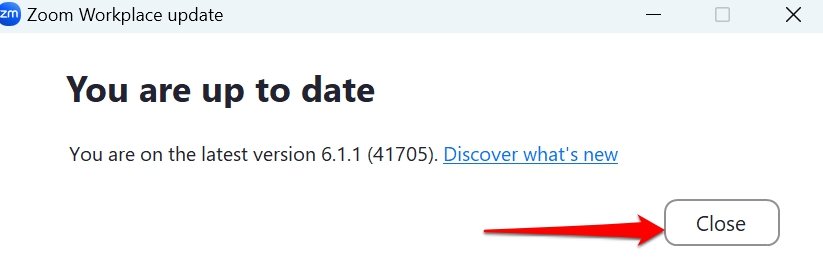
新しい更新が利用可能な場合は、インストールが開始されます。最新バージョンのZoomを使用している場合は、その旨が通知されます。
4. Zoomアプリのキャッシュをクリアする
Zoomアプリのキャッシュ内のジャンクデータを削除し、アプリを再起動します。これがエラーコード4502を修正し、ミーティングの編集を可能にするか確認してください。
- Windows + Eを押してファイルエクスプローラーを起動します。
- ファイルエクスプローラーのホームで、次のパスを入力します
C:/Users/Username/AppData/Roaming/Zoom. - Zoomフォルダー内で、Dataという名前のフォルダーを選択し、Shift + Deleteキーを押して削除します。
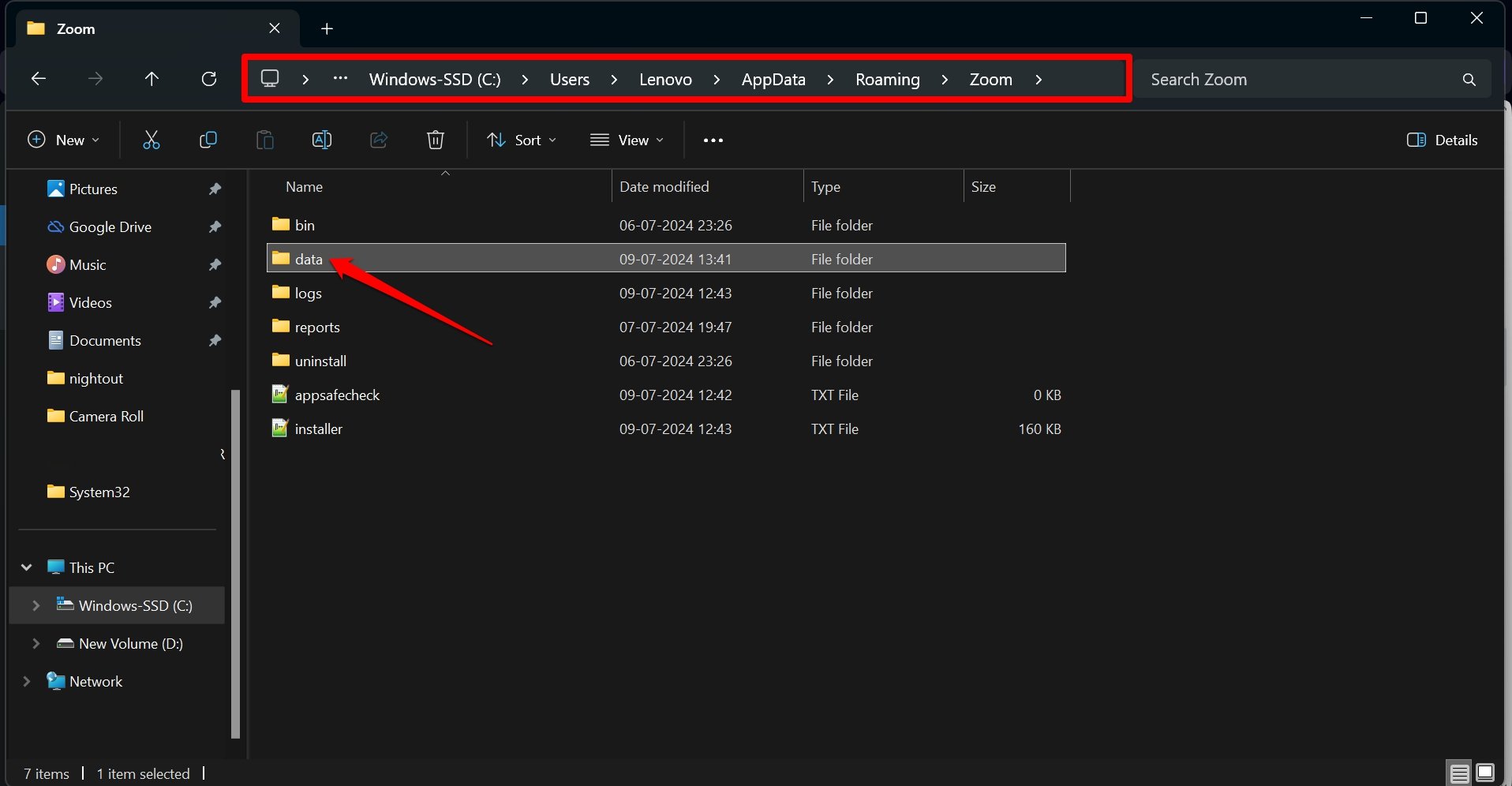
注意: パスを説明する際は、「username」をPCに指定された実際のユーザー名に置き換えてください。たとえば、私のPCのユーザー名はLenovoであるため、パスはC:/Users/Lenovo/AppData/Roaming/Zoomになります。
5. インターネット接続を修正する
Zoomのエラーコード4502は、故障したインターネットに関連していませんが、職場のネットワークがどのように機能しているかを確認することは賢明です。オンラインミーティングは安定したネットワーク接続に大きく依存しています。PCがWiFiから切断されている場合、Zoomアプリとその機能は使用できなくなります。Zoomがエラーコードを表示する可能性があります。
自宅のWiFiが正常に動作していることを確認してください。ネットワークの安定性とパフォーマンスを確認するために、速度テストを実施してください。頻繁にネットワークが切断される場合は、サービスプロバイダーに連絡して技術サポートを求めてください。
6. Zoomサーバーの状態を確認する
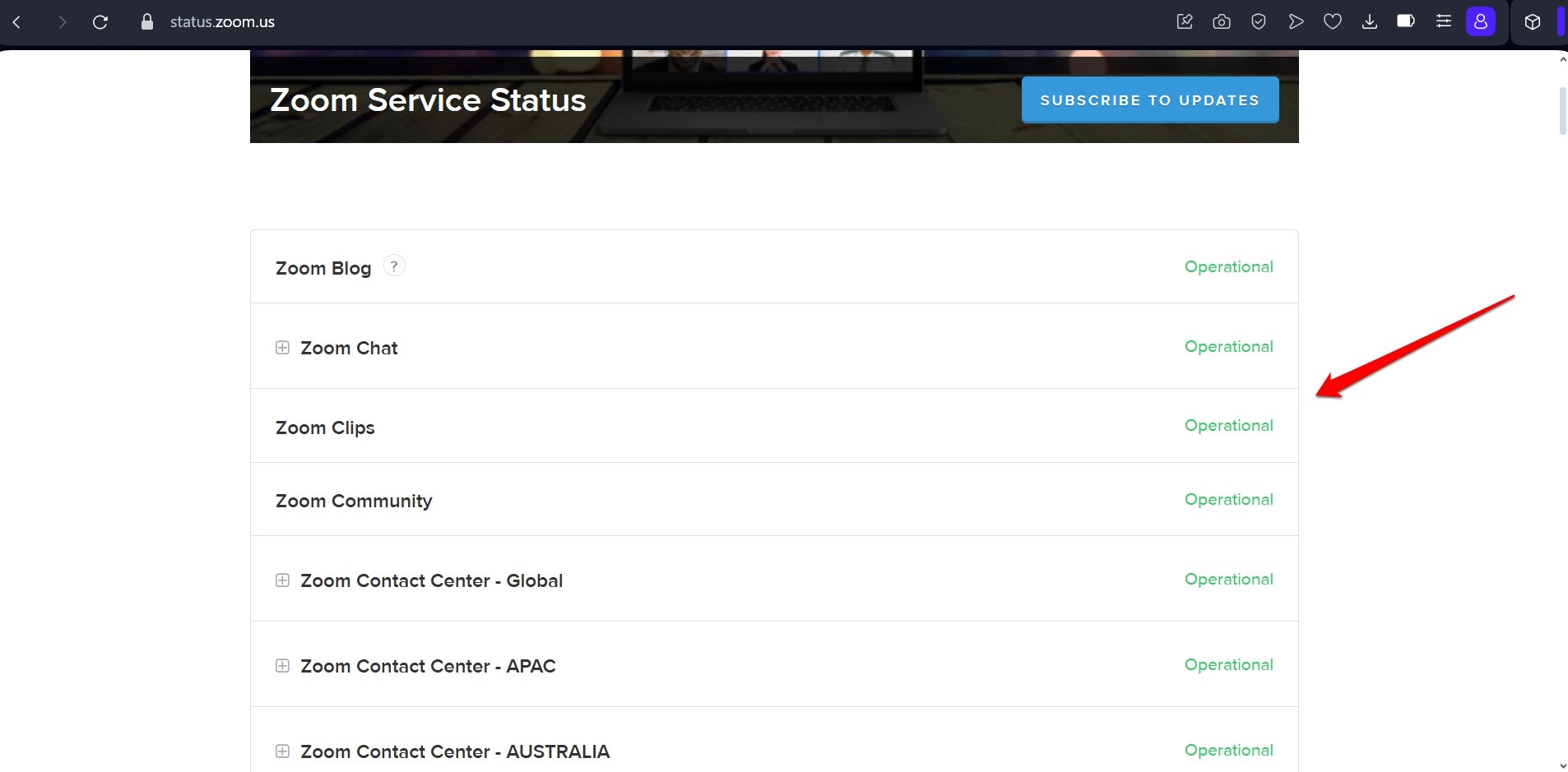
Zoomはユーザーの急増に直面している可能性があり、サーバーに負担がかかっているかもしれません。そのため、サーバーがダウンしている可能性があります。時には、重大なエラーに対処し、メンテナンスを行うために、サーバーが一時的に停止されることがあります。
Zoomサーバーが現在ダウンしているかどうかを確認してください。公式のZoomステータスページにアクセスして、さまざまな機能やコンタクトセンターが現在機能しているかどうかを確認してください。
7. Zoomクライアントをアンインストールして再インストールする
エラーコード4502が持続する場合は、PCにインストールされているZoomクライアントをアンインストールします。
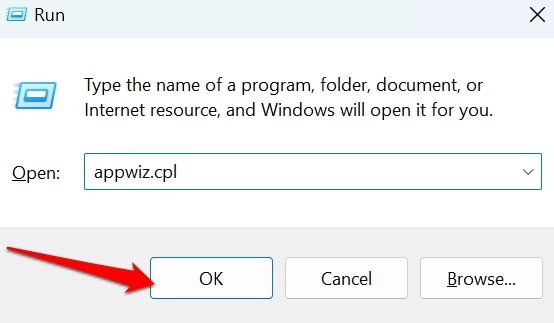
- Windows + Rを押して実行ボックスを起動します。
- appwiz.cplと入力し、Enterを押してコントロールパネルのインストールされたアプリにアクセスします。
- Zoomに移動し、右クリックしてアンインストールを選択します。
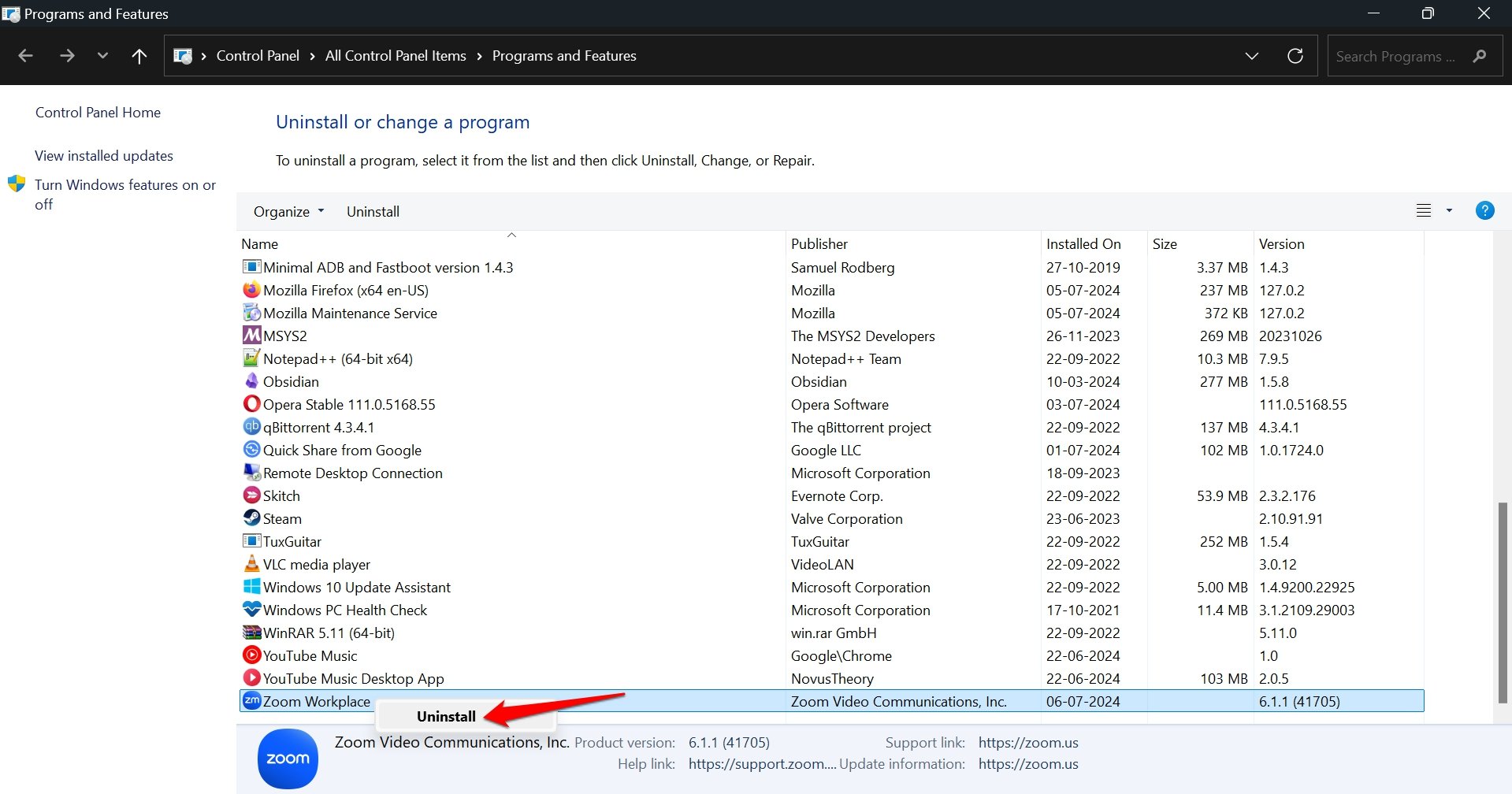
- アプリを完全にアンインストールするための指示に従います。
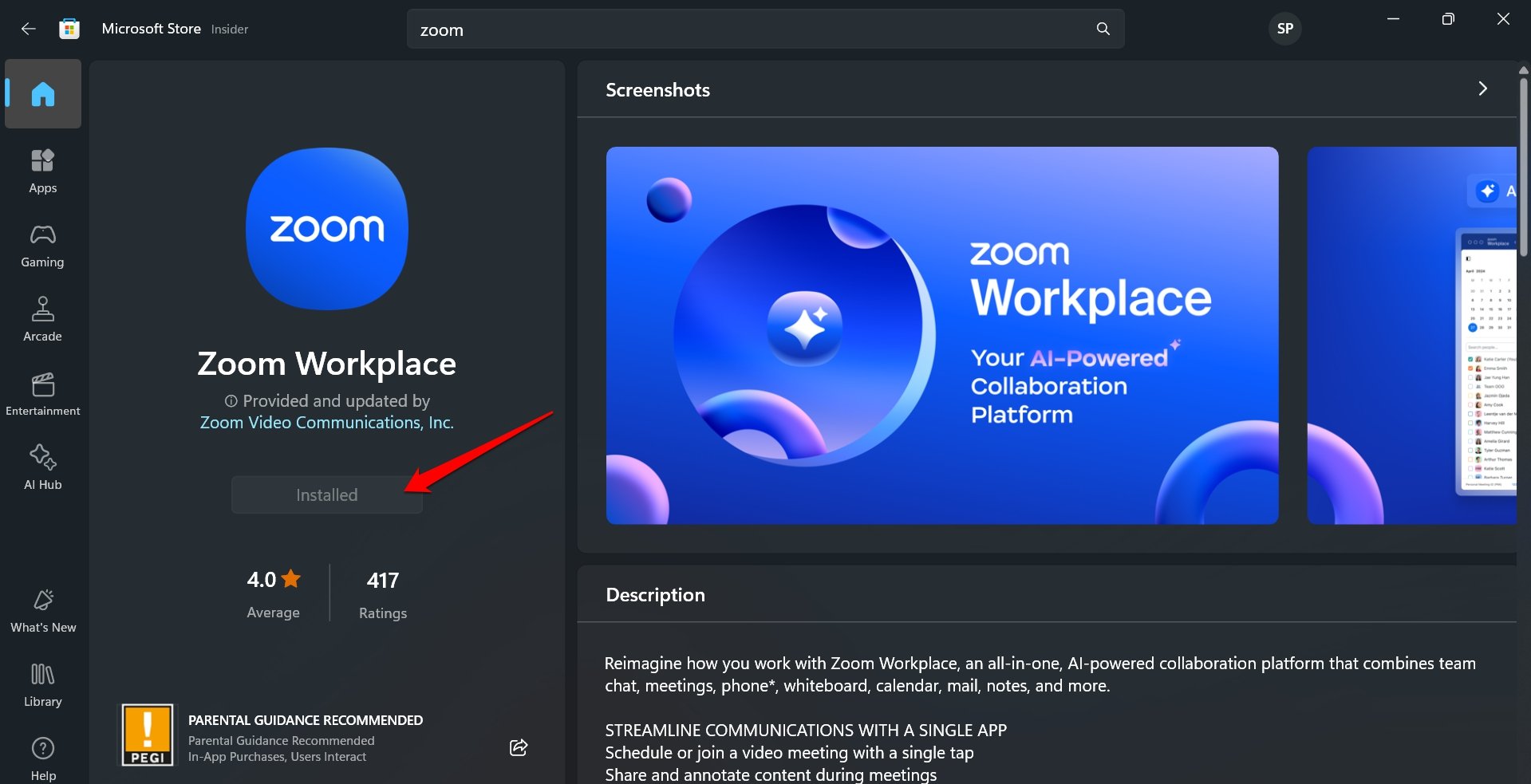
- Microsoft Storeを起動します。
- Zoomを検索してアプリをインストールします。
結論
オンラインオフィスミーティングは重要であり、遅延やキャンセルはクライアントやビジネスの損失につながる可能性があります。ビデオ会議の主催者として、技術的な問題により予定されたミーティングを編集できない場合は、このガイドで共有されたヒントを使用して関連するエラーコードに迅速に対処してください。上記のヒントのいずれもZoomエラー4502を解決しなかった場合は、Zoomカスタマーサポートに連絡してください。
Zoomエラー4502を修正する方法についてのご意見があれば、下のコメントボックスにお気軽にお寄せください。また、動画チュートリアルのために私たちのDigitBin YouTubeチャンネルに登録してください。よろしく!
新しい投稿を受信箱で受け取る
スパムはありません。いつでも購読を解除できます。