Android · 1 min read · Jan 12, 2026
ADBコマンドを使用して任意のAndroidにカスタムリカバリをフラッシュする方法

この記事では、任意のAndroidデバイスにADBコマンドを使用してカスタムリカバリを慎重にフラッシュするためのすべての方法と手順を説明します。以下のガイドに従って、準備は整いました。
Androidデバイスで遊ぶことを考えていますか?それなら、スマートフォンへの完全なアクセスを得るためにデバイスをルート化する必要があるかもしれません。そして、デバイスをルート化するためには、カスタムリカバリが必要です。
カスタムリカバリの整理に問題はありませんが、これらすべてのためには、ADBコマンドを使用してカスタムリカバリをフラッシュする方法を知っておく必要があります。
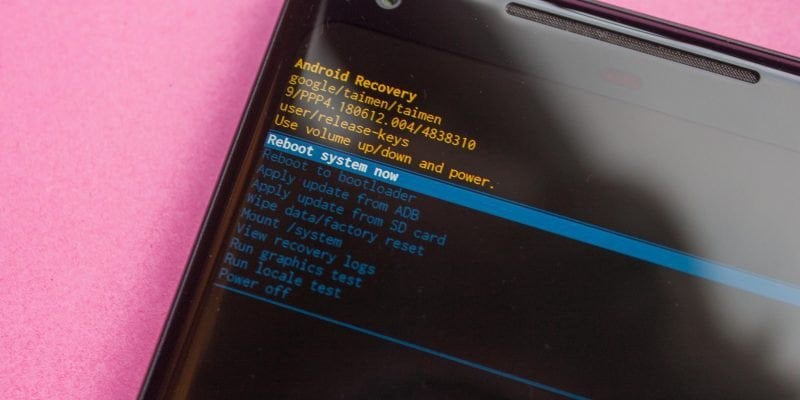
リカバリモードとは?
ブートローダーが最初に起動するのはリカバリです。TWRPのようなカスタムリカバリを使用すると、デバイス全体のバックアップを作成したり、調整をフラッシュしたり、新しいカスタムオペレーティングシステムをインストールしたりできます。
つまり、これはフルシステムバックアップを作成および復元できる低レベルのソフトウェアです。メインOSの前にアクセスされます。
リカバリメニューは、デバイスの回復を支援するためのオプションを提供します。たとえば、ここからデバイスを工場出荷時のデフォルト状態にリセットできます。
リカバリモードは、OTAアップデートファイルをフラッシュするためにも使用できます。デバイスにカスタムROMをフラッシュしたい場合、または工場出荷時のデフォルトROMファイルを再フラッシュしたい場合は、最初にリカバリモードにブートする必要があります。
カスタムリカバリとは?
Android用の最高のカスタムリカバリをお伝えする前に、カスタムリカバリとは何かを知っておく必要があります。カスタムリカバリは、サードパーティのリカバリ環境である可能性があります。
このリカバリ環境をデバイスにフラッシュすると、デフォルトのストックリカバリ環境がサードパーティのカスタマイズされたリカバリ環境に置き換えられます。
これは、CyanogenModのようなカスタムROMをフラッシュするのに似ていますが、デバイスのAndroid OSを置き換えるのではなく、リカバリ環境を置き換えます。
ADBコマンドを使用してカスタムリカバリをフラッシュする
前提条件
USBケーブル
USBドライバー(ここからダウンロード)
カスタムリカバリファイル(ここから取得)
Android SDK(ここからダウンロード)
ADB環境の設定中に問題が発生した場合は、このガイドに従ってください。

まず、AndroidスマートフォンのADBデバッグモードがONになっていることを確認してください。
確認のために、デバイスを接続し、cmdを開いて、次のコマンドを使用してadbフォルダーに移動します(パスを適宜変更してください):
cd F:\Utilities\Android\Beryllium\adb- 次に、次のコマンドを使用してデバイスを確認します:
adb devices- 次に、次のコマンドを使用してファストブートモードにブートします:
adb reboot fastboot- 最後に、次のコマンドを使用してカスタムリカバリファイルをフラッシュします(正しいファイル名を入力してください):
fastboot flash recovery twrp.img- 次に、次のコマンドを使用してリカバリモードにブートすることでインストールを確認できます:
adb reboot recovery結論
これで、スマートフォンに最初のカスタムリカバリを正常にフラッシュしました。一部のOEMはこのような作業を許可しておらず、デバイスの保証が無効になる可能性があるため、何かを行う前にガイドラインをよく読んでください。これを行う際に問題が発生した場合は、下のコメントセクションでお知らせください。
新しい投稿を受信箱で受け取る
スパムはありません。いつでも購読を解除できます。