ファイル削除 · 1 min read · Dec 25, 2025
Windows 11でファイルやフォルダーを強制削除する方法は?

一般的に、Windows 11でファイルやフォルダーを削除するのは簡単なプロセスです:アイテムを選択し、Deleteボタンを押すと、アイテムはごみ箱から削除されます。
時には、Windowsが特定のファイルやフォルダーを削除することを拒否することがあります。これは、権限の問題や他のプログラムがそれを使用しているためです。
したがって、Windows 11デバイスから頑固なファイルやフォルダーを削除したい場合は、以下に示す方法を確認してください。
強制削除とはどういう意味ですか?
Windowsでは、競合するプロセスによって削除が妨げられているファイルやフォルダーを強制的に削除できます。
多くの場合、マルウェア、上書きスクリプト、または権限の権利のために特定のファイルやフォルダーを削除できません。
理由は何であれ、強制削除を使用すれば、ファイルやフォルダーを簡単に削除できます。
では、このエラーメッセージにもかかわらず、ファイルやフォルダーを強制削除する方法を見てみましょう。
なぜWindowsでフォルダーを削除できないのですか?
Windowsのシステムフォルダーは、フォルダーを削除できない最も一般的な理由です。
PCが不安定になる可能性があるため、システムはフォルダーの削除を防ぎます。
「削除できない」フォルダーは、システムフォルダーでない場合、インストールされたアプリによって使用されている可能性があります。
アプリがフォルダーを使用している場合、Windowsはそれを変更することを防ぎます。この状況での最良の行動は、フォルダーを使用しているアプリを閉じてから削除を試みることです。
上記のいずれのシナリオも該当しない場合は、以下の方法のいずれかを使用してフォルダーを強制的に削除できるかもしれません。
Windows 11でファイルやフォルダーを強制削除するための異なる方法は何ですか?
Windows 11 PCでファイルやフォルダーを強制削除することは時に頑固になり、ユーザーは削除できないと不安を感じることがあります。これらの手順が役立ちます:
方法1:セーフモードで頑固なファイルを削除する
トラブルシューティング中に、必要なドライバーとスタートアップアイテムのみでWindowsを起動することができます。
通常、セーフモードでは、削除できない頑固なファイルはロックされていない(使用中でない)ため、多くの余分なバックグラウンドプログラムが無効になっています。
したがって、通常の削除方法を使用してセーフモードで頑固なファイルを削除できるかもしれません。
最初に、高度なスタートアップオプションメニューでセーフモードを選択します。そこから、スタートアップ設定を選択し、再起動を選択して異なるセーフモードオプションを選択できます。
4を押すと、セーフモードオプションが選択されます。
セーフモードにいるときに、頑固なファイルを含むフォルダーを開きます。
ファイルを削除するには、エクスプローラーでそれを選択し、ごみ箱(削除)ボタンを選択します。セーフモードで通常のファイル削除オプションが機能することを願っています。
方法2:コマンドプロンプトでファイルを削除する
Windowsコンピュータには、デフォルトのコマンドラインインタープリターとしてコマンドプロンプトが付属しています。
これを使用して、Windows 11でファイルやフォルダーを強制削除することもできます。方法を知るには、以下の手順に従ってください。
最初に、スタートメニューの検索バーに「cmd」と入力し、最適な一致を選択します。
ファイルエクスプローラーを使用して、削除したいフォルダーまたはファイルに移動し、アドレスバーからその場所を取得します。
以下のように、delコマンドとフォルダーのアドレスを入力します:del C:\Users\user\folder-name\filename.extension
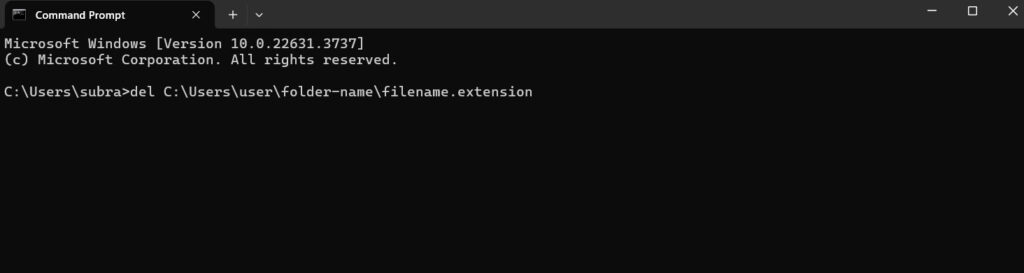
- Enterを押すと、ファイルまたはフォルダーが削除されます。
これで完了です。Windows PCで、これらの手順に従ってランダムなファイルやフォルダーを削除できます。
方法3:フォルダーの所有権を取得する
特定のフォルダーを削除するための完全な所有権がユーザーアカウントに与えられていない可能性があります。この問題を解決するには、以下の手順に従ってください:
ファイルエクスプローラーで特定のフォルダーを右クリックし、プロパティを選択します。セキュリティ > 詳細をクリックします。
所有者フィールドを見つけ、その前にある変更をクリックします。次に、オブジェクト名を選択するフィールドに「Administrator」と入力し、名前の確認をクリックします。最後に、OKボタンをクリックします。
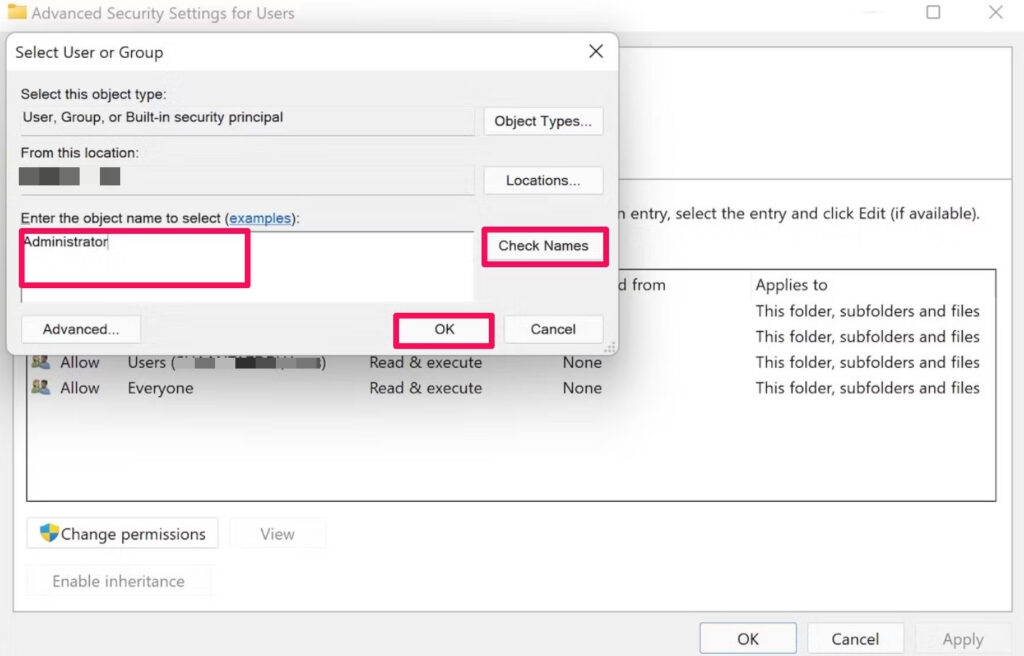
- これが完了すると、所有者プロパティがAdministratorに変更されます。
所有者プロパティと同じセクションに、サブコンテナとオブジェクトの所有者を置き換えるチェックボックスもあります。これが選択されたら、下の適用をクリックします。
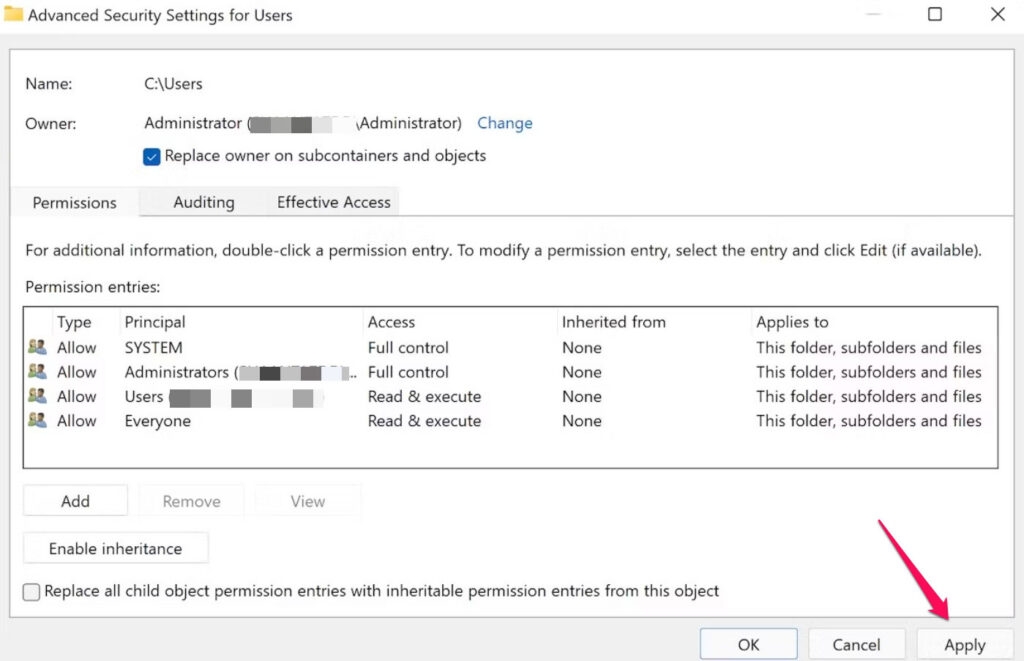
これを行うことで、ファイルやフォルダーを完全に制御できるようになります。さあ、削除してみましょう。
方法4:タスクマネージャーを使用してファイルを強制削除する
Windows 11のタスクマネージャーを使用すると、コンピュータ上のプロセスやタスクを管理できます。問題のあるファイルやフォルダーを削除するのに便利です。
最初に、タスクマネージャーを開き、Ctrl + Shift + Escを押します。
左側のペインで、プロセスタブをクリックし、削除したいファイルを選択してタスクの終了をクリックします。
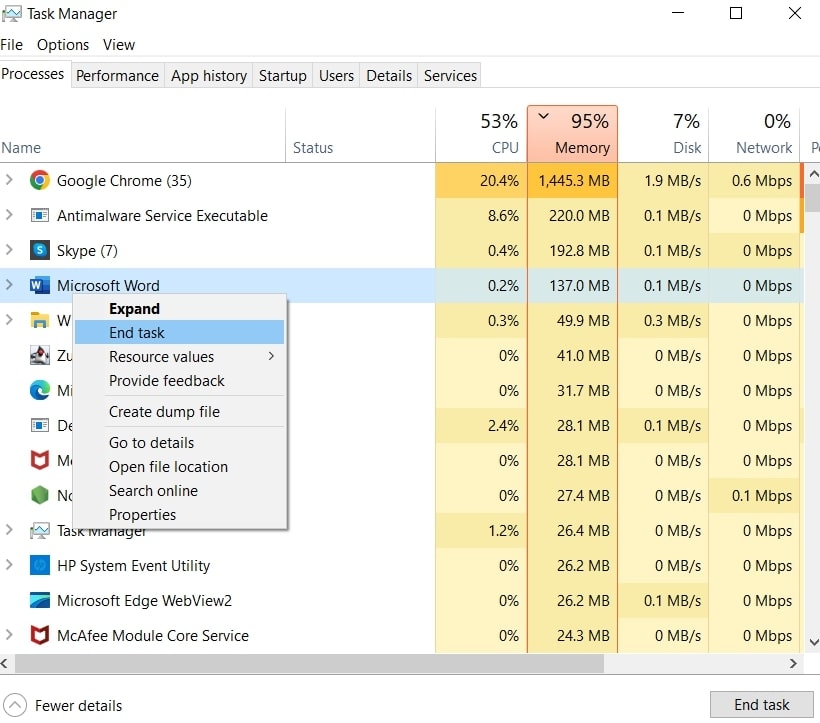
- その後、問題が続く場合は、再度ファイルまたはフォルダーを削除してみてください。
方法5:WinRARを使用してフォルダーを強制削除する
頑固なフォルダーを削除するためのファイル圧縮アプリケーションであるWinRARがあります。
この場合、アプリは「削除できない」フォルダーからアーカイブを作成し、数秒後に元のフォルダーを削除するように求めます。
WinRARは、フォルダーからアーカイブを作成するときに元のフォルダーを自動的に削除します。アーカイブが作成されたら、それも削除できます。
まず、WinRARを無料でダウンロードしてインストールします。その後、Windows 10またはWindows 11コンピュータを再起動して、WinRARをコンテキストメニューから利用できるようにします。
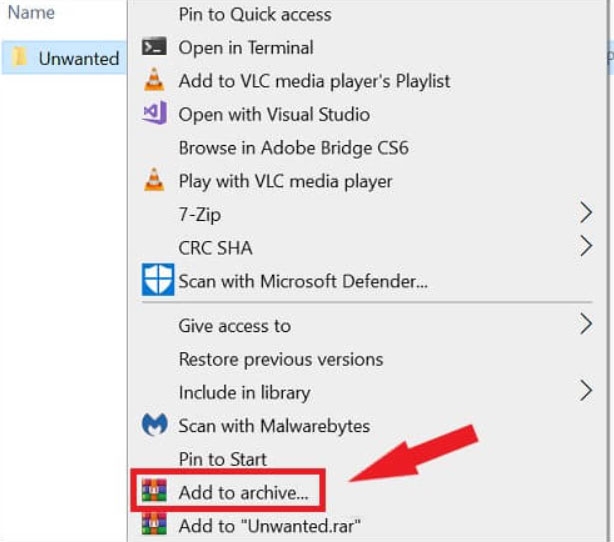
コンピュータが再起動したら、ファイルエクスプローラーを起動し、削除したいフォルダーに移動します。次に、このフォルダーを右クリックし、アーカイブに追加を選択します。
その後、アーカイブ名とパラメータ画面内のアーカイブオプションセクションで、アーカイブ後にファイルを削除オプションを有効にします。
その後、ウィンドウの下部でOKをクリックします。
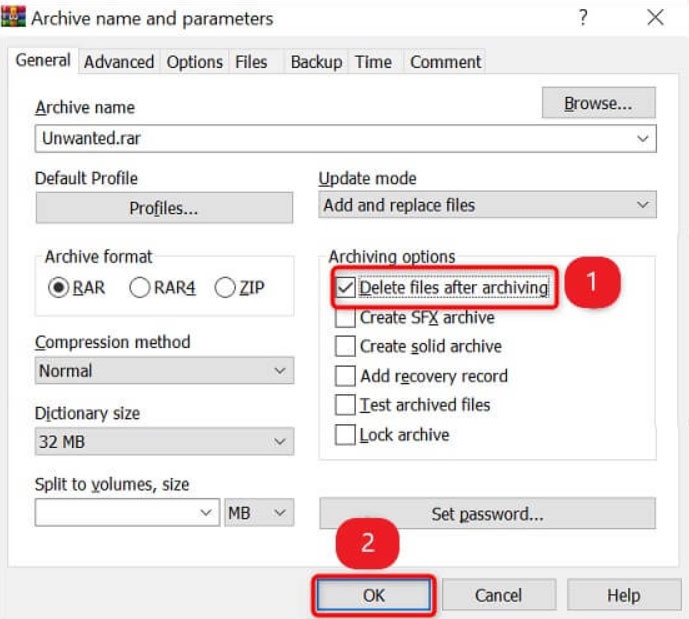
- 次に、WinRARに選択したフォルダーからアーカイブを作成させます。それが完了すると、WinRARは元のフォルダーを削除します。アーカイブを作成したので、それも削除できます。
これで、Windows 11でファイルやフォルダーを強制削除する方法についての情報はすべてです。このガイドが役立ったことを願っています。心配しないでください!さらに詳細が必要な場合は、下にコメントしてお知らせください。
新しい投稿を受信箱で受け取る
スパムはありません。いつでも購読を解除できます。