ドライブフォーマット · 1 min read · Jan 10, 2026
MacでGUIDでドライブをフォーマットする方法

ドライブを正しくフォーマットすることは、Macが正常に動作するために不可欠です。これにより、さまざまなシステムの問題を防ぎ、全体的にMacをより安定させることができます。
Macはさまざまなパーティションスキームをサポートしていますが、GUIDは他のオプションと比較して、より現代的で多用途な機能を提供します。また、新しいMacにとっても重要であり、より大きなドライブをサポートし、最適な互換性と柔軟性を提供します。
このガイドでは、macOSでGUIDを使用してドライブをフォーマットする方法を詳しく説明します。それでは、始めましょう。
なぜGUIDがmacOSインストールに重要なのか
GUID(Globally Unique Identifierの略)は、macOSオペレーティングシステムのインストールと機能を助けるパーティションスキームです。これは、従来のMBR(Master Boot Record)システムよりも高度なストレージスペースであり、より大きなハードドライブを扱うことができます。
macOSで使用されていた古いパーティションシステムであるMBRは、その容量に制限がありました。ハードディスク上で最大2TBのストレージしか許可されず、最大4つのパーティションしか作成できません。
より大きなストレージソリューションの需要が高まる中、macOSユーザーはGUIDが従来のMBRよりも優れたオプションであると感じています。GUIDは、特に大きなストレージスペースが必要なmacOSインストールのために、大容量のハードドライブをサポートします。
GUIDはこれらの広範なストレージ要件を簡単に処理できるため、ユーザーは市場で入手可能な最新の大容量ハードドライブを最大限に活用できます。また、データの整理、システムバックアップ、アプリケーションのインストールなど、さまざまな目的のために整理されたセグメント化されたストレージ構造を得ることができます。
macOSでGUIDを使用してドライブをフォーマットする方法
macOSでGUIDを使用してドライブをフォーマットすることで、大きなストレージとより多くのパーティションをサポートします。このプロセスは簡単ですが、フォーマットを開始する前にいくつかのことを考慮する必要があります:
- データを失わないように、すべてのデータをどこかにバックアップしてください。
- 新しいフォーマットプロトコルとの互換性のために、macOSを最新の状態に保ってください。
- フォーマットを中断せずに完了できるように、Macのバッテリーが十分であることを確認してください。
- 安定した電源を使用し、フォーマットプロセス中に突然の電源切れを避けてください。
- フォーマットのための十分なスペースがあることを確認し、ドライブを過負荷にしないでください。
すべてが整ったら、macOSでGUIDを使用してドライブをフォーマットするための手順は次のとおりです:
- 外部ドライブをMacに接続します。
- 「ディスクユーティリティ」を開きます。
- 左上隅の「表示」をクリックし、ドロップダウンメニューから「すべてのデバイスを表示」を選択します。
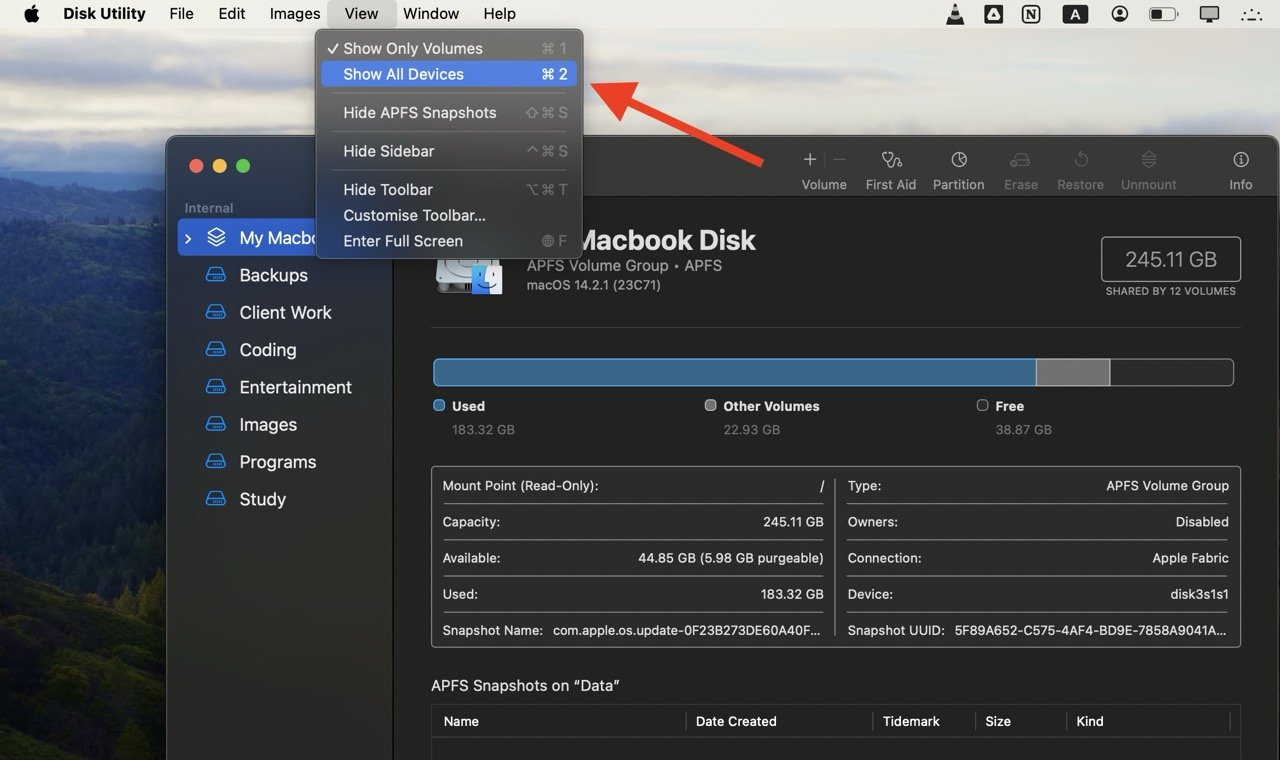
- フォーマットしたいドライブを選択します。
- ウィンドウの上部にある「消去」をクリックします。
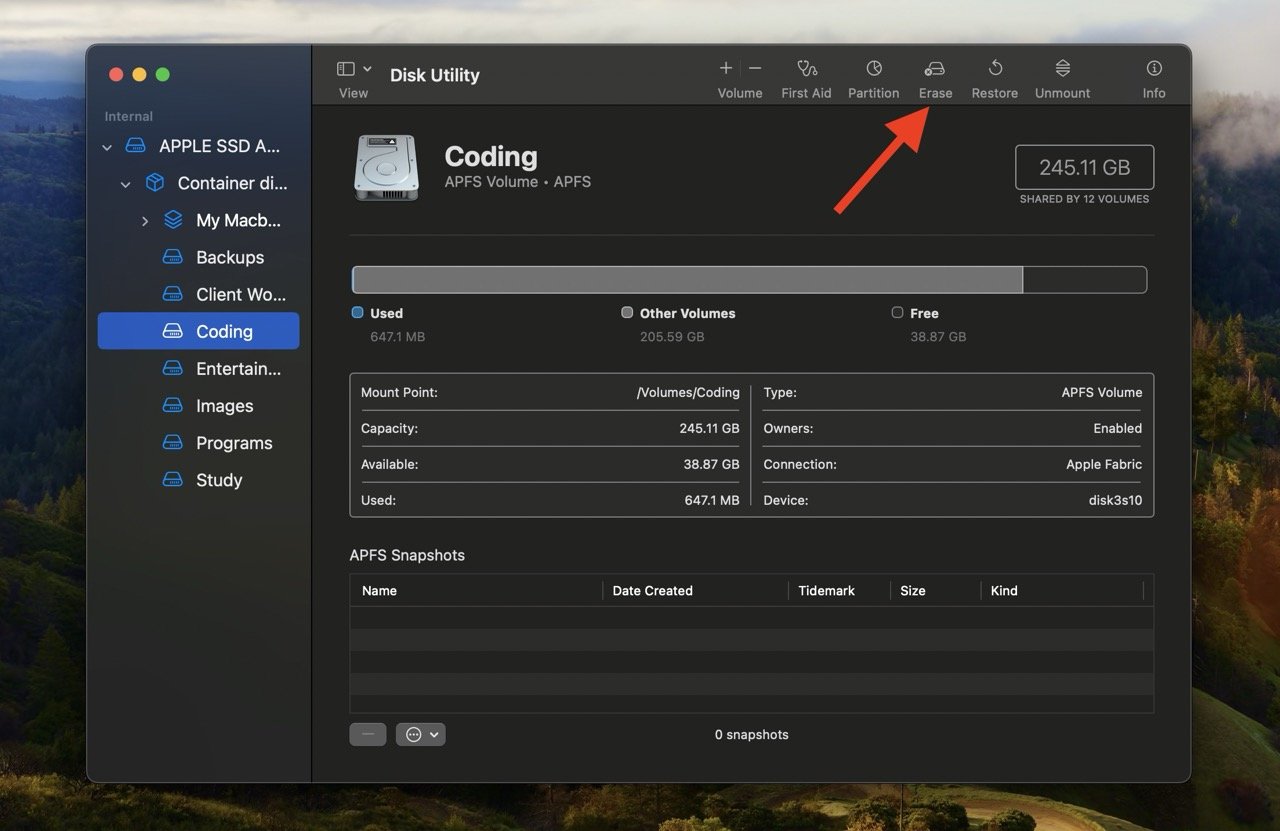
- ドライブに名前を付け、フォーマット(exFATまたはAPFS)を選択し、「スキーム」の下で「GUIDパーティションマップ」を選択します。
- 「消去」ボタンを押します。
これで完了です。ドライブはGUIDパーティションマップスキームで正常にフォーマットされました。
「exFAT」または「APFS」フォーマットを選ぶべきか?

「exFAT」と「APFS」は、macOSドライブをフォーマットするために使用される2つの異なるファイルシステムフォーマットです。
クロスプラットフォームの互換性が必要な場合、つまりドライブがMacとWindowsシステムの両方で使用される場合は、「exFAT」が最適な選択です。これは、異なるオペレーティングシステム間でスムーズなデータ交換を保証する普遍的な言語のように機能します。
一方、ドライブがmacOS環境内でのみ相互作用する場合、特に新しいMacで使用する場合は、「APFS」を選択してください。このシステムはAppleによってmacOS専用に開発されており、スペース共有や改善されたファイルシステムなどのパフォーマンスと機能を向上させています。
簡単に言えば、ドライブがWindowsと相互作用する場合は「exFAT」を選択し、Macで使用する場合は「APFS」を選択してください。より良い体験が得られます。
「消去プロセスが失敗しました」というエラーが発生した場合の対処法
時々、macOSでGUIDを使用してドライブをフォーマットするプロセスが「消去プロセスが失敗しました」というエラーによって中断されることがあります。これは、ドライブ自体に問題があることを意味します。ドライブの破損、物理的損傷、または接続不良がこのエラーを引き起こす可能性があります。
このエラーが発生した場合は、次の簡単な解決策に従って問題をトラブルシューティングし、修正してください:
- フォーマットを再試行する: エラーは一時的なグリッチである可能性があるため、再度フォーマットを試みてください。プロセス中に正しいフォーマットとパーティションスキームを選択してください。
- パーティションスキームを変更する: GUIDのような特定のスキームでフォーマットが繰り返し失敗する場合は、マスターブートレコード(MBR)などの代替スキームを試してください。代替スキームでフォーマットした後、元のスキームに戻すことができます。
- 別のドライブでテストする: エラーが頻繁に発生する場合、ドライブが故障している可能性があります。これを確認するために、別のドライブでフォーマットプロセスをテストしてください。新しいドライブでエラーが発生しない場合、元のドライブが損傷している可能性があり、交換が必要です。
よくある質問
GUIDパーティションマップスキームを使用してディスクをフォーマットするのはいつですか?
新しいMacを持っている場合や、大きなハードドライブを使用する予定がある場合は、macOSインストールのためにGUIDパーティションマップスキームを使用してディスクをフォーマットする必要があります。これにより、大容量のストレージがサポートされ、最新のmacOSシステムとの互換性が確保されます。
Appleパーティションを使用すべきですか、それともGUIDを使用すべきですか?
Appleパーティションは機能しますが、その容量には制限があります。それに対して、GUIDパーティションはより現代的で多用途なオプションです。IntelおよびApple SiliconのMacと互換性があり、より大きなドライブをサポートし、さまざまな用途に対してより良い柔軟性を提供します。
GUIDエラーを修正するにはどうすればよいですか?
GUIDエラーに問題がある場合は、再度フォーマットを試み、適切なパーティションスキームを選択してください。それでもうまくいかない場合は、マスターブートレコード(MBR)などの別のスキームに切り替え、その後元に戻してください。問題が続く場合は、別のドライブで確認して、元のドライブが問題を引き起こしているかどうかを確認してください。つまり、何か問題があるということです。
最後の言葉
macOSでGUIDを使用してドライブをフォーマットすることは、古いシステム(MBR)を使用するよりも優れています。これは新しいMacと互換性があり、より大きなストレージスペースをサポートします。しかしそれだけでなく、GUIDパーティショニングスキームはデータを安全に保つのにも優れています。
クラッシュしたり失敗したドライブを回復するのは、GUIDを使用すると安全です。これは変更を記録するため、電源障害やシステムクラッシュなどの予期しないイベントが発生した場合のデータ破損のリスクを減らします。したがって、ドライブが故障しても、情報は安全で回復可能です。
MacでGUIDを使用してドライブをフォーマットする方法についてのご意見があれば、下のコメントボックスにお気軽にお寄せください。また、動画チュートリアルのために私たちのDigitBin YouTubeチャンネルを購読してください。よろしく!
新しい投稿を受信箱で受け取る
スパムはありません。いつでも購読を解除できます。