SDカードフォーマット · 1 min read · Dec 25, 2025
2023年にデータを失うことなくSDカードを安全にフォーマットする方法
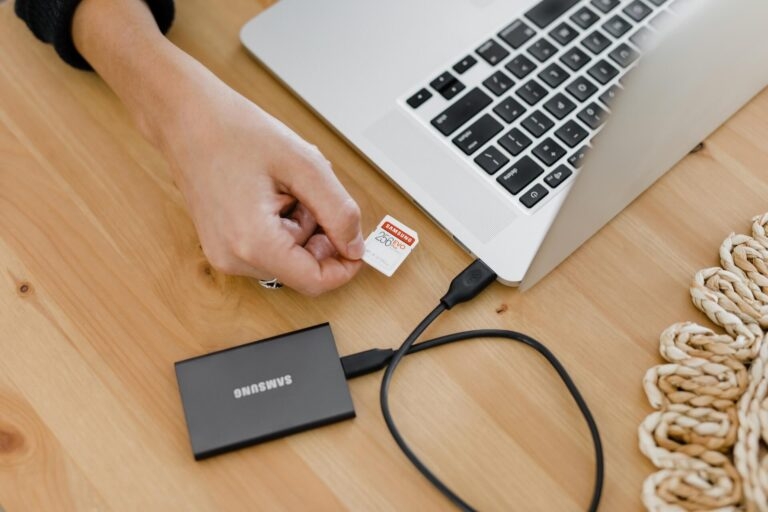
SDカードをフォーマットすることは、破損やシステムエラーを排除するための良い方法です。これはスマートフォンの工場出荷時リセットに似ています。
これにより、データを失うことなくSDカードをフォーマットする方法を学ぶことの重要性は強調されるべきです。課題は、フォーマットプロセス中にデータを保護することにあります。
貴重なデータを失うことなくSDカードをフォーマットするための多くの方法があります。それらを学ぶことで、SDカードとその内容を救うことができます。詳細については、以下の記事を探索してください。
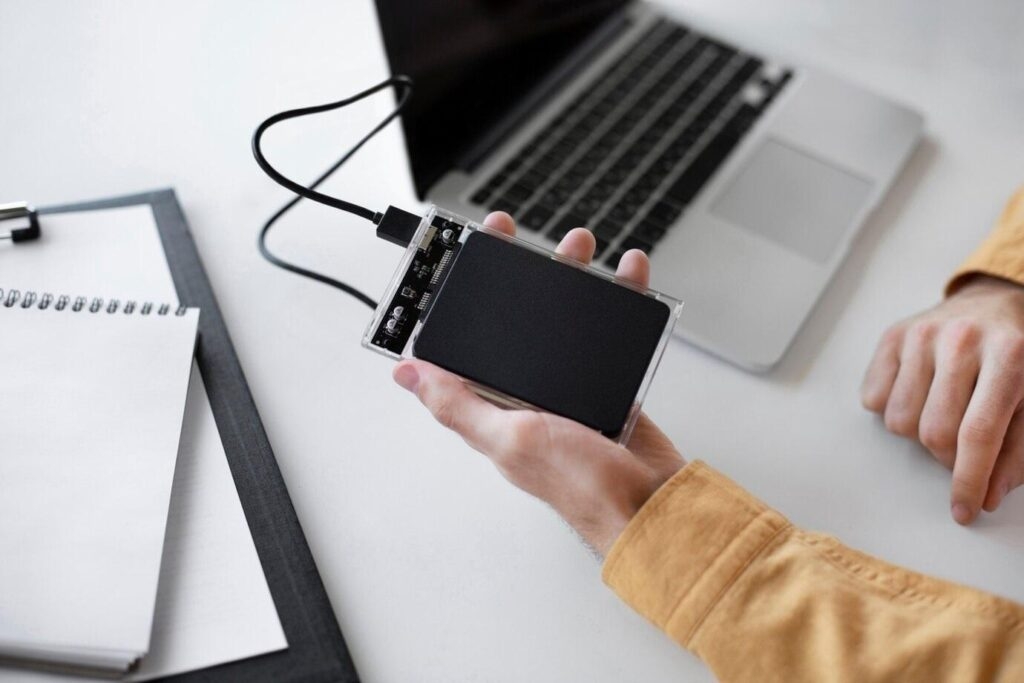
第I部. SDカードをフォーマットする前のクイックリマインダー
SDカードをフォーマットするにはどうすればよいですか?プロセスに着手する前に、データを保護するためのいくつかのリマインダーを以下に示します。
SDカードのバックアップ: フォーマット手順を開始する前に、常にSDカードのバックアップを優先してください。この予防措置は、取り返しのつかないデータ損失を防ぎます。また、フォーマット中または後に予期しない問題を防ぐための安全ネットを提供します。
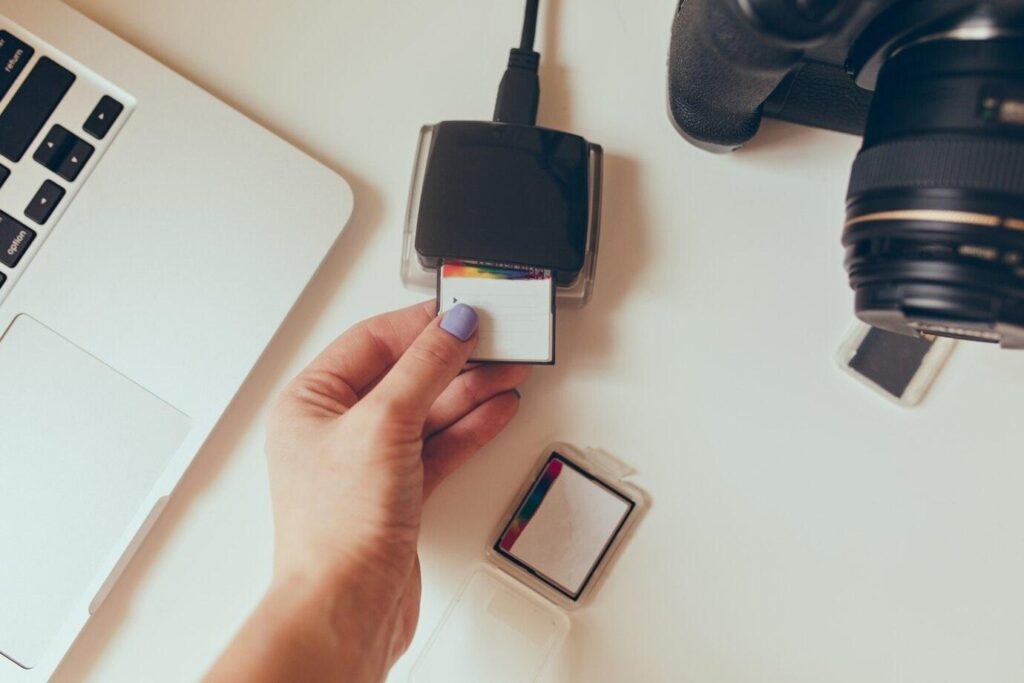
SDカードリーダーを準備する: 信頼できるSDカードリーダーを手元に用意してください。この外部デバイスは、SDカードとコンピュータの接続を容易にし、スムーズなフォーマットプロセスを可能にします。
理想的なファイルシステムを選択する: 適切なファイルシステムを選択することが重要です。ニーズに応じてFAT32、exFAT、またはNTFSなどのオプションを考慮してください。それぞれに利点と制限があります。進む前に、好みとデバイスの互換性を考慮してください。
SDカードフォーマットが理想的な状況: 上記のリマインダーを守ることで、自信を持ってSDカードをフォーマットできます。以下は、フォーマットが理想的なさまざまな状況です。
ウイルスに感染したSDカード: SDカードがウイルスの被害を受けた場合、フォーマットは有効な解決策です。悪意のあるソフトウェアを消去し、カードの機能を回復できます。
SDカードの破損: 破損問題に直面した場合、フォーマットはクリーンスレートを提供します。潜在的なエラーを排除し、新たなスタートを可能にします。
アクセスできないデータ: SDカード上のデータがアクセスできなくなった場合、フォーマットが必要になります。ファイルシステムエラーやその他の問題が原因である可能性があります。
不適切なフォーマット: 前回のフォーマットが不完全または不適切に実行された場合、再フォーマットが選択肢です。エラーを修正し、SDカードを最適化できます。
ハードウェアの問題: 不良セクタなどのハードウェアの問題は、SDカードのパフォーマンスを妨げる可能性があります。フォーマットは、これらの問題を特定し解決するのに役立ちます。
読む: [5つの修正] 3DS用にSDカードを簡単にフォーマットする方法
—
第II部. データを失うことなくSDカードをフォーマットする方法 [5つの方法]
SDカードをフォーマットすることは、そのパフォーマンスを最適化するための一般的な手法です。しかし、データ損失の恐れがユーザーを妨げることがよくあります。心配しないでください。以下は、貴重なデータを損なうことなくSDカードをフォーマットするための6つの異なる方法です。
方法1: WindowsエクスプローラーでSDカードをフォーマットする
WindowsエクスプローラーでSDカードをフォーマットするのは簡単です。手順は以下の通りです。
ステップ1: Windowsエクスプローラーを開き、SDカードを見つけます。次に、SDカードを右クリックし、フォーマットを選択します。
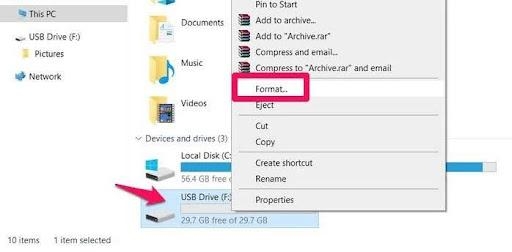
ステップ2: 希望のファイルシステム(FAT32、exFAT、NTFS)を選択し、開始をクリックします。アクションを確認すると、フォーマットプロセスが開始されます。
—
方法2: ディスク管理でSDカードをフォーマットする
ディスク管理に移動してSDカードをフォーマットできます。方法は以下の通りです。
ステップ1: Win + Xを押し、ディスク管理を選択します。SDカードを見つけ、右クリックしてフォーマットを選択します。
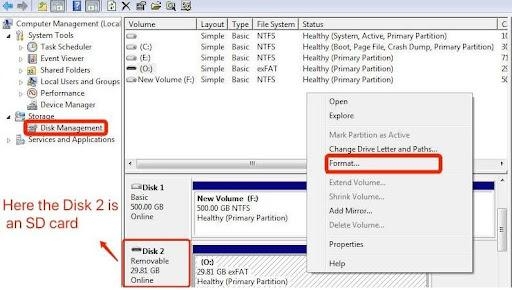
ステップ2: ファイルシステムと割り当て単位サイズを指定し、OKをクリックします。アクションを確認すると、ディスク管理がSDカードをフォーマットします。
—
方法3: コマンドプロンプトを使用してSDカードをフォーマットする
コマンドプロンプトを使用してSDカードをフォーマットすることもできます。以下の手順に従ってください。
ステップ1: Win + Xを押し、コマンドプロンプト(管理者)を選択します。
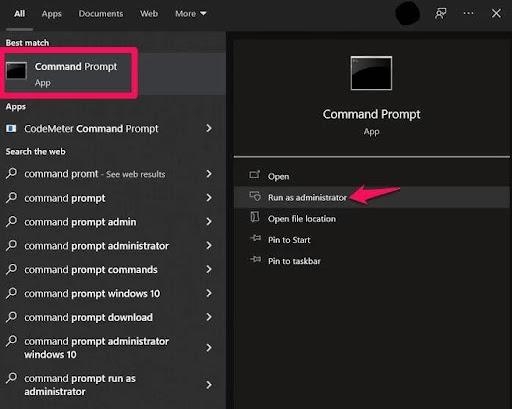
ステップ2: diskpartと入力し、Enterを押します。list diskと入力して接続されたディスクを表示します。select disk X(XをSDカードの番号に置き換えます)でSDカードを選択します。
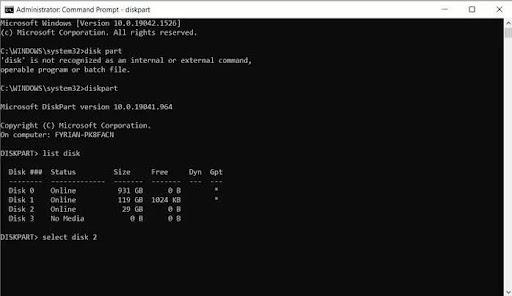
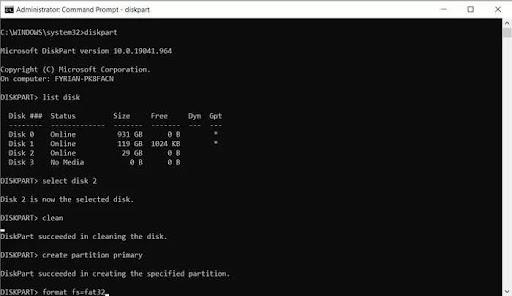
ステップ3: cleanと入力し、Enterを押します。create partition primaryと入力してEnterを押します。format fs=FAT32(または希望のファイルシステム)と入力してEnterを押します。フォーマット後、assignと入力してEnterを押します。
—
方法4: AndroidデバイスでSDカードをフォーマットする
バックアップ手順と同様に、さまざまなブランドやデバイスモデルは、メモリーカードをフォーマットするための独自の方法を採用しています。Androidデバイスでこれを実行する方法は以下の通りです。
ステップ1: SDカードをAndroidデバイスに挿入します。設定 > 電話について > ストレージに移動します。
ステップ2: SDカードを選択し、フォーマットまたはSDカードをフォーマットをタップします。
—
方法5: カメラでSDカードをフォーマットする
カメラでSDカードをフォーマットする前に、カメラのバッテリーが完全に充電されていることを確認してください。事前にすべての写真、ビデオ、およびデータをバックアップしてください。カメラでSDカードをフォーマットする手順は、カメラの種類やブランドによって異なる場合があります。
特定の指示については、カメラのマニュアルまたはウェブサイトを参照してください。以下は、カメラでSDカードをフォーマットする一般的な手順です。
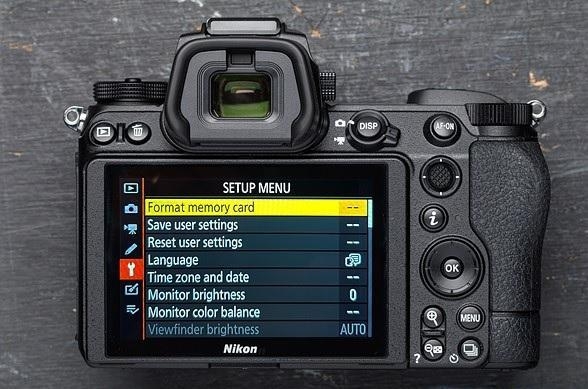
ステップ1: SDカードをカメラに挿入します。カメラのメニューにアクセスし、設定またはセットアップに移動します。
ステップ2: メモリーカードをフォーマットまたは初期化のようなオプションを探し、SDカードをフォーマットすることを確認します。
—
第III部. フォーマットが失敗した場合やデータを失った場合の対処法
フォーマットの試みが失敗したり、データ損失が発生した場合、Wondershare Recoveritのような専門のメモリーカード回復ツールが命の恩人になることがあります。Recoveritは、SDカードのフォーマットが必要な多くの問題に対処するように設計されています。

主な機能
Recoveritの主な機能は、信頼できるソリューションを提供するためのものです。
1000以上のファイル形式をサポート。 Recoveritは、サポートされているファイル形式の幅広い範囲を誇ります。失われた文書、写真、ビデオなどが回復可能であることを保証します。
あらゆる種類のストレージデバイスとの互換性。 Recoveritは、ハードドライブ、USBドライブ、外部ストレージなど、さまざまなストレージデバイスとの互換性を提供します。
95%の高い回復率。 このプラットフォームは、複雑なシナリオでも信頼できるソリューションを提供し、失われたデータを回復します。
あらゆる種類のシナリオからデータを回復。 データ損失が偶発的な削除から生じた場合でも、Recoveritはさまざまなシナリオに対応できるように装備されています。フォーマットエラー、ウイルス攻撃、その他の予期しない状況を簡単に修正できます。
Recoveritを使用してSDカードからデータを回復する手順
Recoveritを活用することで、失敗したフォーマットやデータ損失を修正できます。効率的かつ簡単に貴重なデータを取り戻しましょう。手順は以下の通りです。
ステップ1: Wondershare Recoveritデータ回復をコンピュータにダウンロードしてインストールします。その後、アプリを起動します。
ステップ2: カードリーダーを使用して影響を受けたSDカードを接続します。デバイスをターゲット場所として選択します。次に、開始ボタンをクリックして進みます。デバイスのパーティションが失われていても、Recoveritを使用して失われたデータを回復できます。
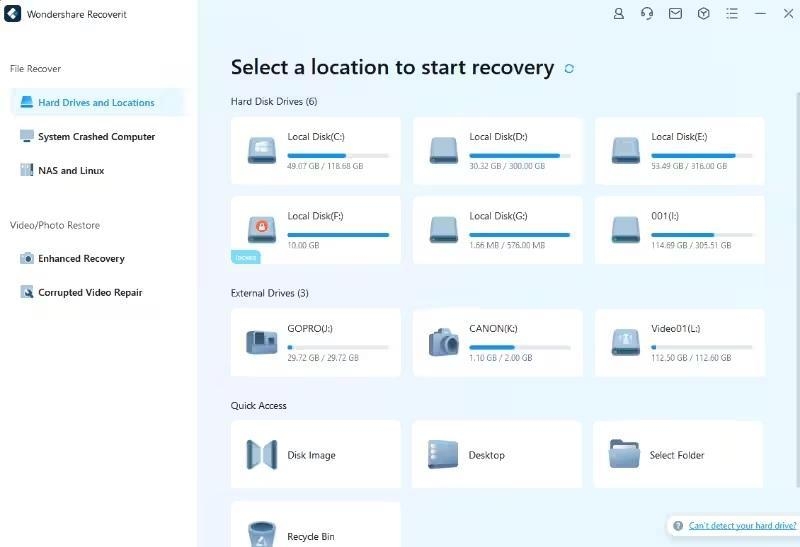
ステップ3: SDカードの包括的なスキャンを開始します。スキャンプロセスが完了するまで数分待ちます。この手順中に、希望のファイルを特定し、必要に応じてスキャンを一時停止または停止できます。
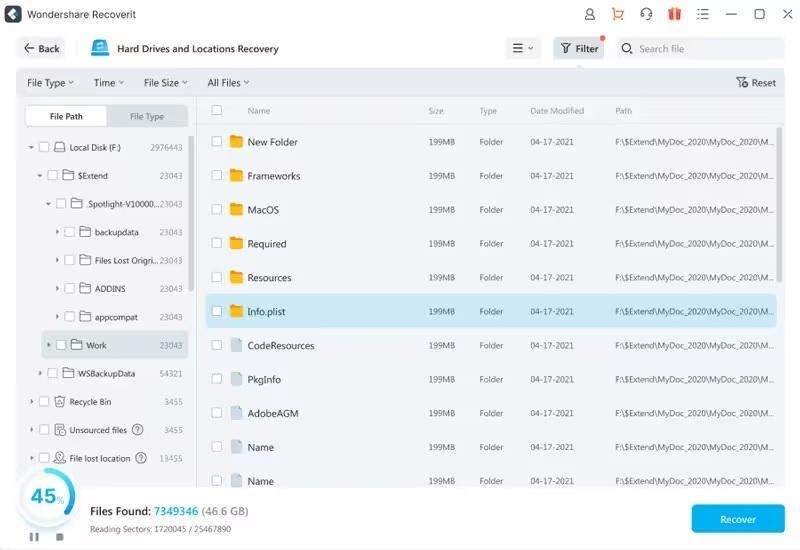
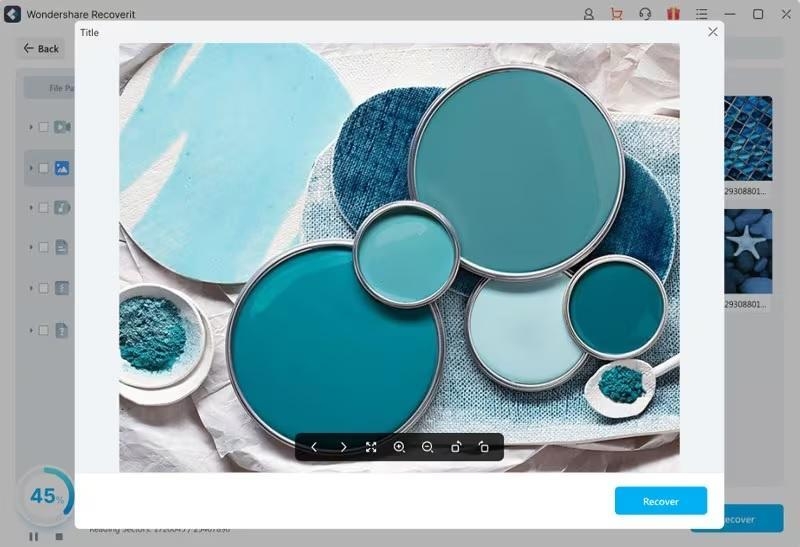
ステップ4: スキャン後、SDカード上のファイルをプレビューできます。無料版では、ビデオを最大10秒間プレビューできます。また、スキャン結果から文書の初期ページを見ることもできます。SDカードからファイルを回復するには、回復をクリックし、別の安全な場所に保存します。
—
第IV部. SDカードを保護するためのヒント
SDカードの寿命を確保するには、ルーチンのフォーマット以上のことが必要です。これらの重要なヒントは、データを保護し、ストレージデバイスのパフォーマンスを維持するのに役立ちます。
新しいSDカードを受け取ったらフォーマットする
新しいSDカードを取得したら、SDカードをすぐにフォーマットすることを習慣にしてください。これにより、既存の設定がすべて排除され、データのためのクリーンスレートが確保されます。
常に安全に取り外す
デバイスからSDカードを取り外す前に、「安全に取り外す」オプションを使用してください。この簡単なアクションは、データの破損のリスクを最小限に抑えます。取り外しプロセス中に発生する可能性のある損傷を防ぎます。
環境から保護する
SDカードを厳しい環境条件から保護してください。極端な温度、湿度、または磁場にさらされると、カードの完全性が損なわれる可能性があります。使用しないときは、保護ケースに保管してください。
高品質のSDカード/カードリーダーを使用する
評判の良いブランドと高品質のSDカードおよびカードリーダーに投資してください。劣悪な製品はデータの破損を引き起こし、SDカードの全体的な寿命を短くする可能性があります。
満杯にならないようにする
SDカードが満杯になるのを避けてください。スペースを残すことで、スムーズなパフォーマンスが確保され、ファイルの破損リスクが減少します。定期的にファイルを安全なストレージ場所に転送してスペースを空けてください。
Recoveritのような専門ツールを手元に置く
Wondershare Recoveritのようなデータ回復ツールを手元に用意して、緊急事態に備えてください。偶発的なデータ損失が発生した場合、信頼できるソリューションがあることは命の恩人です。
—
結論
データを失うことなくSDカードを安全にフォーマットするには、まずファイルのバックアップが必要です。しかし、特有の状況により、最適な結果を得るためにWondershare Recoveritのような専門ツールが必要になることを忘れないでください。
SDカードの定期的なバックアップ、適切なファイルシステムの選択、および推奨されるフォーマット技術の採用は基本的な実践です。
予期しない課題に直面したとき、信頼できるツールを手元に置くことで、シームレスな回復プロセスが確保されます。これらの対策を取り入れることで、データの完全性を優先し、フォーマットプロセスを安全で効率的なルーチンに変えることができます。
読む: SDカードから削除された写真を回復する方法
新しい投稿を受信箱で受け取る
スパムはありません。いつでも購読を解除できます。