SDカードフォーマット · 1 min read · Nov 26, 2025
MacでSDカードをフォーマットする方法
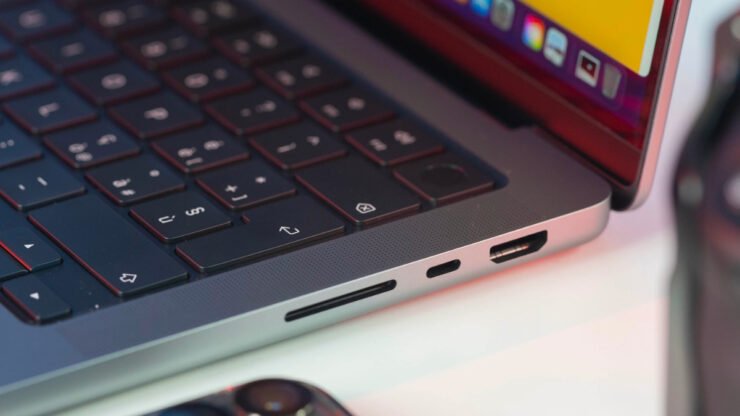
MacでSDカードを使用する前に、デバイスと互換性を持たせるためにフォーマットする必要があります。多くのユーザーはカメラや他のデバイスを使用するのが便利だと感じていますが、Macを使ってSDカードを簡単にフォーマットすることもできます。
ほとんどのMacBookには、使用できるSDカードスロットが内蔵されていますが、Macにスロットがなくてもカードを消去することはできます。このガイドでは、MacでSDカードをフォーマットするために知っておくべきことをすべて説明します。それでは、始めましょう!
MacでSDカードをフォーマットする方法(SDカードスロットあり)
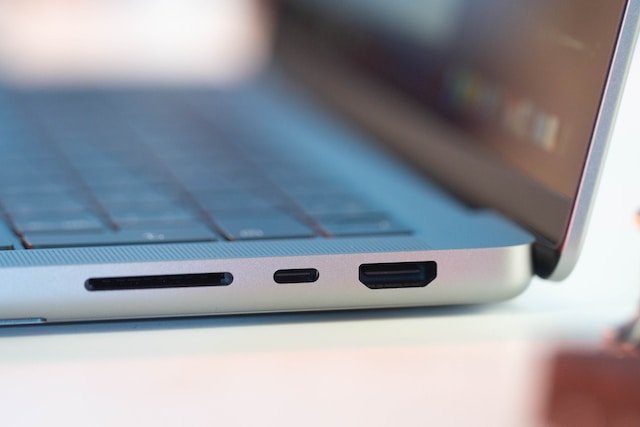
通常、MacにはSDカードをフォーマットするために使用できる内蔵SDカードスロットがあります。MacBook Proの左側にSDカードスロットを探してください。スロットがある場合、フォーマットにはSDカード自体以外の追加機器は必要ありません。
以下のモデルをお持ちの場合、MacにはSDXCカードスロットがある可能性が高いです:
- Mac Studio 2022以降
- 14インチMacBook Proモデル2021以降
- 16インチMacBook Proモデル2021以降
- MacBook Pro 2011〜2015
- Mac Mini 2011〜2014
- 13インチMacBook Airモデル2013〜2017
- 27インチiMacモデル2010以降
- 21.5インチiMacモデル2010以降
SDカードスロットのないMacでSDカードをフォーマットする方法
内蔵SDカードスロットのないMacでSDカードをフォーマットできますか?
はい、できます。しかし、Macに内蔵カードスロットがないため、サードパーティ製のカードリーダーが必要です。この外部デバイスを使用すると、MacがSDカードを認識し、操作できるようになります。
カードリーダーの他に、リーダーをMacに接続するためのケーブルも必要です。この方法は、Macに独自のカードリーダーがあるがカードを認識しない場合にも便利です。
接続が完了すると、Macは外部カードリーダーをストレージデバイスとして認識します。その後、フォーマット、ファイルの転送、またはSDカードからのデータアクセスなどの作業を進めることができます。
MacでSDカードをフォーマットする前に確認すべきこと
Macを使用してSDカードをフォーマットする前に、いくつかの重要なことを確認してください:
- MacのSDカードスロットの互換性を確認:MacのSDカードスロットを使用している場合(外部カードリーダーではなく)、カードがMacのスロットと互換性があることを確認してください。MacのDXCカードスロットは、MMC、デフォルト速度、高速、UHS-I、UHS-II(Mac Studio 2022以降、MacBook Pro2021以降、iMac2020、iMac Proのみ)など、いくつかのカードをサポートしています。
- Macに内蔵SDXCカードリーダーがない場合、外部カードリーダーを使用する予定がある場合は、スムーズなデータ転送とフォーマット速度のために適切なSDカードリーダーとケーブルを用意してください。
- カードからの画像やファイルをバックアップし、フォーマットする前に現在入っているデバイスから取り外してください。
- フォーマットしたいSDカードがミニ/マイクロ/ナノの場合、標準のSDカードスロットにフィットさせるためのアダプターが必要です。
- macOS 10.6.6(Snow Leopard)以前はexFATファイルシステムをサポートしていません。 したがって、SDカードをフォーマットする前にMacを更新してください。
これらの条件がすべて確認されたら、Macを使用してSDカードをフォーマットできます。
MacでSDカードをフォーマットする方法
MacでSDカードをフォーマットするさまざまな方法を見てみましょう。
方法1:ディスクユーティリティを使用してSDカードをフォーマットする
ディスクユーティリティは、SDカードを含むストレージデバイスを管理およびトラブルシューティングするためのMacに内蔵されたアプリケーションです。ターゲットドライブを選択し、カードを希望のファイルシステムに消去することで、SDカードをフォーマットする簡単な方法を提供します。
以下はその手順です:
- SDカードをMacのSDカードスロットに挿入します。または、外部SDカードリーダーをUSBスロットに接続し、ケーブルを使ってカードをリーダーに挿入します。
- Macがカードを認識したら、「 アプリケーション 」 > 「 ユーティリティ 」 > 「 ディスクユーティリティ 」に移動します。
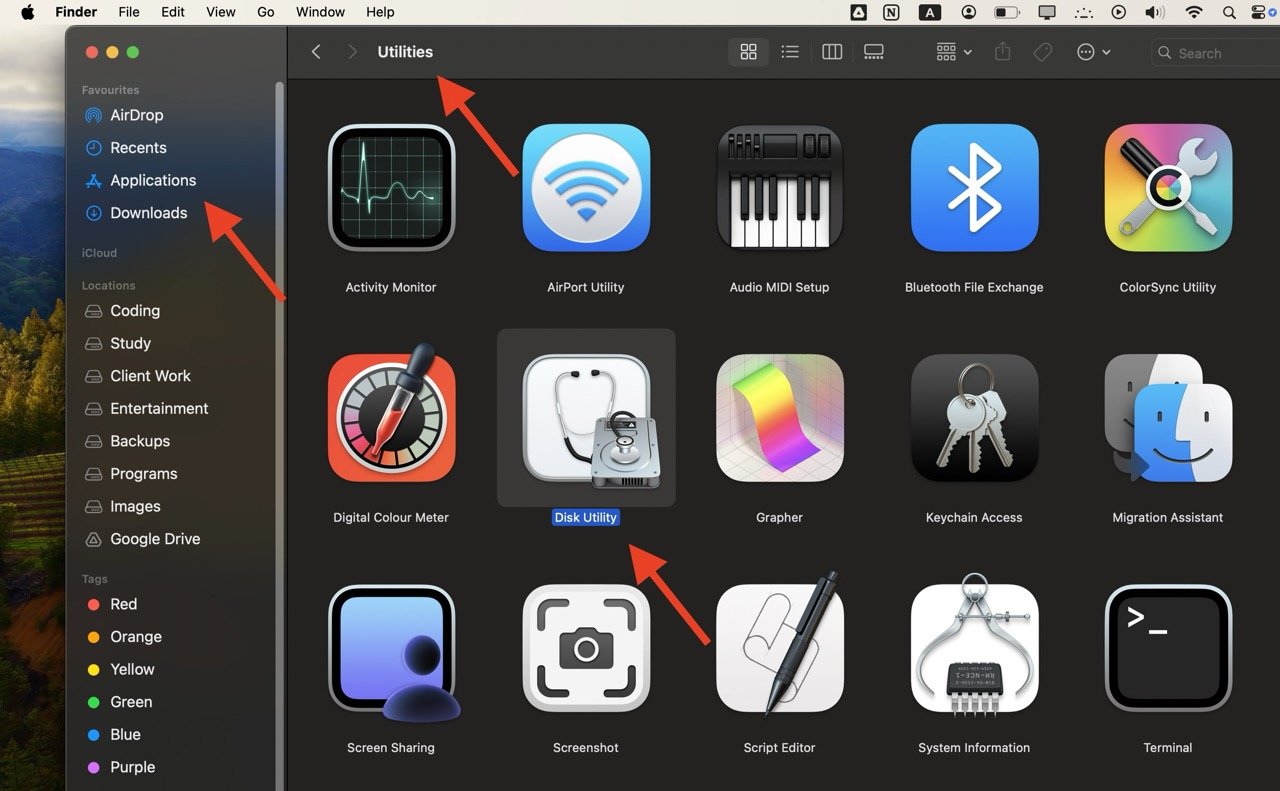
注意 :何らかの理由でMacがSDカードを認識しない場合は、外部カードリーダーを使用してください。カードリーダーをMacのUSBスロットの1つに接続し、ディスクユーティリティの次のステップを続けてください。
- ディスクユーティリティウィンドウで、左側のペインにある利用可能なドライブのリストからフォーマットしたい特定のSDカードを選択します。
- ウィンドウの上部にある「 消去 」をクリックします。ポップアップウィンドウが表示されます。
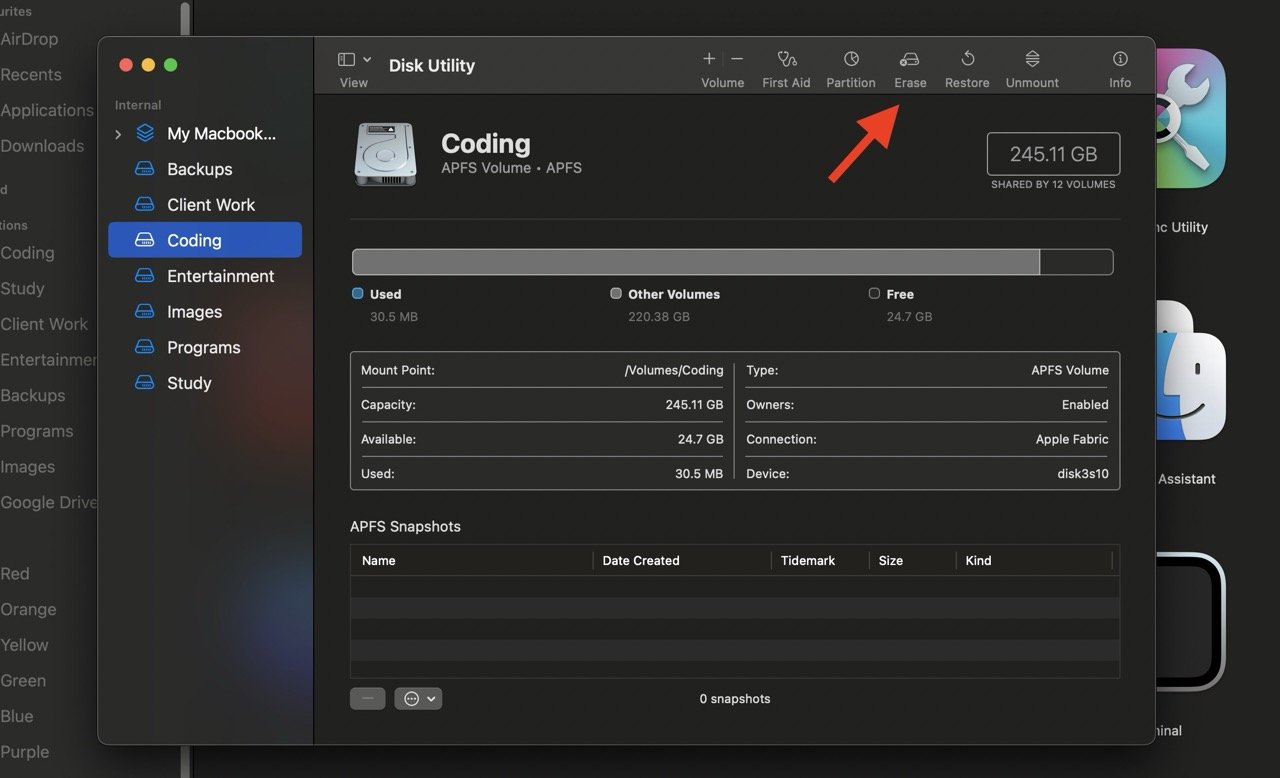
- ポップアップウィンドウで、SDカードのフォーマットタイプを選択します(例:カメラの互換性に応じてFATまたはExFAT)。カードに適したフォーマットがわからない場合は、マニュアルの製造元の指示を確認してください。
- 次に、SDカードの名前を選択します(複数のカードがある場合)。最後に、SDカードを簡単に認識できるようにシーケンス番号または文字を含めます。
- もう一度「 消去 」をクリックして、SDカードのフォーマットを開始します。これは、SDカードのサイズ、フォーマットタイプ、およびカードリーダーの速度に応じて、数秒または数分かかる場合があります。
方法2:ターミナルを使用してSDカードをフォーマットする
ターミナルは、MacでSDカードをフォーマットするために使用できる別のmacOS内蔵アプリケーションです。これはコマンドラインインターフェースで動作し、SDカードのフォーマットやストレージデバイスの管理のために特定のコマンドを入力できます。
以下の手順に従ってください:
- SDカードをMacのSDカードスロットに挿入します。または、外部SDカードリーダーをUSBスロットに接続し、ケーブルを使ってカードをリーダーに挿入します。
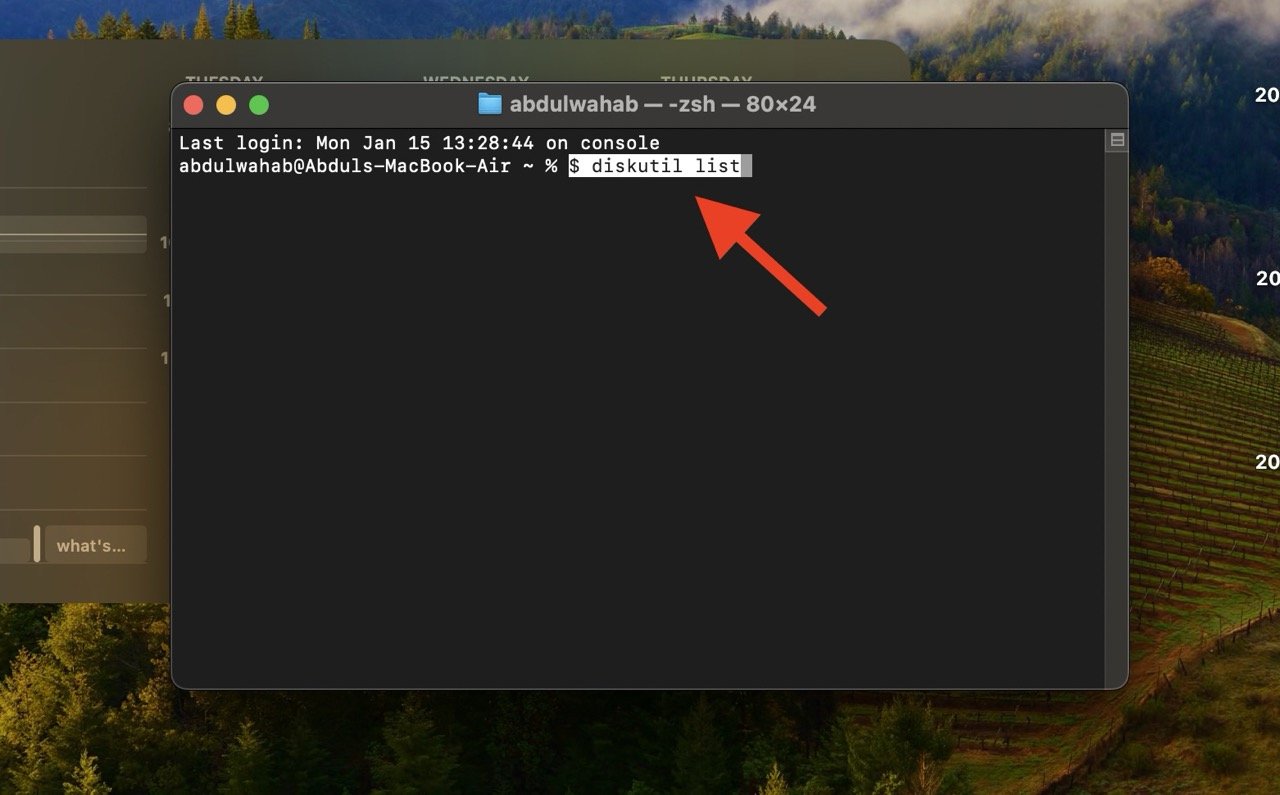
- ターミナルに「 $ diskutil list 」と入力し、Enterを押します。これにより、Macに接続されているドライブのリストが表示されます。リストからSDカードを選択します。
- 「 $ diskutil reformat disk2 」と入力し、Enterを押しますが、「disk2」をリストのステップ2で認識したSDカードの名前に変更します。このステップでは、現在のファイルフォーマットを保持しながらSDカードをフォーマットします。
- ただし、SDカードのファイルシステムを変更したい場合は、「 diskutil eraseDisk FAT32 MBRFormat /dev/disk2 」と入力します(再度、「disk2」をSDカードの名前に置き換え、「dev」をSDカードの場所に置き換えます)。
- 完了したら、Enterを押してSDカードをフォーマットします。
- ターミナルに「 $ diskutil list 」と再度入力して、SDカードが正しくフォーマットされているか確認します。
方法3:サードパーティ製ソフトウェアを使用してMacでSDカードをフォーマットする
内蔵ツールは、MacでSDカードをフォーマットするのに適しています。しかし、内蔵ツールよりも高度な機能を提供するサードパーティ製ツールもあります。MacでSDカードをフォーマットするための便利なサードパーティ製ツールには、SD FormatterとiPartitionerがあります。
SD Formatter:無料で使用可能
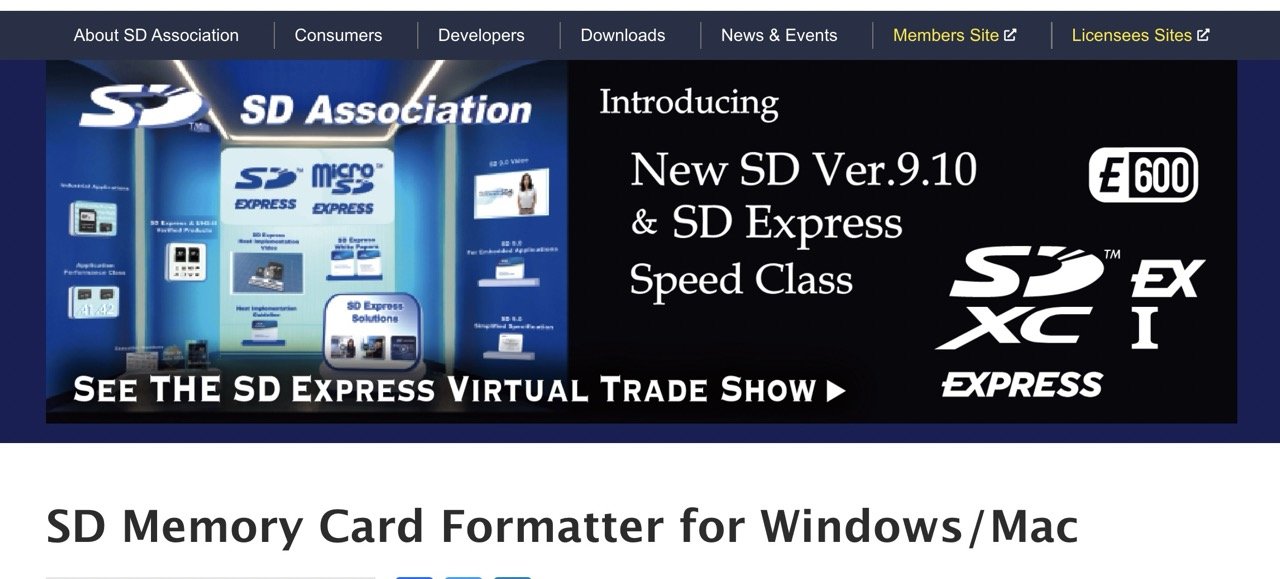
SD Formatterは、特に電話やカメラ用のmicroSDカードをMacでフォーマットするための無料ツールです。公式ウェブサイトからダウンロードでき、フォーマット中にデバイスに損害を与えることはありません。
さらに、さまざまなタイプのカードに対応しており、クイックフォーマットと上書きフォーマットのオプションを選択できます。また、32GBから2TBまでのSDXCおよびmicroSDXCカードのような大容量メモリーカードもサポートしています。
iPartition:無料で使用可能ですが、高度な機能には料金が必要
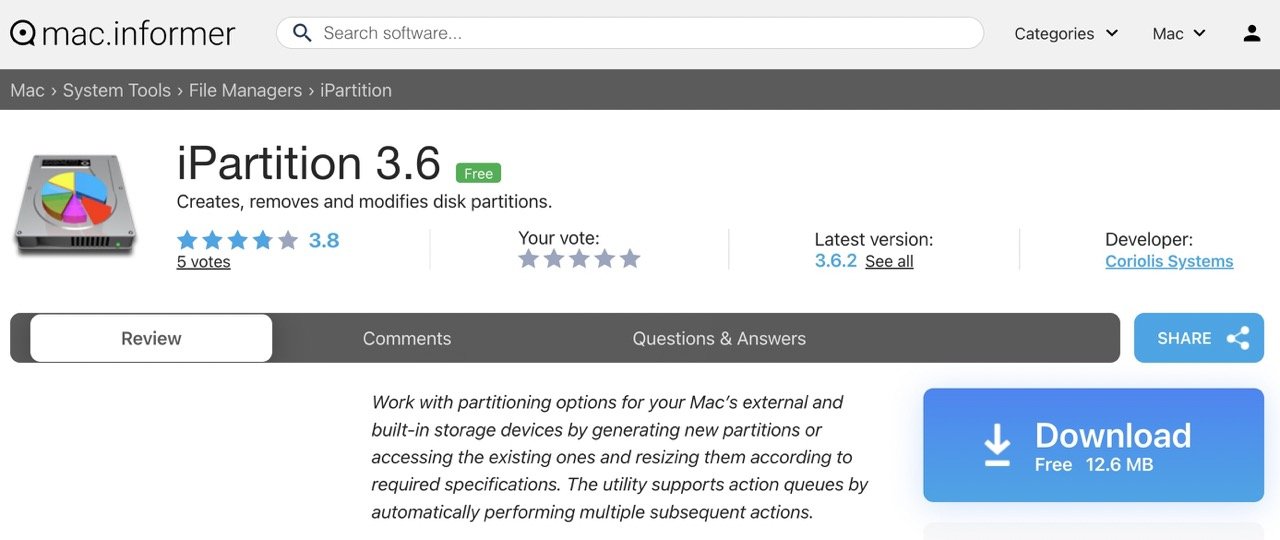
iPartitionは、取り外し可能なストレージドライブを含む、Mac上のストレージドライブを整理、削除、フォーマットするためのもう1つの便利なツールです。迅速で、通常のフラッシュドライブ/SDカードと大きな外部ハードドライブの両方でうまく機能します。
さらに、iPartitionは、ハードドライブ上のパーティションを作成、削除、サイズ変更、移動、またはクローンすることができます。また、Mac OS Extended(HFS)パーティションとWindowsパーティションのサイズを変更し、その内容を保持します。
これらの高度な機能のため、iPartitionには料金がかかります。ただし、無料で試すことができ、プレミアム機能が必要な場合はフルバージョンを購入できます。
SDカードを正しく取り外す方法
フォーマットが完了したら、以下のいずれかの方法でSDカードをMacから安全に取り外します:
オプション1:SDカードアイコンをDockのゴミ箱アイコンにドラッグします。システムは、デバイスを取り外していると見なします。ただし、ゴミ箱にドラッグしてもファイルは削除されず、物理的に取り外す前にデバイスを安全に切断したいことをオペレーティングシステムに通知する方法です。
オプション2:Finderで以下の手順に従って取り外しアイコンをクリックします:
- MacでFinderを開きます。
- デバイスのリストまたはデスクトップでSDカードを見つけます。
- SDカードの名前の横にある取り外しアイコンを探します。
- 取り外しアイコンをクリックしてSDカードを安全に切断します。
- アイコンが消えるのを待ち、SDカードをMacから取り外すのが安全であることを示します。
SDカードが取り外されたら、カードスロットまたはカードリーダーから物理的に取り外すことができます。次に、使用するデバイスにSDカードを再挿入できます。
最後の言葉
MacでSDカードをフォーマットするのは簡単で、内蔵ツールを使用するだけで済みます。MacにSDカードスロットがある場合、プロセスはさらに簡単になります。しかし、スロットがない場合は、外部SDカードリーダーで問題ありません。
フォーマットの他にも、MacからSDカードに写真、動画、または文書をコピーまたは移動することもできます。サードパーティ製ツールは、MacのSDカードから失われたファイルを回復するなど、さらに多くの追加機能を提供します!
MacでSDカードをフォーマットする方法についてのご意見があれば、下のコメントボックスにお気軽にお寄せください。また、動画チュートリアルのために私たちのDigitBin YouTubeチャンネルを購読してください。よろしく!
新しい投稿を受信箱で受け取る
スパムはありません。いつでも購読を解除できます。