iPhoneの使い方 · 1 min read · Dec 26, 2025
iPhoneでテキストメッセージを転送する方法
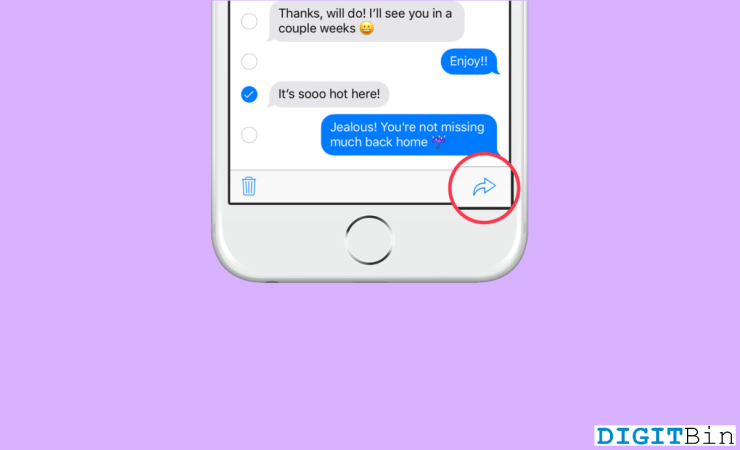
このガイドでは、多くのiPhoneユーザーがテキストメッセージを転送するのに役立つ解決策を提供しています。iPhoneは市場で最も多用途なスマートフォンの一つです。他のスマートフォンとは異なり、非常にユニークです。iPhoneは、ユーザーが使用中に素晴らしい体験を得られるように機能を提供しています。
スマートフォンには多くの機能があり、その一つがテキストメッセージの転送です。同じテキストメッセージを異なる受取人に送信する場合、テキストメッセージを再入力するのは非常に時間がかかるプロセスです。「メッセージの転送」機能がここで役立ちます。
iPhoneでテキストメッセージを転送することは、他の誰かとメッセージを共有したり、将来の参照のために保存したりする際に便利な機能です。手動で入力することなく、メッセージのコピーを別の受取人に送信できます。最近、多くのユーザーがiPhoneでテキストメッセージを転送する方法について疑問を持っています。
iPhoneでテキストメッセージを転送する手順
iPhoneの連絡先にいる複数の人に同じメッセージを送信する方法は、実際には2つあります。それも、グループチャットやブロードキャストの必要なしに。
機能を使用してiPhoneでテキストメッセージを転送する
これは、アプリ内でiPhoneのテキストメッセージを転送する最初で最も効果的な方法です。テキストメッセージを長押しして、他の連絡先に転送できるようにします。
- プロセスを開始するには、iPhoneでiMessageアプリを起動します。
- 他の連絡先に転送したいテキストメッセージを探し、初めて送信する場合は転送したいテキストメッセージを入力し、送信ボタンをタップします。
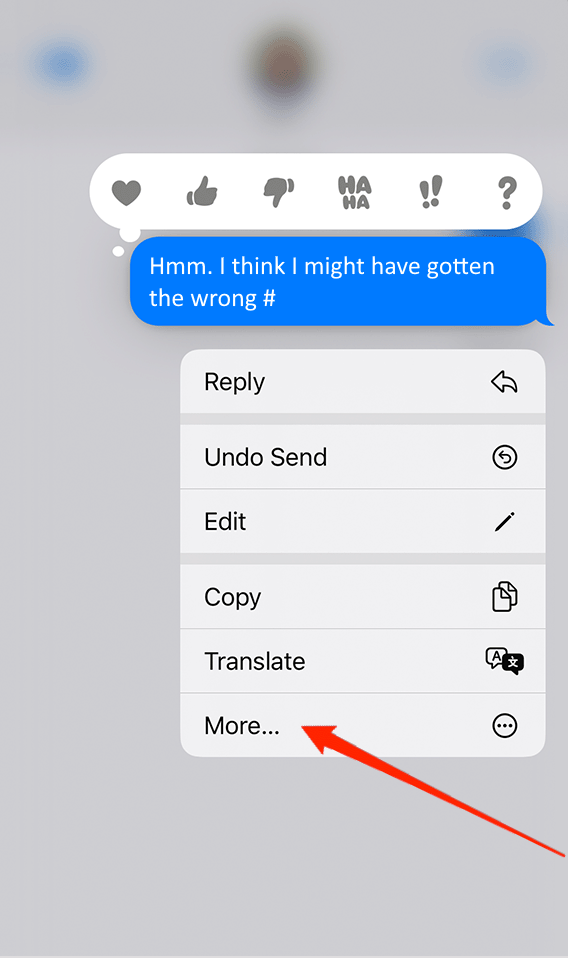
- テキストメッセージが正常に送信されたら、メッセージを長押しして小さなポップアップが表示されるまで待ちます。
- そのポップアップで「もっと」というオプションを探してタップします。
- 「もっと」オプションをタップした後、画面の右下にある小さな矢印を探します。
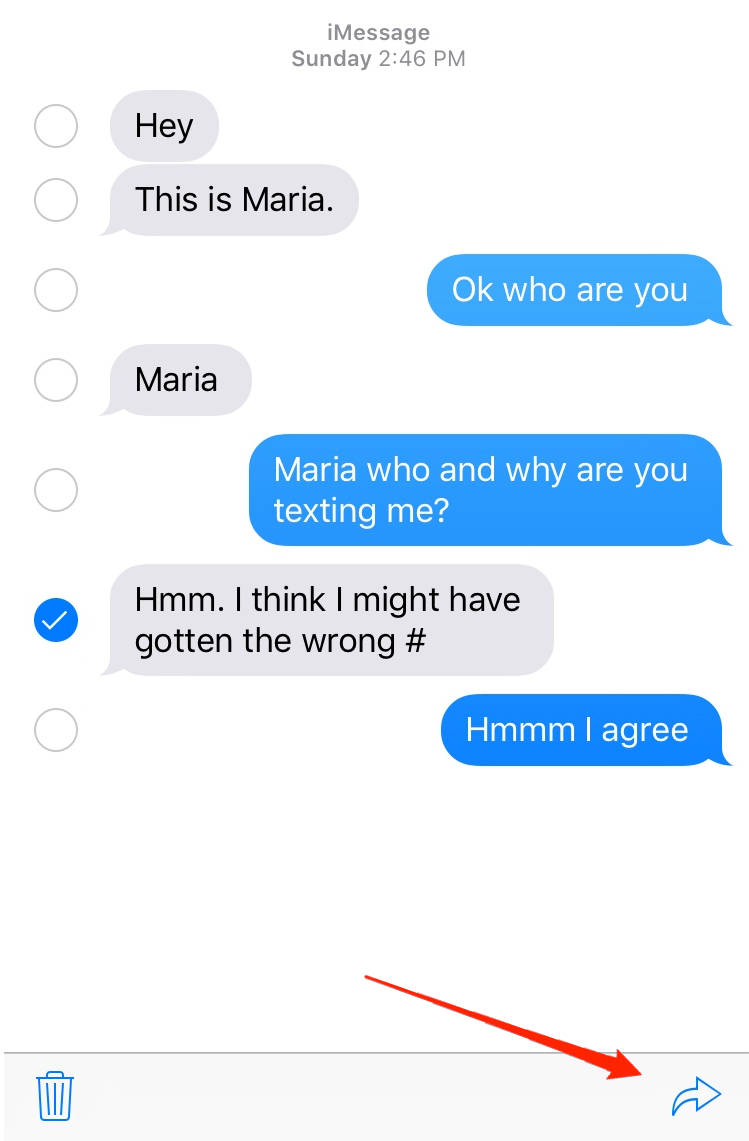
- 小さな矢印は「転送」ボタンとして知られています。そのボタンを押すと、転送されたテキストがすでに入った新しいメッセージが作成されます。
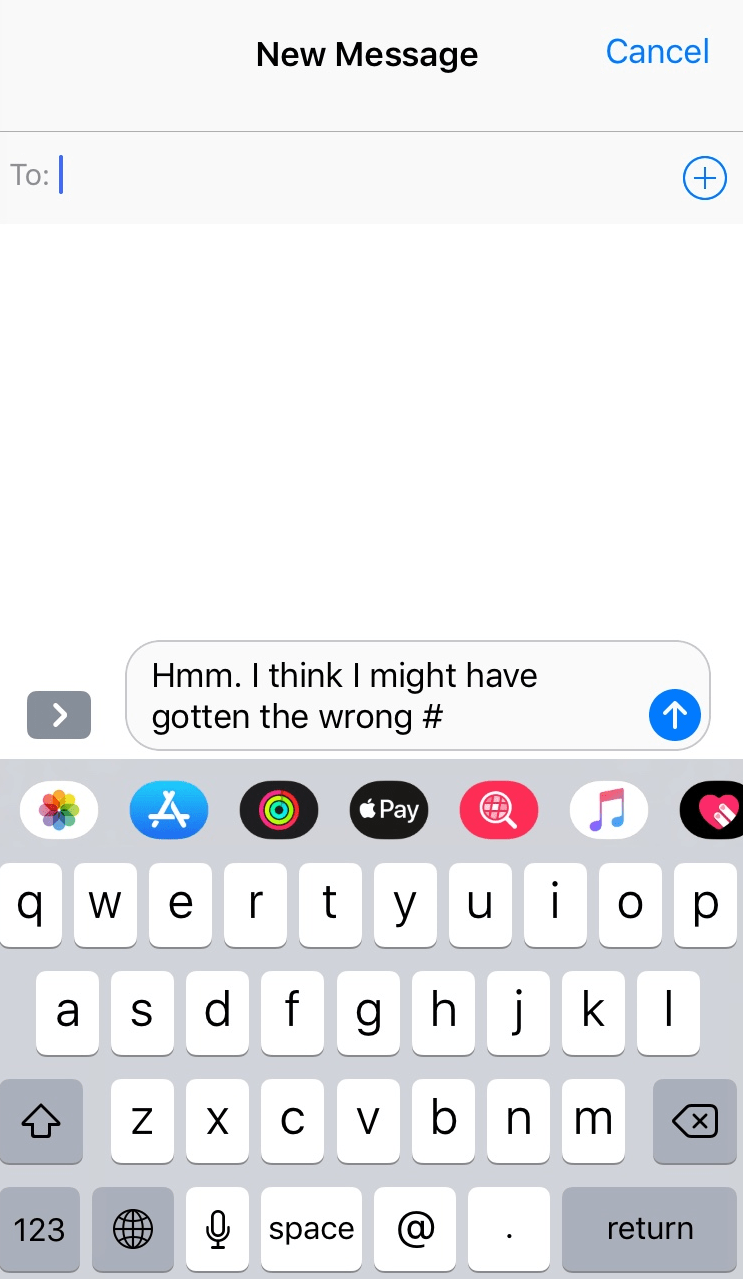
- メッセージを転送したい相手の名前、メールアドレス、または電話番号を入力します。最後に、エンターを押します。
これにより、iPhoneで希望する別の連絡先にテキストメッセージが転送されます。
従来の方法:コピー&ペースト
名前から明らかなように、テキストメッセージをコピーしてメッセージボックスにペーストして、誰かに転送する必要があります。この方法は、同じテキストを異なるアプリケーションに送信する場合にのみ推奨されます。たとえば、iMessageアプリで重要なメッセージを受信し、それをWhatsAppやMessengerの連絡先に送信したい場合、このシナリオではコピー&ペーストメッセージ機能を使用する方が良いです。必要なことを行うことを保証します。
- iPhoneでiMessageアプリを起動し、転送したいメッセージを探します。
- メッセージを長押しして小さなポップアップが表示されるまで待ちます。
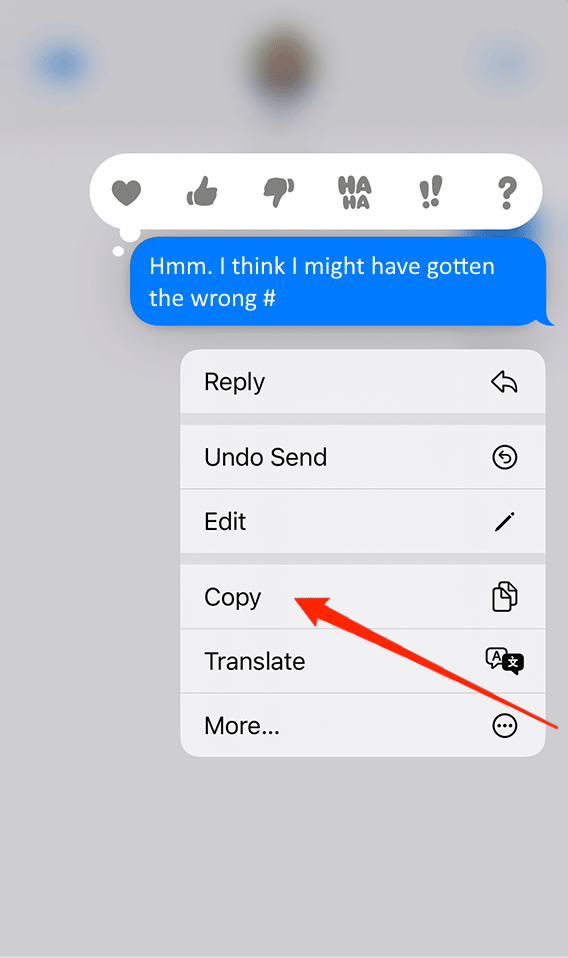
そのポップアップでコピーボタンを探してタップします。
これにより、選択したテキストメッセージがコピーされ、クリップボードに保存されます。
同じメッセージを送信したいメッセージスレッドまたは他のアプリを開きます。提供されたエリアまたはボックスをダブルタップしてテキストメッセージをペーストし、送信を押します。
別のテキストメッセージをコピーするまで、コピーされたテキストメッセージはクリップボードに保存されます。したがって、元のテキストメッセージに戻ることなく、同じメッセージを繰り返しペーストできます。
最後の言葉
結論として、iPhoneでテキストメッセージを転送することは、時間と労力を節約できる迅速で簡単なプロセスです。他の誰かと重要な情報を共有する場合でも、将来の参照のためにメッセージを保存する場合でも、これは非常に便利な機能です。
iPhoneでテキストメッセージを転送する方法についての考えがあれば、下のコメントボックスに自由に書き込んでください。また、動画チュートリアルのために私たちのDigitBin YouTubeチャンネルを購読してください。乾杯!
新しい投稿を受信箱で受け取る
スパムはありません。いつでも購読を解除できます。