Gmail管理 · 1 min read · Nov 15, 2025
Gmailのストレージが満杯の場合の空き容量の確保方法

Google Gmailは、メールの送受信、ファイルの保存、さまざまな受信トレイ管理機能を利用できる人気のメールサービスです。Gmailユーザーが直面する可能性のある問題の1つは、ストレージスペースの不足です。Gmailは、無料アカウントに対して15GBのストレージスペースを提供しており、これにはメール、添付ファイル、写真、Google Driveに保存されたファイルなど、アカウントに関連するすべてのデータが含まれています。
Gmailアカウントのストレージ容量が満杯になると、新しいメールや添付ファイルを受信できなくなったり、受信トレイにアクセスする際にパフォーマンスが遅くなったりエラーが発生したりすることがあります。このような場合、ユーザーはアカウントの空き容量を確保するまで、メールを送受信できなくなることがあります。
したがって、この制限に達し、Gmailの空き容量を確保したい場合は、この記事でその方法を示し、再び満杯になるまでメールを受信し続ける方法を紹介します。それでは始めましょう。
なぜGmailのストレージが満杯になるのか?
Gmailのストレージが満杯になる理由はいくつかあります。以下に示します:
- 大きな添付ファイル: Gmailユーザーは、写真やビデオなどの大きな添付ファイルを多数送受信することがあり、これが多くのストレージスペースを占めることがあります。
- スパムとゴミ箱: Gmailはスパムとゴミ箱のメールを30日間自動的に保存するため、定期的に削除しないと、時間とともに蓄積され、貴重なストレージスペースを占めることがあります。
- アーカイブされたメール: ユーザーが多くのメールを削除するのではなくアーカイブする場合、それがアカウントのスペースを占めることがあります。
- 同期データ: ユーザーが異なるデバイスをGmailアカウントに同期させている場合、これらのデバイスからのすべてのデータがアカウントに保存され、ストレージスペースの使用量が増加する可能性があります。
Gmailのストレージが満杯にならないようにするためには、ユーザーは不要なメールや添付ファイルを削除し、重要なメールは削除するのではなくアーカイブし、スパムとゴミ箱のフォルダを定期的に空にすることで、アカウントを常に整理する必要があります。また、Gmailアカウントにもっとスペースが必要な場合は、Googleから追加のストレージスペースを購入することもできます。
Gmailのストレージを迅速に整理する方法
Gmailアカウントのストレージスペースが不足している場合、アカウントを整理して空き容量を確保するための簡単で迅速な方法を以下に示します:
1. ストレージスペースを分析する
Gmailアカウントの空き容量を確保しようとする際、ストレージスペースを分析することは素晴らしい出発点です。ストレージ容量を分析することで、アカウント内で最も多くのスペースを占めているファイルやメールメッセージを特定し、それらを削除またはアーカイブするかどうかを決定できます。
以下の手順に従って、Gmailのストレージスペースを確認できます:
- Google Oneのウェブサイトにログインします。
- “ ストレージ ”タブに移動して、ストレージ使用状況の概要を確認します。
- 使用しているストレージスペースの概要と、Gmail、Google Drive、Google Photosなどのカテゴリ別のストレージ使用状況の内訳が表示されます。
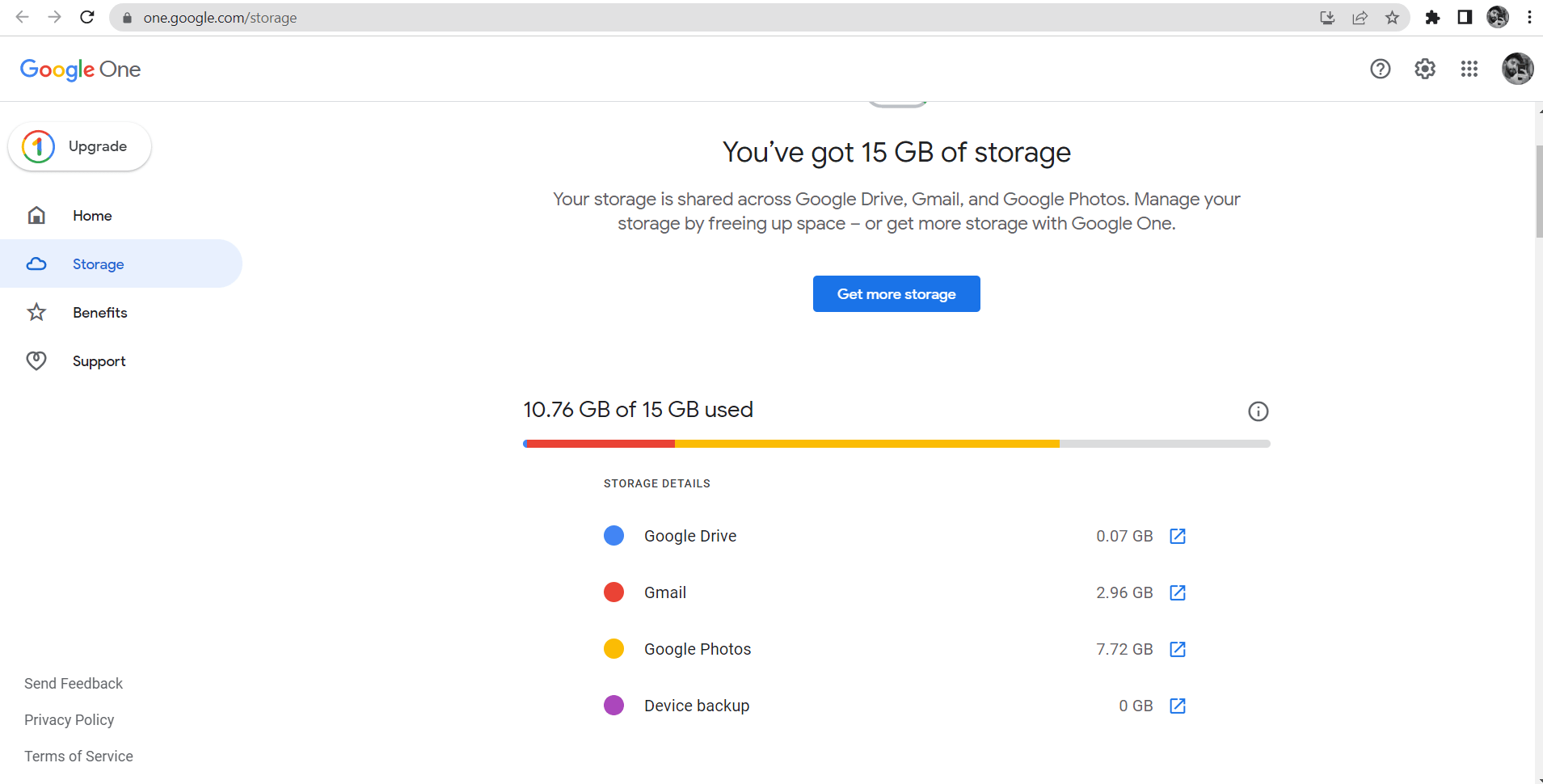
- サイズでソートされたすべてのメールのリストを表示するには、“ Gmail ”セクションに移動します。
- ここからメールをサイズでソートして、どれが最も多くのスペースを占めているかを確認できます。また、特定のキーワードや送信者を検索バーで検索して、大きなメールを見つけることもできます。
- 最も多くのスペースを占めているメールを特定したら、それらを削除またはアーカイブして空き容量を確保するかどうかを選択できます。
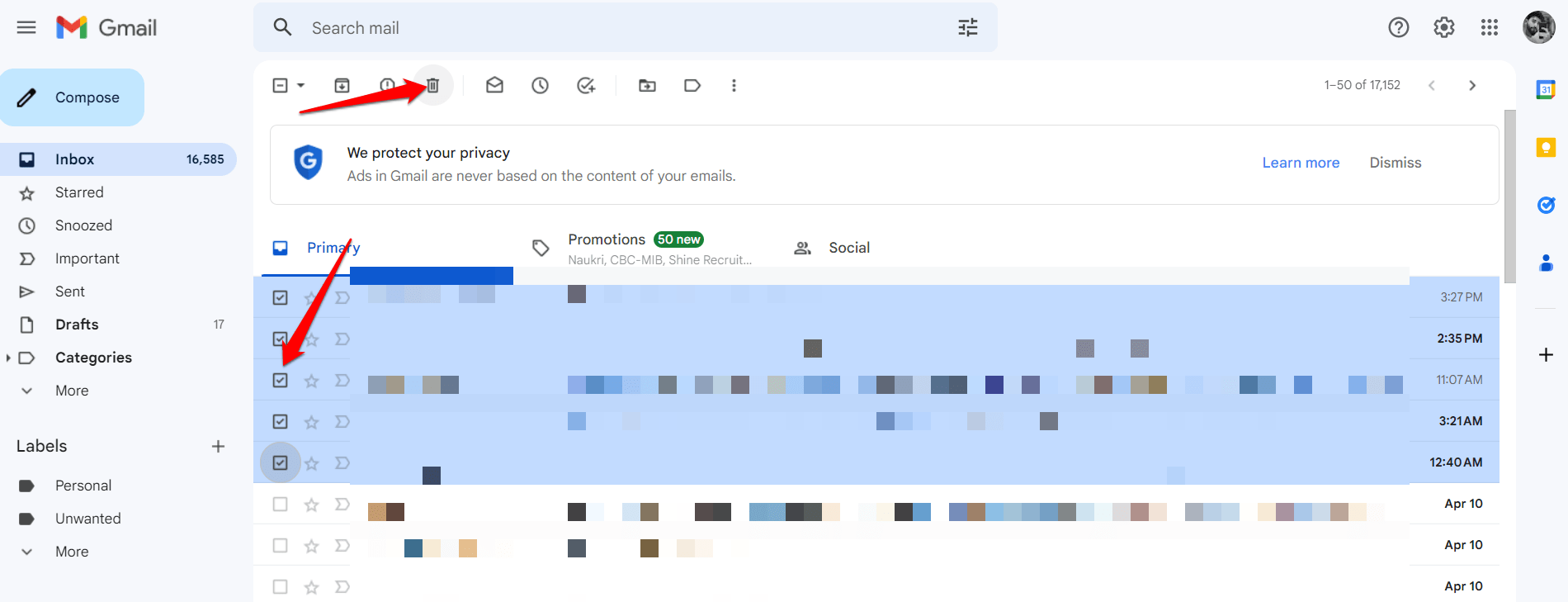
この情報は、Gmailアカウント内で最も多くのスペースを占めているものを特定し、どこから整理を始めるかを判断するのに役立ちます。これにより、合計ストレージ制限のうち、どれだけのストレージを使用しているか、添付ファイル、写真、メールなどの異なるタイプのコンテンツによってどれだけのストレージが使用されているかの内訳を確認できます。また、最大のメールや添付ファイルのサイズも確認できます。
2. Google DriveとGoogle Photosを整理する
Google DriveとGoogle Photosを整理することも、Gmailアカウントのストレージスペースを確保するのに役立ちます。Google DriveとGoogle PhotosはGmailと統合されているため、メールに添付したファイルや下書きまたは送信済みフォルダに保存した写真もGmailのストレージスペースにカウントされます。
Google DriveとGoogle Photosで空き容量を確保する方法は以下の通りです:
Google Photosで写真やビデオを削除するには:
- photos.google.comにアクセスするか、AndroidまたはiOSデバイスでGoogle Photosアプリを開きます。
- 削除したい写真やビデオを選択します。
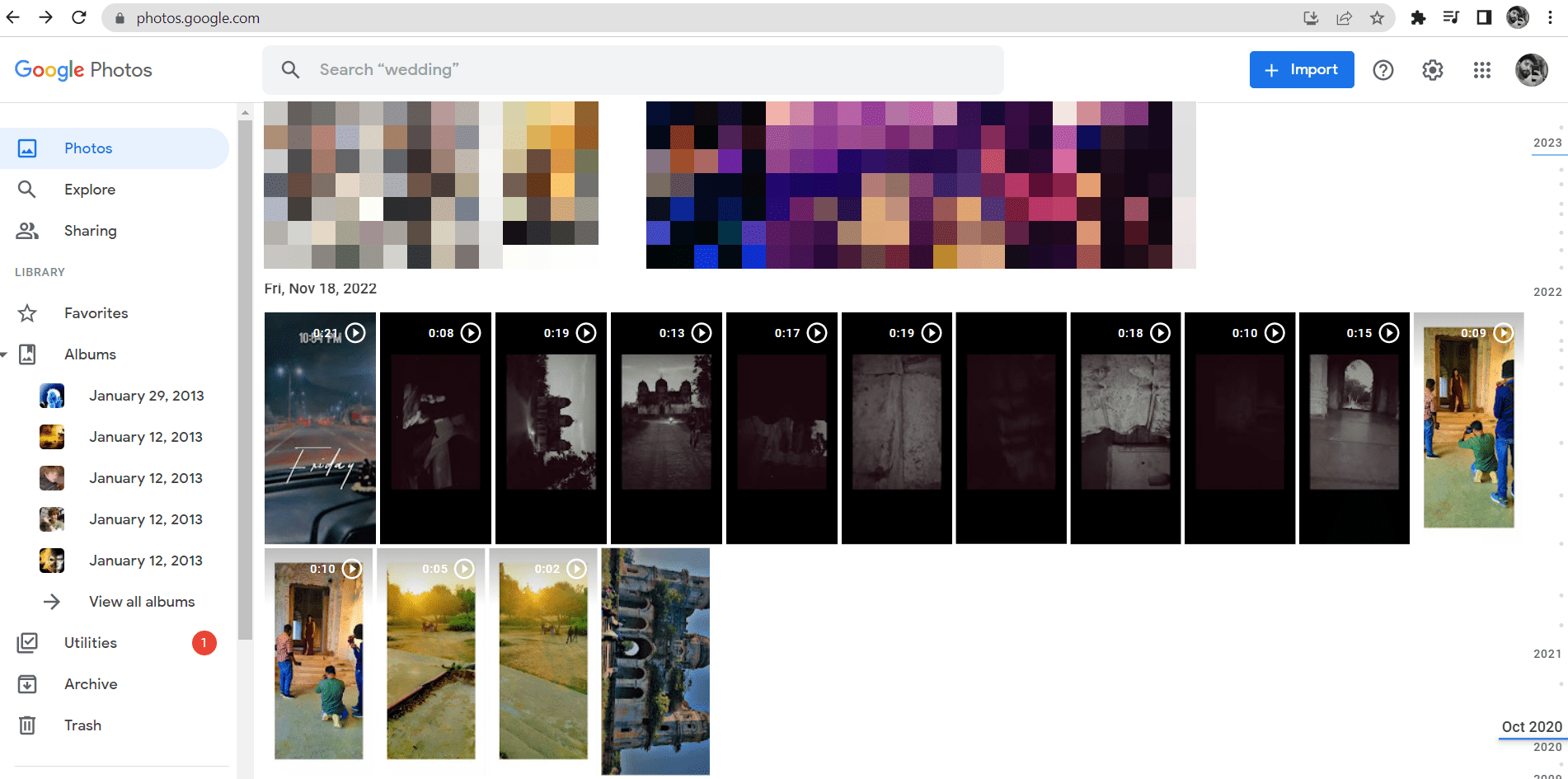
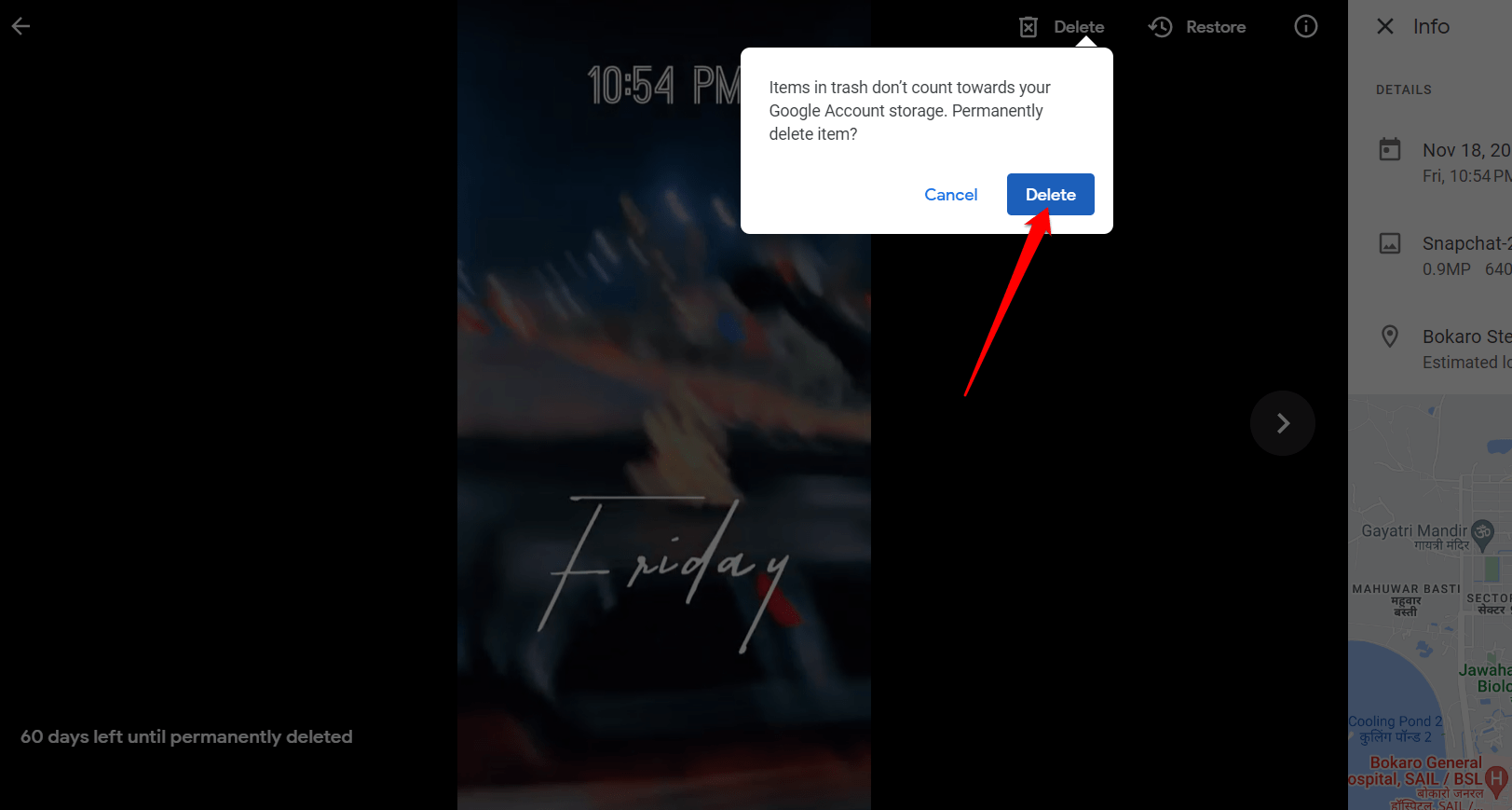
- 削除またはゴミ箱に移動します。
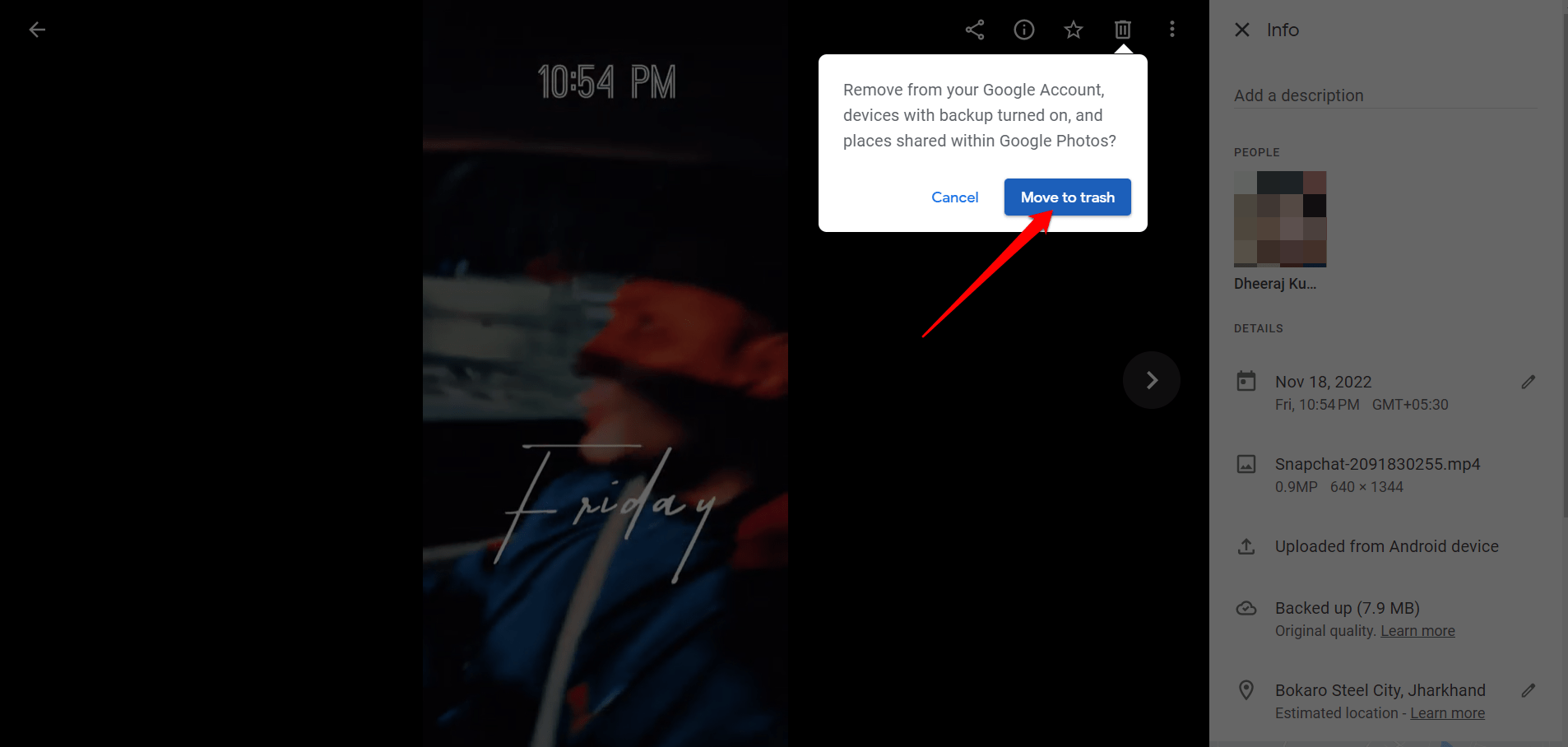
- ゴミ箱オプションを開きます。
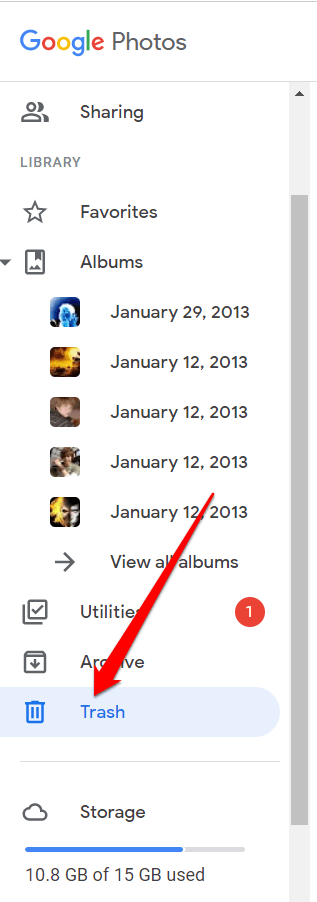
- その後、空にして写真やビデオを完全に削除します。
Google Driveでファイルを削除するには:
- drive.google.comにアクセスするか、AndroidまたはiOSデバイスでGoogle Driveアプリを開きます。
- 削除したいファイルを選択します。
- “ 削除 ”オプションをクリックします。
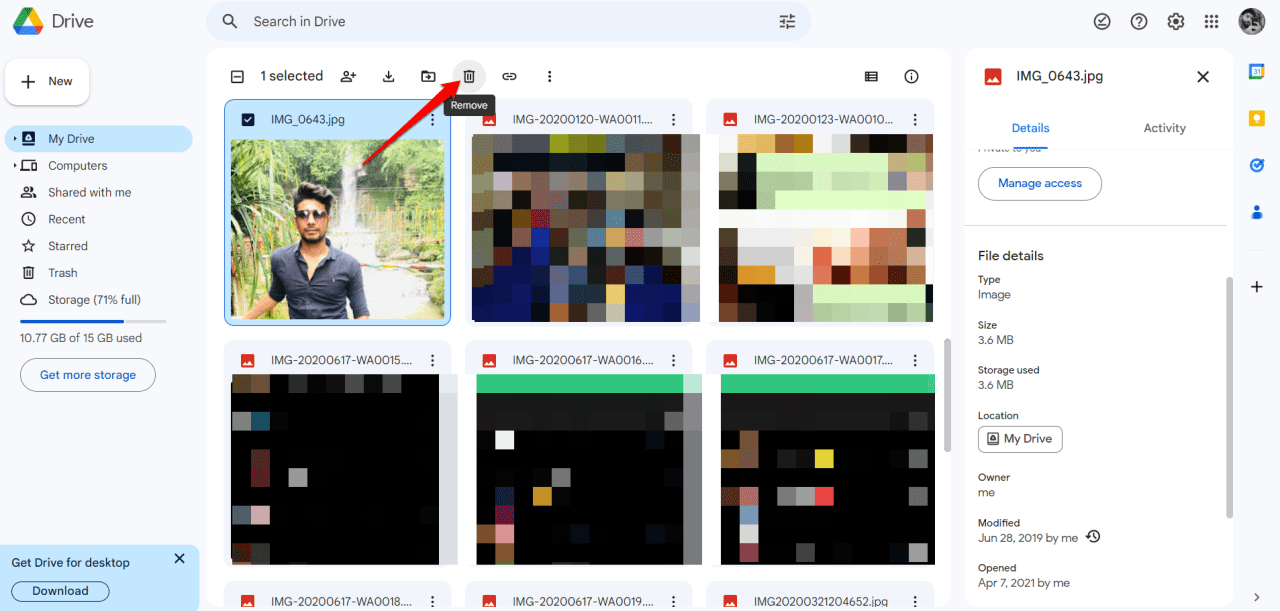
- その後、ゴミ箱に移動します。
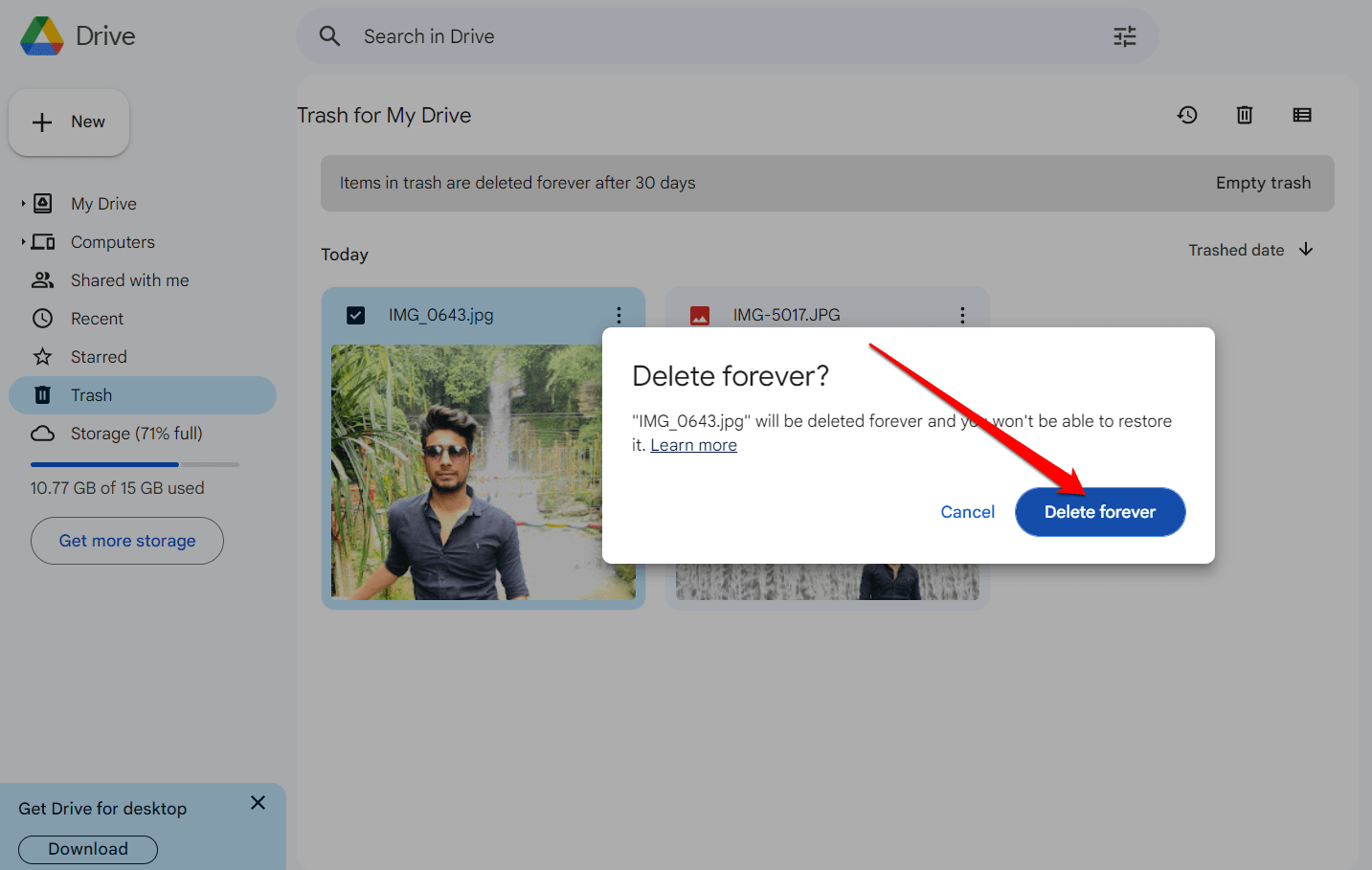
- 次に、“ 完全に削除 ”オプションをクリックして、ゴミ箱を完全に空にします。
Google DriveとGoogle Photosを整理することで、Gmailアカウントの空き容量を確保し、将来のニーズに十分なストレージスペースを確保できます。
3. Google Oneストレージマネージャーを使用する
Google Oneストレージマネージャーを使用してGmailのストレージスペースを管理することは非常に有益です。Google Oneストレージマネージャーは、Gmail、Google Drive、Google Photosを含むすべてのGoogle製品のストレージ使用状況を中央で確認できるツールです。このツールを使用すると、Gmailアカウント内で最も多くのスペースを占めているファイルやメールを特定し、空き容量を確保するためのアクションを取ることができます。
Google Oneストレージマネージャーを使用してGmailのストレージスペースを確保する方法は以下の通りです:
- アカウントでサインインします。
- レビューをクリックし、管理したいカテゴリの横にあるチェックボックスをクリアします。
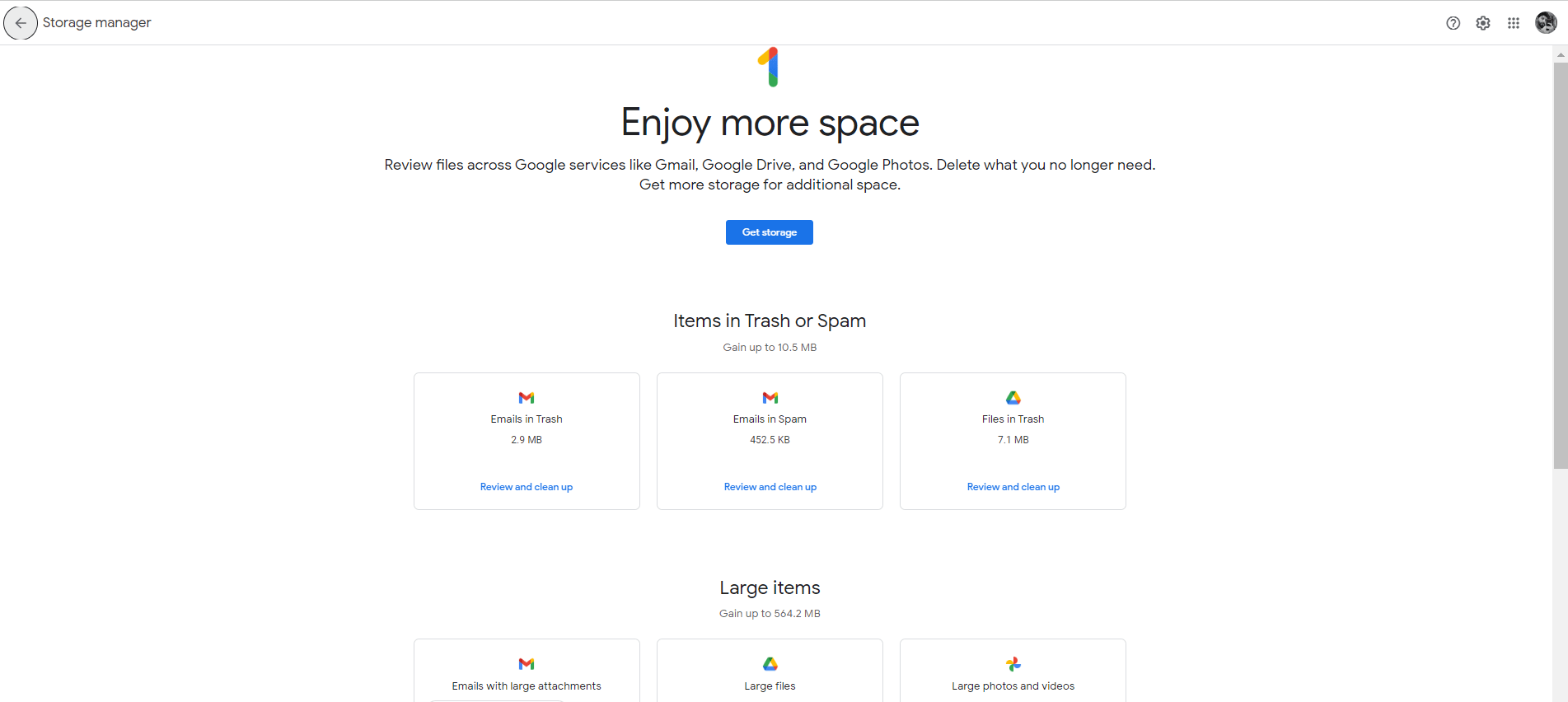
- 削除するファイルを選択します。
- すべてのファイルを一度に削除するには、右上隅の“すべて削除”ボタンをクリックします。
- ファイルの選択が完了したら、右上隅の“削除”ボタンをクリックします。
- 削除されたファイルは復元できないことを理解していることを確認します。
- 完全に削除を選択します。
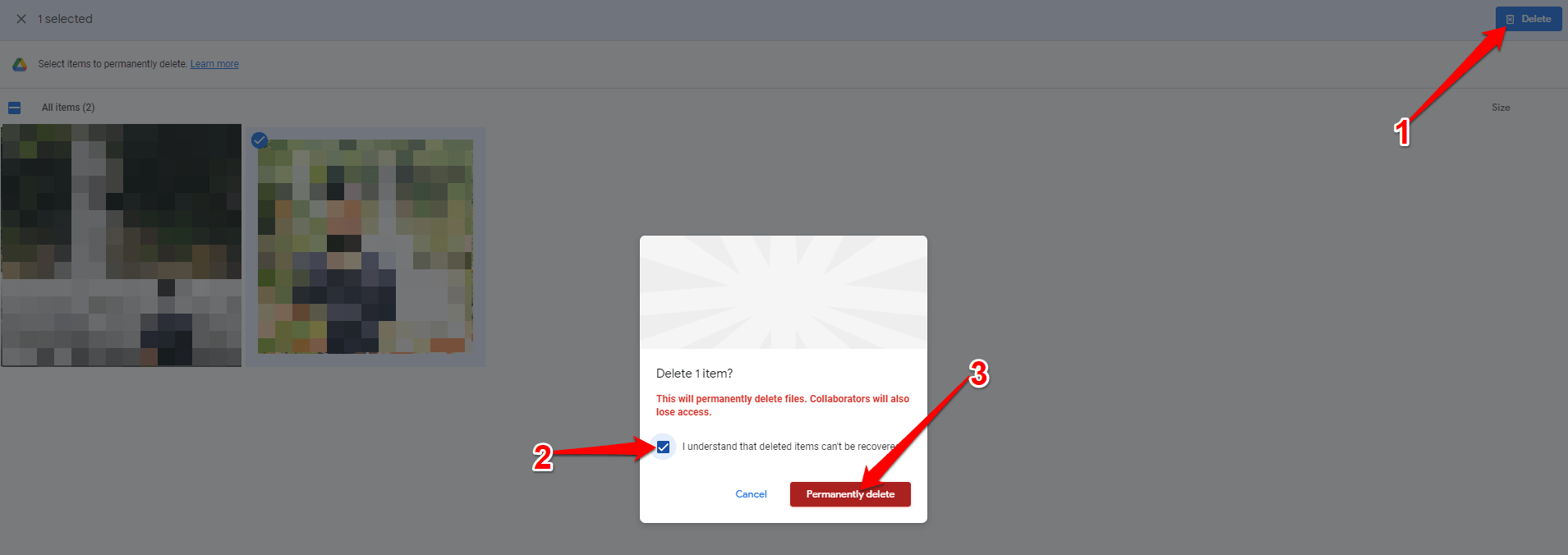
これにより、最も多くのスペースを占めているファイルやメールを特定し、空き容量を確保するためのアクションを取ることができ、将来のニーズに十分なストレージスペースを確保できます。
4. ストレージを追加購入する
Gmailアカウントのストレージスペースが頻繁に不足する場合、ストレージを追加購入することは良い解決策です。Googleは、Google Oneストレージマネージャーを通じて購入できるさまざまなストレージプランを提供しています。
以下はGoogleのOneストレージプランの詳細です:
100GBプラン: 月額1.99ドルまたは年額19.99ドルで、Googleアカウントに100GBのストレージスペースが提供されます。
200GBプラン: 200GBプランは月額2.99ドルまたは年額29.99ドルで、Googleアカウントに200GBのストレージスペースが含まれています。
2TBプラン: このプランは月額9.99ドルまたは年額99.99ドルで、Googleアカウントに2TB(2000GB)のストレージスペースを提供します。
10TBプラン: 月額49.99ドルで、Googleアカウントに10TBのストレージスペースが提供されます。
20TBプラン: 月額99.99ドルで、Googleアカウントに20TBのストレージスペースが提供されます。
30TBプラン: 月額149.99ドルで、Googleアカウントに30TBのストレージスペースが提供されます。
これらのストレージプランのいずれかを購入することで、Gmailアカウントのストレージ容量を増やし、すべてのメールや添付ファイルに十分なスペースを確保できます。また、Google DriveやGoogle Photosなどの他のGoogle製品でも追加のストレージスペースを使用できます。
結論
私たちは、送受信する情報や添付ファイルの膨大な量を考慮すると、Gmailのストレージを効率的に管理することが重要です。Gmailアカウントのストレージが不足すると、本当にイライラします。現在Gmailのストレージが満杯の場合は、上記の方法を使用して空にし、スペースを追加し、Gmailのすべての素晴らしい機能を引き続き利用できます。
この情報が役立つことを願っています。質問や提案がある場合は、コメントセクションにお寄せください。役立つと思われる追加の提案を自由に行ってください。お読みいただきありがとうございます。頑張ってください!
Gmailのストレージが満杯の場合の空き容量の確保方法についてのご意見があれば、下のコメントボックスにお気軽にお寄せください。また、動画チュートリアルのために私たちのDigitBin YouTubeチャンネルを購読してください。よろしく!
新しい投稿を受信箱で受け取る
スパムはありません。いつでも購読を解除できます。