クラウドストレージ · 1 min read · Nov 20, 2025
クラウドストレージの直接ダウンロードリンクを生成する方法
クラウドストレージサービスは数多く存在します。常に人気のあるGoogle DriveからAppleのiCloudまで、選択肢は豊富です。これらは無料のストレージスペースを提供するだけでなく、ファイル共有の容易さが使いやすさをさらに高めています。この点において、ファイルを希望のサービスにアップロードし、そのファイルにアクセスできる人を指定するだけです。ただし、帯域幅はさまざまなサービスプロバイダーによって異なりますが、基本的な機能は同じです。
しかし、ほとんどすべてのサービスには、エンドユーザーにとって非常に挑戦的な欠点があります。ファイルをアップロードしてリンクを共有すると、相手側のユーザーはそのファイルを直接ダウンロードできません。リンクはまずプレビューウィンドウに移動し、プレビューをバイパスして初めてファイルをダウンロードできるようになります。これは余分なクリックを必要とするだけでなく、新しいユーザーを混乱させる可能性もあります。同様に、ファイルのサイズが100MB以上の場合、プレビューの読み込みにさらに時間がかかります。
全体として、これは最良のユーザー体験を提供しているとは言えません。この点において、このガイドではGoogle Drive、Box、Dropbox、OneDriveなどのさまざまなクラウドサービスの直接ダウンロードリンクを作成する手順を示します。これ以降、ユーザーがそのリンクをクリックすると、ブラウザはプレビューウィンドウをバイパスし、ファイルを直接ダウンロードします。以下に必要な手順を示します。
Google Driveの直接ダウンロードリンク
Googleの提供するサービスに関しては、直接ダウンロードリンクを作成するための2つの異なる方法があります。最初の方法は共有可能なリンクを調整すること、2つ目はリンクコンバーターツールを使用することです。両方の手順は以下に示されています。さらに、Google Driveの無料クラウドストレージまたは帯域幅の制限は、ユーザーごとに15GBであることを念頭に置いてください。
URL調整による方法
- まず、ファイルの共有可能なリンクを取得する必要があります。
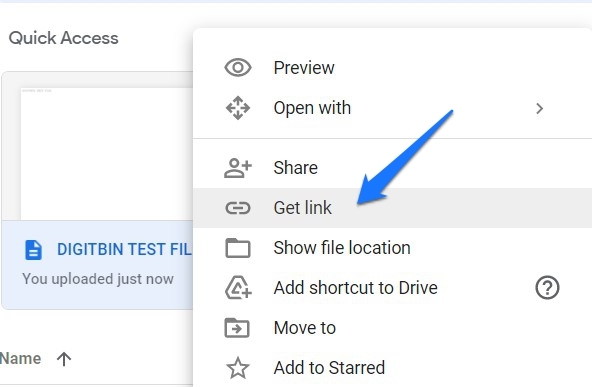
- Google Driveに移動し、希望のファイルを右クリックして「リンクを取得」を選択します。
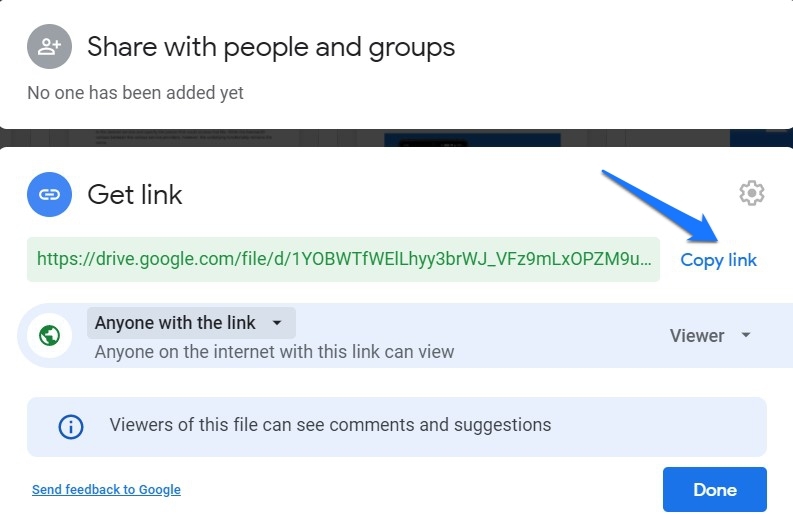
- 次に、権限レベル(制限付きまたはリンクを持つすべての人)を定義し、「リンクをコピー」をクリックします。
- 私たちの場合、リンクは次のようになります
https://drive.google.com/file/d/1YOBWTfWElLhyy3brWJ_VFz9mLxOPZM9u/ view?usp=sharing - イタリック体の部分はファイルIDで、あなたのものとは異なるでしょうが、URLの残りの部分は私たちのものと似ているはずです。
- さて、ここでやるべきことは、上記のURLの file/d/ を uc?id= に置き換えることです。同様に、URLの末尾の /view?usp=sharing を &export=download に置き換えます。
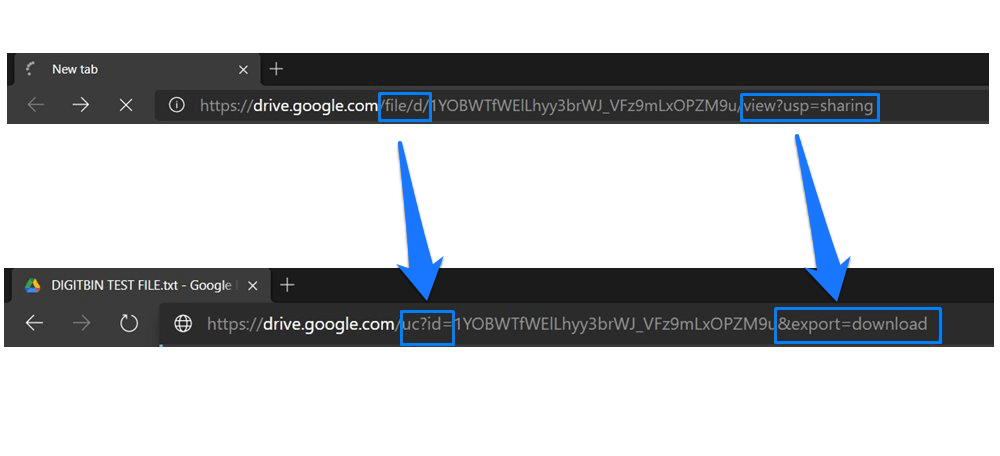
- したがって、上記のURLは次のように変わります
https://drive.google.com/uc?id=1YOBWTfWElLhyy3brWJ_VFz9mLxOPZM9u &export=download - 変換が完了したら、この新しいURLを関係者と直接共有できます。このURLをクリックすると、ファイルが直接ダウンロードされます。
- では、私たちが今やったことは何でしょうか?UCキーワードを使用して、ファイルのユーザーコントロールを要求しました。そして最後に、ダウンロードコマンドを使用してそのファイルを直接エクスポートしています。
直接リンクコンバーターツールを使用する方法
このプロセスは前述のものよりも比較的簡単ですが、1つ注意すべき点があります。あなたが彼らのサイトに入力するリンクは、彼らのサーバーに保存される可能性があります。そのため、共有しようとしているファイルが非常に重要でない場合にのみ、この方法を進めてください。
- その点を考慮して、Google Driveサイトに移動し、希望のファイルの共有可能なリンクを表示します。
- 「リンクをコピー」ボタンをクリックし、その後、Cloud Drive Direct Link Generatorウェブサイトに移動します。
- 提供されたスペースにリンクを貼り付けます(「公開共有URL」セクションの下)。
- 「直接リンクを生成」ボタンをクリックします。関連するファイルの直接ダウンロードリンクが生成されます。これを他の人と共有できます。
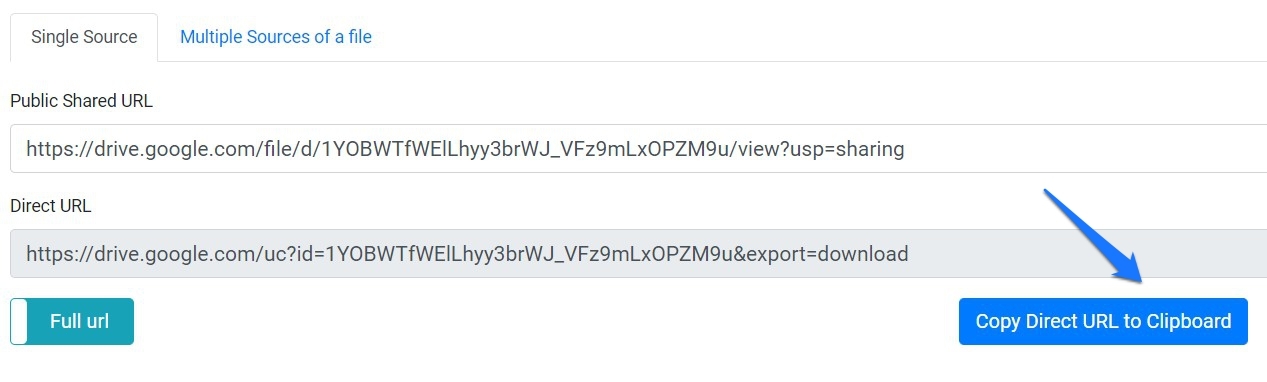
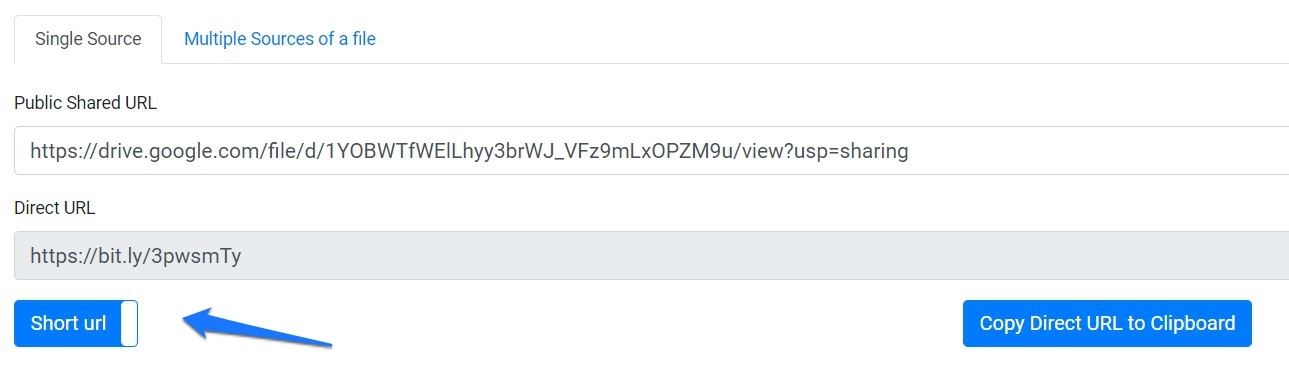
- 同様に、フルURL機能を切り替えることで、このURLの短縮版を作成することもできます。
- さらに、複数のファイルを共有する予定がある場合は、「ファイルの複数のソース」セクションに移動し、各ファイルの共有可能なリンクを別々の行に貼り付けます。
Dropboxの直接ダウンロード
Dropboxは、Driveと同様に、URL調整方法をサポートしており、リンクジェネレーターツールもサポートしています。無料のクラウドストレージ(帯域幅)に関しては、合計2GBを提供しています。これらの方法に必要な手順は以下の通りです。
URL変更による方法
- Dropboxに移動し、希望のファイルの上にマウスカーソルを置きます。
- これにより「共有」オプションが表示されるので、クリックします。
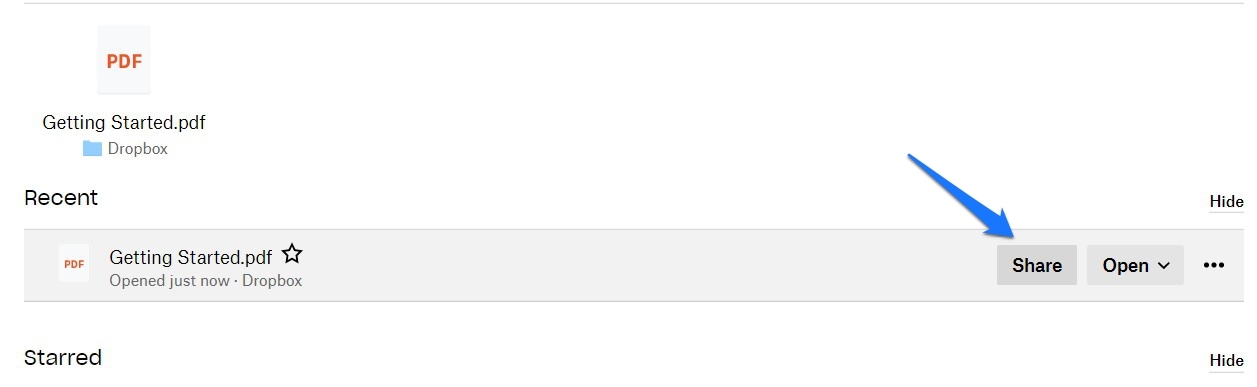
- 次に、リンク設定オプションをクリックして、ファイル共有設定を必要に応じて変更します。
- 完了したら、「リンクをコピー」をクリックします。
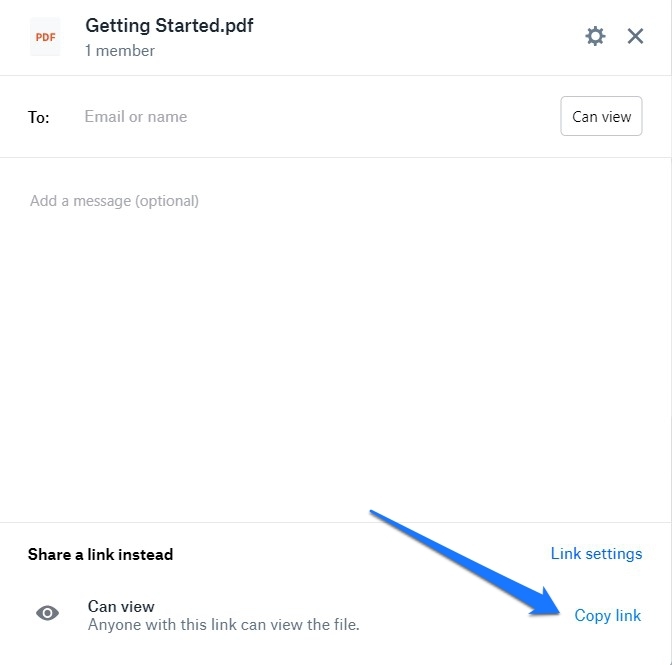
- リンクはクリップボードにコピーされ、通知されます。
- 例として、私たちの場合のリンクは次の通りです:
https://www. dropbox.com/s/snmff8j8dapsnmm/Getting%20Started.pdf?dl=0 - 次に、上記のURLのwww.dropbox.com部分をdl.dropboxusercontent.comに置き換え、すべてをそのままにします。
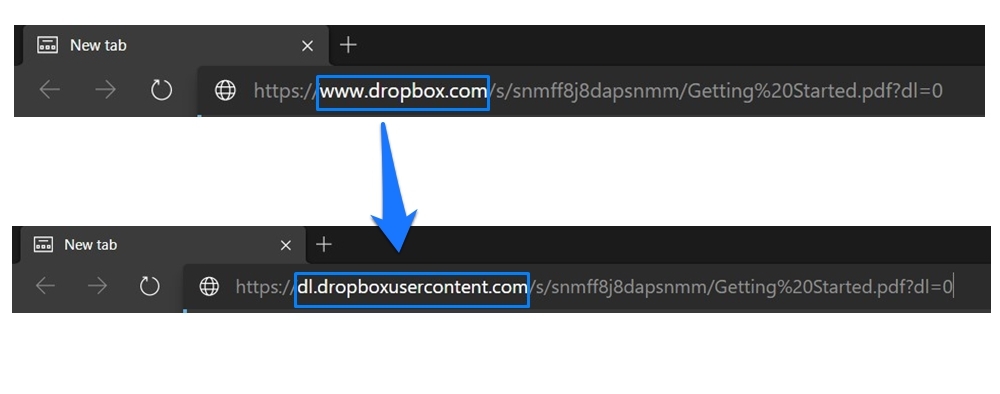
- したがって、上記のリンクは次のように変わります:
https:// dl.dropboxusercontent.com/s/snmff8j8dapsnmm/Getting%20Started.pdf?dl=0 - これで、他の人とこの直接Dropboxダウンロードリンクを共有できます。
リンクジェネレーターを使用する方法
Driveのために議論したものと同様に、このツールはDropboxファイルにも役立ちます。
- Dropboxのファイル共有可能なリンクをコピーし、Cloud Drive Direct Link Generatorサイトに移動します。
- 次に、ファイルのリンクを「公開共有URL」に貼り付け、「URLを生成」をクリックして直接ダウンロードリンクを作成します。
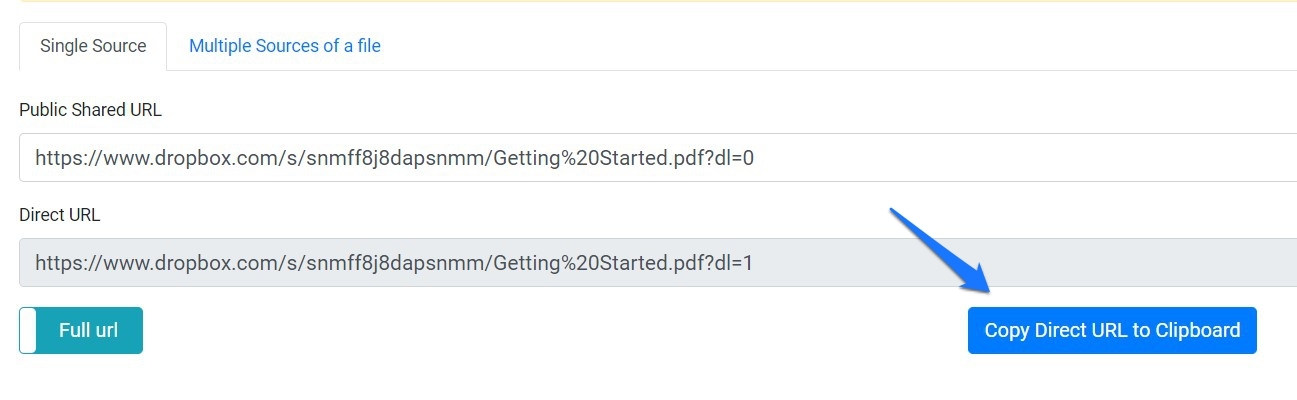
- 同様に、短縮URLを使用してそのURLの短縮版を作成したり、ファイルの複数のソースを使用して複数のファイルを一度に共有したりできます。
OneDriveの直接ダウンロードリンク
MicrosoftのOneDriveも、リンク変更とオンライン直接リンク作成サイトの両方をサポートしています。しかし、それだけではありません。関連ファイルの埋め込みコードを使用するという第3の方法もあります。全体として、約5GBの無料クラウドストレージ帯域幅を提供しています。以下に、これら3つの方法の手順を示します。要件に合ったものを選択してください。
URLを変更することによる方法
- OneDriveサイトに移動し、直接ダウンロードリンクを作成する必要があるファイルを選択します。
- それを右クリックし、「共有」を選択します。
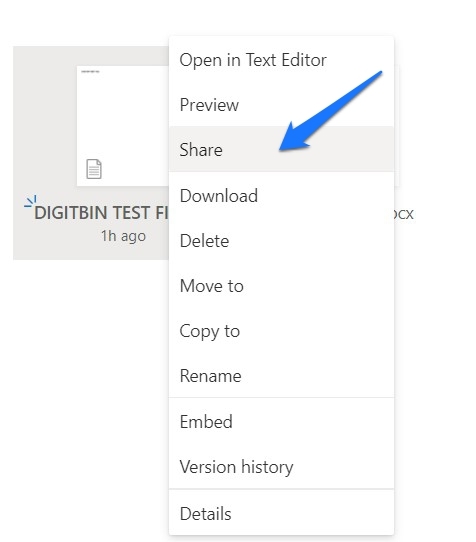
- 必要に応じてファイルの権限を変更し、左下にある「リンクをコピー」オプションをクリックします。
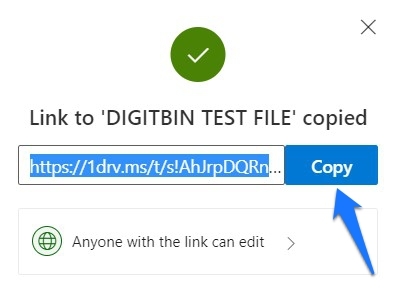
- そのファイルへのリンクがクリップボードにコピーされ、通知されます。
- 私たちの場合、リンクは次のようになります:
https://1drv.ms/t/s!AhJrpDQRn5d_kGFFwltGtglp5QZ2? e=YFQlMA - 次に、上記のURLの?以降のすべてを download=1 に置き換えます。したがって、上記のURLは次のように変わります:
https://1drv.ms/t/s!AhJrpDQRn5d_kGFFwltGtglp5QZ2? download=1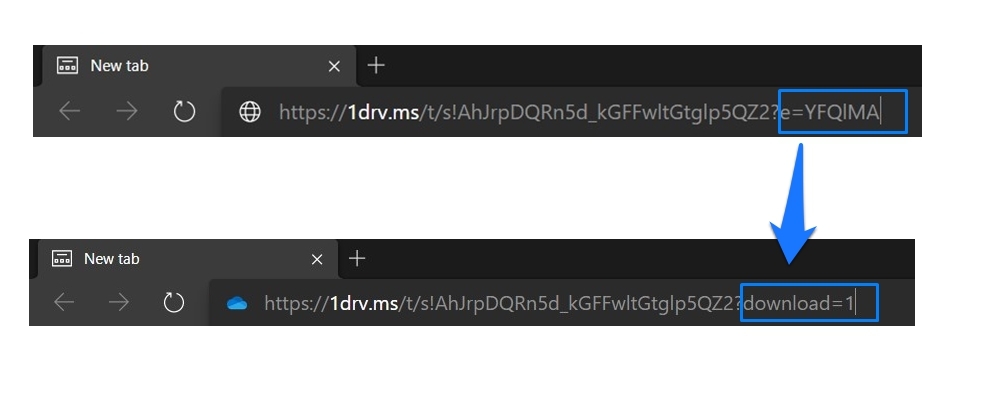
- また、質問マークの後のテキストを置き換えるのではなく、URLの末尾に &download=1 を追加することもできます。その場合、元のURLは次のように変わります:
https://1drv.ms/t/s!AhJrpDQRn5d_kGFFwltGtglp5QZ2?e=YFQlMA &download=1
ただし、これは私たちのテストではほとんど成功と失敗がありました。これがあなたにも起こる場合は、以下に共有した他の2つの方法を試してみてください。
埋め込みコード技術を使用する方法
OneDriveクラウドに保存されている各ファイルには、関連する埋め込みコードもあります。このコードをiframeタグ内にラップし、ウェブサイトを介して直接ダウンロード可能なリンクに変換できます。このウェブサイトは安全でない可能性があり、入力したOneDrive URLを表示できることに注意してください。したがって、注意して進めてください。では、このプロセスを実行するための必要な手順を示します。
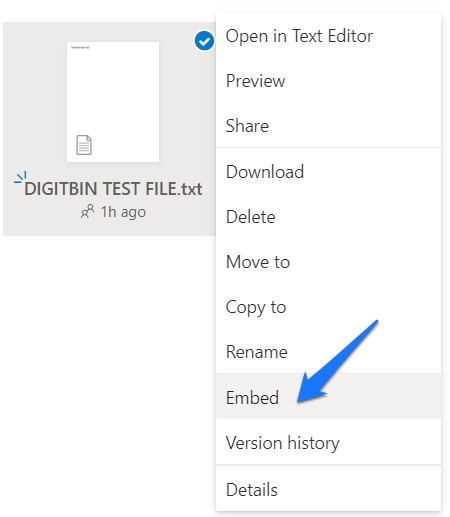
- まず、OneDriveサイトに移動します。関連ファイルを右クリックし、「埋め込む」を選択します。
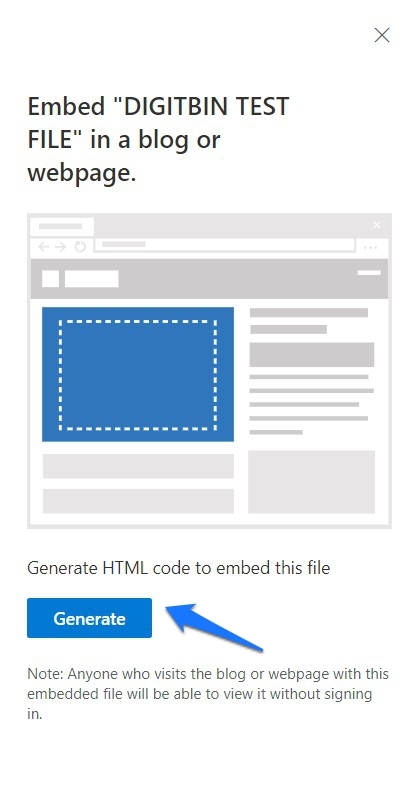
- 次に、右側のメニューバーに表示される「生成」ボタンをクリックします。
- これにより、ファイルのHTML埋め込みコードが得られますので、それをコピーします。
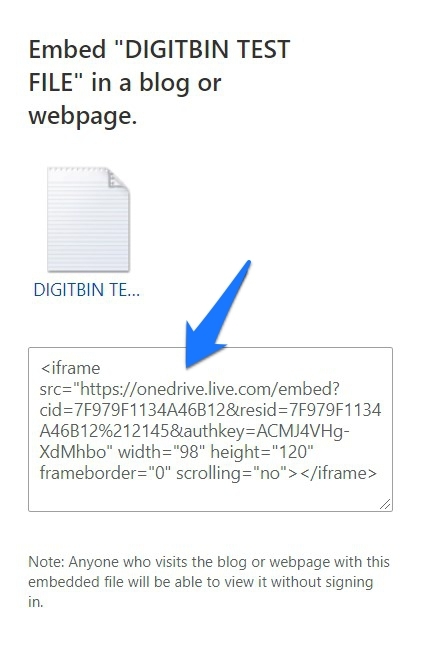
- 次に、このサイトに移動し、提供されたスペースに埋め込みコードを貼り付けます。その後、「埋め込みリンクを取得」をクリックします。
- そのリンクを取得したら、それを2番目のテキストボックスに貼り付け、「ダウンロードリンクを取得」ボタンをクリックします。
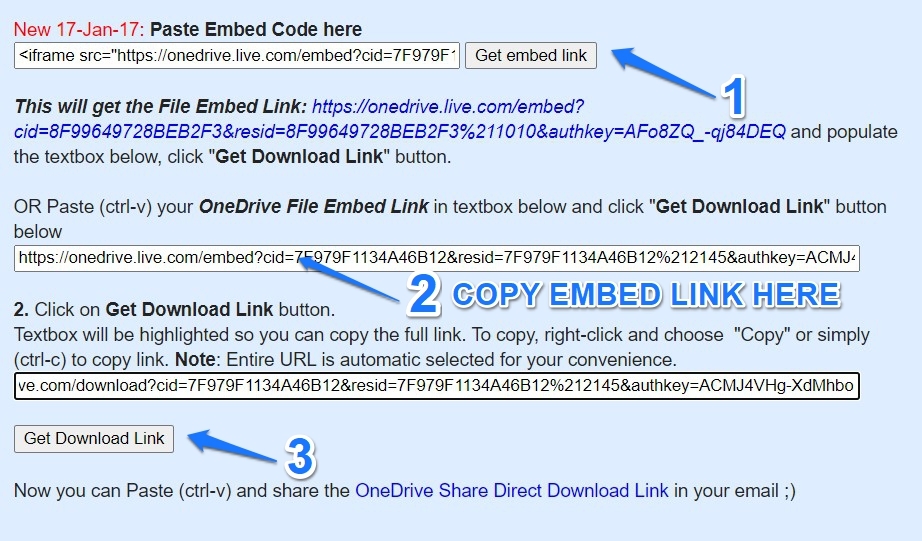
- このサイトは、他の人と簡単に共有できるそのファイルの直接ダウンロードリンクを提供します。
リンクジェネレーターを使用する方法
DriveやDropboxで行ったように、Cloud Drive Direct Link Generatorサイトもここで役立ちます。
- OneDriveに移動し、ファイルの共有可能なリンクをコピーします。
- 次に、前述のサイトに移動し、提供されたスペースにリンクを貼り付けます。
- 最後に、「直接URLを生成」ボタンをクリックします。これで、直接ダウンロードURLが得られます。
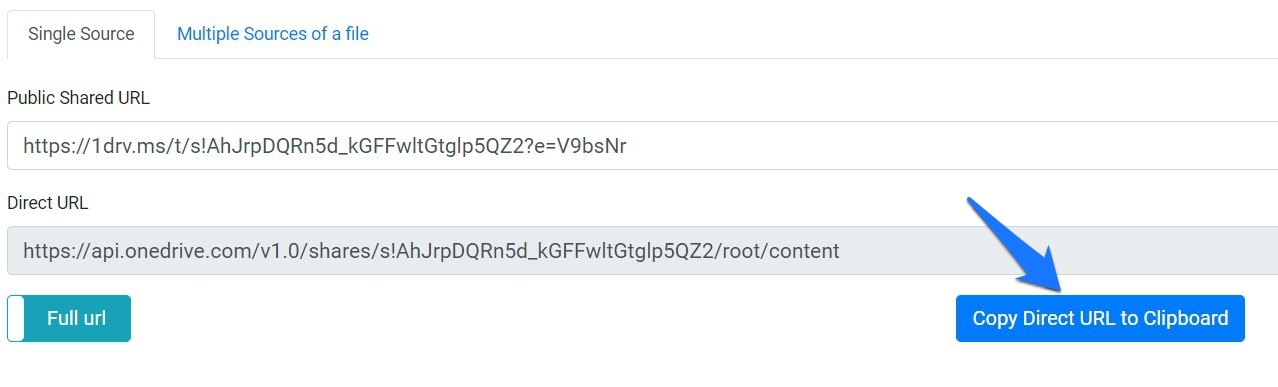
- 前述のように、短縮URLやファイルの複数のソース機能を使用することもできます。前者はそのファイルの短縮URLを生成し、後者は複数のファイルの直接ダウンロードリンクを作成できます。
Boxの直接ダウンロード
Boxは、URL変更技術に関しては少し異なるアプローチを取りますが、それでもうまく機能します。さらに、最大10GBのストレージ帯域幅を提供しているため、多くの人にとって選ばれる選択肢となっています。ただし、現時点ではBoxの直接ダウンロードリンク作成をサポートするサードパーティのウェブサイトは存在しないようです。したがって、以下のURL調整方法に従う必要があります。
URL変更方法
- Boxのウェブサイトに移動し、ファイルを右クリックして「共有」を選択します。
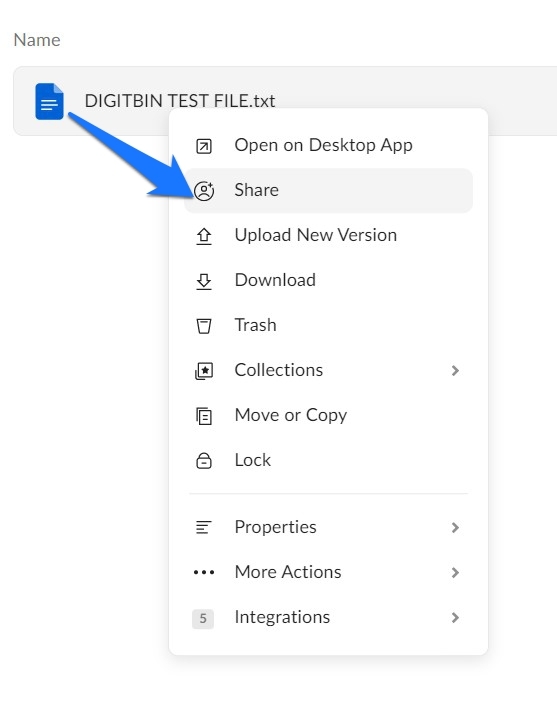
- これにより、ファイル共有ダイアログボックスが表示されます。共有リンクのトグルを有効にし、ダイアログボックスを閉じます。
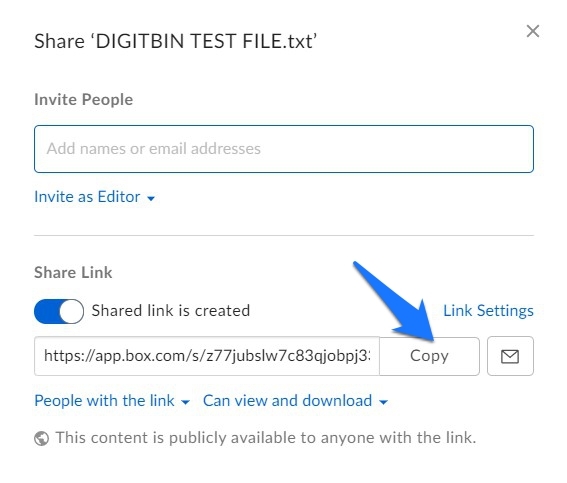
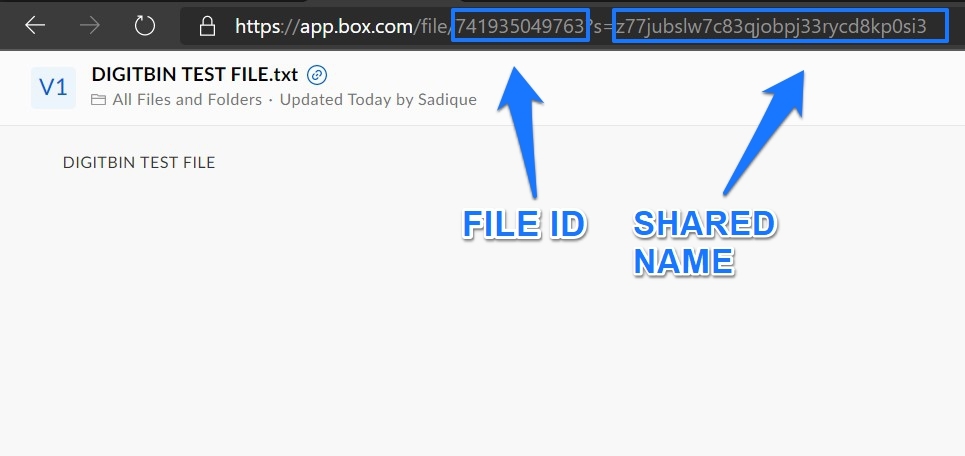
- 次に、ファイルの名前をクリックし、アドレスバーに移動します。URLは次のようになります: https://app.box.com/file/ 741935049763?s=z77jubslw7c83qjobpj33rycd8kp0si3
- このURLでは、file/の後の数字がファイルIDを示し、s=の後の英数字の文字列が共有名を示します。
- さて、面白い部分が来ました。以下にBoxの直接ダウンロードリンクの構文を示します。ファイルのファイルIDと共有名を取得し、以下の構文に入力するだけです。
https://app.box.com/index.php?rm=box_download_shared_file&shared_name= SHARED-NAME &fileid=f FILE-ID - 例えば、私たちのURLでは、ファイルIDは741935049763で、共有名はz77jubslw7c83qjobpj33rycd8kp0si3でした。
- したがって、私たちの場合の構文は次のようになります:
https://app.box.com/index.php?rm=box_download_shared_file&shared_name= z77jubslw7c83qjobpj33rycd8kp0si3 &fileid=f 741935049763 - したがって、上記の構文にファイルIDと共有名を置き換えれば、直接ダウンロードリンクが得られます。それでおしまいです。
これが、さまざまなクラウドストレージサービスの直接ダウンロードリンクを作成する方法に関するガイドのすべてです。前述の手順に関して質問がある場合は、下のコメントセクションでお知らせください。
クラウドストレージの直接ダウンロードリンクを生成する方法についての考えがあれば、下のコメントボックスに自由に書き込んでください。また、動画チュートリアルのために私たちのDigitBin YouTubeチャンネルを購読してください。乾杯!
新しい投稿を受信箱で受け取る
スパムはありません。いつでも購読を解除できます。