ブラウザの問題 · 1 min read · Dec 18, 2025
PCで失われたGoogle Chromeツールバーを取り戻す方法
PCで失われたGoogle Chromeツールバーを復元したいですか?このガイドでは、その問題を解決するために必要なヒントとコツをすべて紹介します。ツールバーは、Chromeを簡単に使用するためのさまざまなオプションと機能を提供します。一部のユーザーにとって、Google Chromeツールバーが突然表示されなくなると、ブラウジング体験が悪化します。
ツールバーがないと、ブラウザのプラグインやブックマークにアクセスできません。フルスクリーンモードに切り替えると、ツールバーが隠れることがあります。それが問題の理由かもしれません。また、Chromeブラウザの最新バージョンを実行していることを確認する必要があります。そうでない場合、古いバージョンのChromeを使用しているために表示されるバグかもしれません。
詐欺的なブラウザ拡張機能が原因で、ツールバーのいくつかのオプションが欠落することがあります。これらの怪しい拡張機能は、何らかの目的を果たすと主張しますが、その中には悪意のあるスクリプトが実行されています。
失われたGoogle Chromeツールバーを復元するためのヒント
トラブルシューティングのヒントを見て、Chromeブラウザを再び動作させましょう。
Chromeブラウザを更新する
Chromeブラウザは、PCがインターネットに接続されていると自動的に更新されます。場合によっては、更新が行われていないことがあるため、手動で実行できます。
- Chromeブラウザを起動します。
- URLバーにChrome://Settingsと入力し、Enterを押します。
- 設定セクションの左側のパネルで、Chromeについてをクリックします。
- PCがWiFiに接続されている場合、Chromeは更新のインストールを開始します。
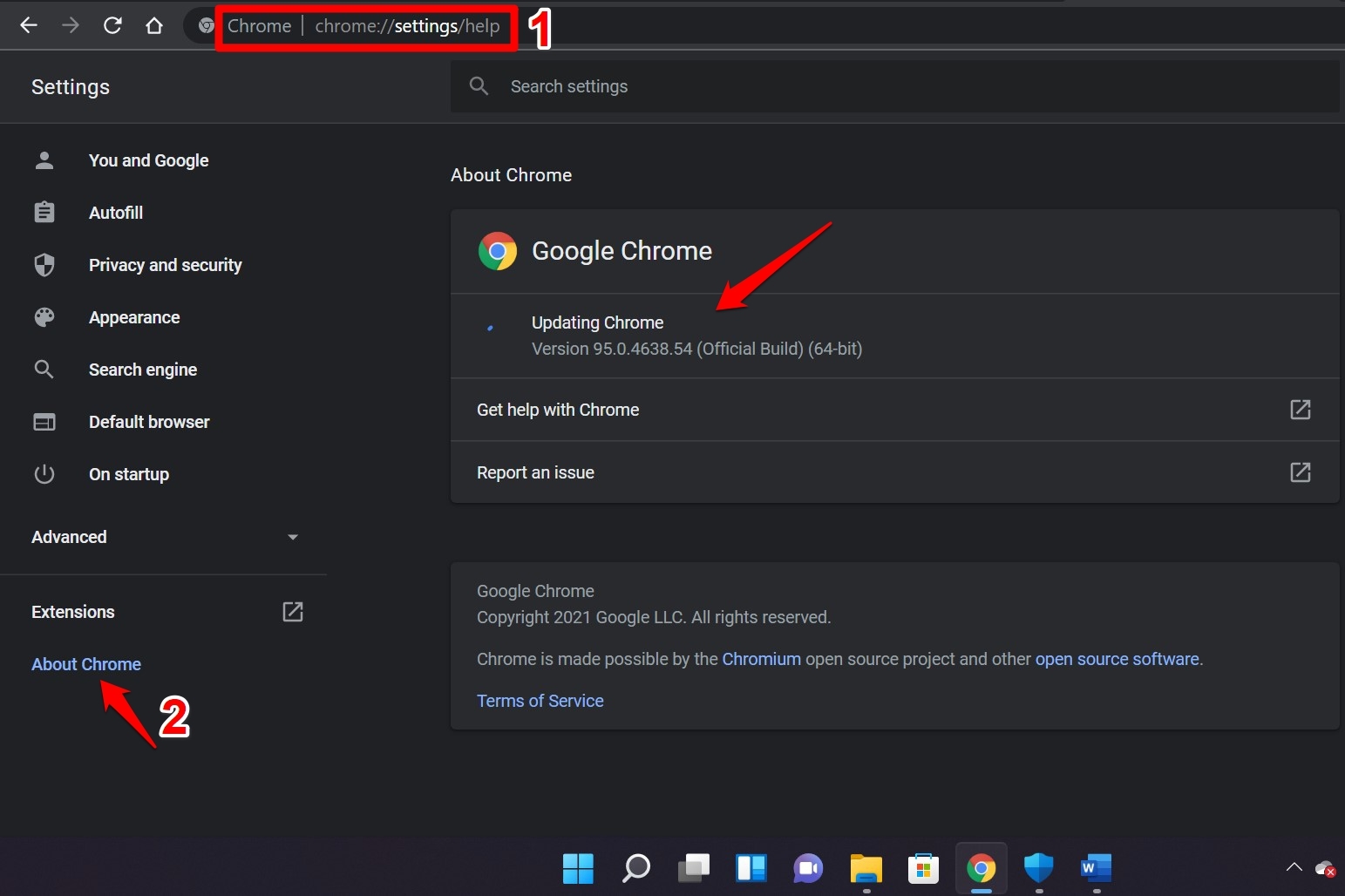
- 更新が完了したら、Chromeブラウザを閉じるだけです。
- Chromeブラウザを起動します。
今、Chromeに失われたツールバーが再び表示されているか確認してください。表示されない場合は、他のヒントを試してください。
Chromeを再起動する
Chromeブラウザが既に利用可能な最新ビルドで実行されている場合は、ブラウザを再起動してみてください。
- Ctrl + Shift + Escを押してタスクマネージャーを表示します。
- プロセスタブの下で、Chromeブラウザを右クリックします。
- タスクの終了を選択します。
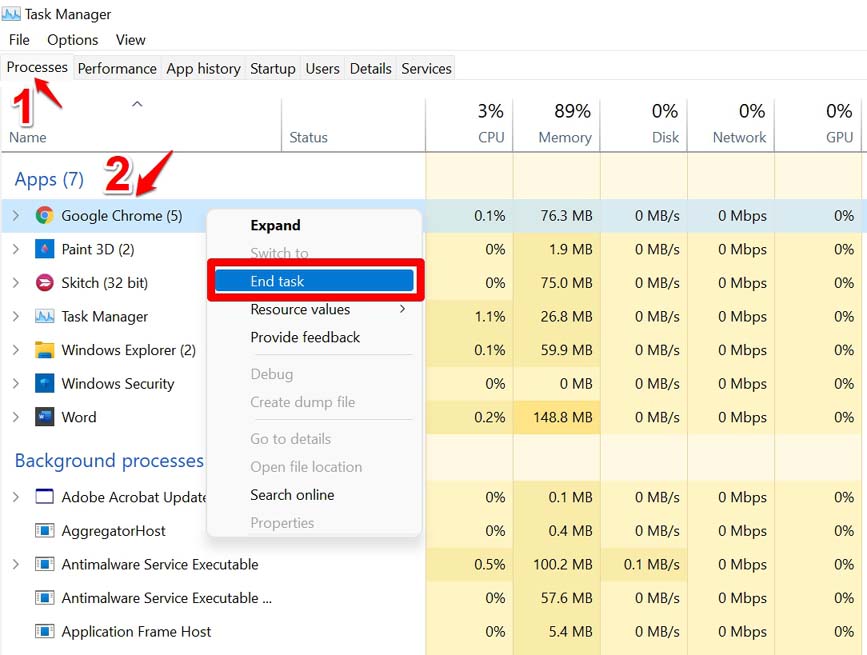
- Chromeブラウザを起動します。
また、アクティブなプログラムを閉じた後にPCを再起動することもできます。デバイスを再起動することで、ほとんどのアプリケーションのいくつかのランダムなバグが解決されることがよくあります。
Chromeでブックマークバーを有効にする
Chromeでブックマークバーを無効にしている可能性があります。そのため、他のツールと一緒にツールバーに表示されていません。
- Chromeブラウザを開きます。
- 右上隅の三点アイコンをクリックします。
- メニューからブックマークを選択して設定を展開します。
- ブックマークバーを表示のオプションに移動し、クリックします。
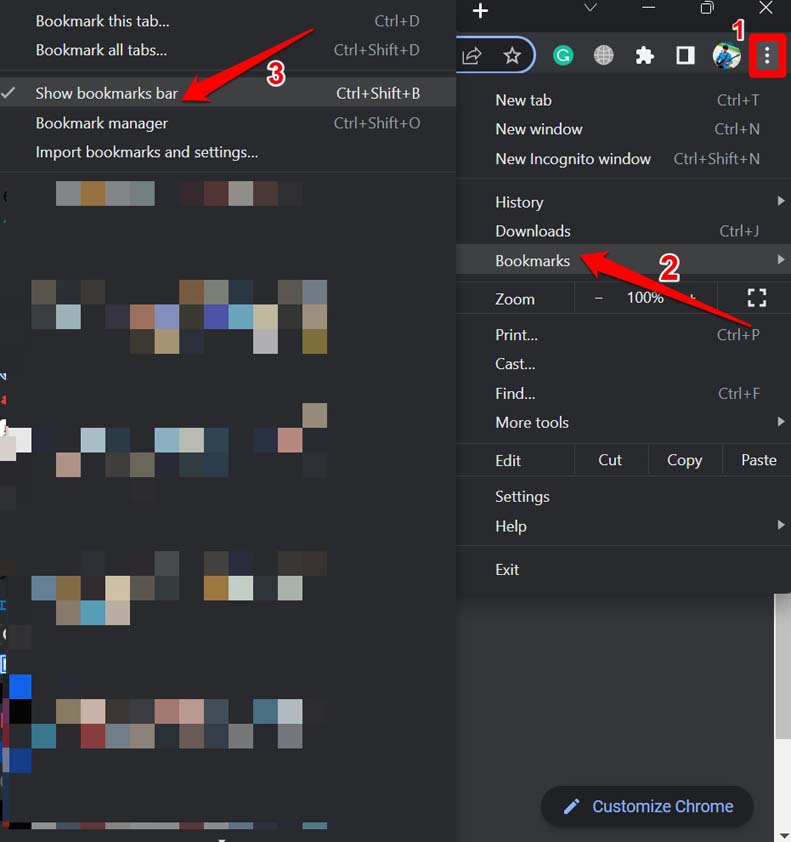
- 上記の操作を実行するには、Ctrl + Shift + Bを押すこともできます [Chromeが開いている状態で]
macOSユーザーの場合、ブックマークバーをChromeで有効にするには、ホットキーCommand + Shift + Bを押してください。
Chromeクリーンアップツールを使用する
PCまたはChromeブラウザに有害なマルウェアが影響を与えていると疑われる場合は、Chromeクリーンアップツールを使用して管理できます。これは、Chromeブラウザに搭載されている無料のネイティブツールです。
- Chromeブラウザを開きます。
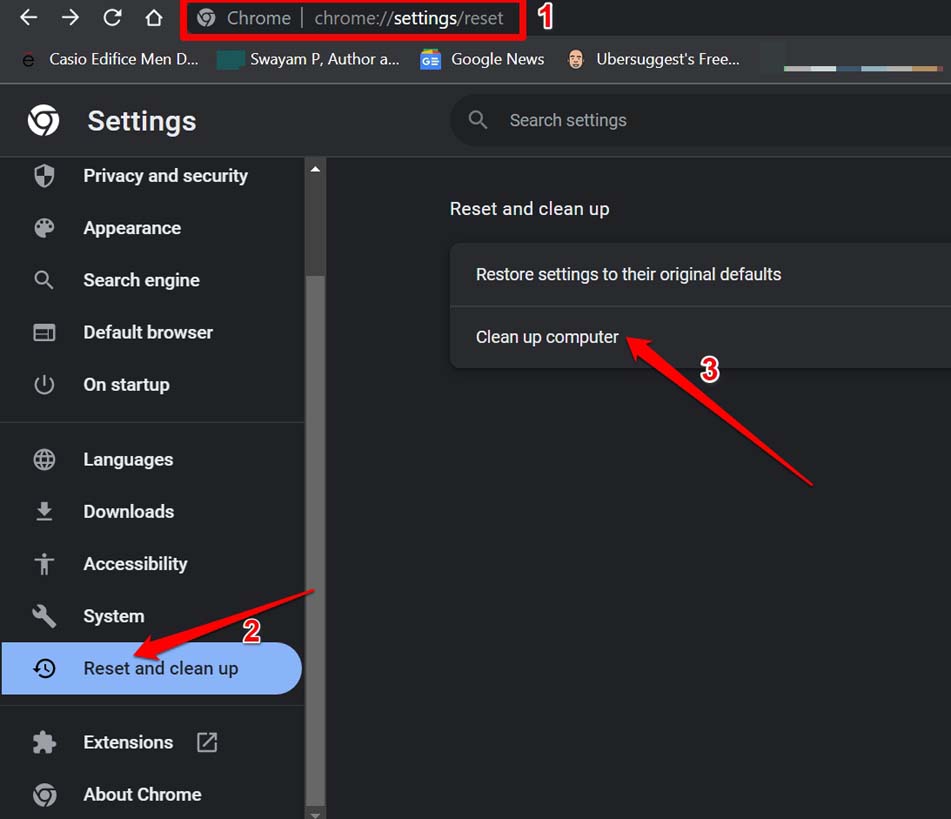
- 次に、URLバーにChrome://settingsに移動します。
- 左側のパネルで、リセットとクリーンアップをクリックします。
- 次に、コンピュータをクリーンアップをクリックします。
- 見つけるをクリックして、PC上の有害なソフトウェアを発見し、削除します。
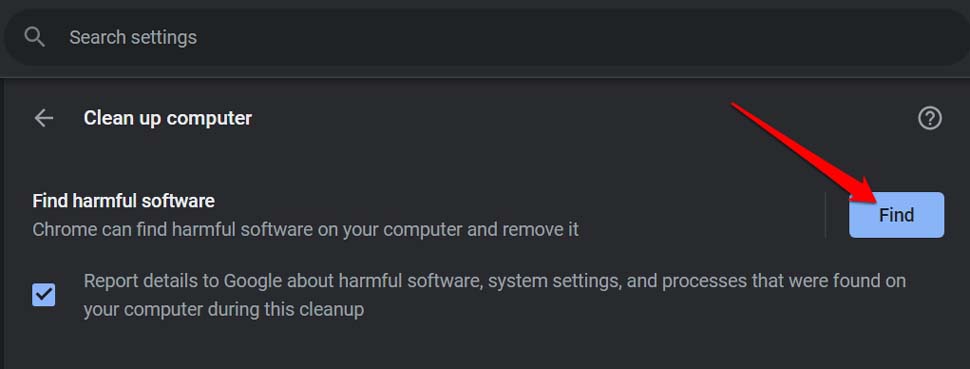
画面の指示に従って、マルウェアのクリーンアッププロセスを支援してください。
Chromeのフルスクリーンモードを終了する
Chromeブラウザのフルスクリーンモードを終了して、通常の表示に切り替えてみてください。
Windows OSユーザーは、Chromeのフルスクリーン表示を終了するためにF11を押すことができます。macOSユーザーは、通常の表示に切り替えるためにControl + Command + Fを押すことができます。
疑わしい拡張機能を削除する
使用していない、またはChromeブラウザの機能を混乱させていると疑われるWeb拡張機能をChromeから削除できます。
- Chromeブラウザを起動します。
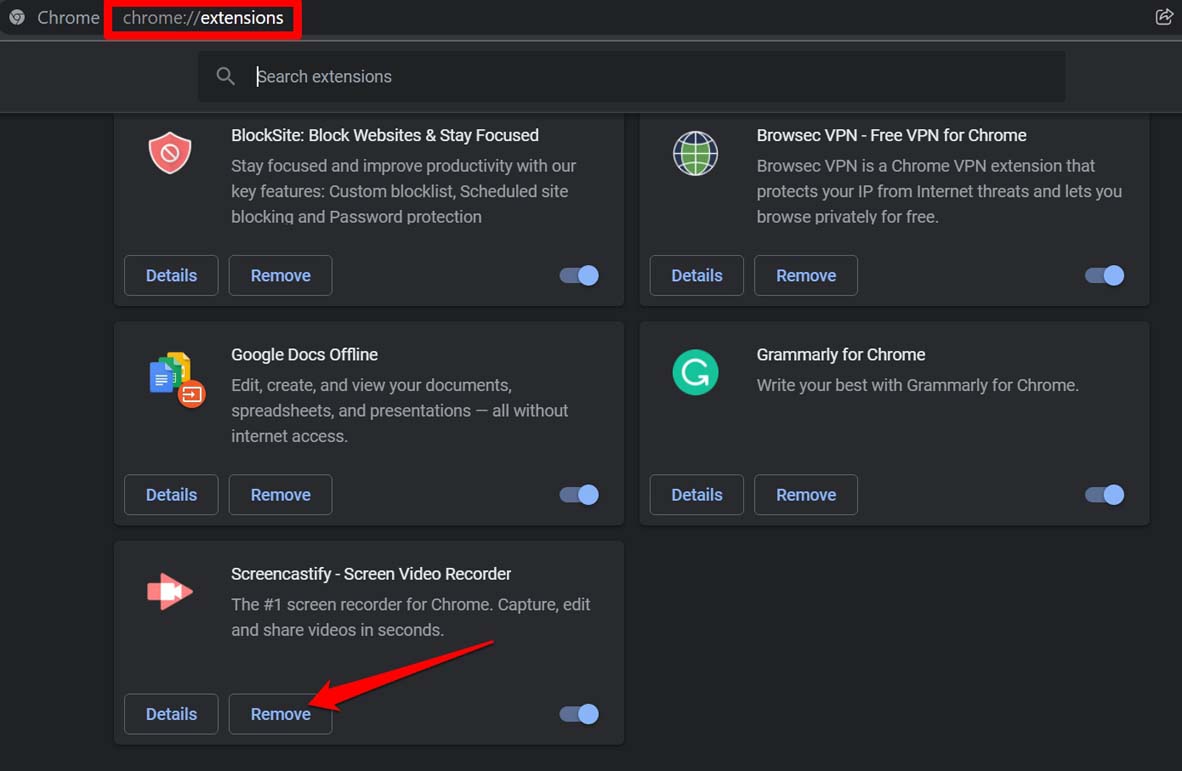
- 次に、URLバーにChrome://extensionsと入力し、Enterを押します。
- Chromeに統合されているWeb拡張機能のリストが表示されます。
- 削除をクリックしてアンインストールします。
インターネット上でどこかでそのクールな機能について読んだだけで拡張機能をインストールしないでください。それはPC上のマルウェアへの扉を開く詐欺プラグインかもしれません。常にChromeウェブストアからのみ拡張機能をインストールしてください。ユーザーからのレビューを必ず読みましょう。否定的なレビューがある場合は、それを避けてください。
問題のある拡張機能をChromeから削除すると、失われたGoogle ChromeツールバーがPCに復元されることは確実です。
Chromeをデフォルトにリセットする
失われたGoogle Chromeツールバーの問題を修正するための最後の手段の1つは、Chromeブラウザの設定を完全にリセットすることです。
- Chromeブラウザを開きます。
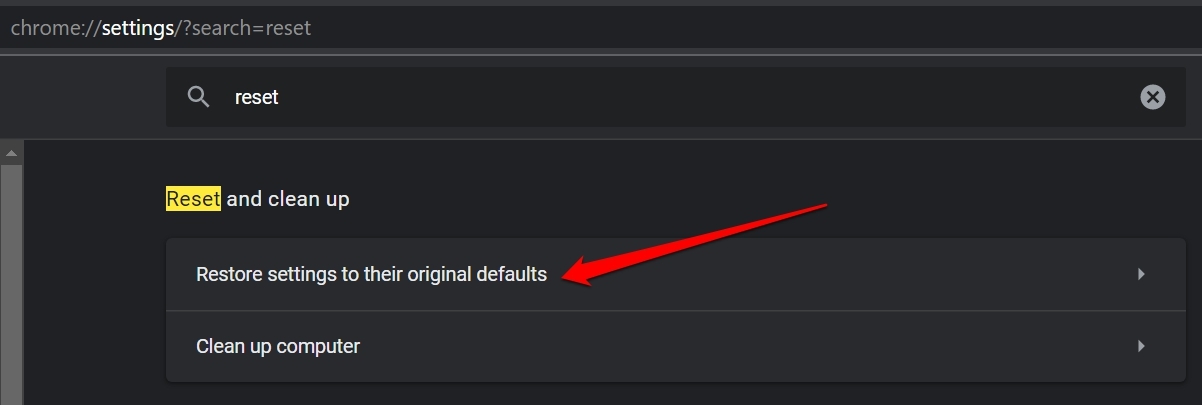
- URLバーにChrome://settings/resetと入力します。
- 設定を元のデフォルトに戻すをクリックします。
- 次に、設定をリセットをクリックしてアクションを確認します。
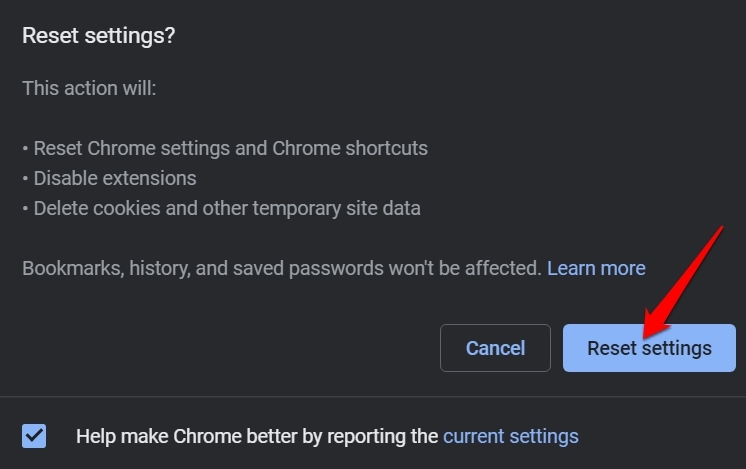
- リセットが完了したら、Chromeブラウザを起動します。
結論
Chromeブラウザは最も人気のあるウェブブラウジングアプリケーションの1つであり、簡単なナビゲーションと機能へのアクセスを提供することで知られています。Google Chromeツールバーが失われている場合、同じことは利用できません。幸いなことに、このガイドのトラブルシューティングのヒントを使用すれば、ツールバーを取り戻し、ブラウジングを続けることができます。
PCで失われたGoogle Chromeツールバーを取り戻す方法についての考えがあれば、下のコメントボックスに自由に書き込んでください。また、動画チュートリアルのために私たちのDigitBin YouTubeチャンネルを購読してください。乾杯!
新しい投稿を受信箱で受け取る
スパムはありません。いつでも購読を解除できます。