Disney Plus · 1 min read · Jan 08, 2026
スマートテレビでDisney Plusを視聴する方法
ディズニー映画は好きですか?家族の映画ナイトに欠かせない楽しみです。しかし、多くのユーザーがスマートテレビでDisney Plusを再生しようとした際に問題に直面したと述べています。テレビでDisney Plusを視聴するにはどうすればよいのでしょうか?この記事では、完璧な瞬間を確保するための詳細な解決策を共有します。
あなたのスマートテレビはDisney+をサポートしていますか?
まず最初に、あなたのスマートテレビがDisney Plusをサポートしているかどうかを確認する必要があります。
以下は、Disney Plusをサポートしているブランドのいくつかです。
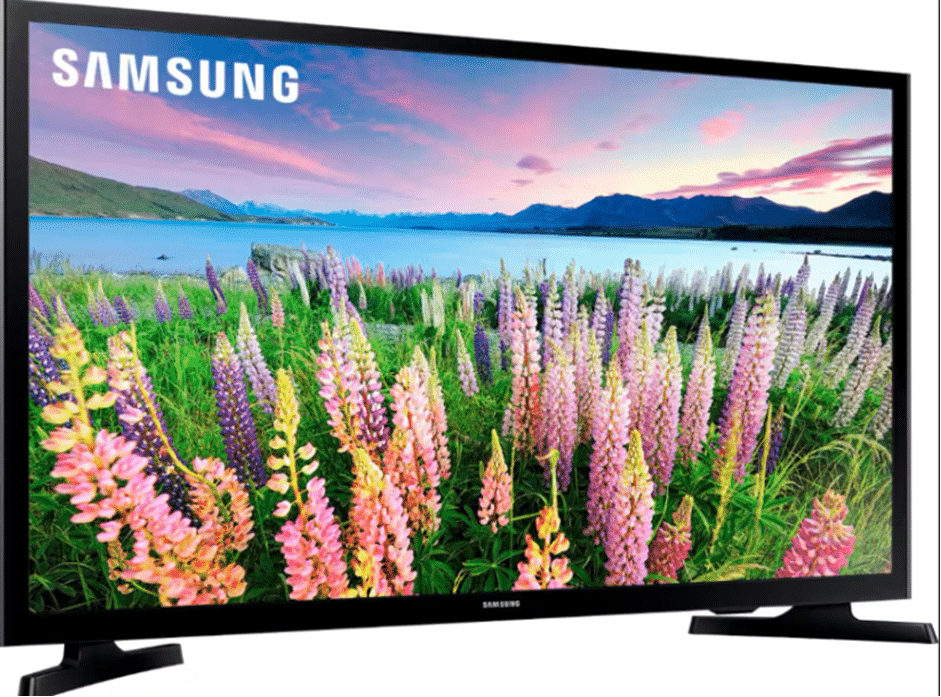
1. サムスンスマートテレビ
2016年以降に発売されたほとんどのサムスンスマートテレビは、KSシリーズ、MUシリーズ、QNシリーズなどを含め、Disney Plusをサポートしています。
2. LGスマートテレビ
2016年以降のwebOS 3.0以上を搭載したLGスマートテレビは、OLEDシリーズ、SMシリーズ、UMシリーズなどを含め、一般的にDisney+をサポートしています。
3. ソニースマートテレビ: 2016年以降のAndroid TV(Android 5.0以上)、2018年以前の一部の4KテレビはHDR10+画質をサポートしていない場合があります。以下はインストール手順です。
4. TCLスマートテレビ: 新しいモデル(サンダーバードシリーズなど)はアプリストアから直接ダウンロードできますが、古いモデルはサードパーティのインストール権限を手動で有効にする必要があります。
異なるスマートテレビにDisney+をインストールする方法
この部分では、人気のテレビにDisney Plusをインストールする方法を見ていきます。
1. サムスンスマートテレビ(Tizenシステム)
ステップ1. ホームページのアプリメニューに移動し、右上の検索アイコンをクリックします。
ステップ2. 「Disney+」を入力し、インストールを選択します。インストール後、アカウントにログインします。
2. LGスマートテレビ(webOSシステム)
ステップ1. ホームページのLGコンテンツストアを開き、上部の検索バーに「Disney+」と入力します。
ステップ2. インストールをクリックし、ホーム画面から開始して完了後にログインします。
注意: ブラウザではDisney+を再生できず、公式アプリを通じてアクセスする必要があります。
3. ソニースマートテレビ(Android TV/Google TV)
ステップ1. Google PlayストアまたはSony Selectに移動し、「Disney+」を検索します。
ステップ2. インストールをクリックし、メイン画面に戻ってアプリを開き、ログインします。
サポートされていないスマートテレビのための代替方法
あなたのスマートテレビがDisney Plusをサポートしていない場合、テレビでDisney Plusをストリーミングするにはどうすればよいのでしょうか?いくつかの解決策を紹介します。
1. コンピュータまたはノートパソコンへのHDMI直接接続
適用シナリオ: テレビがHDMIをサポートしている。
ステップ1. コンピュータがHDMI出力をサポートしていることを確認します(WindowsおよびMacの両方)。コンピュータでDisney+公式ウェブサイトにアクセスし、アカウントにログインしてコンテンツを再生します。
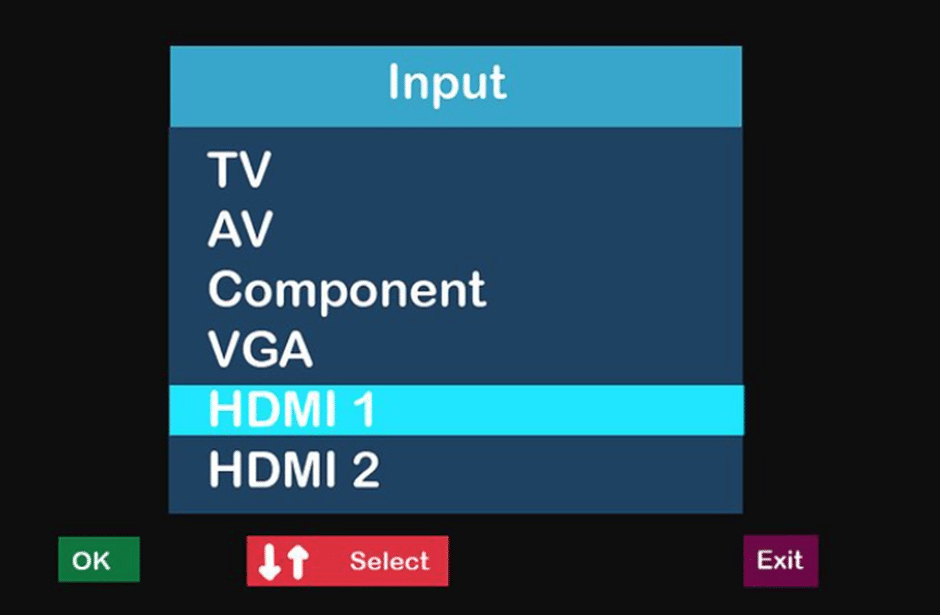
ステップ2. HDMIケーブルを介してコンピュータとテレビを接続し、テレビを対応するHDMI信号源に切り替えます。
ステップ3. 画像品質を向上させるために:
Windows: デスクトップを右クリック > ディスプレイ設定 > 解像度とHDRスイッチを調整します。
Mac: システム環境設定 > ディスプレイ > 「ハイダイナミックレンジ」を有効にします。
2. モバイルデバイスでのキャスティング
適用シナリオ: テレビがDLA/AirPlayプロトコルをサポートしている
Android/Windowsの場合、モバイルフォン/コンピュータでワイヤレスディスプレイ機能を有効にし、テレビで画面ミラーリングをオンにします。
iPhone/iPadの場合、Disney+の動画を再生し、右上の画面投影アイコンをクリックします。テレビの名前を選択します。
3. ストリーミングメディアデバイスの転送(最適な解決策)
以下は、参考のための推奨機器と関連価格です:
| デバイス | 価格 | 利点 |
| Chromecast | $30-40 | Googleネイティブ/モバイルのワンクリック投影 |
| Fire TV Stick | $30-35 | 4K HDR/音声リモコンをサポート |
| Roku Express | $20-30 | ミニマリスト操作/地域アカウント制限なし |
スマートテレビでの一般的なDisney+の問題のトラブルシューティング
アプリが表示されない、再生エラー、ログイン問題などのすべての問題を回避するにはどうすればよいでしょうか?最良の方法は、事前にDisney Plusの動画をダウンロードすることです。スマートテレビでDisney Plusをダウンロードするにはどうすればよいでしょうか?CleverGet Disney Plus Downloaderがあなたの求めるものです!
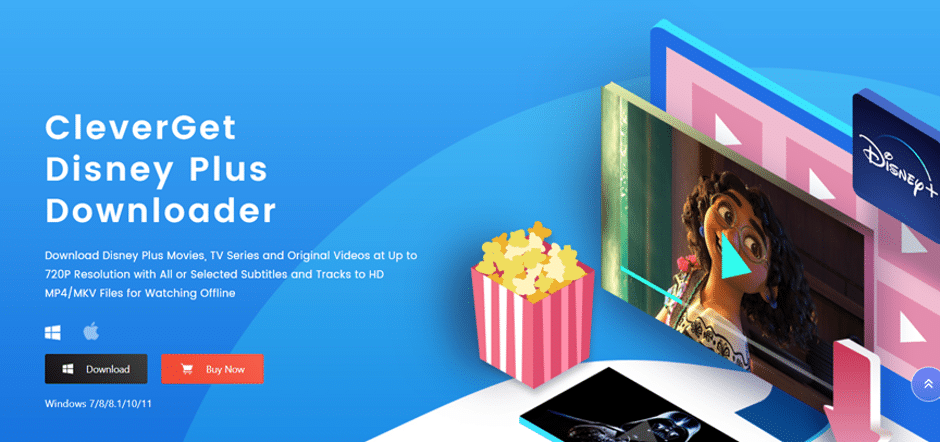
CleverGet Disney Plus Downloaderは、Disney Plusから720pの動画をMKV/MP4形式で直接保存するためのプロフェッショナルなプログラムです。もしあなたが一気に見ることが好きなら、これはあなたのための解決策です。1回の試行で、シーズン全体のエピソードを保存できます。同時に、異なる言語の音声トラックや字幕を簡単に保存できます。
このスマートヘルパーをうまく活用する方法は以下の通りです。まず、ウェブサイトからソフトウェアをダウンロードする必要があります。
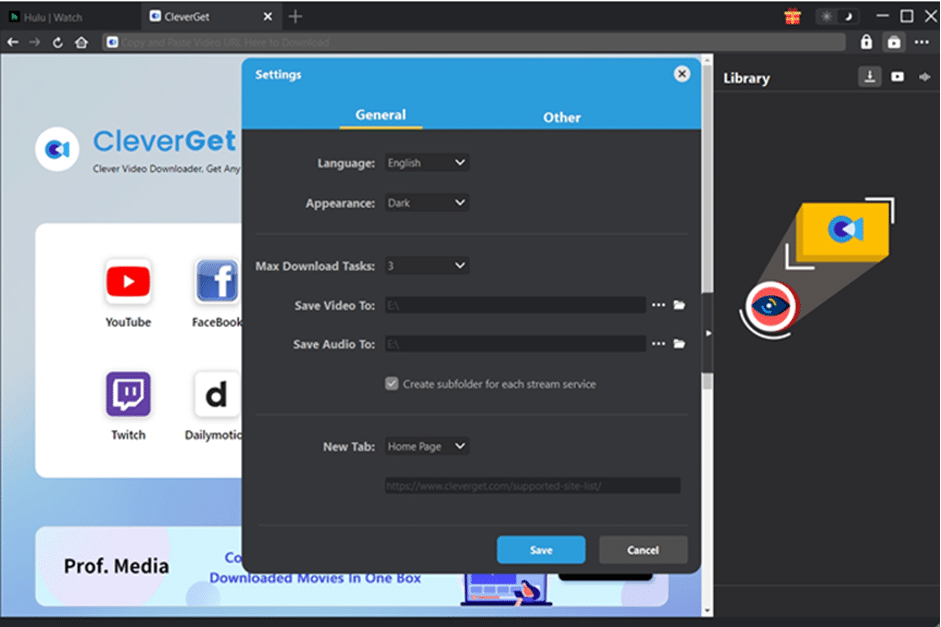
ステップ1. 出力ディレクトリを設定
実行し、右上の「…」に移動します。「設定」ボタンを押して設定セクションを表示させます。ここでインターフェースの色や言語を変更できます。「動画を保存する」ボックスを通じて、ダウンロードしたDisney Plusの映画を保存するフォルダーを選択します。
ステップ2. 目的の番組を再生
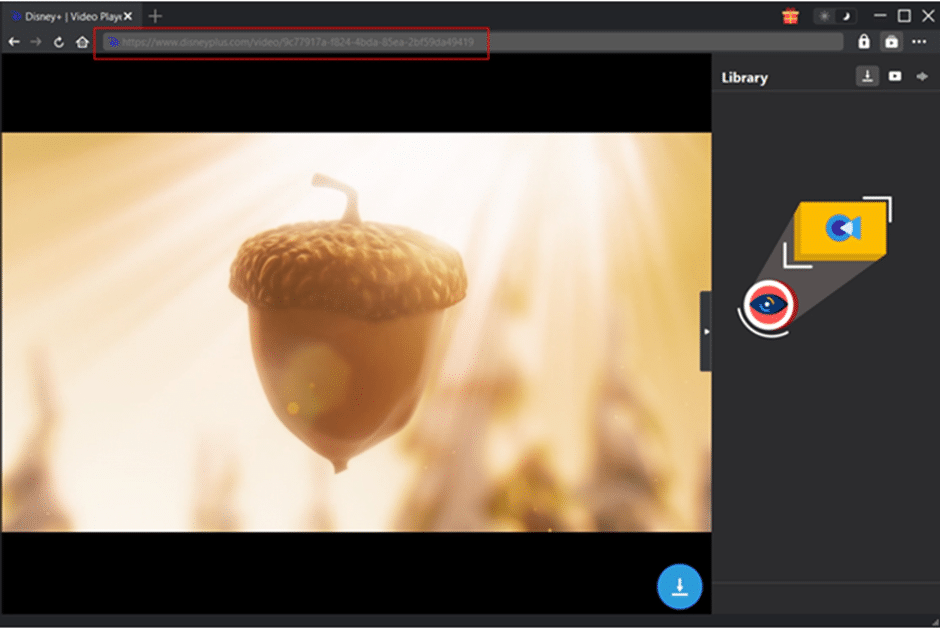
埋め込まれたブラウザでDisney Plusのウェブサイトを開き、タイトルを検索します。再生すると、ページが自動的に解析されます。
ステップ3. Disney Plusの映画をダウンロード
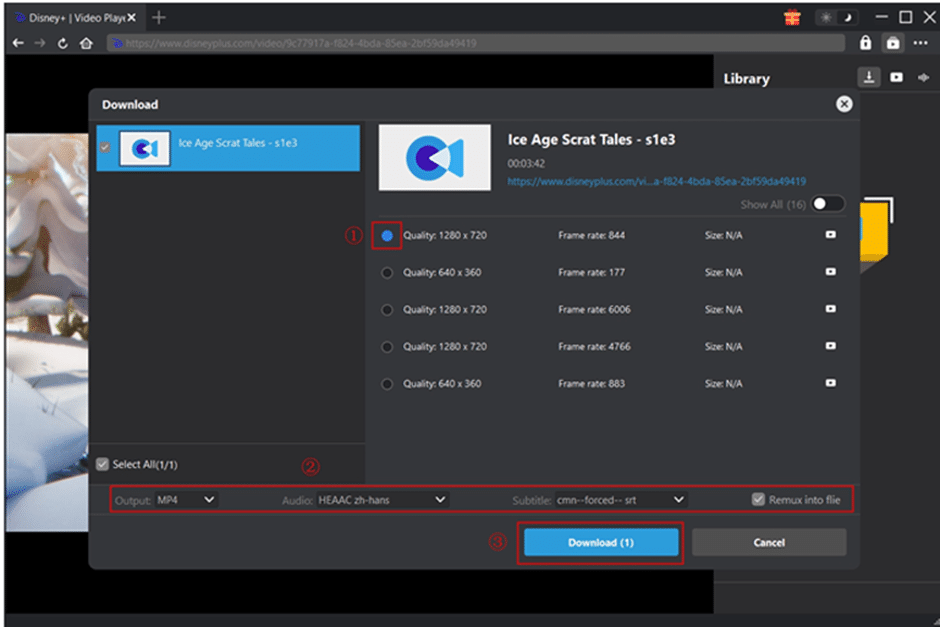
さまざまなサイズと解像度の動画が表示されます。必要なものを選択します。出力形式、音声トラック、字幕のパラメータを設定します。
ステップ4. Disney Plusの番組のダウンロードを開始
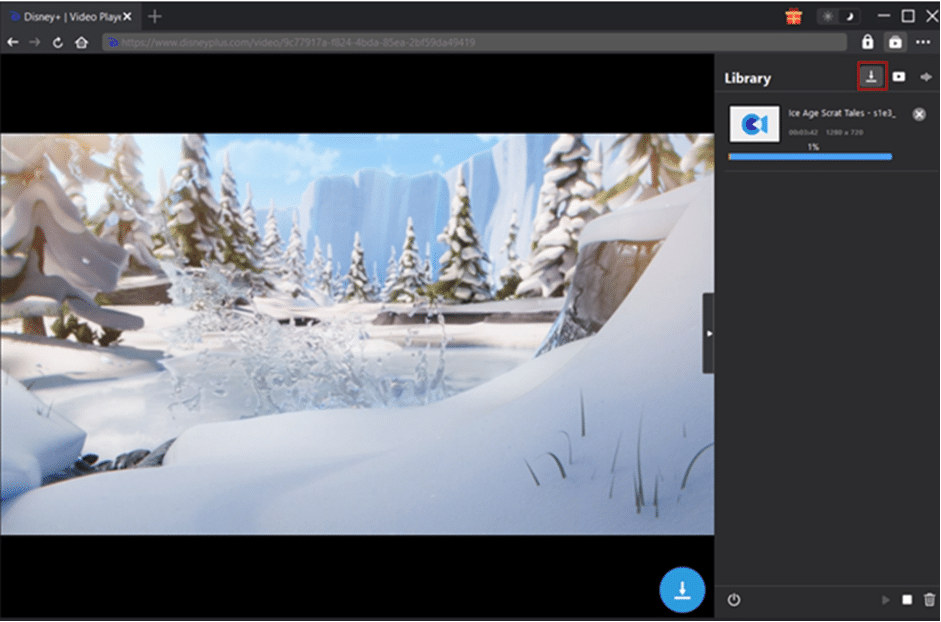
「ダウンロード」を押してタスクを開始します。右側のバーで進行状況を追跡します。いつでもタスクをキャンセルまたは停止できます。タスクが完了すると、選択したフォルダーにダウンロードした動画が見つかります。
結論
結論として、スマートテレビでDisney Plusの動画を再生するための最良の解決策を見つけることができます。あなたにとって役立つことを願っています。しかし、トラブルシューティングやスマートテレビモデルについて本当に限られた知識しかない場合、CleverGet Disney Plus Downloaderが答えです!お気に入りの映画をデバイスに保存して、いつでも視聴できるようにするために、ぜひお試しください。
新しい投稿を受信箱で受け取る
スパムはありません。いつでも購読を解除できます。