iMessage · 1 min read · Jan 20, 2026
PCでiMessageを取得する方法
この記事では、iLoungeがPCでiMessageを取得する方法を案内します。最も簡単で最良の方法を提供できるよう努めます。
ご存知の通り、iMessageはWindows PCでは利用できません。したがって、PCでiMessageを実行するための代替方法を使用します。
心配しないでください、iPhoneを脱獄する必要はありません。
PCでiMessageを取得する方法
iMessageを実行するには、まずVirtualBoxをダウンロードしてインストールする必要があります。VirtualBoxソフトウェアを使用すると、Windows PCにmacOS Mojaveをインストールできます。
macOS MojaveがVirtualBox内にインストールされると、問題なくコンピュータでiMessageを実行できます。
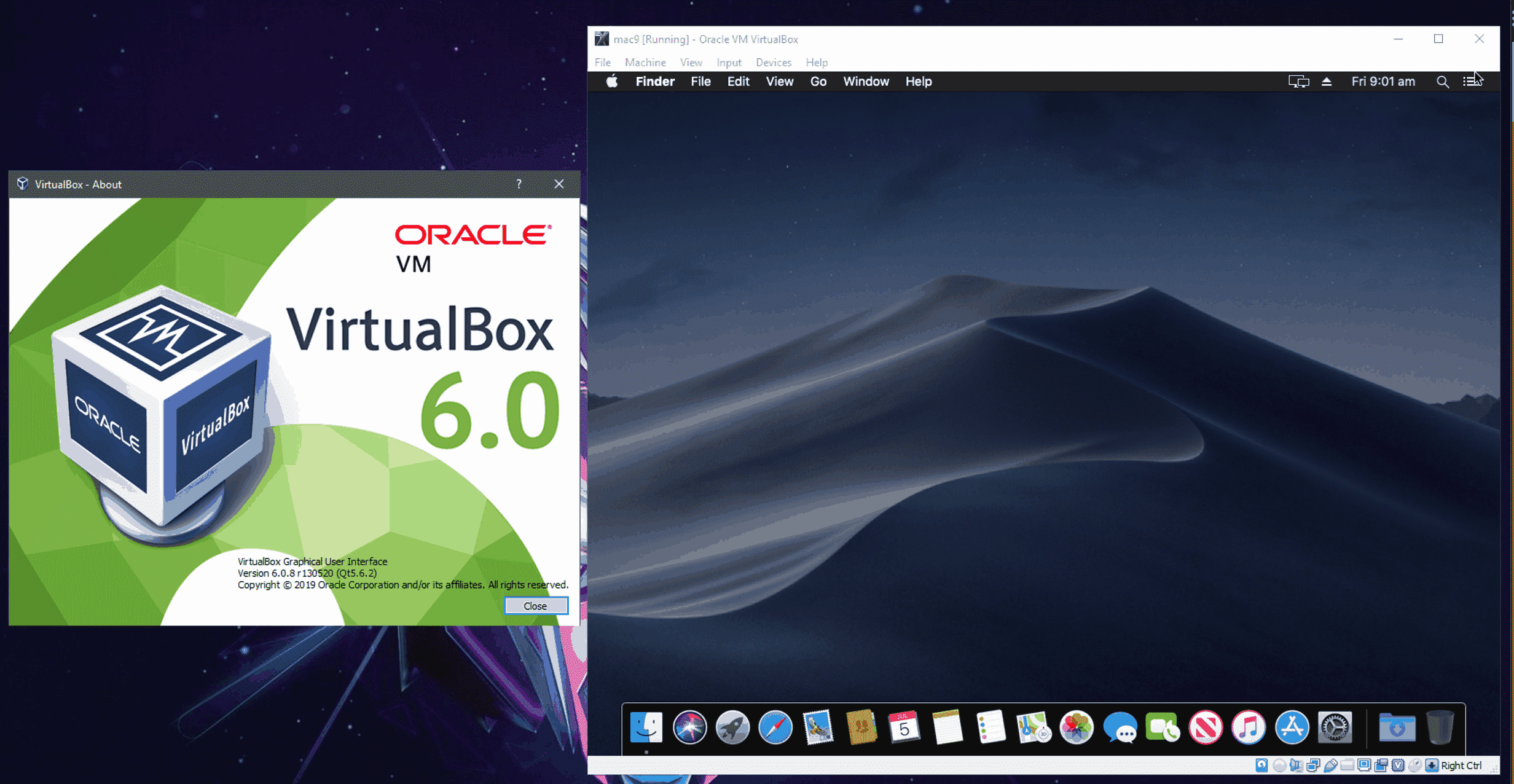
VirtualBoxが何かよくわからない場合、それはWindows PC上で仮想マシンを無料で作成できるソフトウェアです。
macOS Mojaveは、Apple Inc.がMacデバイス用に作成したオペレーティングシステムです。
ステップ1: VirtualBoxをダウンロード
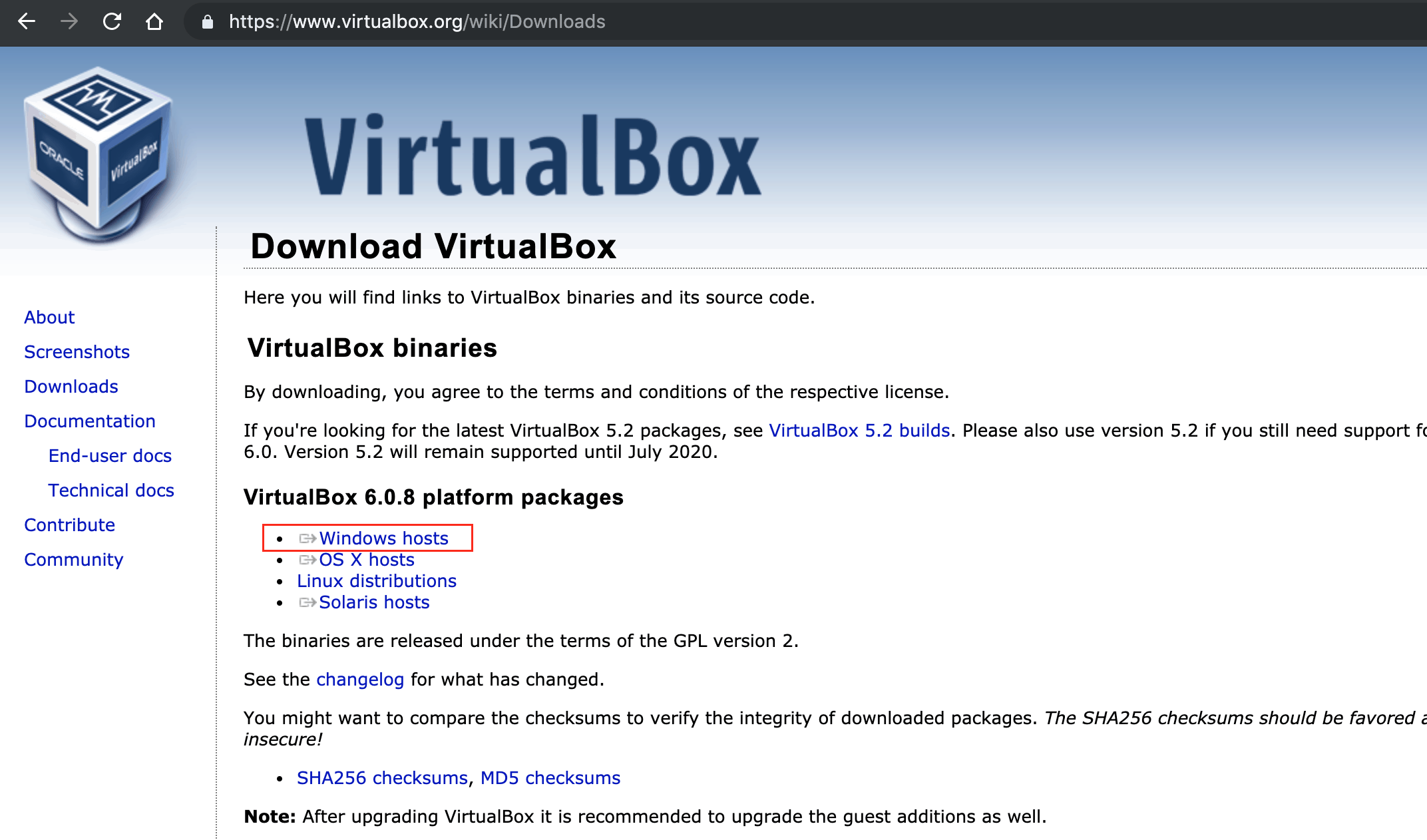
- VirtualBoxのウェブサイトに移動します。
“Windows Hosts”リンクをクリックして、PCにVirtualBoxソフトウェアをダウンロードします。
- VirtualBoxソフトウェアをインストールします。
ステップ2: macOS Mojaveをダウンロード
macOS MojaveのVirtualBoxイメージをダウンロードするには、ここをクリックしてください。ファイルがダウンロードされたら、.rarファイルを抽出します。ファイルのサイズは6GBです。
Torrent経由でダウンロードしたい場合は、このファイルをダウンロードしてください。
.rarファイルの抽出
.rarファイルを抽出できない場合は、抽出を可能にするソフトウェアをダウンロードする必要があります。.rarファイルを抽出するための最良のソフトウェアは、無料でダウンロードできる7-Zipです。
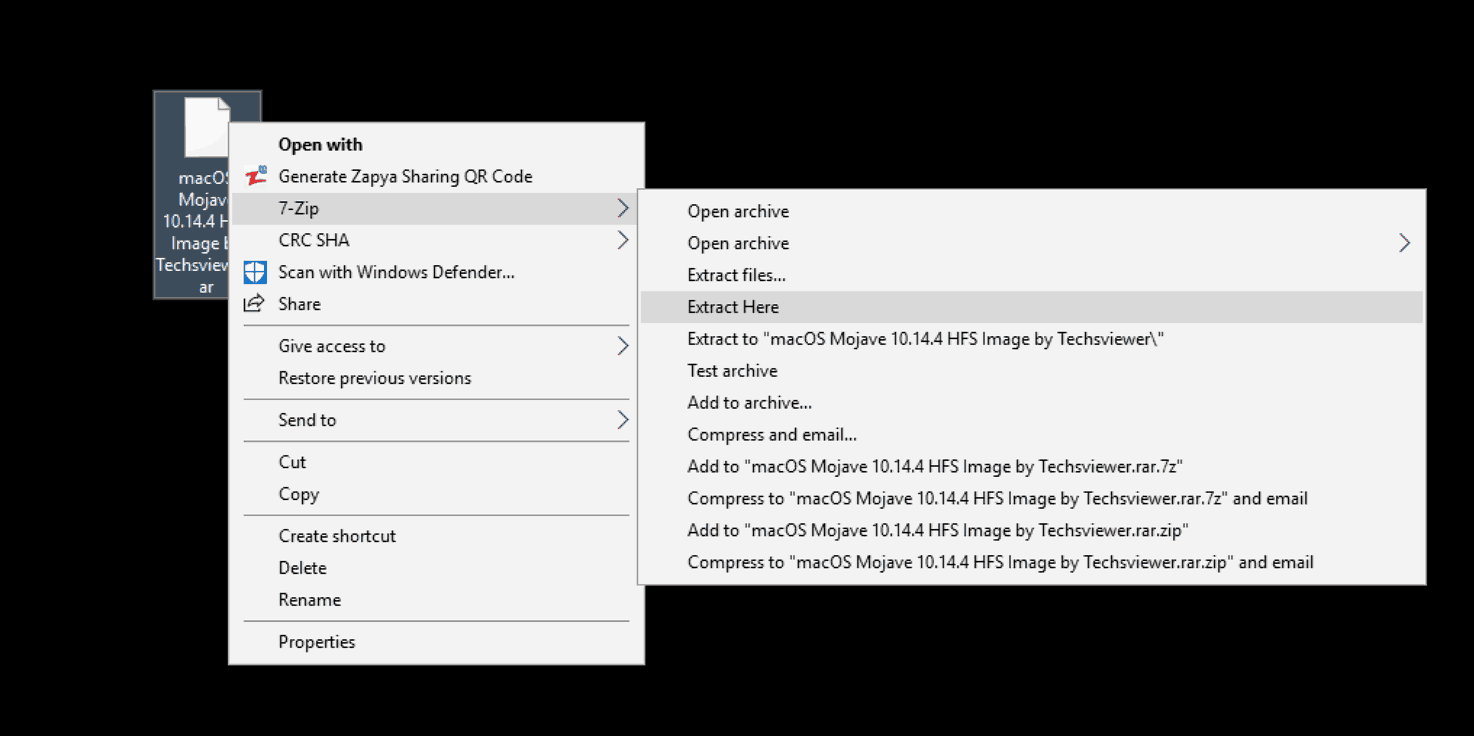
警告: macOS Mojaveは元々Apple Inc.によって開発されていますが、このmacOS MojaveのバージョンはTechsviewerによってVirtualBox用に修正されており、Appleの公式開発者によってではありません。したがって、自己責任で使用してください。現在、公式会社によるVirtualBoxイメージはありません。
ステップ3: VirtualBoxにmacOS Sierraをインストール
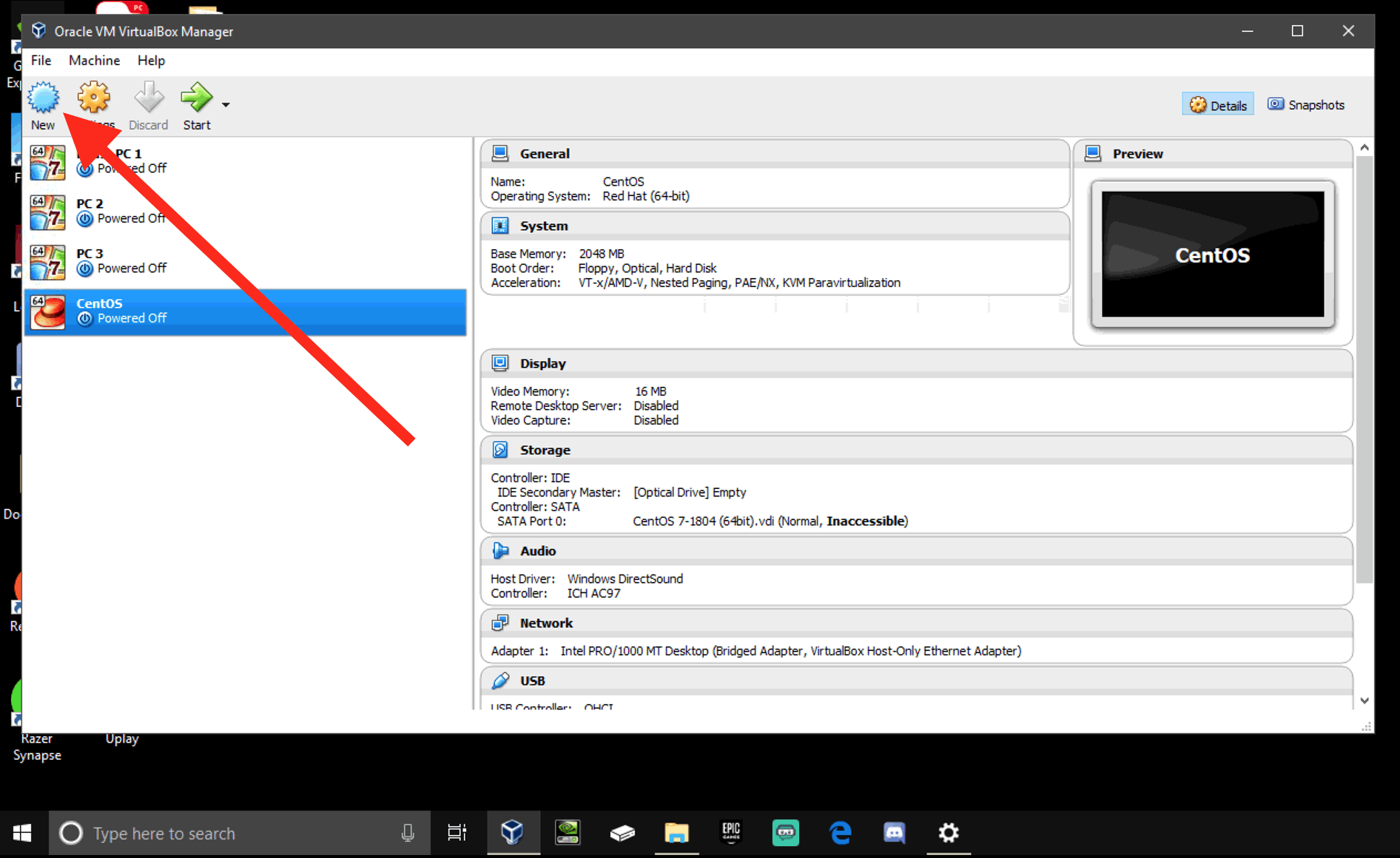
- PCでVirtualBoxソフトウェアを開きます。
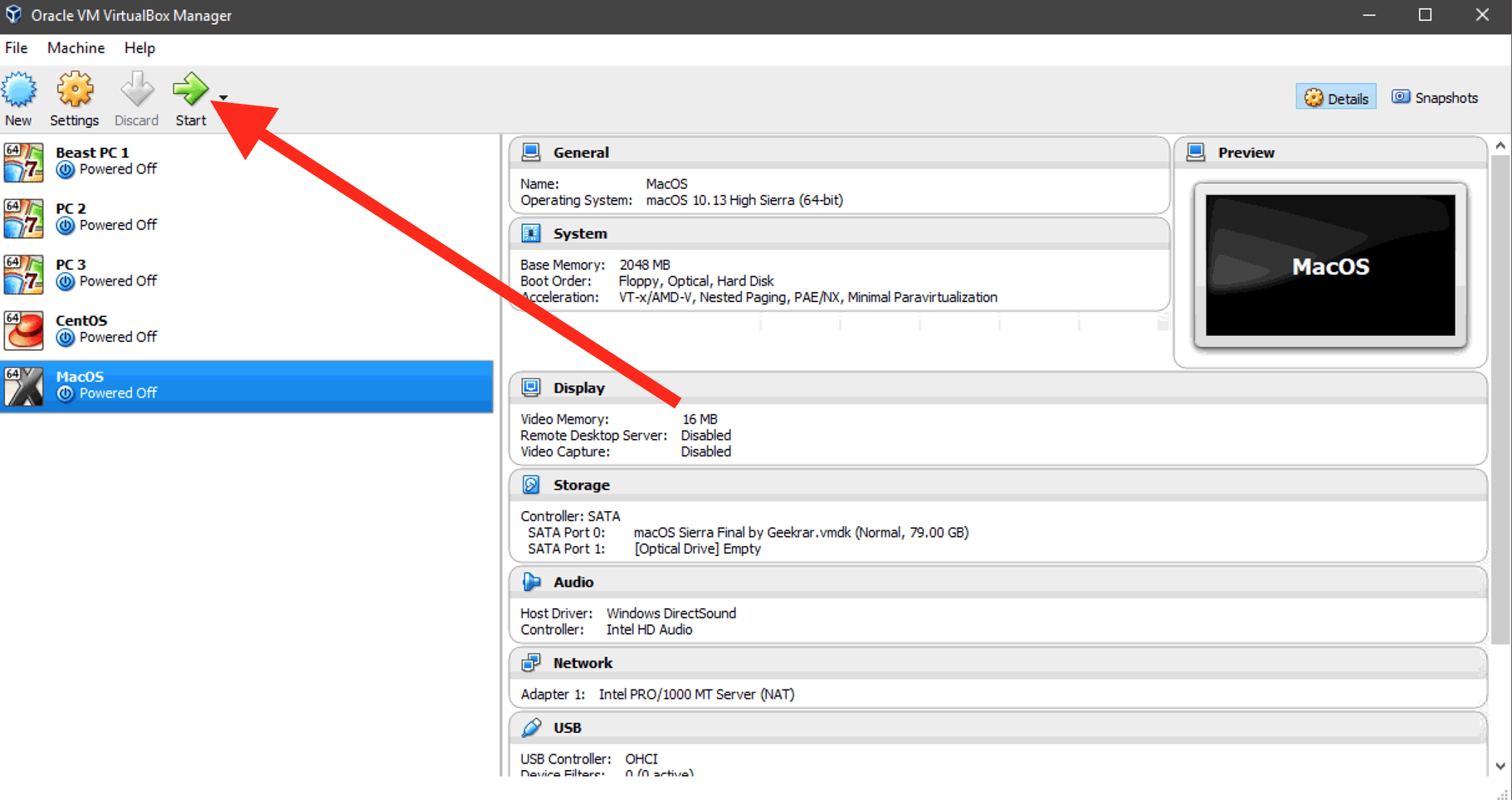
“新規”をクリックします。
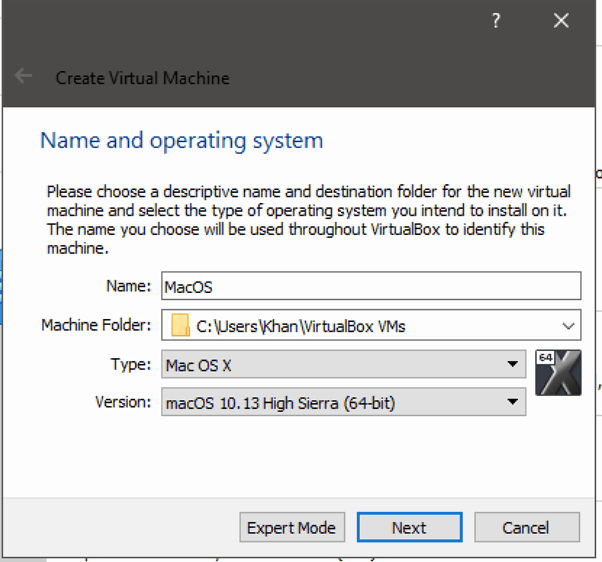
- 名前を“MacOS”に設定します。
タイプを“MacOS X”に設定します。
バージョンを“macOS 10.13 High Sierra (64-bit)”に設定し、“次へ”をクリックします。
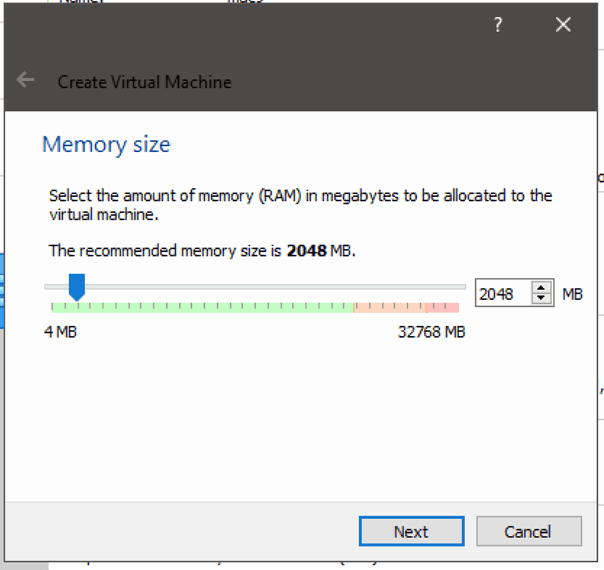
- メモリ制限を設定し、次へをクリックします。(少なくとも2048MB/2GB)
- “既存の仮想ハードディスクファイルを使用する”を選択し、小さなフォルダアイコンをクリックします。
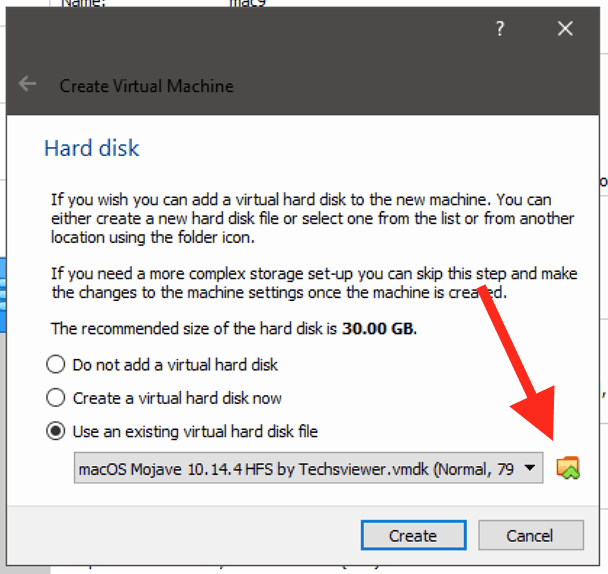
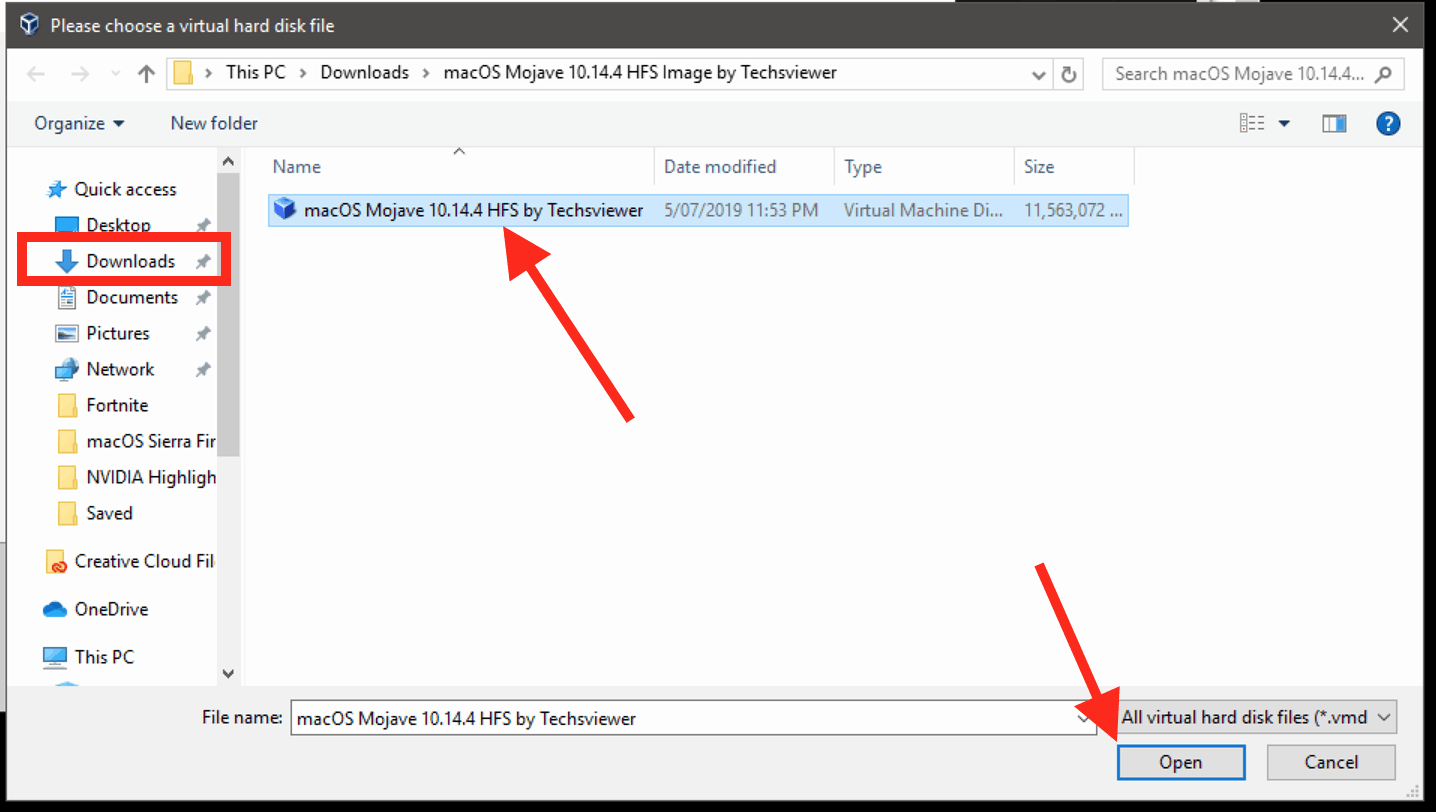
- “ダウンロード”フォルダまたはmacOS MojaveのVirtualBoxイメージの.rarファイルを抽出した場所に移動します。
“macOS Mojave 10.14.4 HFS by Techsviewer.vmdk”ファイルを選択し、“開く”をクリックします。
- “作成”ボタンをクリックします。
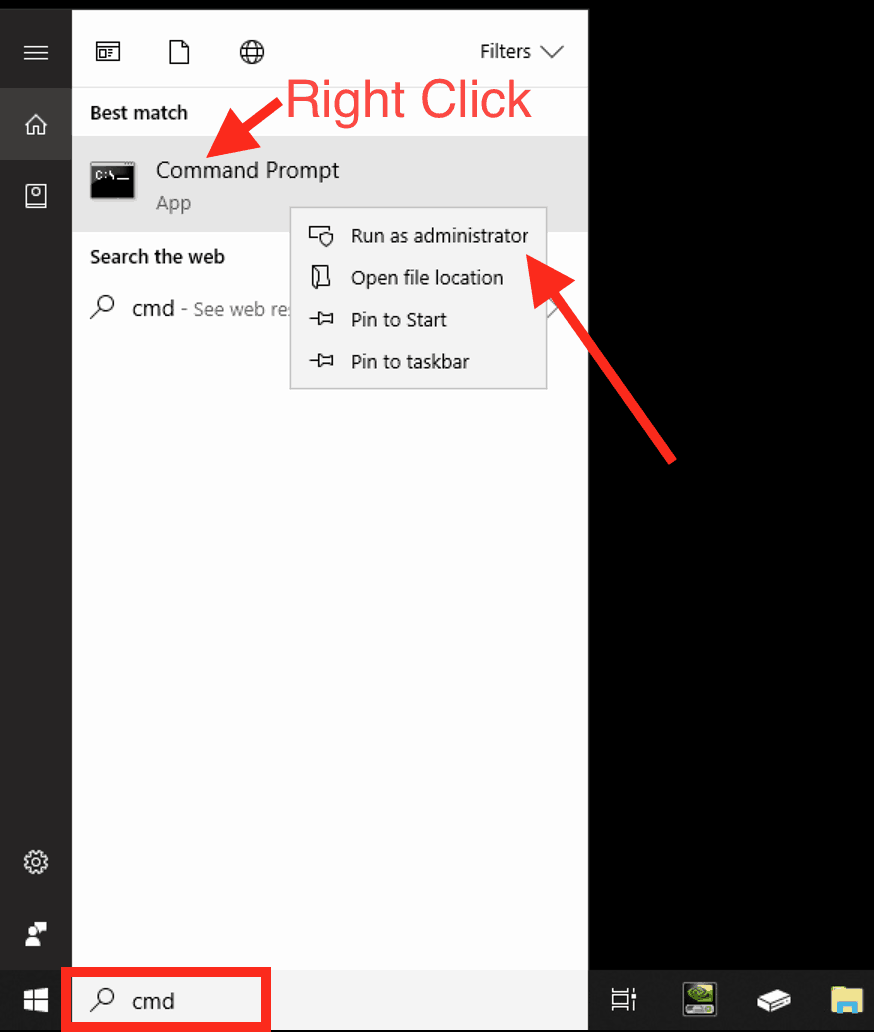
“コマンドプロンプト”を検索するために、検索ボックスに“CMD”と入力します。
“コマンドプロンプト”を右クリックし、“管理者として実行”を選択します。
- 次のコマンドを実行します(1つのコマンドをコピーして、上記のステップ3で入力したVM名にYour VM Nameを置き換えます。おそらくMacOSになるでしょう)。
cd “C:\Program Files\Oracle\VirtualBox\”
VBoxManage.exe modifyvm “ Your VM Name ” –cpuidset 00000001 000106e5 00100800 0098e3fd bfebfbff
VBoxManage setextradata “ Your VM Name ” “VBoxInternal/Devices/efi/0/Config/DmiSystemProduct” “iMac11,3”
VBoxManage setextradata “ Your VM Name ” “VBoxInternal/Devices/efi/0/Config/DmiSystemVersion” “1.0”
VBoxManage setextradata “ Your VM Name ” “VBoxInternal/Devices/efi/0/Config/DmiBoardProduct” “Iloveapple”
VBoxManage setextradata “ Your VM Name ” “VBoxInternal/Devices/smc/0/Config/DeviceKey” “ourhardworkbythesewordsguardedpleasedontsteal(c)AppleComputerInc”
VBoxManage setextradata “ Your VM Name ” “VBoxInternal/Devices/smc/0/Config/GetKeyFromRealSMC” 1
上記のコマンドがコマンドプロンプトに表示される様子は次の通りです: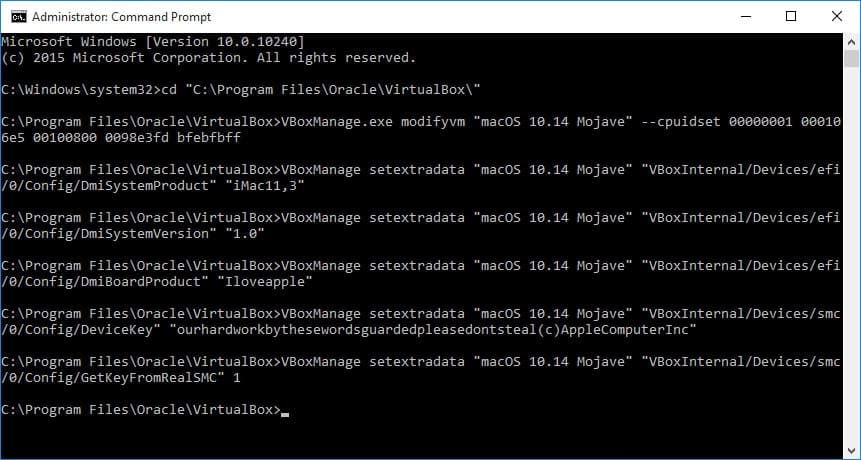
- 上記のコマンドがコマンドプロンプトで実行されたら、VirtualBoxソフトウェアに戻り、“開始”ボタンをクリックします。
- macOS Mojaveが読み込まれるまで数秒待ち、インストールを進めます。
インストール中に、iCloudのログイン情報を入力するよう求められます。iPhoneに接続されているのと同じiCloud IDを入力してください。
注意: VirtualBox内でマウスがロックされた場合は、キーボードの右CTRLキーを押してVirtualBoxから出てください。
VirtualBox内のmacOS Mojaveを介してPCでiMessageを使用する
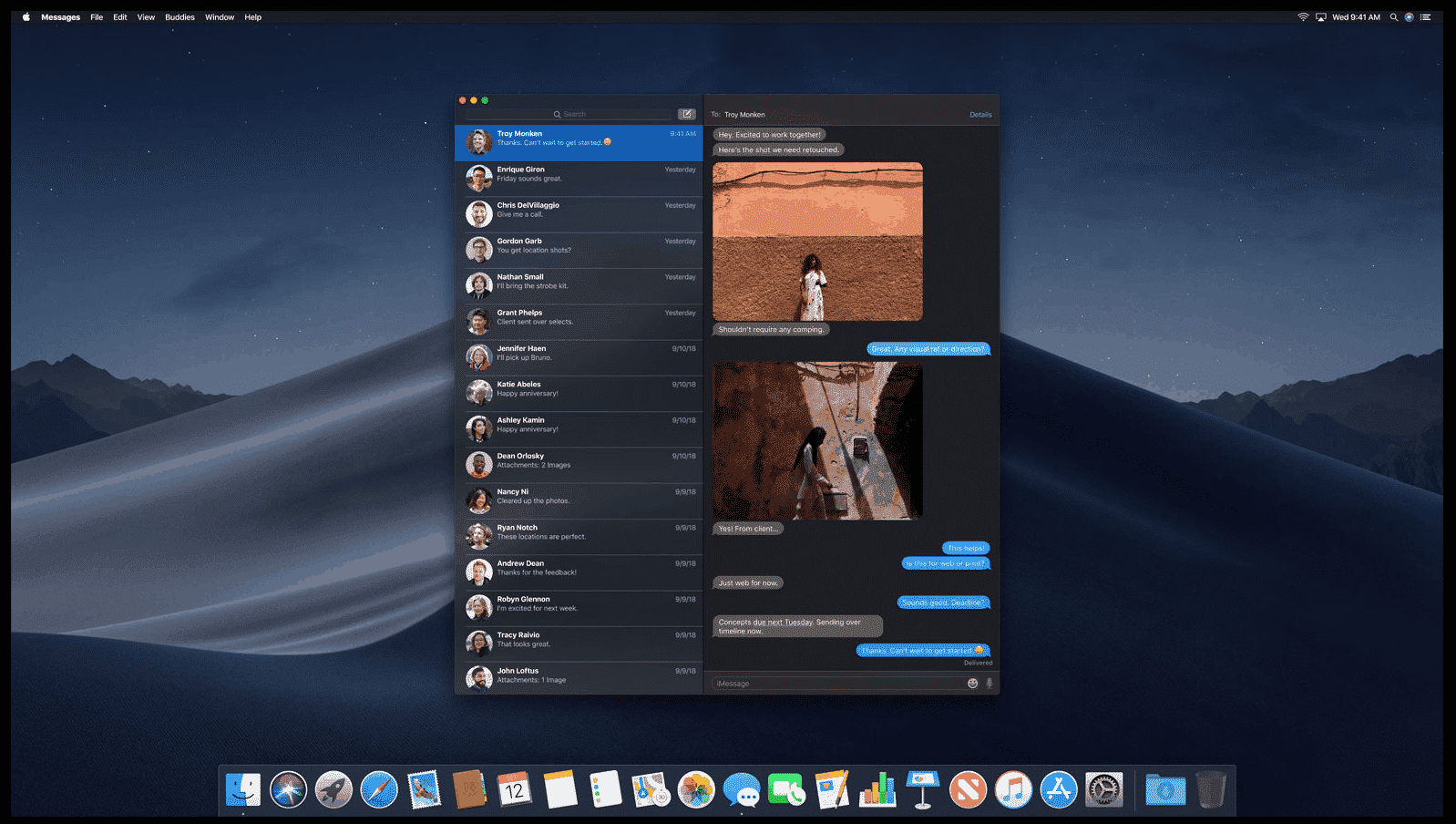
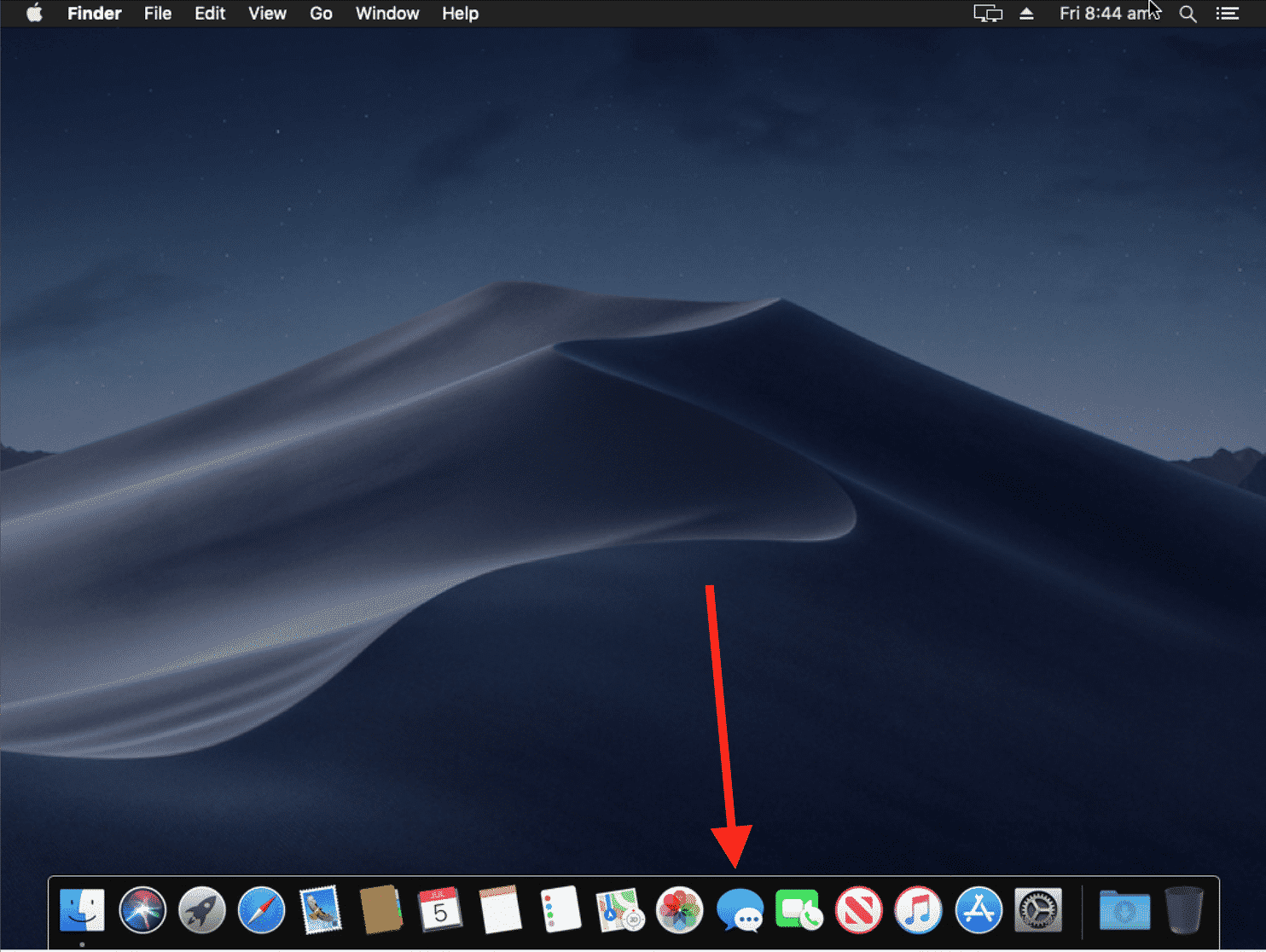
macOS Mojaveのインストールが完了したら、画面の下部にある“iMessage”アイコンをクリックします。アイコンがどのように見えるかを示すために、以下のスクリーンショットをチェックしてください。
iMessageアイコンが表示されない場合は?
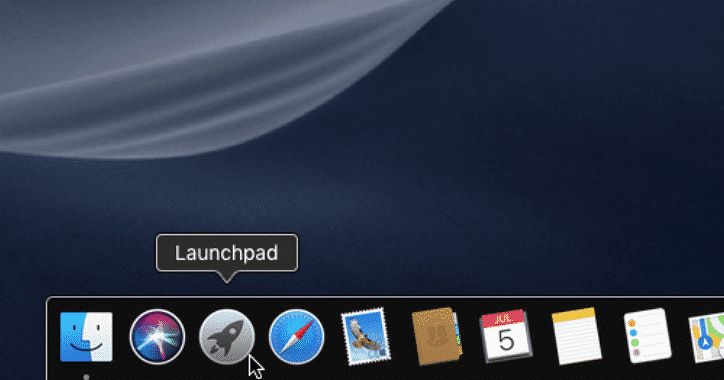
- “Launchpad”に移動します。
- “メッセージ”をクリックします。
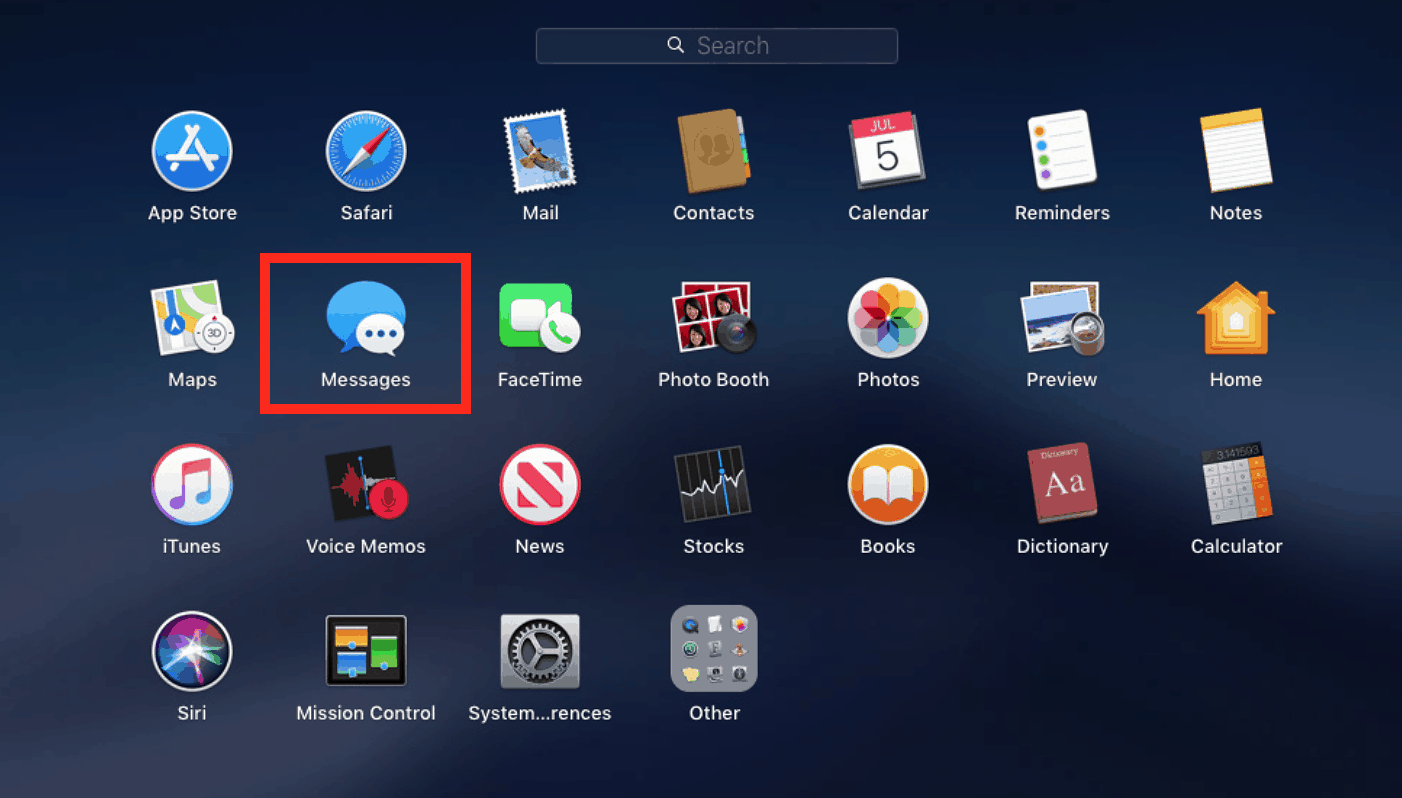
- これでiMessageにアクセスできるようになります。
何らかの理由でmacOSがVirtualBox内で実行されていない場合、仮想マシン(VM)の設定を変更する必要があるかもしれません。Techsviewerは、macOS VirtualBoxイメージを実行する方法と、仮想マシンに必要な調整についての完全なガイドを書いています。
私は、仮想マシンを修正する際のデバッグについてあまり知識がありません。したがって、VirtualBoxでmacOSを起動する際にエラーが発生した場合は、Techviewersの完全な記事ガイドにコメントしてください。
異なるオペレーティングシステムで動作するPCでiMessageを実行できますか?
はい、できます!VirtualBoxのおかげで、さまざまなオペレーティングシステムで動作するようにソフトウェアが開発されています。
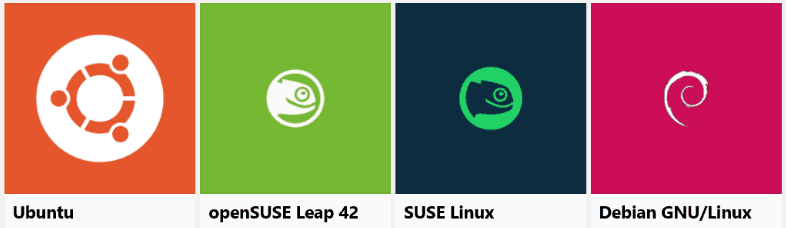
以下は、PCでiMessageを実行するためにmacOSを実行するためにVirtualBoxが動作するオペレーティングシステムのリストです:
- すべてのWindowsオペレーティングシステム。
Ubuntu 18.04 / 18.10 / 19.04 / Debian 10
Ubuntu 16.04
Ubuntu 14.04 / 14.10 / 15.04
Debian 9
Debian 8
openSUSE 15.0
openSUSE 13.2 / Leap 42
Fedora 29 / 30
Fedora 26 / 27 / 28
Oracle Linux 7 / Red Hat Enterprise Linux 7 / CentOS 7
Oracle Linux 6 / Red Hat Enterprise Linux 6 / CentOS 6
Solaris / SunOS
上記のオペレーティングシステム用のVirtualBoxをダウンロードするには、ここをクリックしてください。
PCでiMessageを実行する簡単な方法はありますか?
それは状況によります。自宅にMacデバイスを持っている場合は、運が良いです。使用していない古いMacが自宅にある場合は、今こそそれを活用する時です。
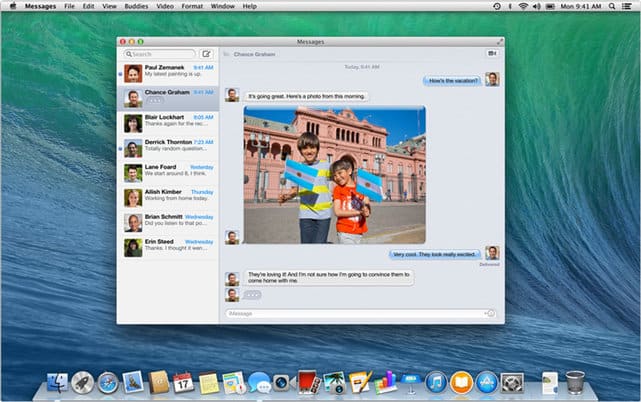
Macデバイスを持っていない場合は、PCでiMessageを実行するために上記の手順に従う必要があります。以下の手順は、Macを所有しているがWindowsコンピュータでiMessageを使用したい人のためのものです。
この記事を読んでいるほとんどの方は、Macデバイスを持っていないのに方法を共有する意味は何かと思うでしょう。以下の手順は、オフィスPCやMacデバイスを使用できないコンピュータでiMessageを実行したい人のためのものです。

以下の手順では、PCをMacデバイスに接続する方法を案内します。持ち運ぶ必要はありません。iMessageが利用できないコンピュータでiMessageを使用するために、Macデバイスをリモートで使用する方法を学びます。
両方のデバイスにGoogle Chromeをダウンロードしてインストールする必要があります。iMessageを使用するには、MacとWindowsコンピュータの両方が常にインターネットに接続されている必要があります。
Macデバイスを介してPCでiMessageを実行する方法
- MacとWindowsデバイスにGoogle Chrome用のChrome Remote Desktop拡張機能をダウンロードしてインストールします。
MacコンピュータのGoogle ChromeブラウザでRemote Desktop拡張機能に移動し、アクセスコードを紙に書き留めます(または、面倒な場合は電話で写真を撮ります)。
Windowsコンピュータで、Google ChromeブラウザのChrome Remote Desktopを開き、“アクセス”をクリックします。
Macコンピュータのステップ2で書き留めたアクセスコードを入力します。
これで、iMessageを介してメッセージを送信するためにMacコンピュータにアクセスできるようになります。
iPadianソフトウェアはPCでiMessageを実行しますか?
答えはノーです。多くのブログが、iPadianというソフトウェアをインストールすることでWindowsコンピュータでiMessageを実行する方法を説明しています。このソフトウェアは、基本的にiPadでiPadOSがどのように見えるかを感じさせるものです。実際にはiOS上で動作しません。
私のガイドは、PCでiMessageを実行するのに役立ちましたか?プロセスは少し長いですが、iMessageを実行するために従う価値があります。他の代替方法はありません。
結果がどうなったか、コメントで教えてください。私は個人的にWindows PCでiMessageを使用するために同じ方法を使用しています。
セットアップは一度きりのプロセスなので、努力する価値があります。
新しい投稿を受信箱で受け取る
スパムはありません。いつでも購読を解除できます。