Windows機能 · 1 min read · Oct 02, 2025
Windows 10でmacOSのダイナミックデスクトップ機能を取得する方法

Windows 10でmacOSのダイナミックデスクトップ機能を取得したい場合は、正しい場所に来ました。macOSのダイナミックデスクトップ機能は、1日の異なる時間に撮影された複数の壁紙をサイクルさせます。これらの壁紙のサイクルは、デスクトップに昼夜の効果を生み出します。
Windows 10には、時間に基づいて壁紙を自動的に変更する機能がありますが、日の出と日の入りの時間を検出して、強化されたダイナミック効果を提供することはできません。したがって、Windows 10で同じダイナミックデスクトップ機能を取得するには、WinDynamicDesktopというアプリを入手する必要があります。
Windows 10でmacOSのダイナミックデスクトップ機能を取得する手順
このアプリは、Windows 10でmacOSのダイナミックデスクトップと同じ効果を作成します。異なる時間に撮影された複数の壁紙を使用して、ダイナミックなデスクトップ体験を提供します。
- まず、このリンクにアクセスして、WinDynamicDesktop .exeファイルをダウンロードします。
- ダウンロードが完了したら、アプリを開き、インストール中に使用する言語を選択します。
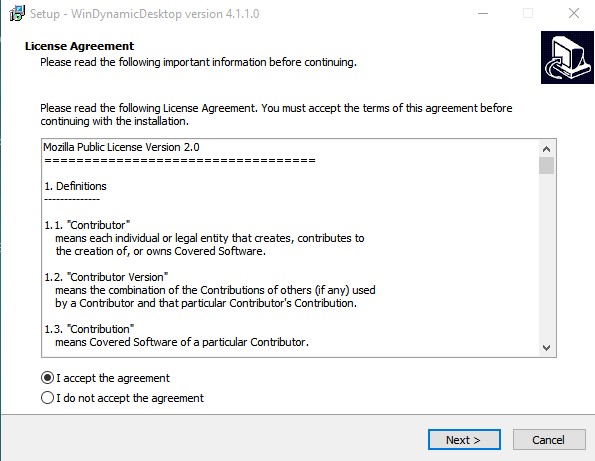
- 次に、ライセンス契約を受け入れるように求められます。単に「契約に同意します」を選択し、「次へ」をクリックします。
- 次に、WinDynamicDesktopで使用する言語を選択するように求められます。言語を選択し、「OK」をクリックします。
- 次のページでは、タイミングを設定するように求められます。そのためには、現在の位置を入力する必要があります。
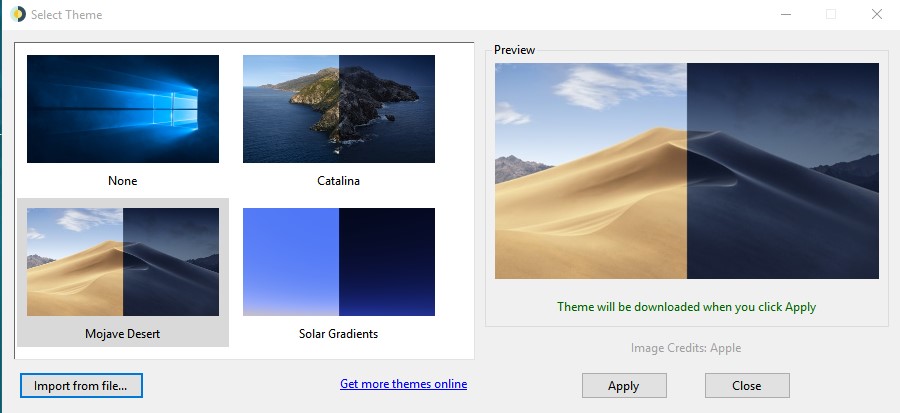
- ダイナミックテーマのリストが表示されます。テーマを選択し、「適用」をクリックします。
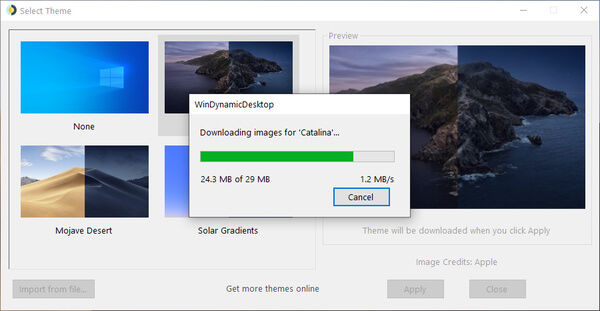
- ツールがインターネットからテーマをダウンロードするまで待ちます。
- 完了すると、ダイナミックテーマがWindows 10 PCに適用されます。
それで終わりです!これでWindows 10でこの機能を楽しむことができます。
もっと見る
- Macで電話をかける方法
- 13以上のベストMacキーボードショートカット
- Windows 10でJioTVを見る方法
新しい投稿を受信箱で受け取る
スパムはありません。いつでも購読を解除できます。