Minecraft · 1 min read · Oct 12, 2025
ChromebookでMinecraftを入手する方法は?
もしあなたがインターネットに接続された電話やコンピュータを持っていて、Minecraftについて聞いたことがないのなら、あなたが嘘をついていると考えるのはかなり安全です。
MinecraftはMojang Studiosからの超人気ゲームで、無数のプレイヤーが手を組んでブロックで構成された素晴らしい3D環境を作り出します。
道中で無数のエンティティに出会い、あなたが望むものを作成することができ、それはMinecraftの氷山の一角に過ぎません。
あなたはChromebookを購入したばかり(またはすでに持っている)で、楽しみや仲間の圧力のためにMinecraftをプレイすることに決めました。
さて、質問は、ChromebookでMinecraftを入手する方法ですか?
現在、Minecraftには3つのバージョンがあり、すなわちMinecraft Education Edition、Bedrock Edition、Java Editionで、すべてのバージョンはChromebookにインストール可能ですが、ゲームがChromebookのデフォルト設定と互換性がないため、設定を調整する必要があります。これを行う際に考慮すべきいくつかのことがあります。
ここでは、ChromebookでMinecraftを入手する方法と、知っておくべきその他の詳細についての詳細なガイドを提供します。
また、読む: Minecraftにおけるバインディングの呪いとは?
ChromebookでMinecraftを入手する方法は?
ここでは、Chromebookでプレイ可能な3つのバージョンの概要を示します。
Minecraft: Education Edition
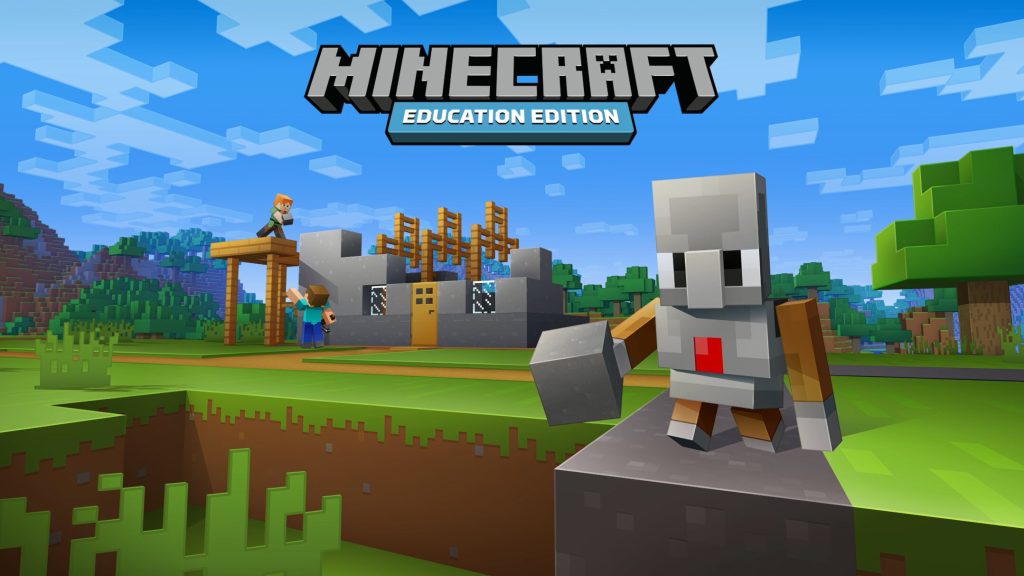
Minecraftは、Chrome OSでのBedrock Editionの禁止後にゲームのEducation Editionをリリースしました。このゲームは主に学生に創造性と問題解決能力を植え付けるために使用されます。
Minecraft: Education Editionは、学校から生徒に配布されたChromebookで利用可能です。
ここでの基本的な必要条件は、ゲームに使用する特定のChromebookコンピュータにAndroidアプリが有効になっていることです。
ChromebookはAndroidアプリをサポートしていますが(Linuxアプリのサポートも来る予定です)、サポートを許可するかどうかは学校の管理者次第です。サポートが許可されると、同じようにダウンロードするのは簡単です。
ChromebookにMinecraft: Education Editionをインストールする方法は?
学校から配布されたChromebookにゲームをインストールする方法は次のとおりです。
ステップ01: 管理者にChromebookでGoogle Playストアのサポートをオンにするように依頼します。Google Playストア >> 設定 >> Google Playストア >> オンにするに移動します。
ステップ02: アクセスが承認されたら、Google Playストアに移動し、Minecraft: Education Editionを検索してChromebookにインストールします。
ステップ03: 10回の無料ログインが可能で、その後はゲームにアクセスするために有料サブスクリプションが必要です。また、学校のアカウントを使用してログインする必要があります。
また、読む: Minecraftにおける消失の呪いについて知っておくべきこと
Minecraft: Bedrock Edition
Minecraft: Bedrock Editionは多くの注目を集めており、iOSおよびGoogle Playストア向けのマルチプラットフォームサポートを持つ最も人気のあるMinecraftバージョンです。
実際、Googleは2020年中頃にBedrock Editionのサポートを公式に終了しました。これは、ChromebookでMinecraft: Bedrock Editionをプレイできるものの、Linuxを使用する必要があることを意味します。以下にその方法を示しますが、少し技術的です。
ChromebookでLinuxを使用してMinecraft: Bedrock Editionをインストールする方法は?
ChromebookでMinecraft: Bedrock EditionのAndroidアプリサポートが終了したため、Linuxを仲介として使用してゲームの互換性を追加する必要があります。以下の手順で行います。
ステップ01: まず、ChromebookでLinuxアプリをオンにする必要があります。Chromebookの設定 >> 詳細 >> 開発者に移動し、「Linux開発環境(ベータ)」をオンにします。
ステップ02: Linuxがインストールされたら、ChromebookでLinuxターミナルを開きます。
ステップ03: コマンド「sudo apt install flatpak」を実行します(指定がない限り、引用符は使用しないでください)。
ステップ04: 次のコマンドを入力します –
sudo flatpak remote-add --if-not-exists flathubhttps://flathub.org/repo/flathub.flatpakrepoEnterを押します。
ステップ05: 次のコマンド –
sudo flatpak install flathub io.mrarm.mcpelauncherステップ06: ChromeのLinuxアプリに移動し(場所がわからない場合は検索)、Bedrock Launcherを起動します。
ステップ07: Google PlayおよびMicrosoftアカウントでサインインし、完了です。
Minecraft: Java Edition
これはMinecraftの最も進んだバージョンであり、ハードウェアの仕様が最高である必要があります。つまり、低スペックのChromebookを持っている場合、スムーズに動作しないか、全く動作しない可能性があります。Java EditionをインストールするにはLinuxが必要です。
また、読む: Minecraftで埋もれた宝物を見つける方法(簡単な方法)
ChromebookにMinecraft: Java Editionをインストールする方法は?
ステップ01: まず、ChromebookでLinuxを有効にする必要があります。設定 >> 詳細 >> 開発者 >> 「Linux開発環境(ベータ)」をオンにし、Linuxターミナルを起動します。
ステップ02: 最初に次のコマンドを入力します –
sudo apt-get update && sudo apt-get upgrade -yステップ03: 次に、ここからDebianファイル用のMinecraft.debをダウンロードし、「Linuxファイル」フォルダーにコピー&ペーストします。
ステップ04: 次に、Minecraft.debファイルを2回タップして起動し、インストールします。数分かかります。これがインストールしたMinecraft Launcherです。
ステップ05: 次に、ChromebookでMinecraft Launcherを検索して起動します。
ステップ06: ゲームを起動し、プロンプトに従ってGoogle/Microsoftでサインインすれば完了です。
注意: Chromebookでスムーズにゲームをプレイするために、Minecraft: Java Editionで変更をお勧めする設定がいくつかあります。
- まず、設定 >> マウス設定 >> 「ハイパースピード」に変更します。
- Google ChromeのURLバーで「chrome://flags/#exo-pointer-lock」というコマンドを使用し、「Linuxアプリケーションのポインタロック」を有効にしてPCを再起動すれば完了です。
終わりの言葉
すべてのMinecraftの3つのバージョンは、前述の基準と設定の下でChromebookと互換性があることがわかりました。
スタンドアロンのインストール手順はなく、したがって、数百万のユーザーに愛されるゲームをプレイするためにこれらの回避策を使用する必要があります。
最初の2つのMinecraftバージョンを試してみて、3つ目のバージョンはハイエンドPC専用にしておくことをお勧めしますが、必要であればまだ入手可能です。
また、読む: Linuxでのゲーム: Linuxゲームのための5つのベストディストリビューション
新しい投稿を受信箱で受け取る
スパムはありません。いつでも購読を解除できます。