macOS · 1 min read · Oct 02, 2025
古いバージョンのmacOSを取得する方法は?
古いMacを持っていて、macOSを再インストールしたいですか?現在のバージョンよりも古いmacOSに戻りたいかもしれません。プロセスは非常に簡単ですが、古いmacOSのリリースを手に入れるのはそれほど簡単ではありません。
最新のmacOSをインストールした場合、私の苦痛に共感できるでしょう。あなたと同様に、私も最新のmacOS Montereyバージョンをインストールしました。しかし、それをインストールした後、PhotoshopやFinal Cut Proでいくつかの問題が発生し始めました。
古いバージョンでは、これらのアプリは完全に正常に動作していました。だからこそ、私は古いmacOSバージョンにダウングレードしました。この記事では、古いバージョンのmacOSを取得する方法についての完全なガイドを共有します。
macOSとは何か、そしてなぜそれが人気なのか?
Macコンピュータ用のmacOSオペレーティングシステムは、MacBook Proに見られるハードウェアコンポーネントと最もよく機能するように設計されています。最新のmacOSオペレーティングシステムであるmacOS High Sierraは、更新されたユーザーインターフェースを提供し、より洗練された現代的な外観を持っています。
macOSは何百万ものユーザーに使用されており、そのユーザーフレンドリーなインターフェース、洗練されたデザイン、コアmacOSソフトウェアで知られています。macOSは、1993年にリリースされたUnixベースのDarwinオペレーティングシステムに基づいて構築されています。
macOSは、Apple Inc.がMacコンピュータで使用するために開発したUNIXベースのオペレーティングシステムです。これは、Microsoft Windowsに次いで2番目に人気のあるデスクトップオペレーティングシステムです。
UNIXのルーツのおかげで、macOSは複数のユーザーログイン、ファイル共有、パイプライン処理、マルチタスクなど、UNIXオペレーティングシステムと多くの機能を共有しています。macOSには、大量のオープンソースおよびプロプライエタリのUnixユーティリティとアプリケーションも含まれています。
始める前に
まず、すべてのMacOSがすべてのハードウェア構成で動作するわけではないことに注意してください。Apple Siliconチップを搭載したMacBookでは、Big Surよりも古いmacOSをインストールすることはできません。主な問題は、M1とIntelのMacBookが異なることです。
古いバージョンはIntelチップ用に書かれていましたが、新しいApple SiliconチップはARM命令セットを使用しています。AppleはIntelからM1への移行を試みています。Intel版のMacBookを使用している場合は、パフォーマンスとソフトウェアの互換性を向上させるために古いmacOSを使用するべきです。
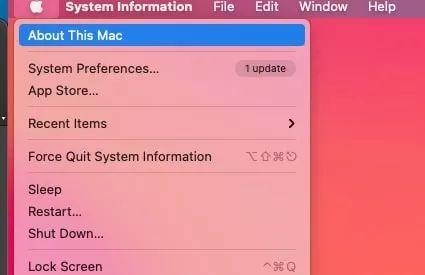
どのMacを使用しているかは、このMacについてオプションから確認できます。
ステータスバーのAppleロゴをクリック > このMacについて。
このガイドは、任意のバージョンのmacOSに戻るのに役立ちます。タイムマシンで作成したバックアップがある場合は、簡単にバックアップを復元できます。しかし、一部のユーザーにとっては、タイムマシンのバックアップが機能せず、バックアップに関する問題が発生します。
Carbon Copy ClonerやChronoSyncなどのサードパーティのバックアップツールを使用することもできます。
macOSバージョンに対応するMacBookのリスト:
以下は、MacBookモデルをサポートするmacOSバージョンのリストです。
Monterey
- MacBookモデル – 2016年以降
- MacBook Airモデル – 2015年以降
- MacBook Proモデル – 2015年以降
- Mac miniモデル – 2014年以降
- iMac – 2015年以降
- iMac Pro (2017年以降)
- Mac Proモデル – 2013年以降
Big Sur
- MacBookモデル – 2015年以降
- MacBook Airモデル – 2013年以降
- MacBook Proモデル – 2013年以降
- Mac miniモデル – 2014年以降
- iMac – 2014年以降
- iMac Pro (すべて)
- Mac Proモデル – 2013年および2019年
Catalina
- MacBook (2015年から2017年)
- MacBook Air (2012年から2019年)
- MacBook Pro (2012年から2019年)
- Mac mini (2012年から2018年末)
- iMac (2012年から2019年)
- iMac Pro (すべてのモデル)
- Mac Proモデル – 2013年
Mojave
- MacBook Air (2012年中頃から2017年)
- MacBook Pro (2012年中頃から2018年)
- Mac mini (2012年から2018年末)
- iMac (2012年から2017年)
- iMac Pro (すべてのモデル)
- Mac Pro (2013年、推奨されるMetal対応GPUを搭載した2010年および2012年モデル)
High Sierra
- MacBook (2009年から2017年)
- MacBook Air (2010年から2017年)
- MacBook Pro (2010年中頃から2017年)
- Mac mini (2010年中頃から2014年)
- iMac (2009年から2017年)
- Mac Pro (2010年中頃および2013年)
Sierra
- MacBook (2009年から2017年)
- MacBook Air (2010年から2017年)
- MacBook Pro (2010年から2015年)
- Mac mini (2010年から2014年)
- iMac (2009年から2015年)
- Mac Pro (2010年中頃および2013年)
古いバージョンのmacOSをダウンロードする場所は?
古いmacOSバージョンをインストールしたい場合は、Mac App Storeから直接ダウンロードできます。時々、アプリストアで入手できないことがあります。以下の直接リンクを使用してmacOSをダウンロードできます。
- macOS Big Sur (2020)
- macOS Catalina (2019)
- macOS Mojave (2018)
- macOS High Sierra (2017)
古いmacOSダウンロード用の直接ディスクイメージリンク
OSファイルを直接ダウンロードして、.DMGファイルをマウントすることもできます。その後、.PKGインストーラーを実行できます。USBドライブを使用してOSをマウントし、macOSにインストールできます。
- macOS Sierra (2016)
- Mac OS X El Capitan (2015)
- Mac OS X Yosemite (2014)
古いバージョンのmacOSを再インストールする方法は?
まず、ブート可能なUSBドライブを作成する必要があります。USBドライブをMac OS Extended方式でフォーマットし、14GBの空きスペースを確保してください。
ディスクユーティリティツールを使用してUSBをフォーマットできます。
アプリケーション > ユーティリティフォルダーに移動します。
サイドバーでドライブを見つけ、クリックして > 「消去」をクリックし、名前を付けます。
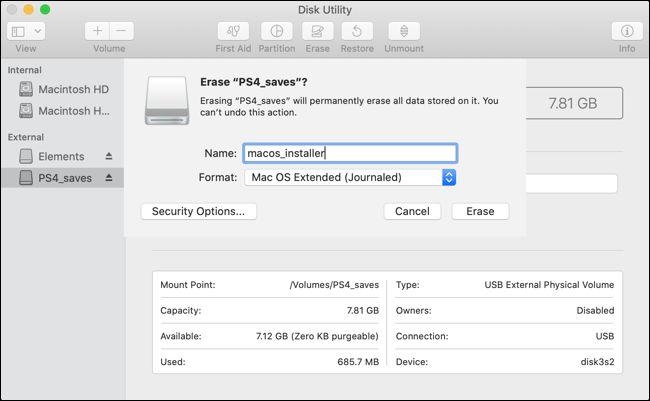
Mac OS Extended (ジャーナル)を選択 > 消去をクリックしてプロセスを開始します。
macOSをゼロからインストールする
Shift-Option/Alt-Command-Rを押してMacを起動します。
macOSユーティリティで、macOSを再インストールオプションを選択します。
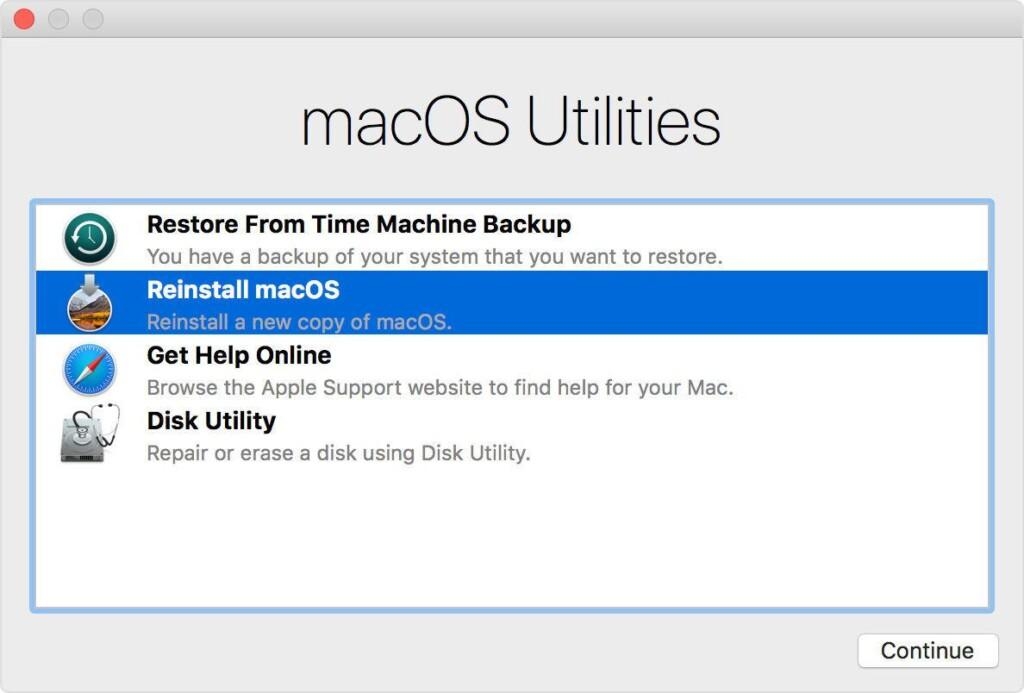
続けるをクリックし、次に簡単な手順に従います。
起動ディスクを選択 > インストールを選択します。
インストールが完了すると、Macが再起動します。
メインのマシンに古いmacOSをインストールしたくない場合は、仮想マシンを使用できます。仮想マシンにmacOSをインストールし、その後作業を行うことができます。
新しい投稿を受信箱で受け取る
スパムはありません。いつでも購読を解除できます。