ストリーミング · 1 min read · Nov 08, 2025
スマートテレビでPeacockを入手する方法は?
スマートテレビにPeacockをインストールするのに苦労していますか?あなたのスマートテレビは十分にスマートですが、Peacockをサポートしていないのですか?
はい、あなたのテレビはPeacockと互換性がないかもしれません。しかし、スマートテレビにPeacockをインストールする方法や、追加のデバイスを使用してPeacockのコンテンツをストリーミングする方法を確認できます。
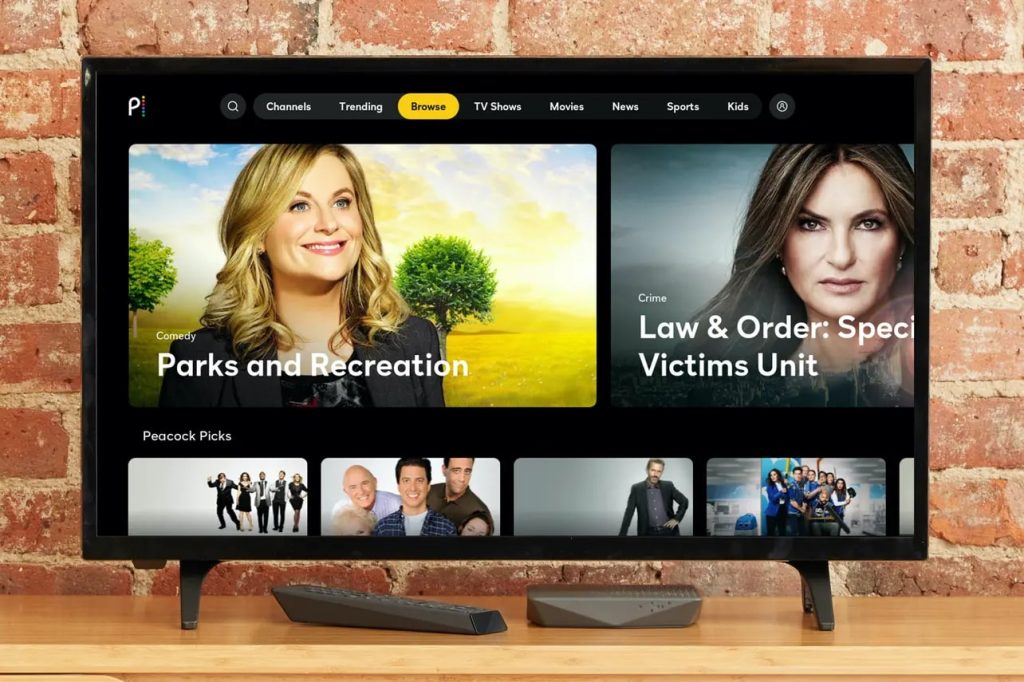
スマートテレビにPeacockをダウンロードする方法は?
スマートテレビにPeacockをダウンロードする際は、他のアプリをテレビにダウンロードするのと似ています。やり方がわからない場合は、学びましょう:
- スマートテレビでアプリストアを探す
- アカウントでサインアップする
- Peacockアプリを検索する
- リストの最初の項目にインストールボタンが表示されます。それをクリックします
- Peacockアプリがデバイスにダウンロードされ、インストールされます。
システムのアプリストアにアクセスし、アカウントでサインアップし、Peacockアプリを検索する必要があります。残念ながら、特定のスマートテレビは同アプリと互換性がないか、Fire TVのようなデバイスではアプリが利用できません。
したがって、Chromecast、Roku、またはPeacockと互換性のある他のストリーミングデバイスを使用してPeacockをダウンロードできます。
ストリーミングデバイスを使用してPeacockを利用する方法がわからない場合でも、心配はいりません。私たちのガイドでカバーしています!
RokuプラットフォームからPeacockをストリーミングする方法に移りましょう。さらに、これは他のプラットフォームにも適用できる一般的なガイドです。
- ホームメニューに移動します。
- Rokuチャンネルストアに移動します。
- 次に、RokuチャンネルストアでPeacockアプリを検索します。
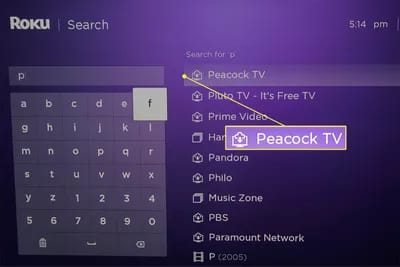
- 検索すると、結果のリストが表示されます。最初のオプションを選択し、チャンネルリストに追加します。
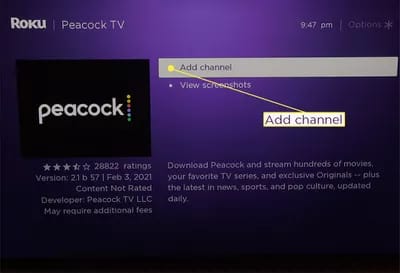
- ダウンロードプロセスが開始され、ダウンロード後にインストールされます。次にOKをクリックします。
- テレビでPeacockアプリを起動し、「チャンネルに移動」オプションを選択するか、ホームメニューに戻ります。
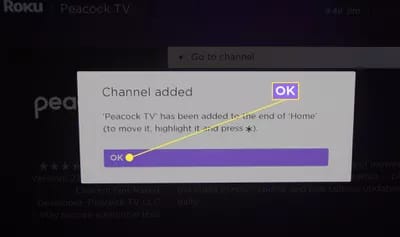
- アプリを開いたら、アカウントがない場合は「無料で視聴するためにサインアップ」を選択します。
- すでにPeacockの加入者であれば、テレビ画面の右上にある「サインイン」ボタンをクリックします。
- 次に、メールIDやパスワードなどのメール認証情報を入力するように求められます。
- 入力後、「視聴を開始」オプションを選択します。
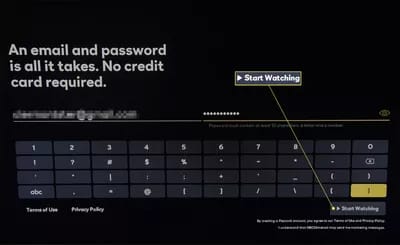
または、
- ウェブブラウザを使用して、Rokuチャンネルストアを訪問します。
- 検索バーにPeacockアプリを入力します。
- 「チャンネルを追加」オプションを選択します。
- 次に、好みに応じてサインアップまたはサインインします。
Chromecastを使用してPeacockコンテンツにアクセスする方法を学びましょう!
スマートテレビでPeacockコンテンツを視聴するためのChromecastの使い方は?
スマートテレビがPeacockアプリと互換性がない場合や、モバイルやラップトップを使用してPeacockコンテンツにアクセスしたい場合は、Chromecastを使用できます。
これは、スマートテレビがPeacockと互換性のないオペレーティングシステムを持っている場合の迅速な救済策です。Chromecastを介してコンテンツにアクセスするには、Chromecast対応のスマートテレビとモバイルデバイスから手順に従ってください。
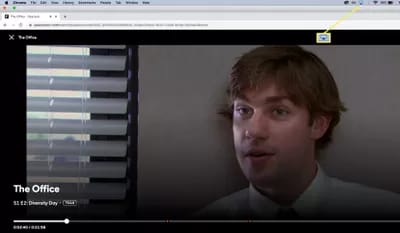
- Peacockアプリから好みのメディアを選択します。あるいは、互換性のあるデバイスのブラウザを使用してPeacockコンテンツにアクセスできます。
- Chromecastのロゴを選択し、コンテンツのストリーミングを開始するためにスマートテレビのオプションを選択します。
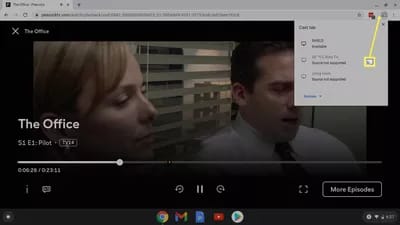
Chromecast対応デバイス(モバイル/ラップトップ/デスクトップコンピュータ)が初代または最新モデルの場合、Chromecastがプリインストールされているか、Google TVを搭載したChromecastがスマートテレビへのキャスティングをサポートしています。
AirPlayを使用してPeacock TVをストリーミングする方法は?
Peacockコンテンツにアクセスしたい場合、モバイルがiOSまたはMacデバイスを持っている場合は、AirPlayを使用してPeacock TVを視聴できます。MacのMojave(10.14.5)オペレーティングシステムと、iOSバージョン12.3で動作するiOSフォンは、AirPlayを介してPeacockコンテンツをストリーミングできます。
- Peacockアカウントでサインインします。そうでない場合は、iOSでPeacockアプリを開き、視聴したいすべてのコンテンツをキューに追加します。
- Macデバイスを使用している場合は、メニューに移動し、AirPlayアイコンを選択します。
- 次に、Macをスマートテレビに接続できます。
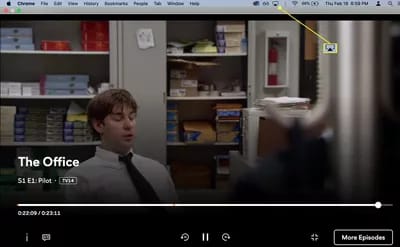
- 再生オプションを選択し、ドロップダウンメニューで表示形式を調整できます。
- 電源を入れると、青くハイライトされます。
あなたのスマートテレビはPeacockをサポートしていますか?
異なるスマートテレビは異なるOSで動作します。これにより、いくつかのスマートテレビがPeacockと互換性がなくなります。あなたのテレビが互換性があるかどうかわからない場合は、Peacockの公式ウェブサイトを訪問してください。そこでは、Peacockと互換性のあるデバイスのリストに簡単にアクセスできます。ウェブサイトで互換性のあるテレビを確認すると、Android TV、Rokuスマートテレビ、Apple TVなどがリストに表示されます。
- Android TV: Sony BraviaのようなAndroid TVや、Android 5.1 OS以降で動作するNVIDIA Shieldなどのセットトップボックスは、Peacockアプリをサポートしています。
- Rokuデバイス: 一連のRokuデバイスがPeacockのストリーミングをサポートしています。これには、Roku Premiere、Roku Premiere+、Roku Express、Roku Express+、Roku 2 4210X、Roku Streaming Stickが含まれます。
- Apple TV: 第4世代以降のAppleスマートテレビは、TVオペレーティングシステム13以上で動作し、Peacockアプリをサポートしています。
- LGスマートテレビ: LGスマートテレビはWebOSを使用しているため、WebOS 3.5以上のこれらのスマートテレビはPeacockと互換性があります。
さらに、NVIDIA Shield、PlayStation、Xboxなどのゲームおよびストリーミングサービスの目的で使用される他のセットトップボックスもPeacock TVをサポートしています。詳細については、Peacock TVの公式ウェブサイトを訪問してください。
Peacockアプリで何を見ることができますか?
Peacockアプリでは、Parks and Recreation、Vikings、Downtown AbbeyなどのNBCの番組を視聴できます。
人気のストリーミングプラットフォームであるだけでなく、オリジナルシリーズのLuke the MacGruber、Rutherford Fallsなども多数あります。
また、PeacockアプリまたはPeacock TVでいくつかの映画を視聴できます。
よくある質問
Peacockのサブスクリプションプランの費用はいくらですか?
広告付きのサブスクリプションプランは月額5ドル、広告なしは月額10ドルでPeacockライブラリにアクセスできます。
Peacockサブスクリプションプランにはどのような追加機能がありますか?
Peacockプラットフォームの全ライブラリにアクセスしたい場合は、プレミアムプランに加入する必要があります。そうでない場合、コンテンツへのアクセスは制限されます。ただし、広告が気になる場合は、月額サブスクリプションプランを選択できます。
最後の言葉
Peacockは最近、最も人気のあるストリーミングプラットフォームの1つとして浮上しています。エンターテインメントは、疲れたときにリラックスするための必要なものです。
したがって、スマートテレビにPeacockをインストールするためのすべての方法を見つけることができます。さらに、新しいテレビを購入する予定がある場合、Peacockをサポートし、バinge-watchingのための追加ツールとなるテレビを購入してみてはいかがでしょうか。
その後、Peacockと互換性のあるテレビを確認し、予算に応じて好みのものを選択できます。
新しい投稿を受信箱で受け取る
スパムはありません。いつでも購読を解除できます。