Chrome OS · 1 min read · Sep 15, 2025
Chrome OSでスプリットスクリーン機能を取得する方法

学校のプロジェクトに取り組んでいて、メモを取りながら情報を調べる必要があると想像してみてください。あるいは、仮想会議に参加していて、チームとチャットしながらプレゼンテーションに従いたいと思っているかもしれません。このような瞬間に、アクティブなアプリ間を行き来するのはイライラし、遅く感じることがあります。幸いなことに、Chrome OSはスプリットスクリーン機能を提供しており、この問題を解決します。
Chrome OSは、Googleによって開発された軽量のオペレーティングシステムです。Chromebookを動かしており、そのシンプルさ、スピード、Googleサービスとの統合により人気を博しています。スプリットスクリーンは、Chrome OSでの生産性を向上させる便利な機能です。この機能を使用すると、2つのアプリまたはブラウザウィンドウを並べて表示できるため、マルチタスクが容易になります。今日は、Chromebookでスプリットスクリーン機能を有効にする方法をガイドします。
Chrome OSでスプリットスクリーン機能を取得する
講義を見ながらメモを取ったり、文書を比較したり、ウェブをブラウジングしながら友達とチャットしたりする場合、スプリットスクリーンはタブを切り替えることなくすべてを行うのに役立ちます。最良の部分は、Chrome OSでスプリットスクリーンを有効にするのが迅速かつ簡単で、いくつかの方法があります。
方法1: タッチパッドジェスチャーを使用してChromebookでスプリットスクリーンを有効にする
Chrome OSは、タッチスクリーンデバイスに最適化されているため、ジェスチャーコントロールで広く人気があります。したがって、スプリットスクリーンを使用してマルチタスクを楽しみたい場合は、内蔵のジェスチャーコントロールを使用して画面を分割し、実行中のアプリのデュアルビューを持つことができます。以下は、Chrome OSのジェスチャーを使用してスプリットスクリーンを有効にする手順です。
- Chromebookで複数のウィンドウが開いている場合は、タッチパッドで3本の指で上にスワイプします。これにより、すべての開いているウィンドウを表示するオーバービュー メニューが表示されます。
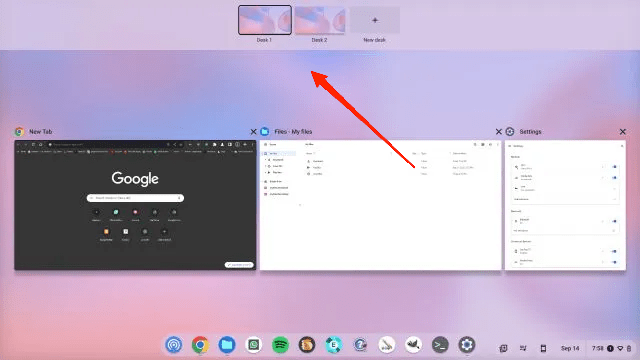
- 次に、移動したいウィンドウをクリックして保持し、画面の左または右側にドラッグします。すぐに所定の位置にスナップします。
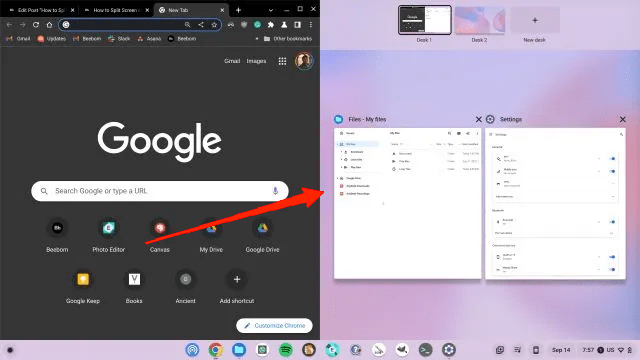
- 最後に、オーバービューから別のウィンドウを選択して、もう一方の側を埋めてスプリットスクリーンのセットアップを作成します。
方法2: スナップレイアウトを使用してChromebookでスプリットスクリーンを有効にする
最大化ボタンを使用するのが少し混乱して難しいと感じる場合は、Chromebookのデフォルトのスナップレイアウトオプションを使用できます。Chrome OSには、作業ウィンドウを事前定義されたアスペクト比でスナップできるスナップレイアウトが付属しています。以下は、Chrome OSでスプリットレイアウトを使用する手順です。
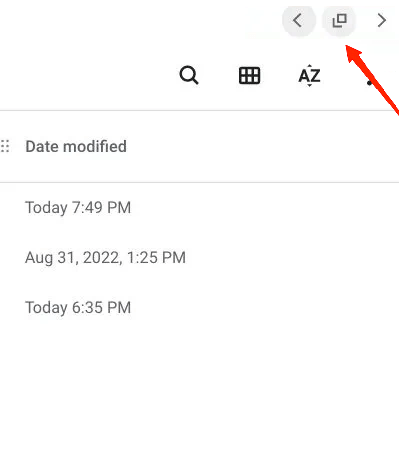
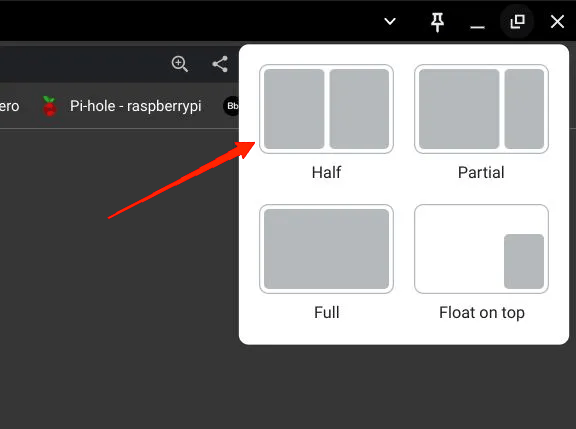
- “ 最大化 ”ボタンをクリックします。いくつかの事前定義されたレイアウトが表示されます。
- 画面を半分、部分的、または全画面モードに分割することができます。
方法3: 最大化ボタンを使用してChromebookでスプリットスクリーンを有効にする
Chromeでスプリットスクリーンを有効にする別のシンプルで効果的な方法がありますので、Windowsコンピュータで動作するのと同じように機能します。以下は、最大化ボタンを使用してChromebookでスプリットスクリーンを有効にする手順です。
“最大化”ボタンにマウスをホバーします。
ボタンの左側と右側に矢印のサインが表示されます。
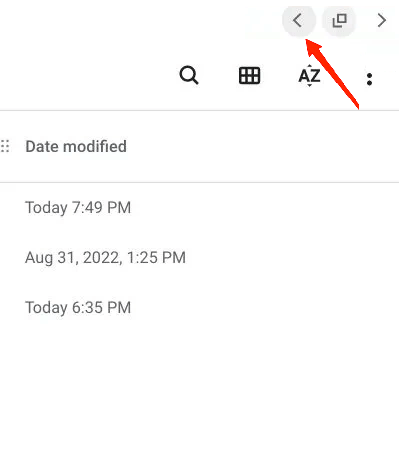
- そこから、画面を左ペインまたは右ペインに分割することができます。
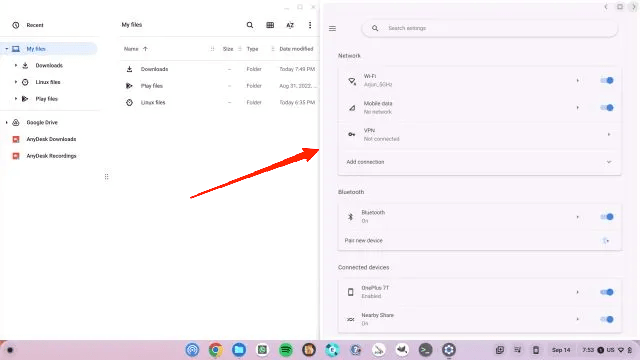
方法4: キーボードショートカットを使用してChromebookでスプリットスクリーンを有効にする
マウスやジェスチャーコントロールを使用するのが好きでない場合でも、キーボードの組み合わせを使用してスプリットスクリーン機能をトリガーできます。これは、複数の画面にアクセスしたり、キーボードを使用して複数のアプリ間を迅速に切り替えたりする場合に特に便利です。
- Chromebookの画面の左側にウィンドウをスナップするには、ウィンドウがアクティブな状態で Shift + [ を押します。
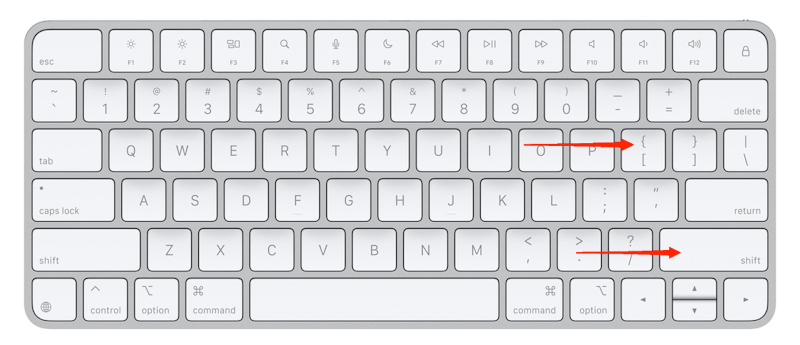
- 右側に別のウィンドウをスナップしたい場合は、そのウィンドウをクリックしてアクティブにし、 “ Shift + ] “ を押します。
![右側に別のウィンドウをスナップしたい場合は、そのウィンドウをクリックしてアクティブにし、Shift + ]を押します。](https://cdn.digitbin.com/wp-content/uploads/If-you-want-to-snap-another-window-to-the-right-click-on-that-window-to-make-it-active-and-press-Shift-.png)
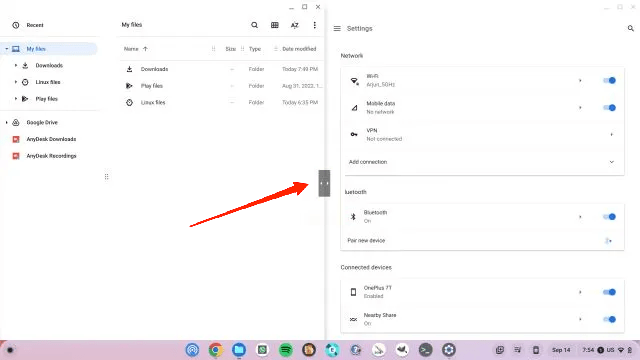
- 必要に応じてウィンドウのサイズを再調整することもできます。そのためには、中央にマウスカーソルをホバーし、スライダーを必要に応じてドラッグします。
結論
これで、Chrome OSでスプリットスクリーン機能を取得する方法に関するガイドの終わりです。Chrome OSのスプリットスクリーン機能は、生産性を向上させるシンプルでありながら強力なツールであることを知るのは素晴らしいことです。
上記の方法に従うことで、スプリットスクリーン機能を有効にし、複数のタスクを簡単に管理できます。作業中、勉強中、または単にブラウジングしているときでも。使いこなすと、整理整頓され、効率的に作業するために常に使用することになるでしょう。
Chrome OSでスプリットスクリーン機能を取得する方法についてのご意見がありましたら、下のコメントボックスにお気軽にお寄せください。また、動画チュートリアルのために私たちのDigitBin YouTubeチャンネルを購読してください。乾杯!
新しい投稿を受信箱で受け取る
スパムはありません。いつでも購読を解除できます。