YouTube Music · 1 min read · Oct 23, 2025
AndroidでYouTube Music Premiumを無料で取得する方法
YouTube Musicの広告状況は悪化しており、音楽リスナーにとって、セッションを中断する広告ほど迷惑なものはありません。
クリーンな解決策は、YouTube Music Premiumのサブスクリプションを取得することですが、それは既存のサブスクリプション料金に追加の負担となる可能性があります。
Androidユーザーであれば、YouTube Music Premiumを無料で取得する方法があります。いくつかのものをインストールしてナビゲートする必要がありますが、プロセスは簡単で、最終的な結果はかなり良好です。
このガイドでは、AndroidでYouTube Music Premiumを無料で取得する方法を説明しますので、時間を無駄にせず、さっそく始めましょう!
YouTube Music Premiumの主な機能
YouTube Music Premiumのいくつかの優れた機能は以下の通りです:
広告なしのリスニング: 音楽を中断する迷惑な広告はもうありません。無料のプレイリストやアルバムを聴いているときでも、シームレスな再生を楽しむことができます。
バックグラウンド再生: 他のアプリを使用しているときや画面がオフのときでも、音楽を聴き続けることができます。
オフライン再生: インターネット接続なしで聴くために、曲やプレイリストをダウンロードできます。
プレミアム専用コンテンツへのアクセス: 一部のアルバム、曲、プレイリストはYouTube Music Premiumユーザーに制限されていますが、このプレミアムを利用すれば、完全にアクセスできます。
YouTube Music Premiumを無料で取得する方法
全体の操作は複数の段階で行われ、あなたがすべきことは手順に従い、忍耐強く待つことだけです。
ReVanced Managerアプリをダウンロードしてインストールする
ステップ1: ReVancedのGitHubページにアクセスし、ReVanced ManagerアプリのAPKファイルをダウンロードします。APKはGoogle Playストアの外でアプリをインストールするために使用されるファイルです。
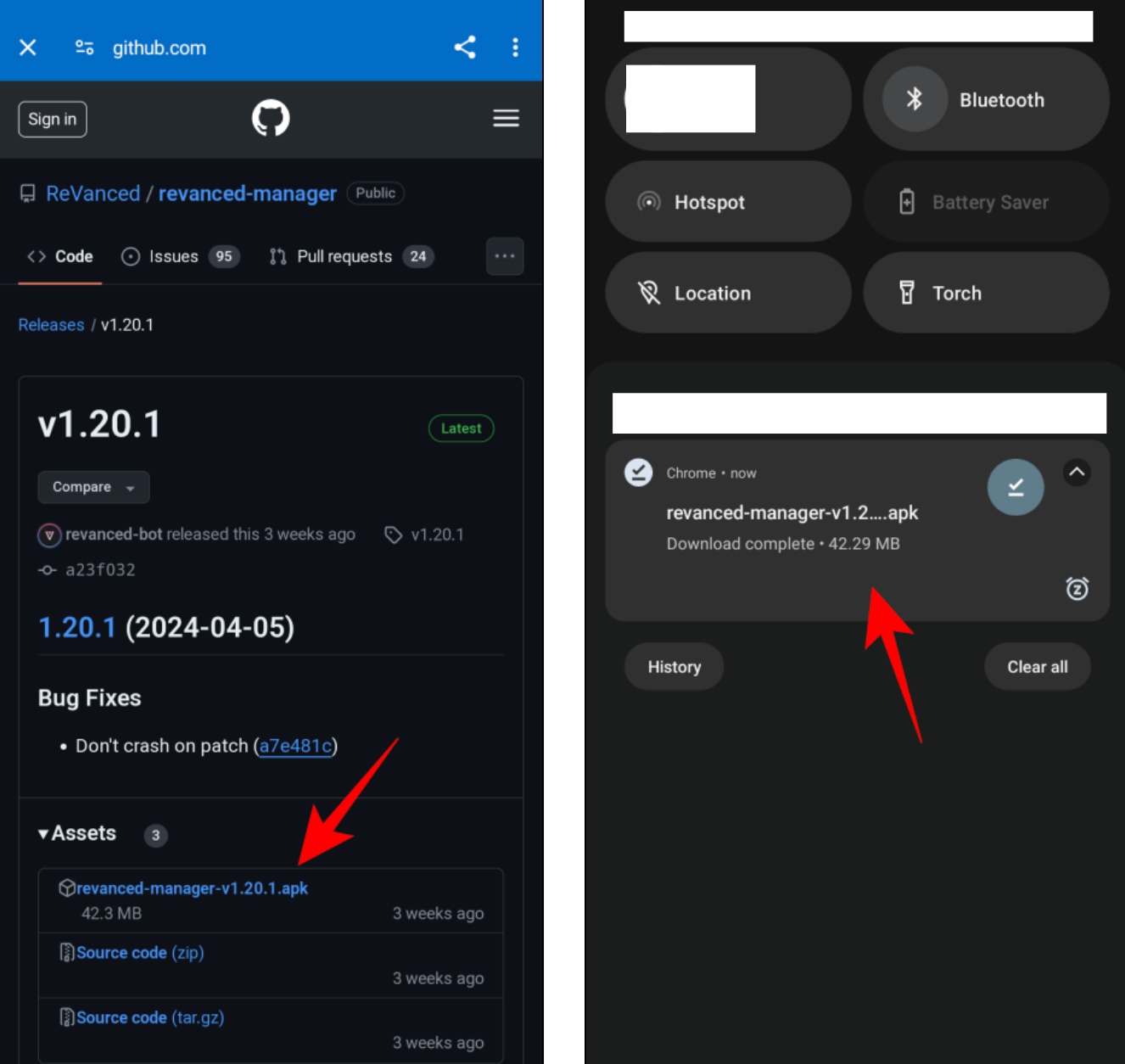
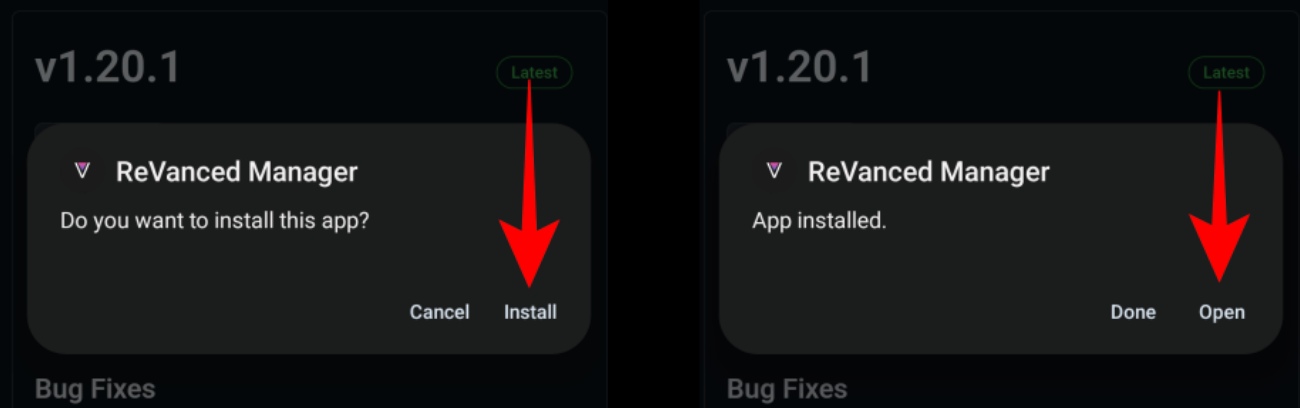
ステップ2: APKがダウンロードされたら、ダウンロードフォルダからファイルを開きます。インストールをタップし、インストールが完了したら開くをタップします。
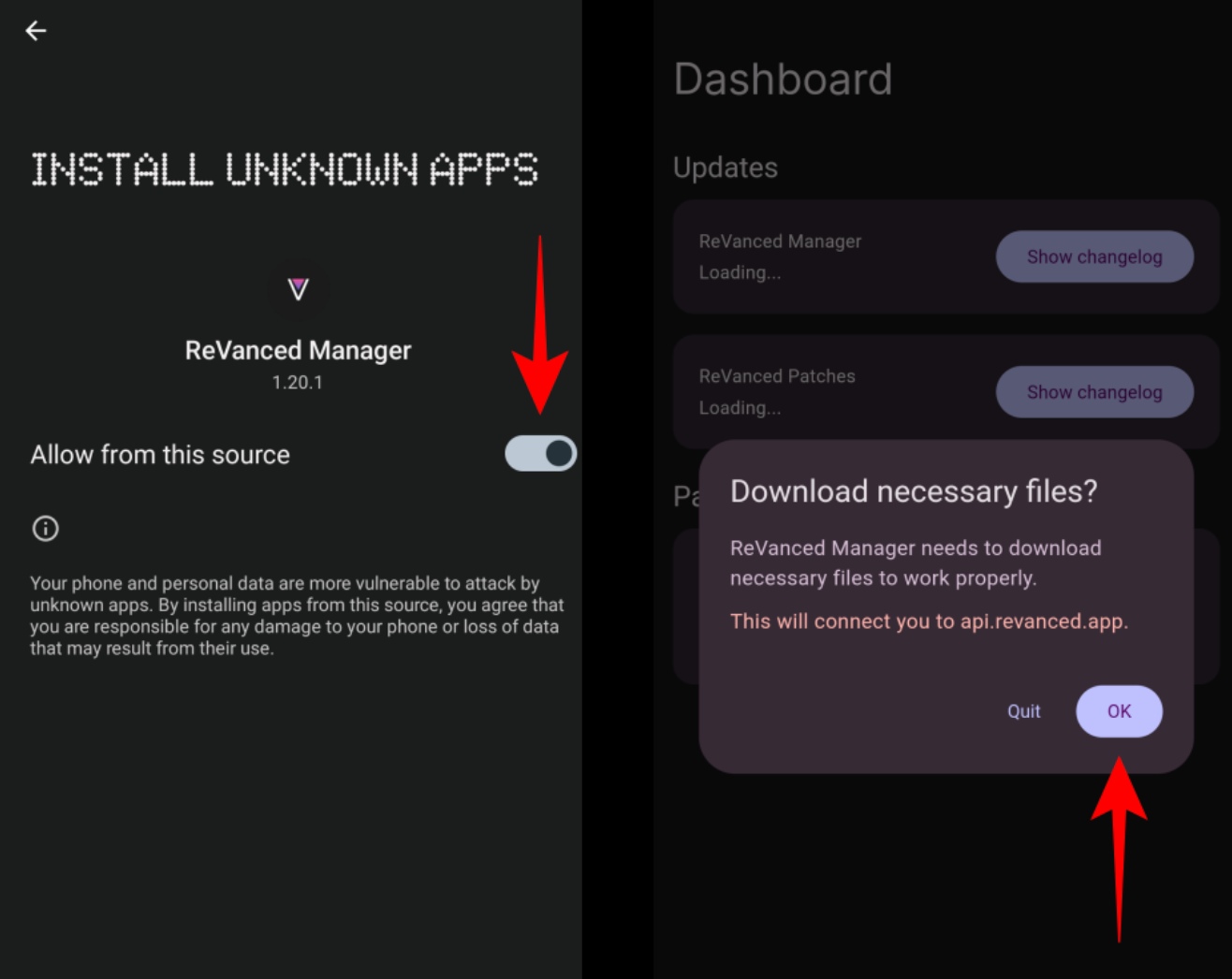
ステップ3: アプリを開くと、デバイスのファイルにアクセスするための許可を求められます。必要な権限を付与して進めます。アプリはYouTube Musicをパッチする準備が整いました。
YouTube Musicアプリをパッチする
ReVancedがインストールされたので、次のステップはYouTube Music自体をパッチすることです。方法は以下の通りです:
ステップ1: ReVanced Managerアプリを開き、パッチャーセクションに移動します。「アプリを選択」というオプションが表示されます。それをタップし、リストからYouTube Musicを選択します。
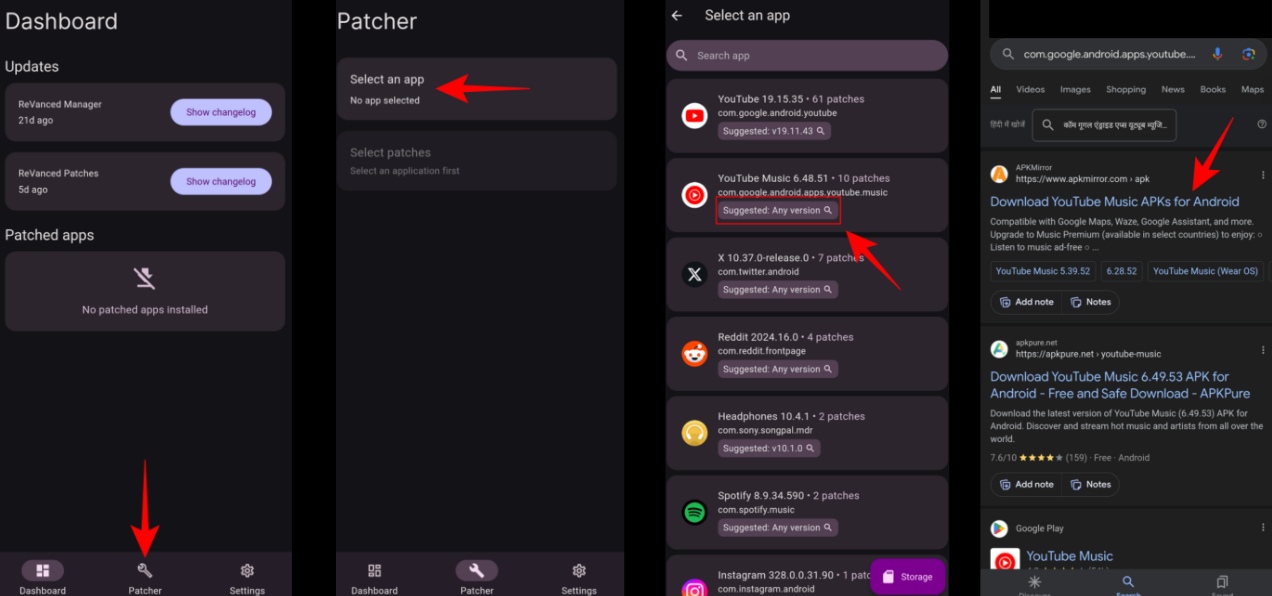
ステップ2: YouTube Musicを選択すると、アプリがAPK(インストールファイル)をAPKMirrorからダウンロードするように促します。YouTube Musicの異なるバージョンがリストされたウェブページにリダイレクトされます。最新のバージョンを選択し、APKをデバイスにダウンロードします。
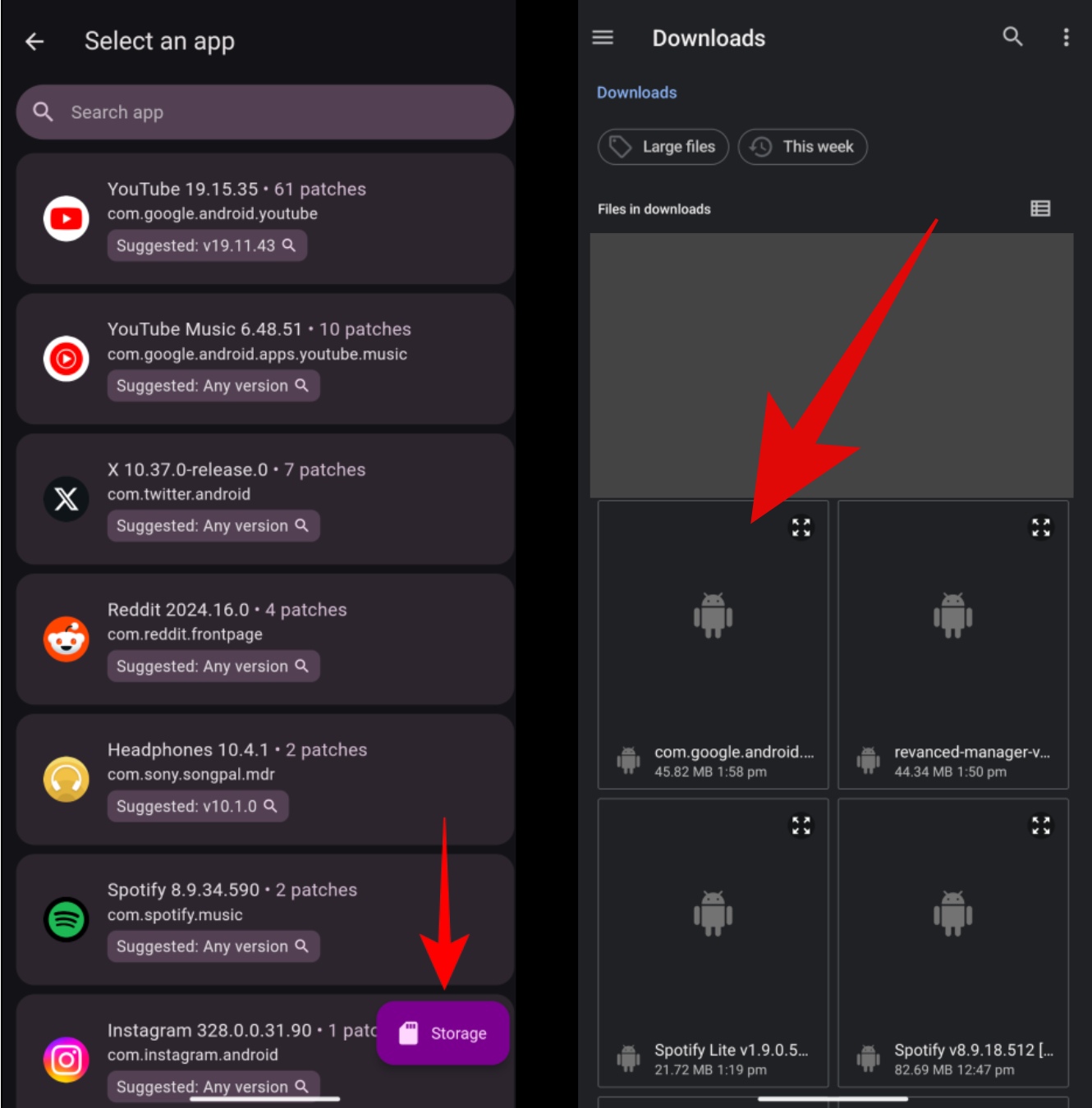
ステップ3: APKがダウンロードされたら、ReVancedアプリに戻ります。ストレージからダウンロードフォルダのAPKファイルを選択し、パッチをタップします。アプリはYouTube Musicアプリを変更して広告とプレミアム制限を無効にします。
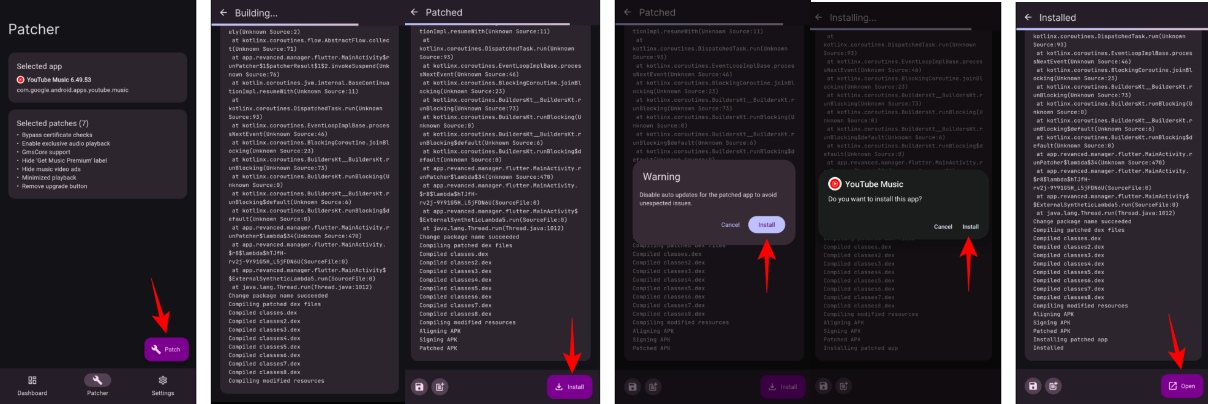
ステップ4: パッチ処理が完了したら、インストールをタップして変更されたYouTube Musicのバージョンをインストールします。
microGサービスをインストールする
Googleアカウントで変更されたYouTube Musicアプリを使用するには、アプリがGoogle Playサービスなしで機能することを可能にするオープンソースアプリであるmicroGをインストールする必要があります。インストール方法は以下の通りです:
ステップ1: パッチされたYouTube Musicアプリを初めて開くと、microGをインストールするように促されます。microGのGitHubページにリダイレクトされます。「デフォルト」セクションの下にあるAPKファイルをダウンロードします。
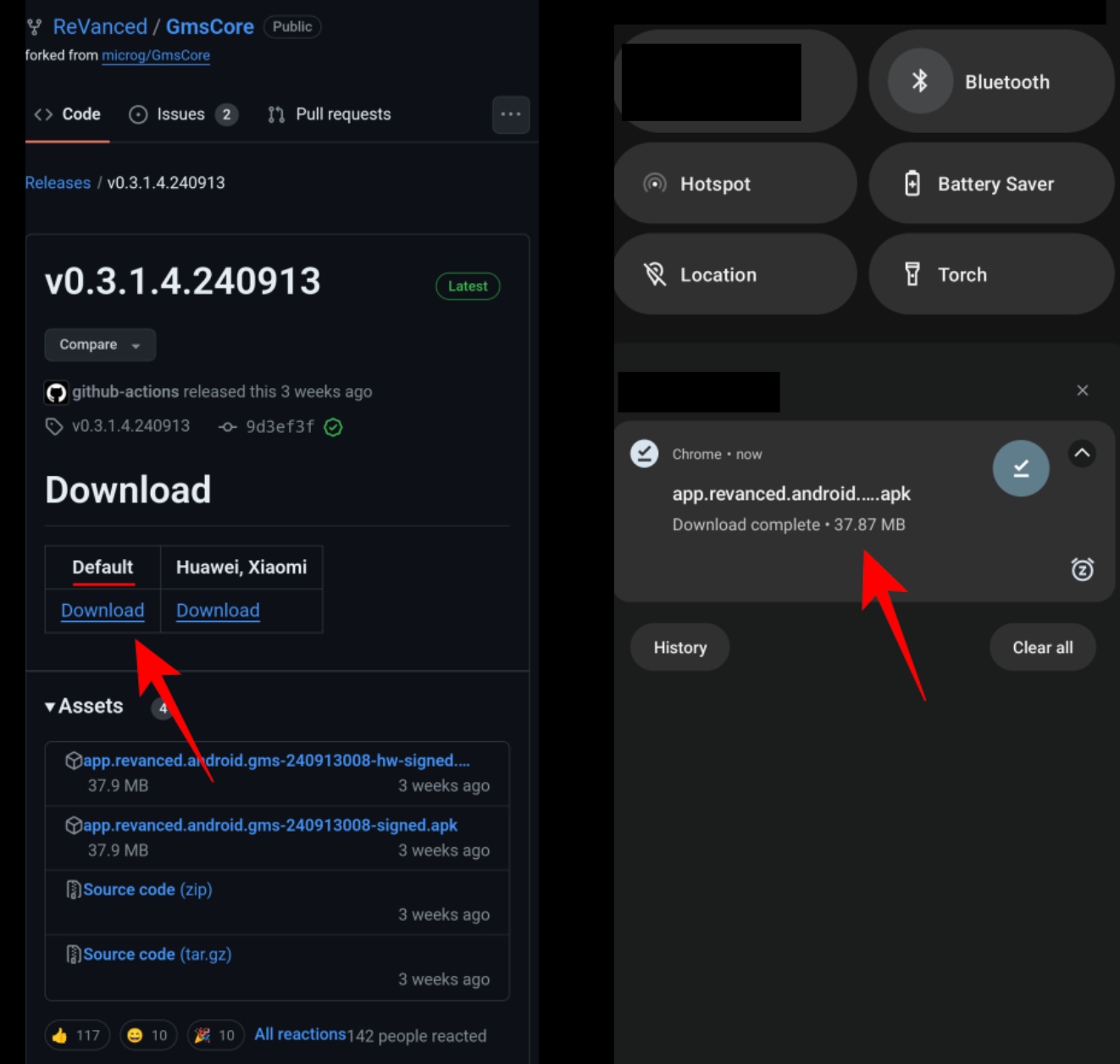
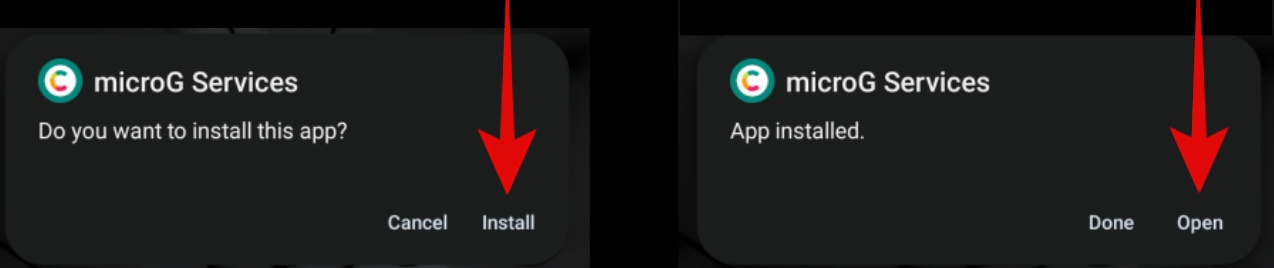
ステップ2: ダウンロードが完了したら、APKファイルを開き、インストールをタップします。インストール後、次のステップに進むために開くをタップします。
- S. ChaudharyによるYouTubeの広告をスキップするための5つ以上のベスト方法
- J. ShanmugamによるNothing Phone (2)へのアップグレードは価値があるか?
- K. MasounによるYouTube Vancedのベスト代替
- S. ChaudharyによるすべてのデバイスでSpotify Premiumを無料で取得する方法
microGを通じてGoogleアカウントにログインする
保存したプレイリストやサブスクリプションにアクセスするには、microGアプリを通じてGoogleアカウントにログインする必要があります。
ステップ1: microGの設定ページを開きます。Googleアカウントをタップし、次にGoogleアカウントを追加をタップします。Googleのメールアドレスとパスワードを入力し、ログインを確認します。
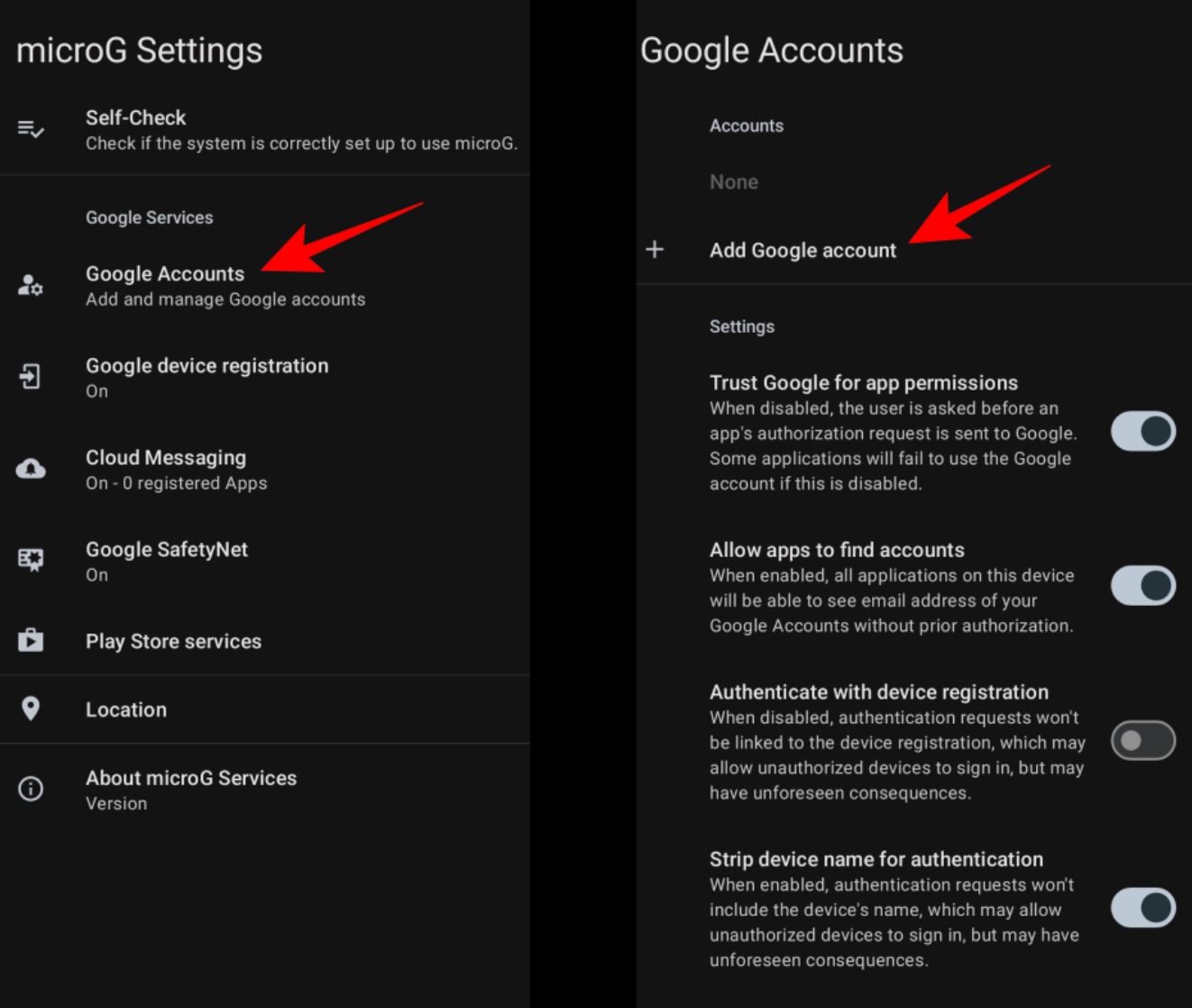
ステップ2: ログイン後、標準のGoogleアカウントの権限に同意するように求められます。同意しますをタップして進めます。
最終段階
この時点で、すべてが設定されているはずです。すべてが正常に動作することを確認するために、以下の最終ステップに従ってください:
ステップ1: パッチされたYouTube Musicアプリを初めて開くと、microGのバッテリー最適化を無効にするように促されます。これにより、アプリが電話の省電力機能によってシャットダウンされずにバックグラウンドで実行できるようになります。
ステップ2: すべてが期待通りに動作していることを確認するために、YouTube Musicを開き、プロフィールアイコンをタップします。広告やYouTube Music Premiumへのアップグレードを促すメッセージが表示されないはずです。すべてが正常であれば、YouTube Music Premiumの機能に無料でアクセスできるようになりました!
うまくいかない場合は?
これは多くのアプリとソースを含む回避策です。したがって、いくつかの問題が発生する可能性があります。以下は一般的な問題とその解決方法です:
広告がまだ表示される: アプリを開いても広告やアップグレードのプロンプトが表示される場合、パッチが正しく機能していないことを意味します。この場合、APKMirrorページに戻り、異なるバージョンのYouTube Music APKをダウンロードしてください。一部のAPKは完全に互換性がない場合があるため、別のものを試してパッチ処理を繰り返してください。
アプリがGoogleアカウントにログインできない: Googleアカウントにログインする際に問題が発生した場合、microGをアンインストールして再インストールしてみてください。また、microGの別のバージョンをGitHubページからダウンロードし、同じ手順でログインしてみてください。
再生の問題: アプリがクラッシュするか、音楽の再生が機能しない場合は、YouTube MusicアプリとmicroGの両方をアンインストールし、ステップ1からやり直してください。これにより、再生に関連するほとんどの問題が解決されます。
ReVancedとmicroGを使用することは合法か?
上記の手順は機能しますが、法的な結果を考慮することが重要です。ReVancedやmicroGのようなカスタマイズされたアプリをインストールして使用することの合法性は不明です。
技術的には、Googleのプログラムを変更したり改ざんしたりすることを禁じる利用規約に違反しています。しかし、これらのアプリを使用することは、消費者に対して直ちに法的リスクをもたらすものではありません。
ただし、注意して進め、何か問題が発生した場合に公式のGoogleサポートを受けられないことを認識してください。マルウェアやセキュリティの脅威を避けるために、信頼できるソースからのみAPKファイルをダウンロードしてください。
まとめ
これがAndroidでYouTube Music Premiumを無料で取得する方法についてのすべてです。手順は非常に簡単で、あまり時間はかかりませんが、アプリの古いバージョンに関してはいくつかの問題が発生する可能性があります。したがって、最新バージョンをダウンロードすることを確認してください。このガイドが音楽を楽しむ手助けになることを願っています。
- Abhishek J.によるHuluの広告をブロックする方法
- Micros MSbill情報WA: Microsoftからのこの請求は何ですか? S. Chatterjeeによる
- Priya PampatiによるAndroidでYouTubeの広告を削除する方法 [No Root]
- Shekhar VaidyaによるYouTube Premiumを無料で取得する方法
新しい投稿を受信箱で受け取る
スパムはありません。いつでも購読を解除できます。