Chromebook · 1 min read · Oct 12, 2025
Chromebookをハードリセットする方法は?
Chromebookを再度使用しないことが確実な場合、売却の準備が整った場合、またはパフォーマンスの問題を修正したい場合は、リセットを考えるでしょう!
さらに、他のPCとは異なり、Chromebookはあまり内部ストレージを使用せず、クラウドドライブに依存しています。ブラウジングを重視しているため、リセットすることができます。安全のために、すべてのデータをGoogleドライブに別のコンピュータまたは外付けハードドライブにバックアップすることをお勧めします。
Chromebookのデータをバックアップする方法は?
Powerwashの前にChromebookのすべてのデータをバックアップする方法は2つあります。Chromebookの内部ストレージに最大15GBのデータがある場合は、15GBの無料ストレージを提供しているGoogleドライブにバックアップできます。
サブスクリプションプランでアップグレードしている場合は、それが追加の利点です。そうでない場合、複数のGoogleアカウントがある場合は、異なるアカウントに異なるファイルをバックアップすることで、すべてのデータを保存できます。そうでない場合は、Chromebookに外付けドライブを使用できます。
方法1: Googleドライブにバックアップ
- ファイルプログラムに移動します
- ファイルまたはフォルダーを選択するためにCtrlボタンを押します
- あるいは、Ctrl+Aボタンを押してアプリのすべてのファイルを選択します
- 同時にCtrl+Cキーを押してファイルをクリップボードにコピーします
- ファイルを保存したいセクションのGoogleドライブを開き、同時にCtrl+Vキーを押してコピーしたファイルをすべて貼り付けます
同様に、ファイルや写真をバックアップしたい場合は、Ctrl+Aボタンを使用して写真やビデオを選択し、Ctrl+Cキーでコピーします。今、Googleフォトを開いてCtrl+Vキーを使用して貼り付けます。Googleアカウントの同期がオンになっていることを確認して、後でファイルを取得できるようにしてください。
ストレージがあまりない場合は、外付けドライブを使用してデータをバックアップする必要があります。
方法2: 外付けドライブを使用してバックアップ
データを外付けドライブにバックアップできます。ただし、SDカードは信頼性が低いため使用しないでください。ここではUSBドライブを使用しています。
USBドライブを使用してデータをバックアップするための手順は以下の通りです:
- Chromebookの電源を切ります
- より良い速度のためにUSB-CまたはUSB 3.0ポートにUSBドライブを接続します。そうでない場合はUSB 2.0に接続します
- Chromebookの電源を入れます
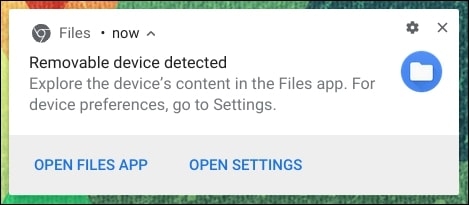
- 「リムーバブルデバイスが検出されました」という通知がポップアップします。
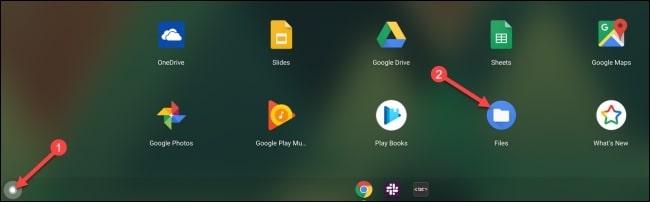
- デスクトップ画面の左上隅にある円形アイコンを介してChromebookメニューに移動します
- ファイルアプリを開きます
- バックアップしたいファイルのフォルダーに移動します。
- バックアップしたいファイルをドラッグして選択し、Ctrl+Cキーを押してクリップボードにコピーします
- 左のペインからUSBドライブをクリックします。
- スペースに移動し、Ctrl+Vキーを押してUSBドライブにファイルを貼り付けます。
バックアップしているすべてのデータを保存するために別のフォルダーを作成することもできます。その後、左のペインに移動し、USBドライブをナビゲートして上向きの矢印をクリックしてUSBドライブを取り出します。外付けドライブをポートから安全に取り外すことができます。

Chromebookをハードリセットする方法は?
デバイスのパフォーマンスが再起動で修正されない場合は、ハードリセットまたは工場出荷時リセットを試みるべきです。すべてのデータをバックアップし、事前にChromebookからサインアウトしてから、ハードリセットを進めるべきです。リセット後はすべてのデータが失われます。すべてのクラウドドライブにない重要なものがある場合は、それが保存されます。
ハードリセットはChromebookの設定をデフォルトに戻し、すべてのデータを消去します。簡単に言えば、デバイスは購入時の状態に戻ります。ハードドライブ上のすべてのデータも消去されます。個人ファイルに加えて、システムファイルも削除されます。さらに、Chromebookとそのアプリのすべての更新も削除されます。
以下の手順に従ってChromebookをハードリセットしてください:
- Chromebookからサインアウトします
- キーボードからCtrl+Alt+Shift+Rキーを同時に押し続けます
- ウィンドウがポップアップし、再起動に移動します
- 別のウィンドウが開き、PowerWashをクリックします
- アクションを続行するには、続行をクリックします
- いくつかの指示に従うように求められます
- その後、求められたときにGoogleアカウントでサインインします
サインインするGoogleアカウントは、リセット後にログインされるChromebookアカウントになります。これでハードリセットされたChromebookを設定できます。
工場出荷時リセットはすべてのパフォーマンスの問題、バグ、およびエラーメッセージを修正します。ただし、Chromebookを廃棄する準備ができている場合、売却するか、使用を停止する場合は、ハードリセットが必要です!
Chromebookを再起動する方法は?
すべてのノートパソコンやデスクトップコンピュータには、デバイスを再起動、再起動、またはログオフするための専用機能があります。ただし、ここでChromebookには直接の機能がないという欠点があります。ハードリセットまたは工場出荷時リセットを行うことが最も効果的な方法ですが、すべてのデータが消去されるため、リセットが役立ちます。Chromebookの直接再起動方法はあまり効率的でも信頼性が高くないため、すべてのデータを保存する工場再起動をお勧めします。
以下の手順に従ってChromebookをハード再起動してください:
- 画面の右下隅にあるクイックパネルに移動します(WiFi、時間、バッテリーアイコンが表示されているエリア)
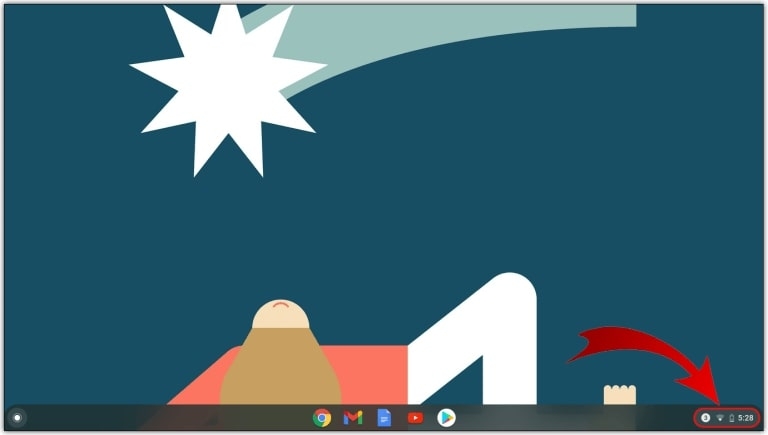
- クリックするとクイックパネルが開き、上部の電源アイコンをクリックします。
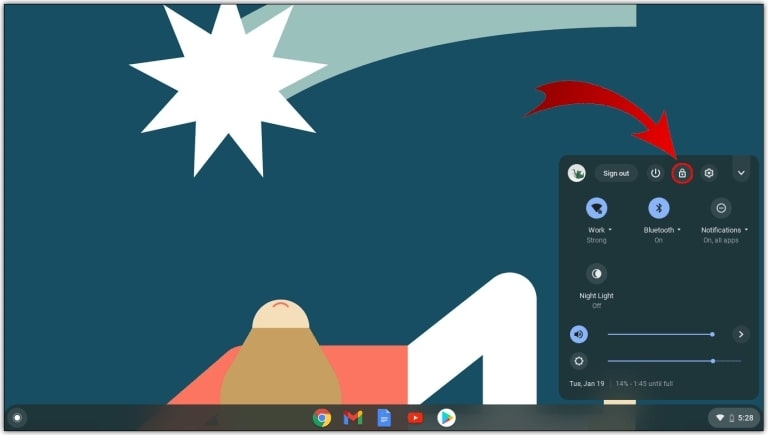
- Chromebookの電源が切れます
- 今、電源ボタンを押して電源を入れます
これはChromebookを再起動するための効果的な方法です。さらに、デバイスに問題がある場合、例えばルーターに問題がないのにネットワークが低下する場合、ハード再起動が役立ちます。
すべてのデータが保存され、キャッシュがクリアされ、設定と構成が保存され、デバイスが最適に機能します。通常の再起動は役立ちますが、常にそうではないため、ハード再起動を行うべきです。ハード再起動は通常の再起動よりもChromebookでより信頼性があります。
通常の方法でChromebookを再起動する方法がわからない場合は、以下の手順に従ってください:
- 電源ボタンを5秒間押し続けます
- Chromebookアカウントがログアウトされますが、この方法は信頼性がありません
- もう一度電源ボタンを押してChromebookの電源を入れます
別の方法でも自動的に再起動できますが、すべてのChromebookモデルで機能するわけではありません:
- 再起動ボタンを押し続けます
- 同時に電源ボタンを押します
モデルがこの機能をサポートしている場合、Chromebookは再起動します。ChromeOSタブレットをお持ちの場合は、電源ボタンと音量ボタンを同時に押してください!
よくある質問
ノートパソコンとChromebookの違いは何ですか?
ノートパソコンとChromebookの主な違いは、オペレーティングシステムにあります。ノートパソコンはWindowsまたはLinuxベースのOSを使用しますが、ChromebookはChromeOSで動作します。ChromebookのOSはブラウザ指向であり、あまりデータを保存せず、主にクラウドコンピューティングに依存しています。
Chromebookは何に向いていないのですか?
Chromebookは内部ストレージがあまりありません。したがって、マルチタスク、ゲーム、ビデオ編集、グラフィックデザイン、ファイルのカスタマイズや整理には適していません。ノートパソコンであまり作業をしない場合は、Chromebookを選ぶことができます。さらに、これらはノートパソコンよりも安価です。
最後の言葉
Chromebookをハードリセットする方法を確認している場合は、答えを得たことになります。プロセスの前にすべてのデータをGoogleドライブまたは外付けドライブにバックアップすることを忘れないでください。また、デバイスを再起動したいときは、通常の再起動ではなくハード再起動を選択してください!
新しい投稿を受信箱で受け取る
スパムはありません。いつでも購読を解除できます。