iPhoneアプリ · 1 min read · Oct 09, 2025
iPhoneでアプリを隠す方法と再表示する方法
iOS 14のリリースまで、iPhoneユーザーは一時的に不要なアプリを管理するための選択肢が限られていました – 無視するかアンインストールするしかありませんでした。
しかし、iOSのAppライブラリの導入により、ユーザーはiPhone上でサードパーティのアプリやAppleのファーストパーティアプリを隠すことができるようになりました。残念ながら、多くのユーザーはこれを知らないようです。iPhoneでアプリを隠す方法と再表示する方法を見てみましょう。
iPhoneで単一のアプリを隠す方法
iPhoneで単一のアプリを隠したい場合は、以下の手順に従ってください。複数のアプリの場合は、次のセクションに進んでください。
注意: iPhoneがiOS 14以降であることを確認してください。
- ホーム画面で、隠したいアプリアイコンを長押しします。
- 次に、アプリを削除をタップします。
- 最後に、ホーム画面から削除をタップして確認します。
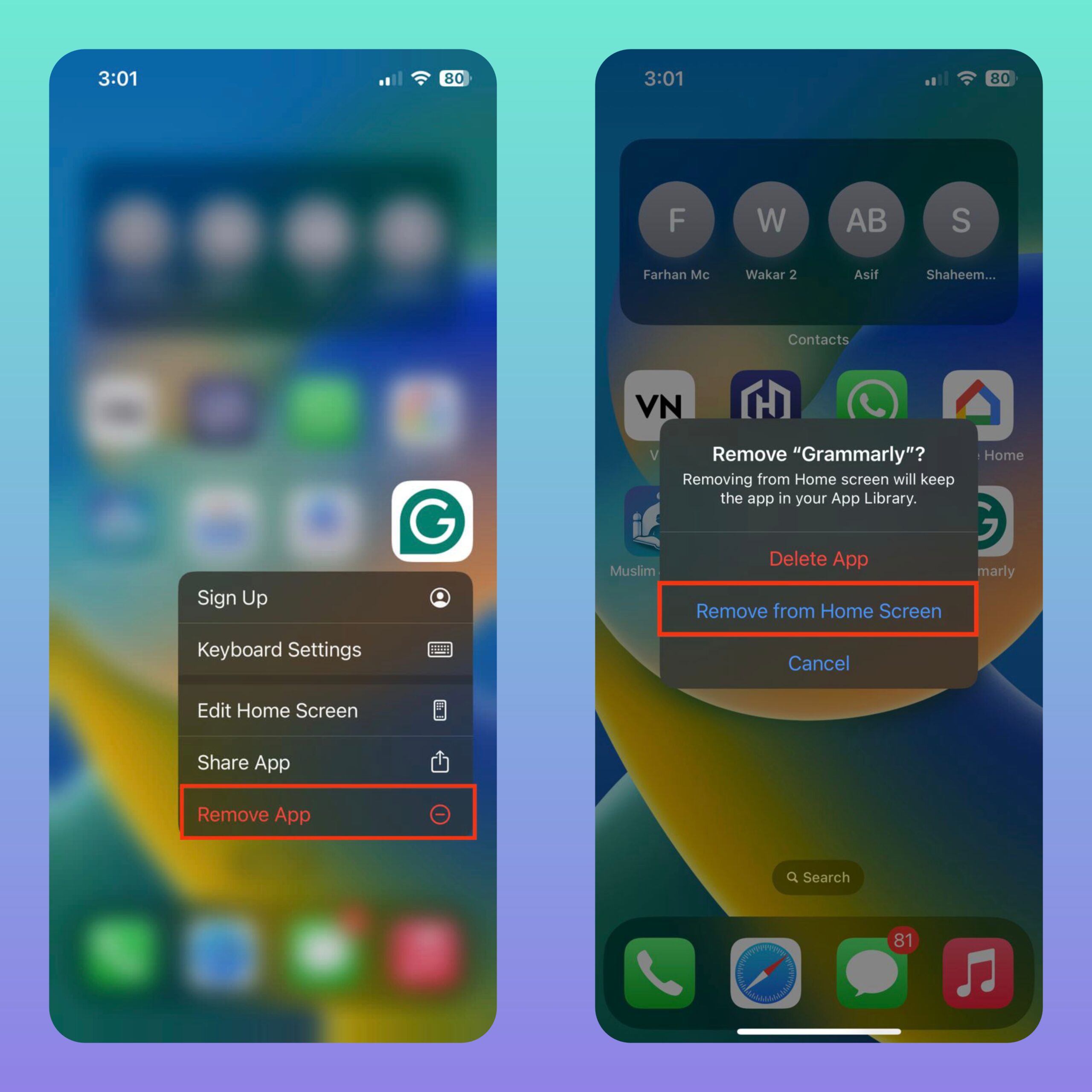
これで、何が起こるか説明します。上記の操作を行うと、隠したアプリはホーム画面に表示されなくなります。アプリはAppライブラリにのみ表示されます。
同じ手順は、iPadOS 15以降を実行しているiPadにも適用されます。
iPhoneで複数のアプリを隠す方法
iPhoneのホーム画面で複数のアプリを隠したい場合は、以下の手順に従ってください。
- まず、iPhoneのホーム画面の空いている部分を長押しします。アプリアイコンが揺れ始めたら指を離します。
- 削除したいアプリの“–”アイコンをタップし、アプリを削除を選択します。
- ホーム画面から削除をタップして確認します。
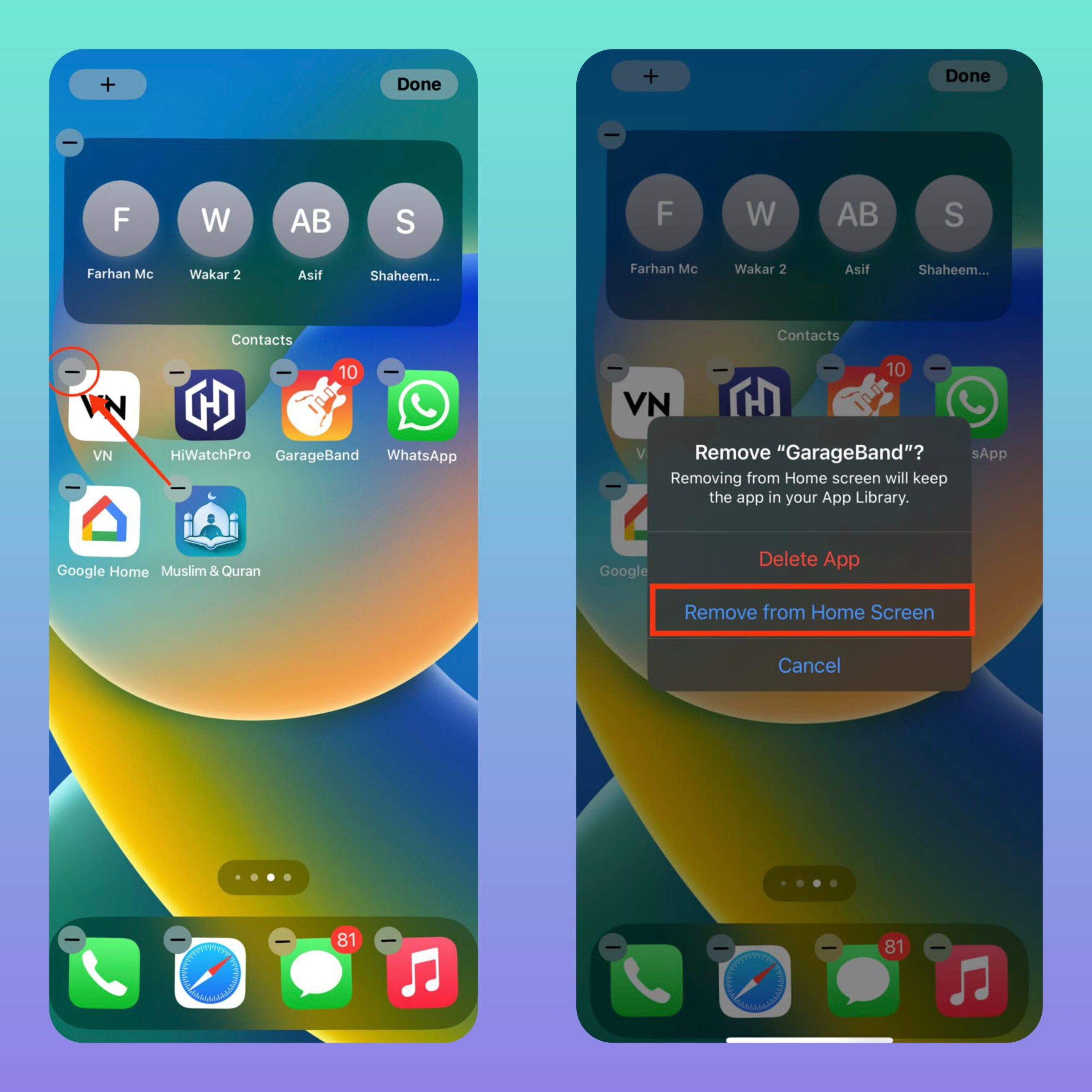
- 削除したい他のすべてのアプリについても同様の操作を行います。
- 完了したら、画面の下からスワイプするか、ホームボタンを押してホーム画面エディターモードを終了します。
- 再度、すべての隠したアプリはホーム画面に表示されず、Appライブラリで見つけることができます。
iPhoneで隠したアプリを見つける方法
iPhoneでアプリを隠しましたが、今それにアクセスする必要があります。実は、これを行う方法は2つあります – Spotlight検索またはAppライブラリを使用します。
Spotlight検索
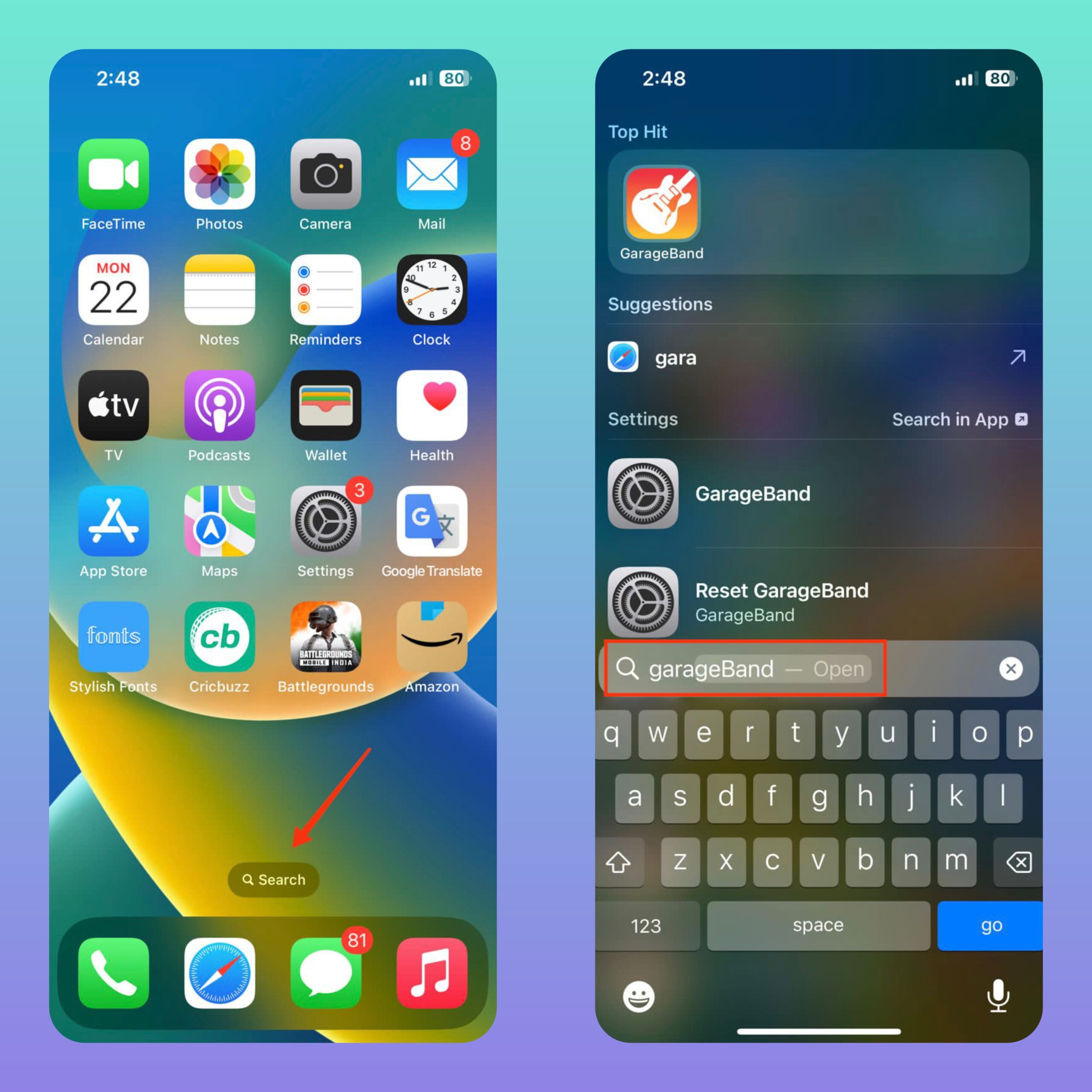
- ホーム画面を下にスワイプするか、ホーム画面のドック上の“検索”ボタンをタップしてSpotlight検索を開きます。
- 見つけたいアプリの名前を入力します。
- アプリが検索結果に表示され、タップして開くことができます。
Appライブラリ
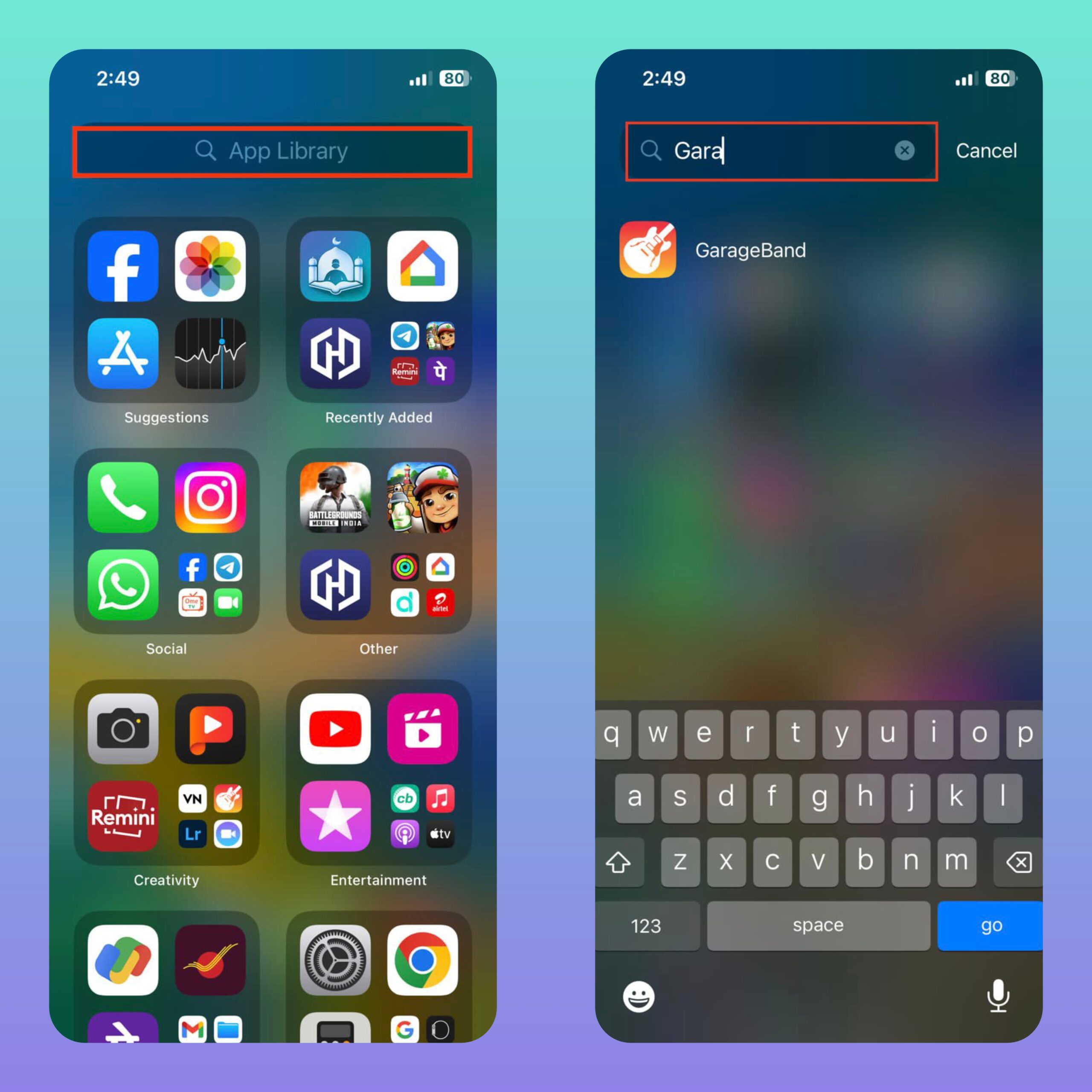
- ホーム画面の端まで左にスワイプしてAppライブラリに到達します。
- 上部の検索バーを使用してAppライブラリ内のアプリを検索します。
- アプリアイコンをタップして開きます。
iPhoneでアプリを再表示する方法
iPhoneでアプリを隠す必要がなくなった場合、単に再表示することができます。言い換えれば、隠したアプリのショートカットをホーム画面に作成できます。以下の手順に従ってください。
- ホーム画面の端まで左にスワイプしてAppライブラリに到達します。
- 上部の検索バーを使用してAppライブラリ内のアプリを検索します。
- 最後に、アプリアイコンを長押ししてホーム画面に追加を選択します。
よくある質問 (F.A.Q)
1. iPhoneでAppleのアプリを隠すことはできますか?
はい、iOS 14で導入されたAppライブラリ機能を使用すると、iPhoneでサードパーティのアプリとAppleのアプリの両方を隠すことができます。
2. iPhoneでアプリを再表示することはできますか?
はい、Appライブラリからアクセスしてアプリを再表示し、ホーム画面に戻すことができます。
3. アプリを再表示すると、ホーム画面上の以前の位置に戻りますか?
いいえ、アプリを再表示すると、現在のアプリの配置に基づいてホーム画面に追加されます。
4. アプリを隠すと通知に影響しますか?
アプリを隠しても通知には影響しません。隠したアプリからの通知は通常通り受け取ります。
5. iPadでアプリを隠すことはできますか?
はい、iPadOS 15以降を実行している限り、iPhoneと同じ方法でiPadでもアプリを隠すことができます。
6. 隠したアプリを削除すると、Appライブラリからも削除されますか?
はい、隠したアプリを削除すると、ホーム画面とAppライブラリの両方から削除されます。
7. Siriの提案からアプリを隠すことはできますか?
いいえ、Siriの提案やアプリの提案からアプリを隠すことはできません。
iPhoneでアプリを隠す方法と再表示する方法についてのご意見があれば、下のコメントボックスにお気軽にお寄せください。また、動画チュートリアルのために私たちのDigitBin YouTubeチャンネルを購読してください。よろしく!
新しい投稿を受信箱で受け取る
スパムはありません。いつでも購読を解除できます。