アプリ管理 · 1 min read · Oct 10, 2025
iPhoneでアプリを隠す方法:完全ガイド
多数のアプリをiPhoneで管理することは圧倒されることがあり、必要なアプリを見つけるのが難しくなります。使用していないアプリがホーム画面を散らかしている場合、それらを隠すことでスペースを節約し、整理を改善できます。この究極のガイドでは、iPhoneでアプリを効果的に隠すためのさまざまな方法を説明し、頻繁に使用するアプリへのアクセスを簡単にします。
方法1:フォルダを作成してアプリを隠す
iPhoneでアプリを隠すための簡単で組み込みの方法は、フォルダを作成することです。類似のアプリをグループ化することで、混乱を減らし、整然としたホーム画面を維持できます。以下の簡単な手順に従ってください:
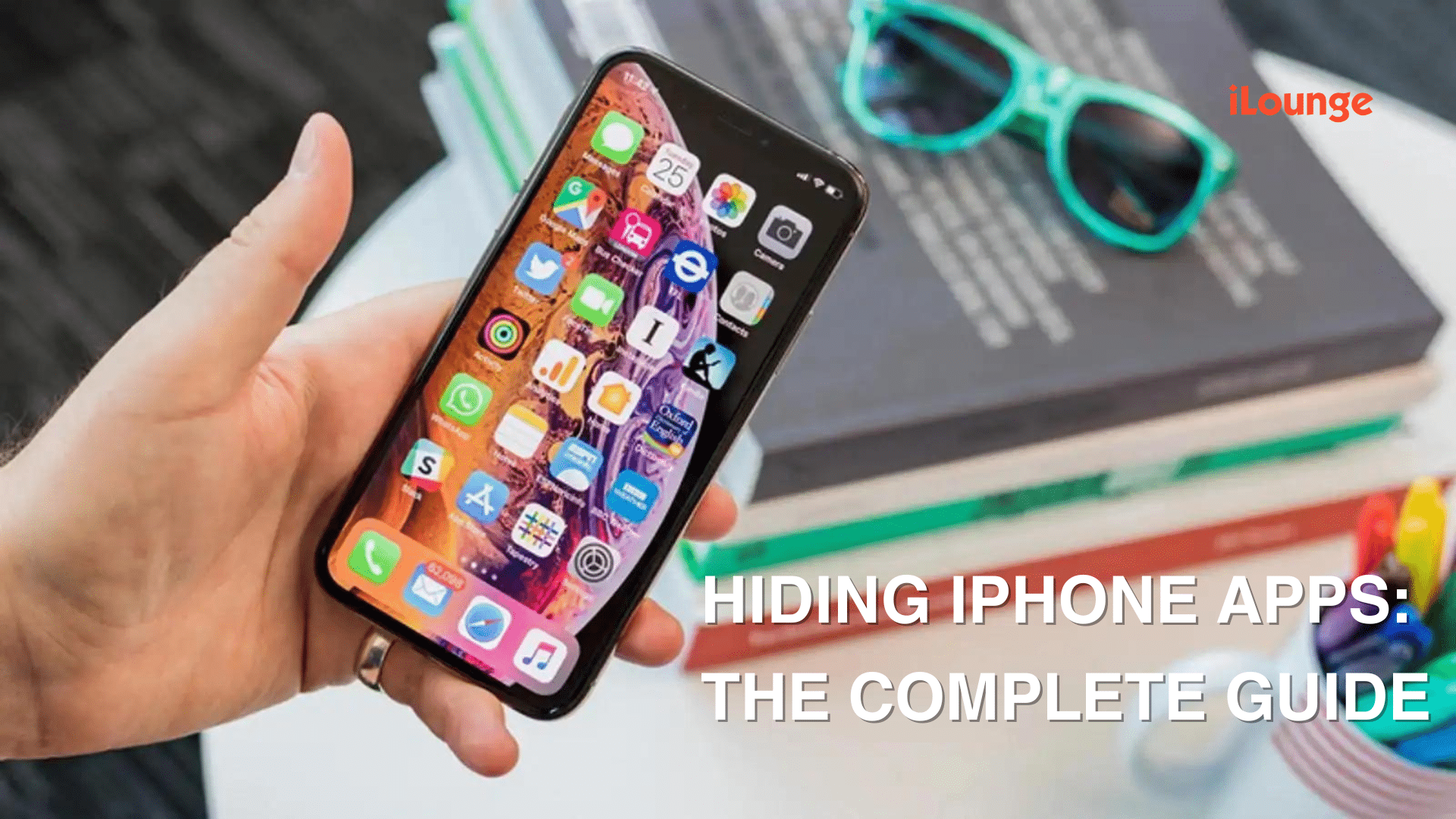
任意のアプリアイコンをタップして保持し、すべてのアイコンが揺れ始めるまで待ちます。
同じフォルダに含めたい別のアプリアイコンの上にドラッグします。
両方のアイコンを含む新しいフォルダが作成されます。
フォルダの名前を変更するには、名前フィールドをタップして新しい名前を入力します。
ステップ1-3を繰り返して、フォルダにさらにアプリを追加します。
方法2:スクリーンタイムを使用してアプリを隠す
iPhoneがiOS 12以降で動作している場合、スクリーンタイム機能を利用してアプリを隠すことができます。スクリーンタイムは、アプリの使用を制限し、指定された「静かな時間」中に通知を無効にする機能を提供します。スクリーンタイムを使用してアプリを隠す手順は以下の通りです:
設定アプリを開き、「スクリーンタイム」をタップします。
「アプリの制限」を選択し、制限したいアプリの種類を選びます。
「制限を追加」をタップし、アプリの1日の使用制限を設定します。
制限を設定したら、右上の「追加」をタップします。
設定した制限を超えると、アプリを開こうとしたときにロックスクリーンメッセージが表示されます。
注意:この方法が機能するためには、スクリーンタイムが有効になっていることを確認してください。代わりに、フォルダ内でアプリを隠すか、制限を利用するなどの他のオプションを探ることもできます。
方法3:ガイドアクセスを使用してアプリを隠す
ガイドアクセスは、iPhoneのアクセシビリティ機能で、アプリの使用を制御できます。特定の電話機能(タッチスクリーンなど)を一時的に無効にして、誤った操作を防ぎます。ガイドアクセスを使用してアプリを隠す手順は以下の通りです:
設定アプリを開き、「アクセシビリティ」までスクロールします。
「アクセシビリティ」をタップし、「ガイドアクセス」に移動して有効にします。
ホーム画面に戻り、隠したいアプリを起動します。
アプリが開いたら、サイドボタンを3回クリックしてガイドアクセスを有効にします。
指を使ってアプリの画面領域を囲み、それ以外の入力を防ぎます。
最後に、右上の「開始」をタップしてガイドアクセスを開始します。
アプリはこれで隠され、アクセスするにはサイドボタンを3回クリックし、パスコードを入力する必要があります。
方法4:制限を使用してアプリを隠す
iPhoneでアプリを隠すためのもう一つの効果的な方法は、制限を使用することです。この組み込み機能を使用すると、アプリの使用を制御できます。手順は以下の通りです:
iPhoneの設定アプリを開きます。
「一般」をタップし、「制限」を選択します。
「制限を有効にする」をクリックし、4桁のパスコードを設定します。
「許可されたコンテンツ」の下で「アプリ」をタップします。
インストールされたアプリのリストが表示されます。隠したいアプリの隣のスイッチをオフにします。
隠されたアプリはホーム画面やアプリフォルダから消えます。
隠されたアプリにアクセスするには、制限メニューに戻り、パスコードを入力して目的のアプリをタップします。一時的に再表示されます。
方法5:Siriと検索を使用する
Siri、Appleのバーチャルアシスタントも、iPhoneでアプリを隠すのを手伝うことができます。「Hey Siri」と言ってSiriを起動し、「[アプリ名]を隠して」と命令します。Siriは指定されたアプリをすぐに隠します。さらに、検索機能を利用してアプリを隠すこともできます:
ホーム画面の上から下にスワイプして検索機能を開きます。
隠したいアプリの名前を入力します。
アプリが検索結果に表示されたら、それを左にスワイプして「隠す」をタップします。
アプリはホーム画面から隠されます。
隠されたアプリにアクセスするには、Siriまたは検索機能を使用して再度見つけます。
結論
このガイドで説明したさまざまな方法を使用すれば、iPhoneでアプリを簡単に隠し、ホーム画面を整理し、プライバシーを向上させることができます。フォルダを作成する、スクリーンタイムを利用する、ガイドアクセス、制限を使用する、またはSiriと検索を活用するかにかかわらず、あなたのニーズに合った方法があります。iPhoneの整理をコントロールし、アプリへのシームレスなアクセスを楽しんでください。
新しい投稿を受信箱で受け取る
スパムはありません。いつでも購読を解除できます。