アプリの隠し方 · 1 min read · Jan 04, 2026
Samsungの電話やタブレットでアプリを隠す方法
正直に言いましょう。私たちは皆、他の人に見つけられたくないアプリや、子供から遠ざけたいアプリを持っています。幸いなことに、これらのアプリをSamsungの電話やタブレットで隠すことができ、他の人に見つからないようにすることができます。
Samsungの電話でアプリを隠すことは、プライバシーを維持するための賢い方法です。個人的な写真、金融アプリ、または単に自分だけに留めておきたいものなど、このガイドではSamsungデバイスでアプリを隠す方法を示します。これにより、他人の目から discreetly tucked away されます。
Galaxy電話やタブレットでアプリを隠す方法
Samsungは、プライベートアプリを隠すための2つのまったく異なる方法を提供しています。それぞれを探ってみましょう。
1. ホーム画面とアプリ画面からアプリを隠す
Samsungデバイスのホーム画面とアプリ画面からアイコンを削除します。これは簡単ですが、あまり安全ではない方法です。以下の手順に従ってください。
- ホーム画面をピンチインするか、長押しします。設定をタップします。
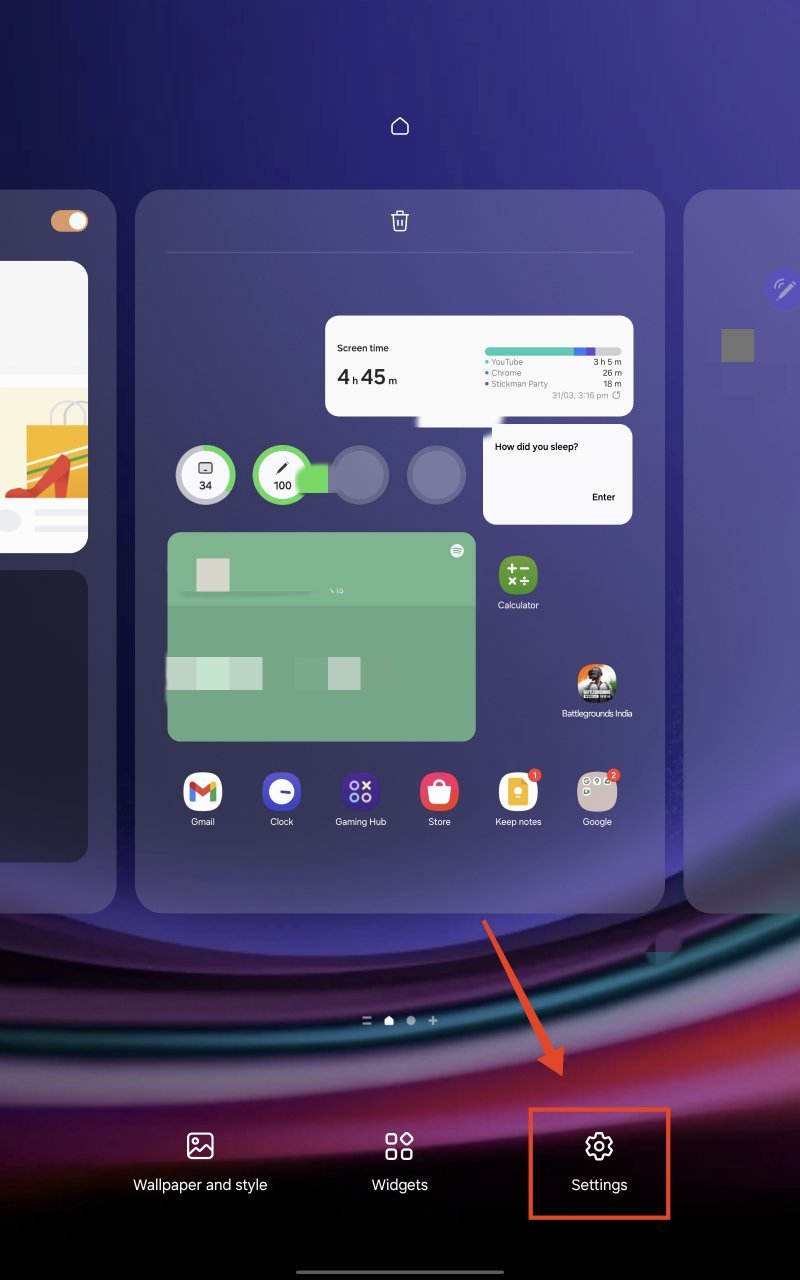
- ホームとアプリ画面からアプリを隠すをタップします。
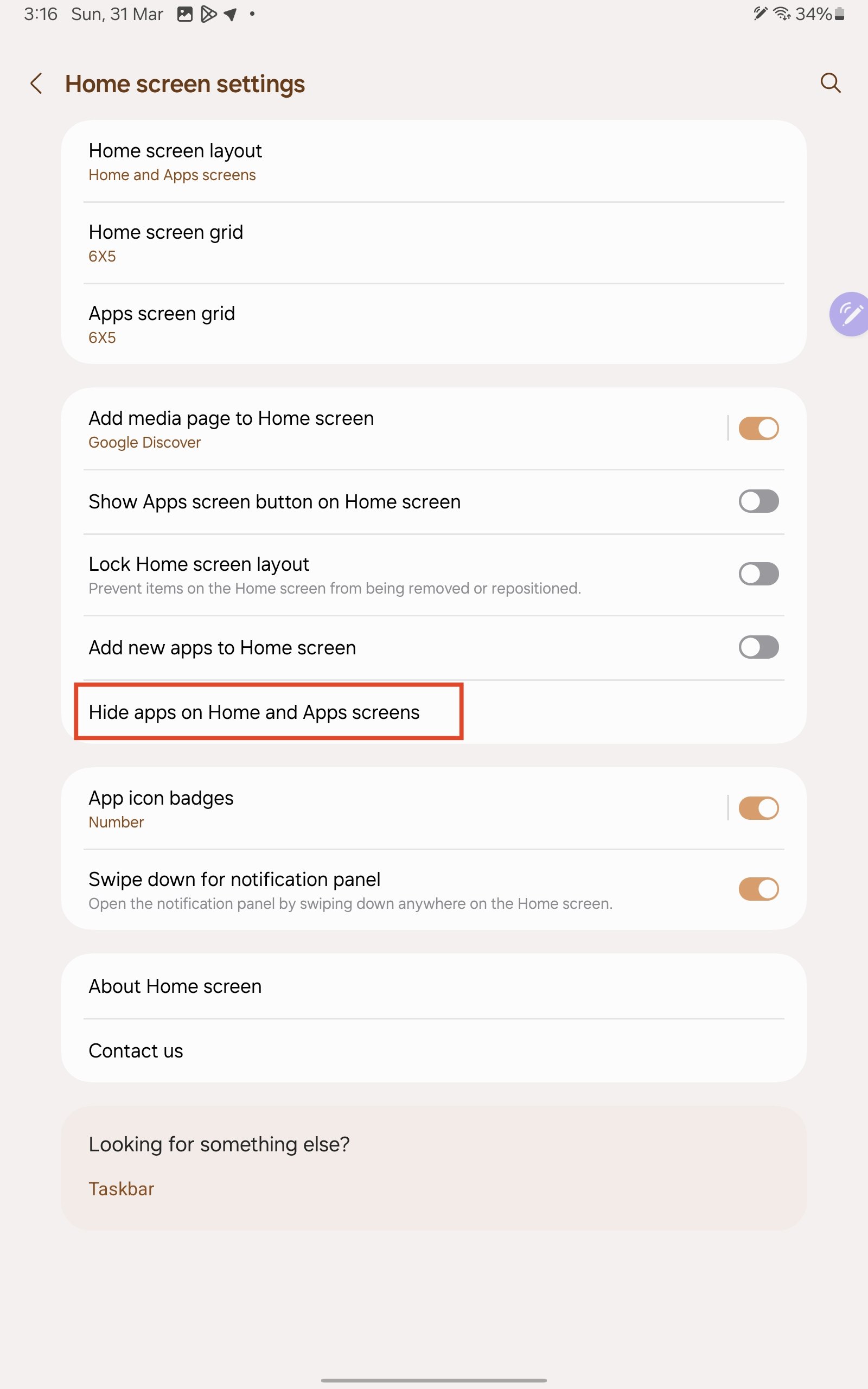
- 隠したいアプリを選択し、完了をタップします。
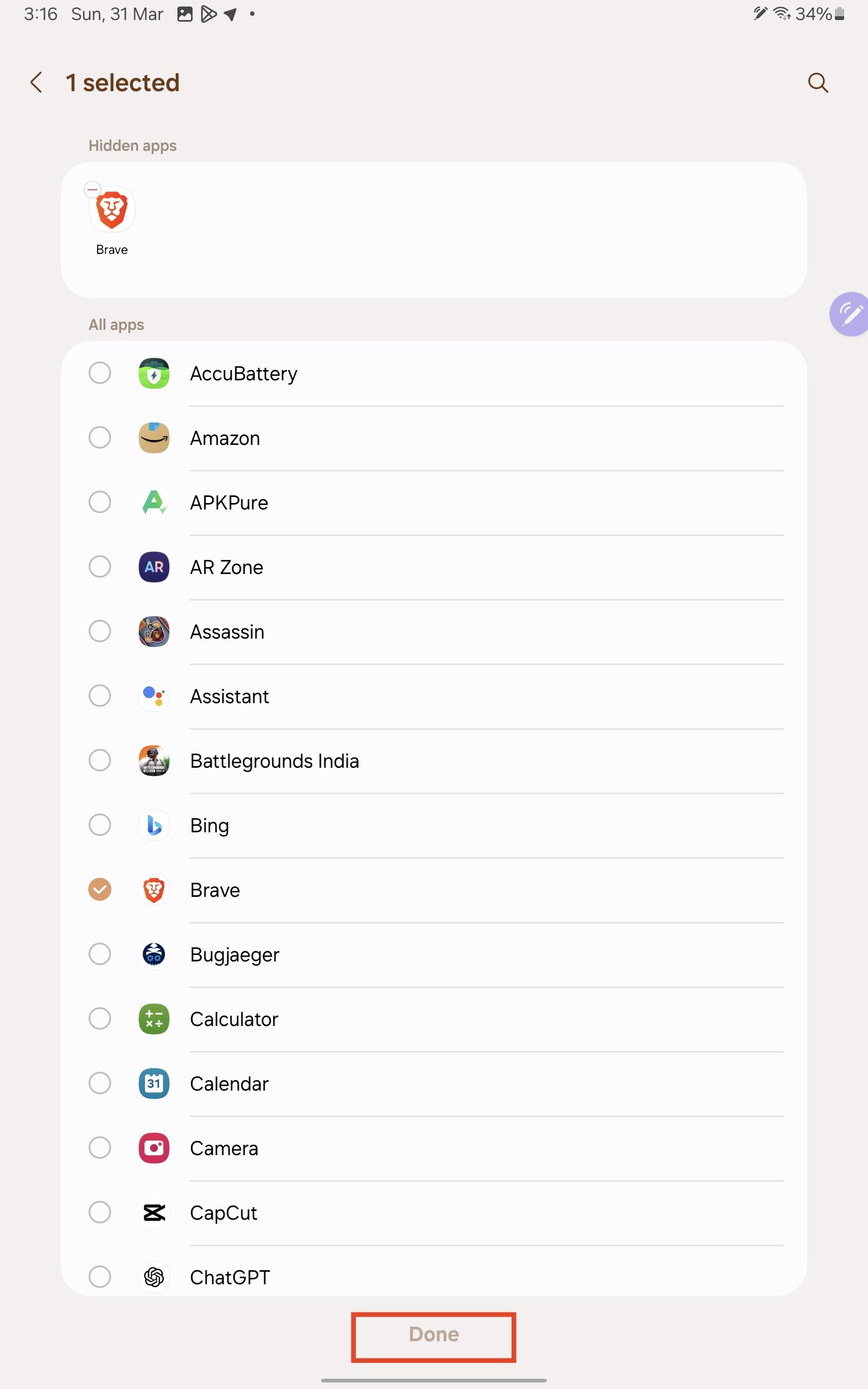
- アプリは今や隠されます。
注意: アプリはホーム画面とアプリ画面から隠されますが、ロック解除された電話にアクセスできる人は、追加の認証なしで簡単にアプリを再表示できます。
GoogleアシスタントまたはBixbyを使用して隠されたアプリを開く
アプリはホーム画面とアプリ画面から隠されているため、GoogleアシスタントまたはBixbyを使用して開く必要があります。
GoogleアシスタントまたはBixbyを起動し、「AppNameを開いて」と言います。たとえば、Braveアプリを開きたい場合は、GoogleアシスタントまたはBixbyを起動し、「Braveを開いて」または「Braveアプリを開いて」と言います。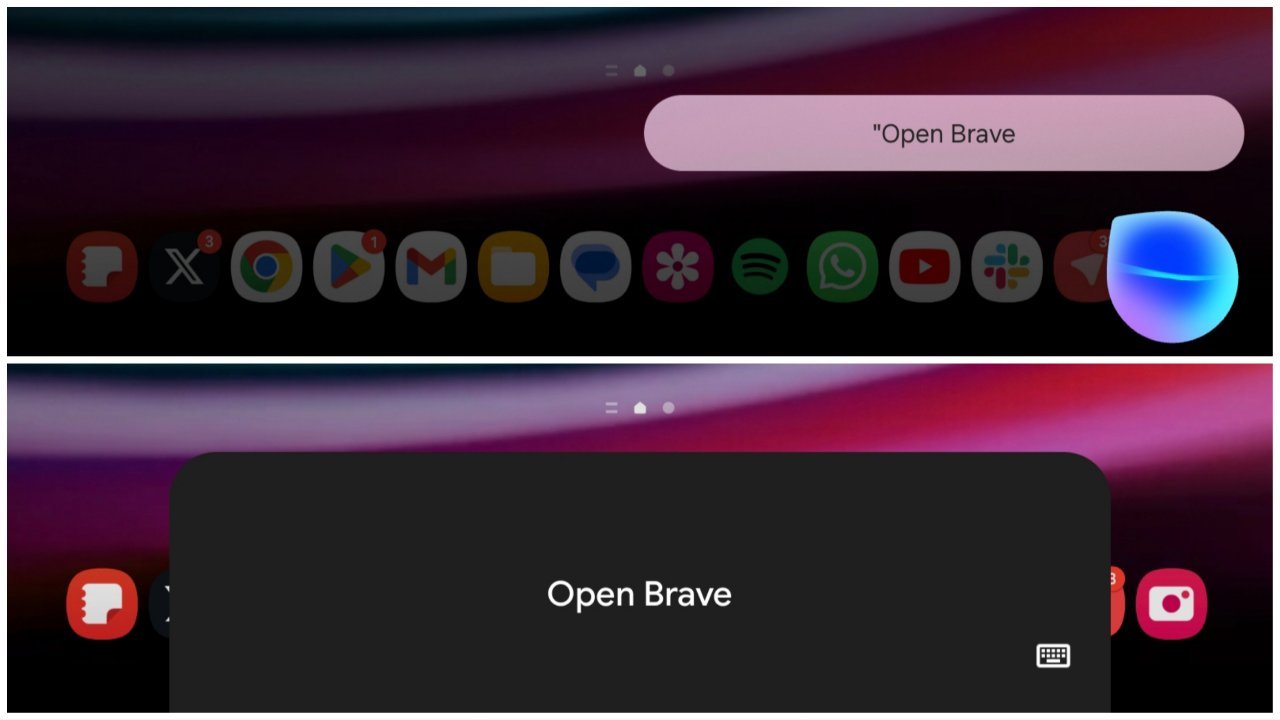
設定から隠されたアプリを開く
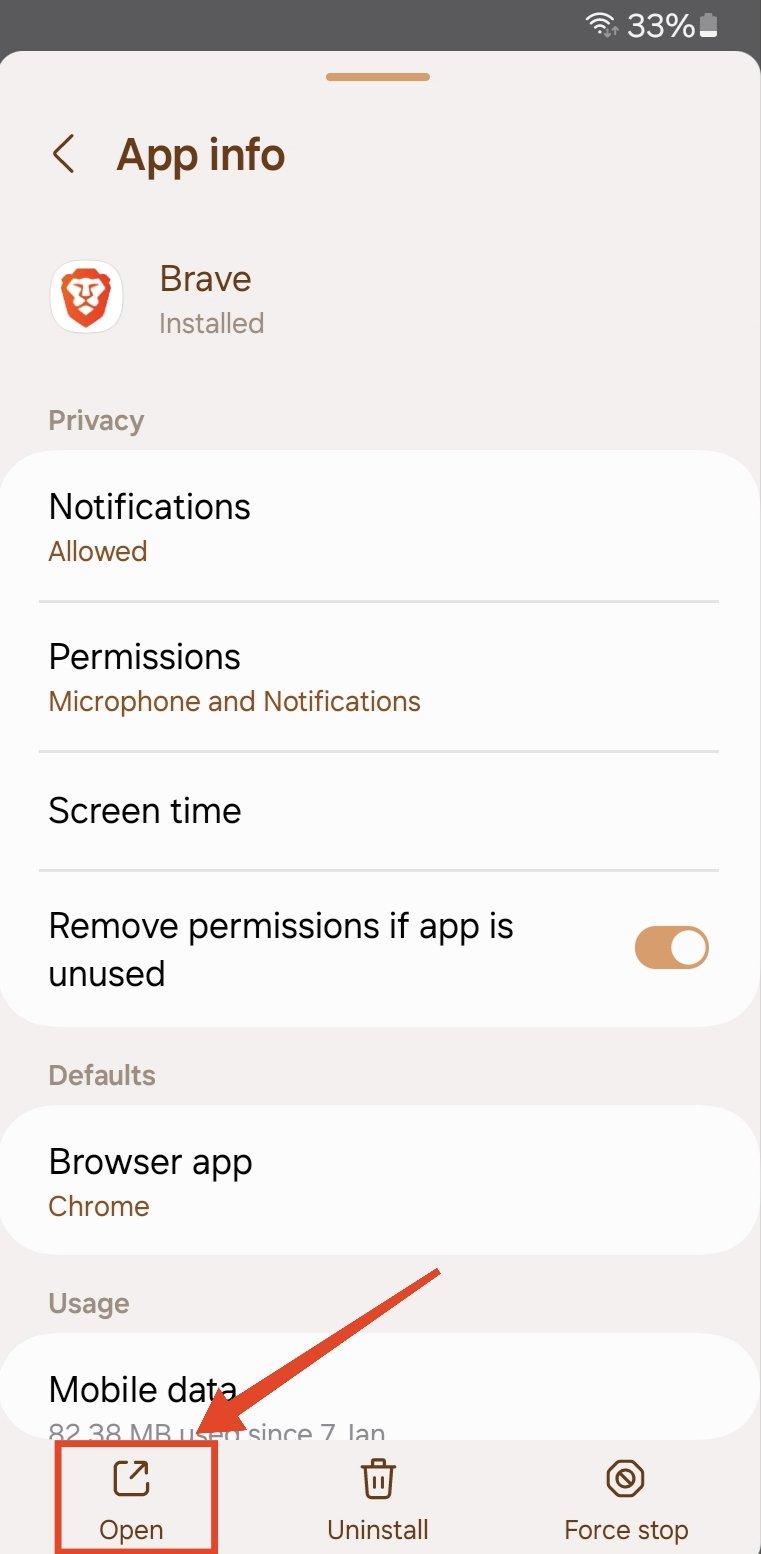
システム設定から隠されたアプリを開くこともできます。以下の手順に従ってください。
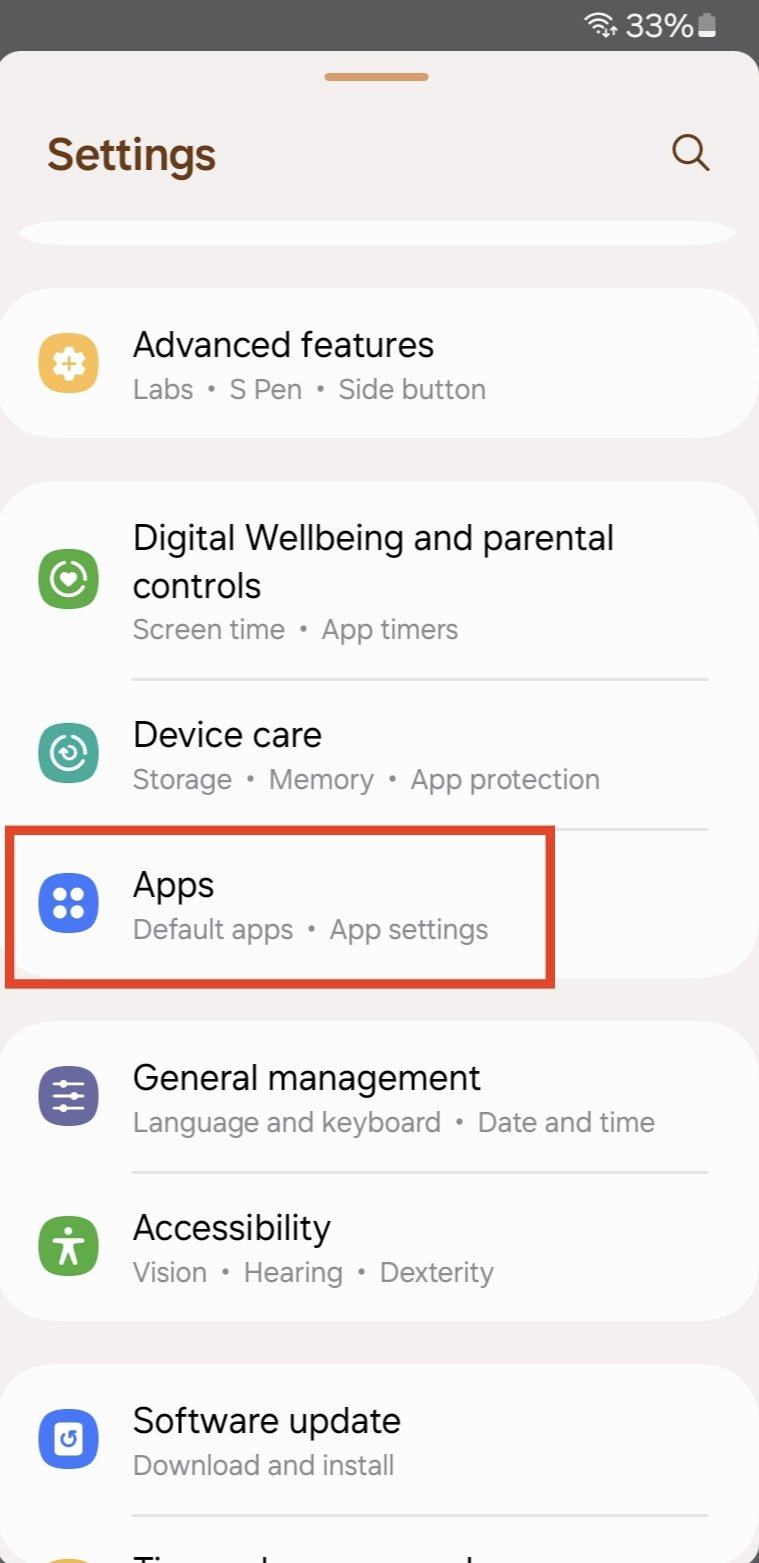
- 設定アプリを開きます。
- 下にスクロールしてアプリをタップします。
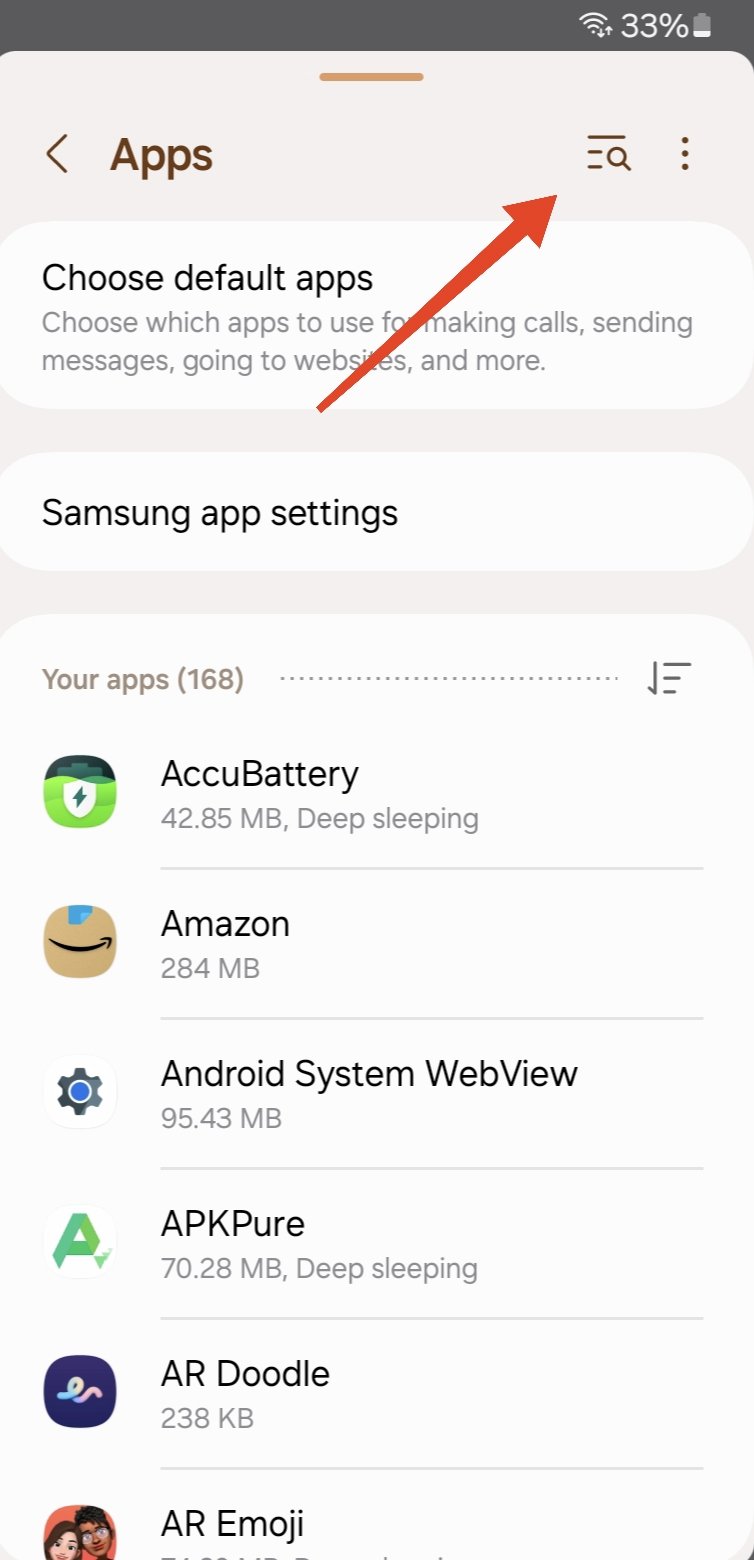
- 上部の検索アイコンをタップし、アプリ名を検索します。
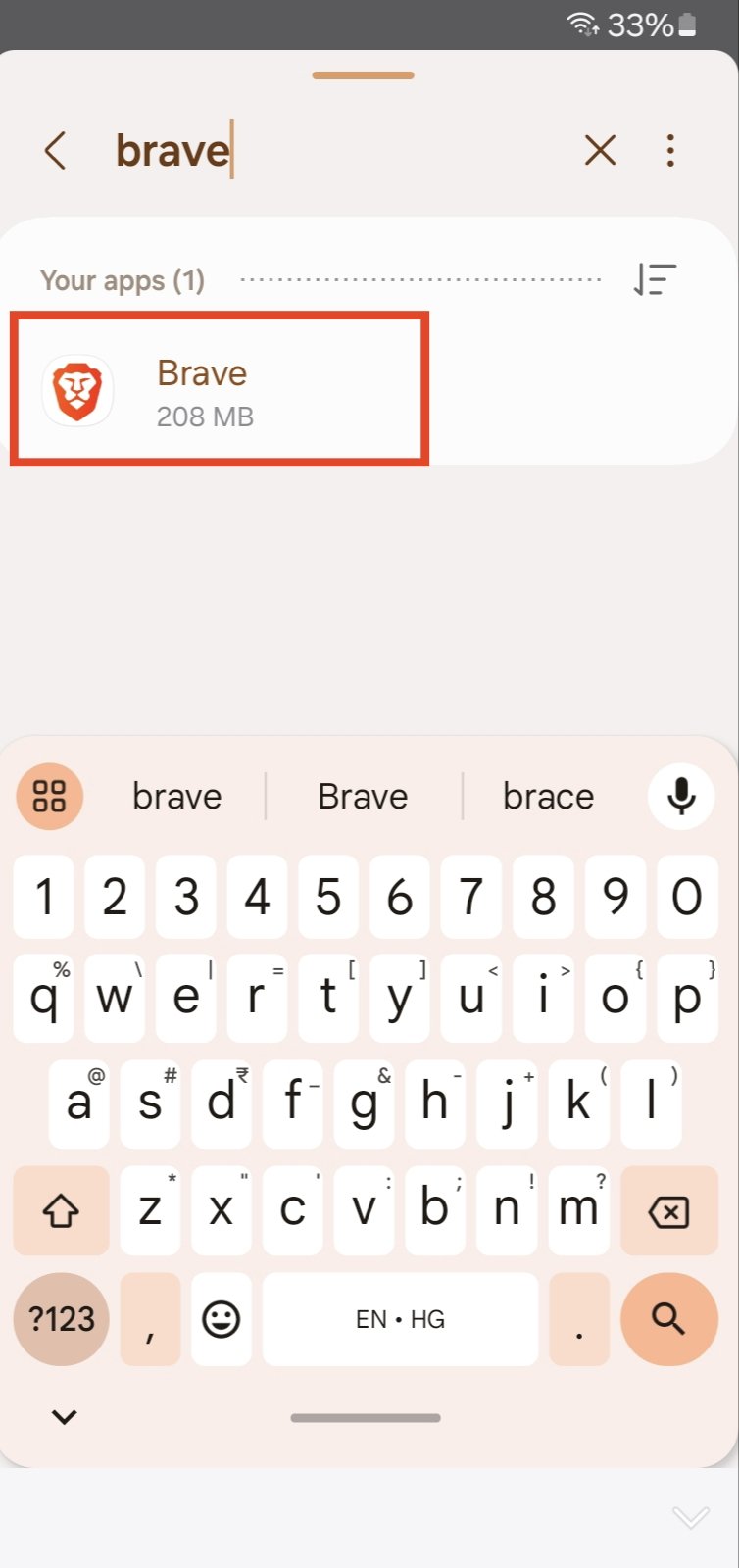
- 検索結果から目的のアプリを選択します。
- 最後に、開くをタップします。
アプリを再表示する
アプリを隠したままにしたくない場合は、以下の手順に従ってアプリを再表示できます。
- ホーム画面をピンチインするか、長押しします。設定をタップします。
- ホームとアプリ画面からアプリを隠すをタップします。
- 再表示したいアプリをタップし、完了をタップします。
- アプリは再表示され、ホーム画面とアプリ画面に表示されます。
2. セキュアフォルダーを使用してアプリを隠す
Samsungの電話やタブレットでアプリを隠すためのより安全なアプローチは、セキュアフォルダーを使用することです。セキュアフォルダーは、あなたのみがアクセスできるアプリのクローンを作成します(追加の認証を経た後)。以下の手順に従ってください。
- 設定アプリを開きます。
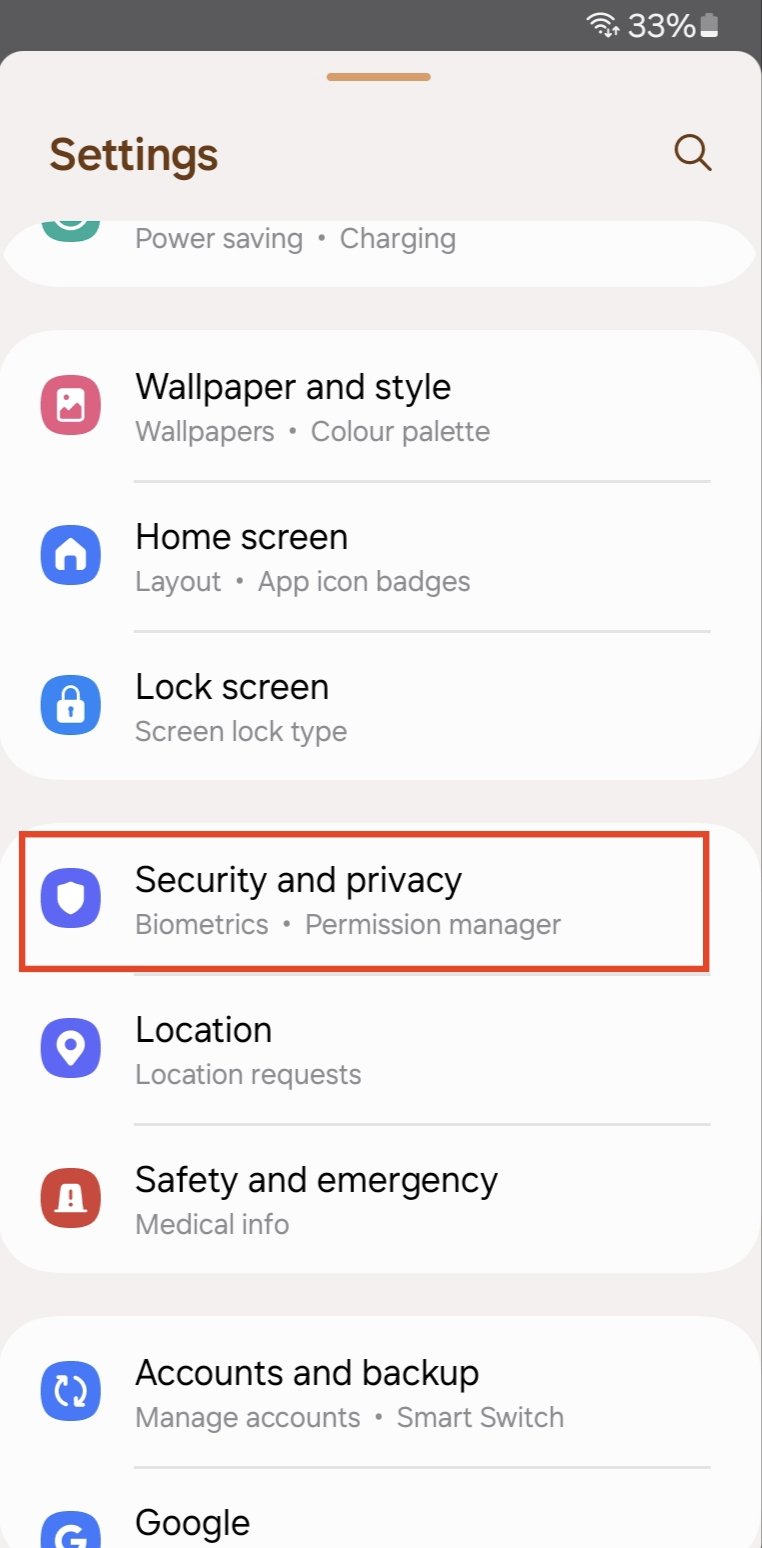
- 下にスクロールしてセキュリティとプライバシー > さらにセキュリティ設定をタップします。
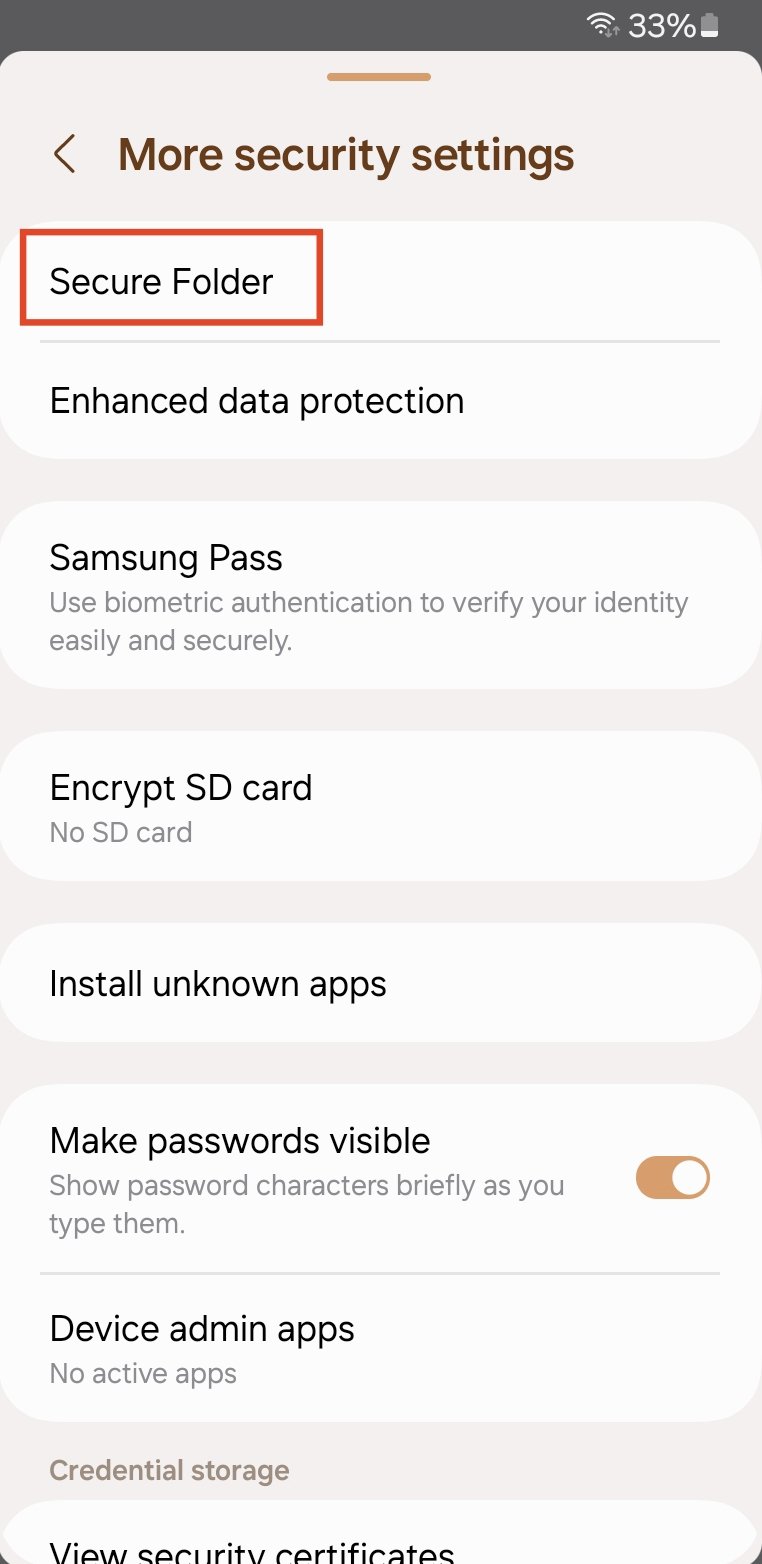
- 次に、セキュアフォルダーをタップします。
- セキュアフォルダーを設定するための画面の指示に従います。これを行うにはSamsungアカウントが必要です。
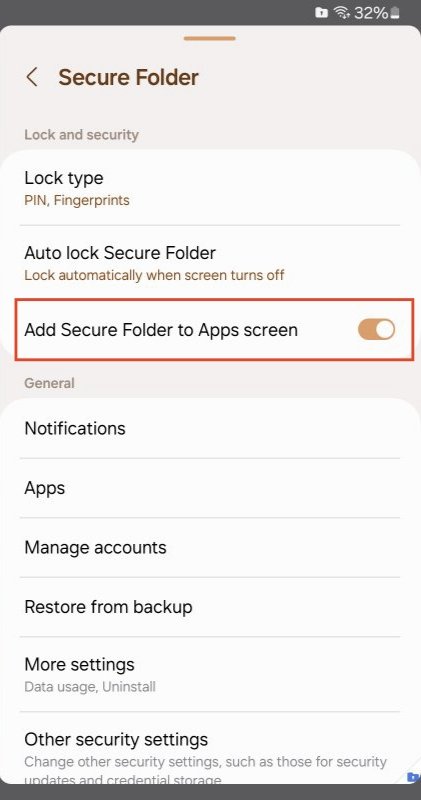
- すべての設定が完了したら、アプリ画面にセキュアフォルダーを追加の隣のトグルをオンにします。これにより、アプリ画面にセキュアフォルダーのアイコンが表示されます。
- アプリ画面からセキュアフォルダーを開きます。
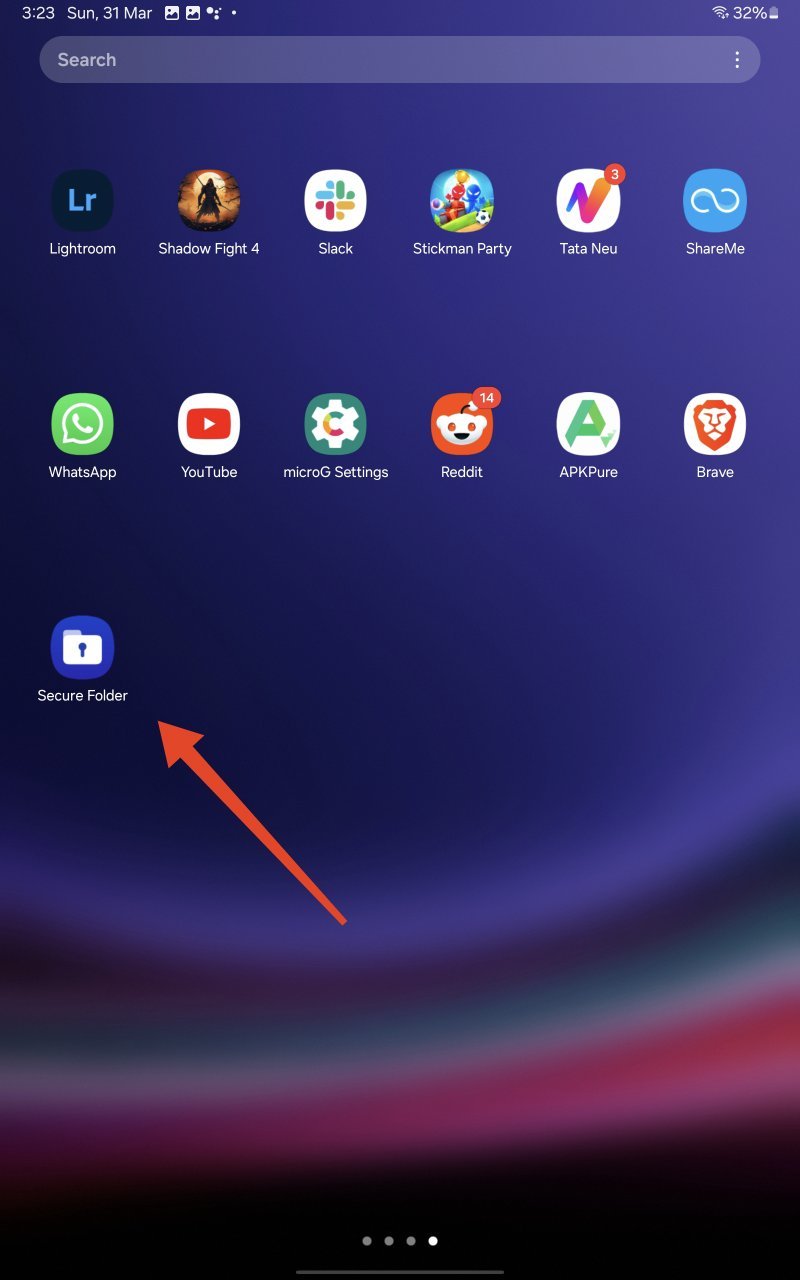
- セキュアフォルダーのPIN、パターン、またはパスワードを入力して続行します。
- 上部の「+」をタップし、隠したいアプリを選択します。
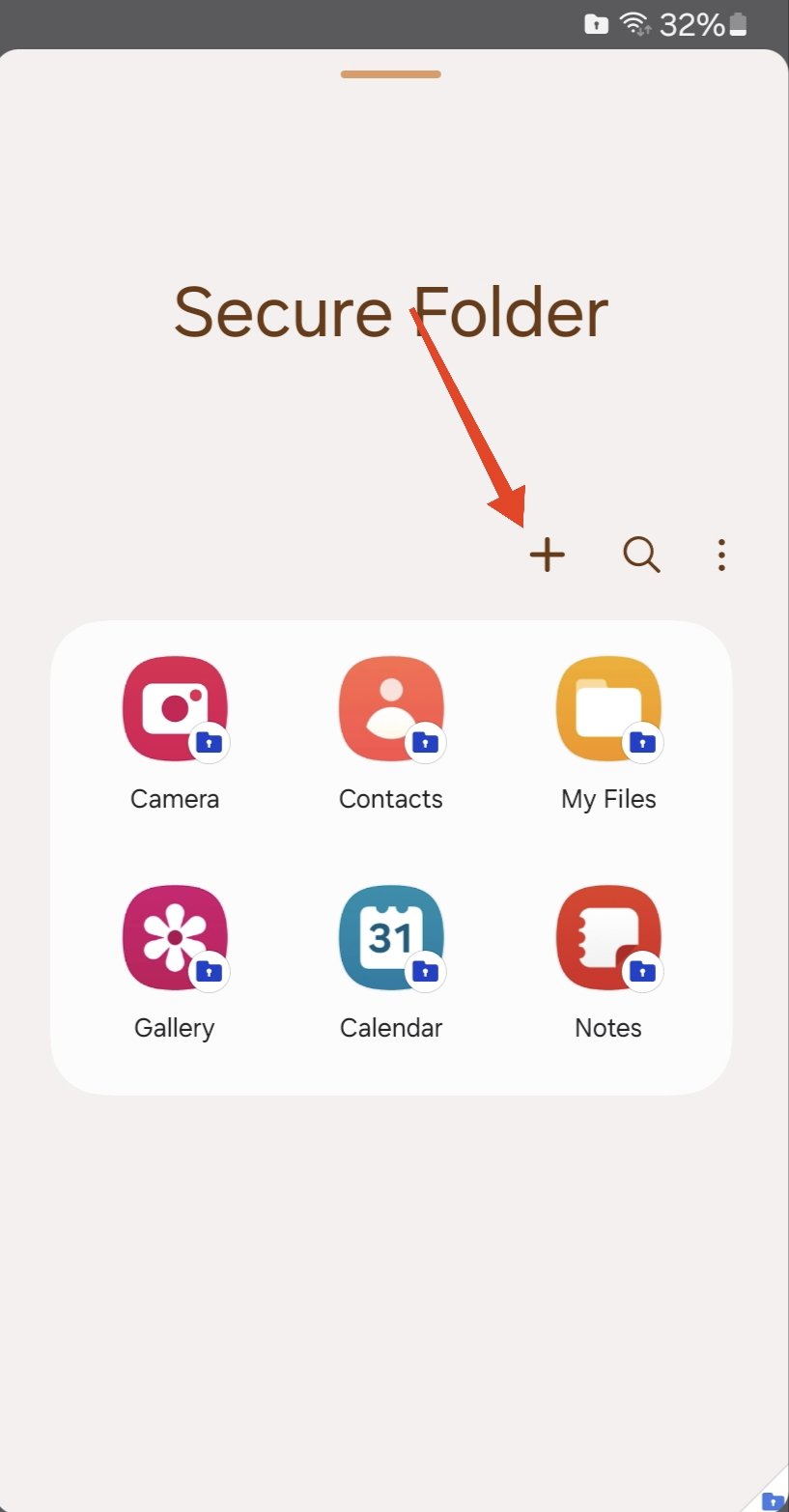
- 完了したら、追加をタップします。
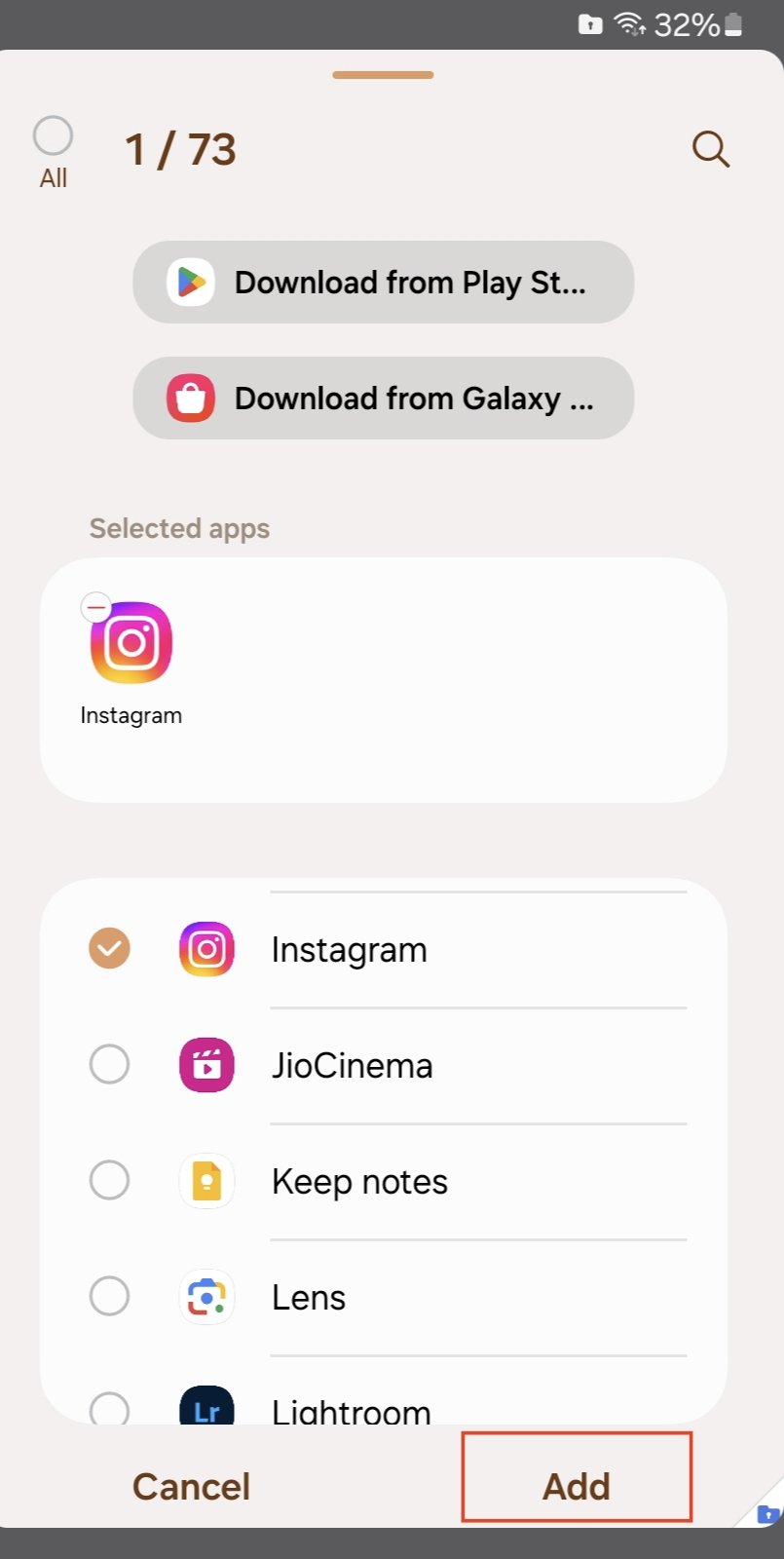
選択したアプリのクローンがセキュアフォルダーに作成されます。元のアプリとクローンは独立しています。したがって、元のアプリを削除しても、セキュアフォルダー内のクローンは残ります。
注意: セキュアフォルダーは、特定のGalaxy F/Mシリーズの電話やGalaxy Aシリーズのタブレットでは利用できない場合があります。
セキュアフォルダーを使用して隠されたアプリを開く
セキュアフォルダーを使用して隠されたアプリを開くのは簡単です。以下の手順に従ってください。
- 設定アプリを開きます。
- セキュリティとプライバシー > セキュアフォルダーに移動し、アプリ画面にセキュアフォルダーを追加の隣のトグルをオンにします。
- アプリ画面からセキュアフォルダーを開きます。
- セキュアフォルダーのPIN、パターン、またはパスワードを入力してセキュアフォルダーを解除します。
- それから、開きたいアプリをタップします。検索バーを使用して、正確に探しているものを見つけることもできます。
セキュアフォルダーからアプリを削除する
セキュアフォルダーからアプリを削除またはアンインストールしたい場合は、以下の手順に従ってください。
- アプリ画面からセキュアフォルダーアプリを開きます。
- セキュアフォルダーのPIN、パターン、またはパスワードを入力して解除します。
- 削除したいアプリをタップして保持し、メニューが表示されるまで待ちます。
- アンインストールを選択します。
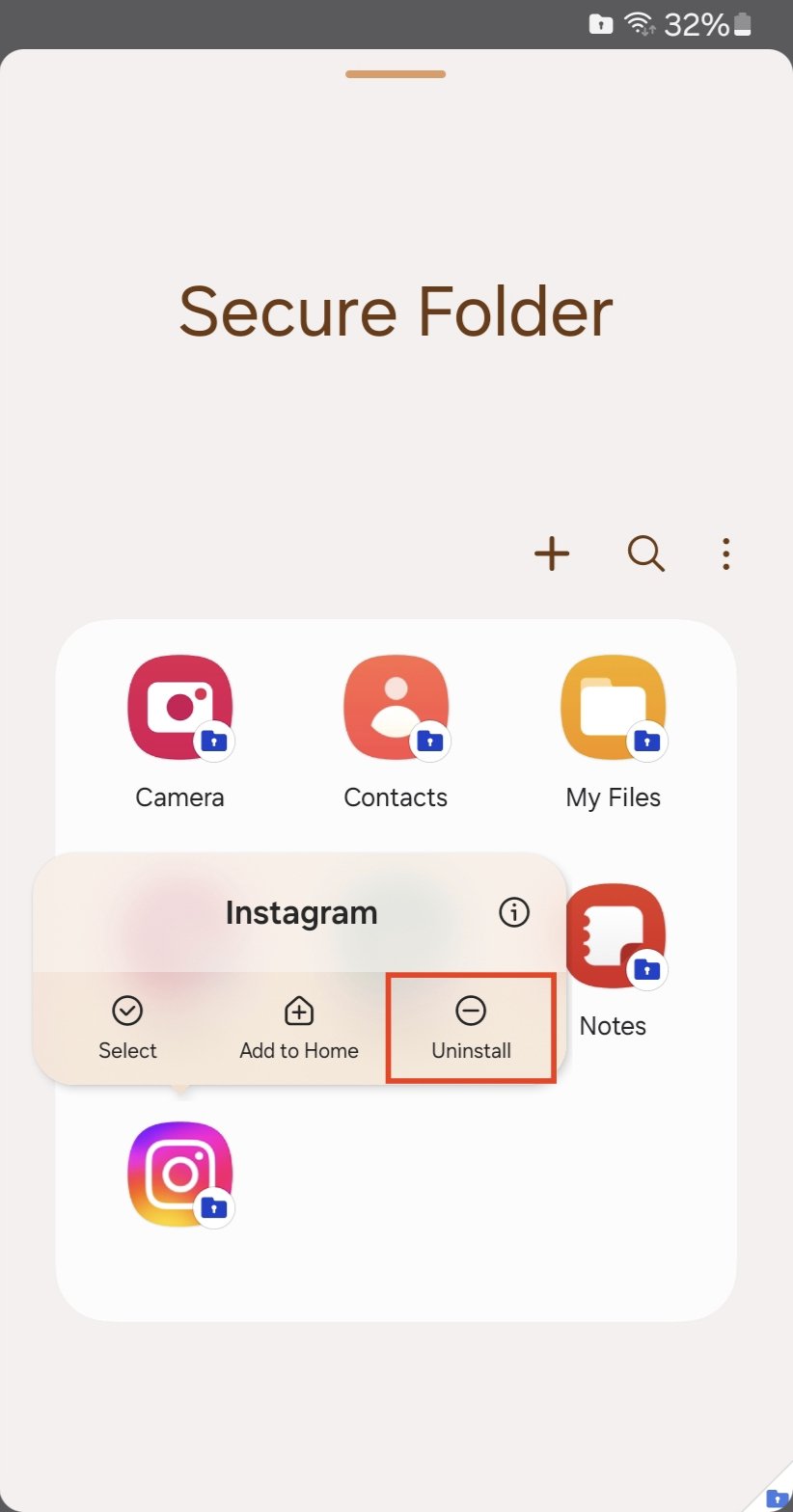
- 確認のためにOKをタップします。
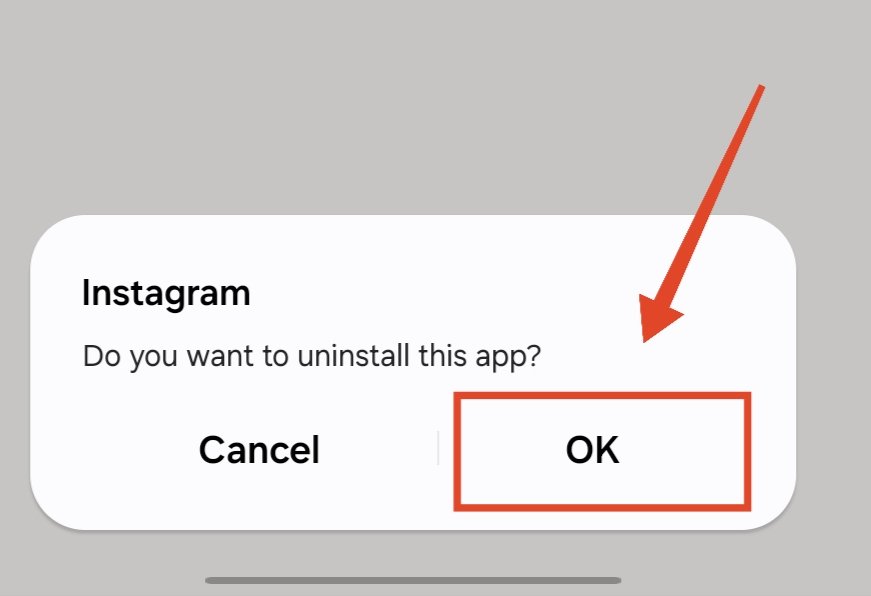
アプリはセキュアフォルダーから削除されますが、デバイスのホーム画面とアプリ画面には残ります。
よくある質問 (F.A.Q)
アプリを隠すと遅くなりますか?
いいえ、アプリを隠すことは遅くなりません。隠されたアプリは通常のアプリと同じパフォーマンスを提供します。
隠されたアプリは通知を送信できますか?
いいえ、隠されたアプリは通知を送信できません。アプリを開いて、何が起こっているかを明示的に確認する必要があります。
Samsungデバイスでシステムアプリを隠すことはできますか?
はい、ほとんどのシステムアプリはSamsungデバイスで隠すことができますが、すべてが隠せるわけではありません。
セキュアフォルダー内のアプリは追加のストレージスペースを消費しますか?
はい、セキュアフォルダー内のアプリはデバイスの追加のストレージスペースを消費します。セキュアフォルダーは、これらのアプリのために別の暗号化されたスペースを作成し、それにはストレージスペースが必要です。
特定の人からアプリを隠すことはできますか?
いいえ、現在のところ、Samsungデバイスには特定の個人からアプリを隠すための組み込み機能はありません。隠されたアプリは、デバイスを使用するすべての人から隠されます。
セキュアフォルダーや組み込みの隠す機能なしでアプリを隠すことはできますか?
はい、Samsungデバイスでアプリを隠すのに役立つサードパーティ製のアプリがGoogle Playストアにあります。ただし、安全性とプライバシーを確保するために、信頼できるアプリのみを使用してください。
最後の言葉
Samsungの電話やタブレットでアプリを隠すのは非常に簡単ですが、Samsungはユーザーが「ホーム画面とアプリ画面からアプリを隠す」機能を認証できるようにすべきだと考えています。これにより、ユーザーはアプリのインスタンスを1つだけ持つことができ、セキュアフォルダーを使用する場合は2つではなくなります。
それでも、このガイドがあなたのSamsungデバイスでプライベートアプリを隠すのに役立ったことを願っています。どこかで行き詰まったり、問題が発生した場合は、下のコメントセクションでお知らせください。
Samsungの電話やタブレットでアプリを隠す方法についてのご意見があれば、下のコメントボックスにお気軽にお寄せください。また、動画チュートリアルのために私たちのDigitBin YouTubeチャンネルを購読してください。よろしく!
新しい投稿を受信箱で受け取る
スパムはありません。いつでも購読を解除できます。