Androidファイル管理 · 1 min read · Oct 18, 2025
Androidでファイルを隠す方法は?

友人や親戚があなたに写真を見せるとき、他の写真をスワイプすることは珍しくありません。他のファイルを開き始めたとき、あなたはどう対処しますか?これはほとんどの人にとって痛い瞬間になるでしょう!しかし、どうやって彼らを止めることができますか?
ここでは、あなたのAndroidデバイスでファイルを隠すための最も効果的な方法を説明します。これにより、あなたの電話を借りた人がそれらにアクセスできなくなります。このような方法を長い間探していた場合は、最後までこのガイドに従ってください。これらの方法がどのように機能するか見てみましょう:
Androidでファイルを隠すための異なる方法は何ですか?
基本的に、あなたのAndroidデバイスには、誰もアクセスできないように任意のタイプのファイルを簡単に隠すことができる3つの方法があります。ですので、興味がある場合は、それらを確認してみましょう:
方法1:サードパーティアプリを使用する
Androidデバイスでファイルを隠すためにサードパーティアプリを使用することは、最も簡単な方法であり、私たちがあなたに提供する最良のオプションです。私が個人的に使用しているアプリはFile Hide Expertです。
このアプリは、強力なアプリであなたのプライバシーを簡単に保護できます。あなたのデバイスは、数秒で誰にもアクセスされないように保護されます。あなたの個人的な画像、ビデオ、文書などを含むファイルを他の人に見られる心配はもうありません。したがって、指定されたリンクからFile Hide Expertを直接ダウンロードできます。
設定:
- まず、指定されたリンクからアプリをインストールし、起動します。
- その後、あなたの電話に保存されている写真、メディア、ファイルにアクセスするための許可を求められます。
このアプリを使用してファイルを隠す:
- 最初に、アプリを起動し、画面の上部にあるフォルダーアイコンをタップします。
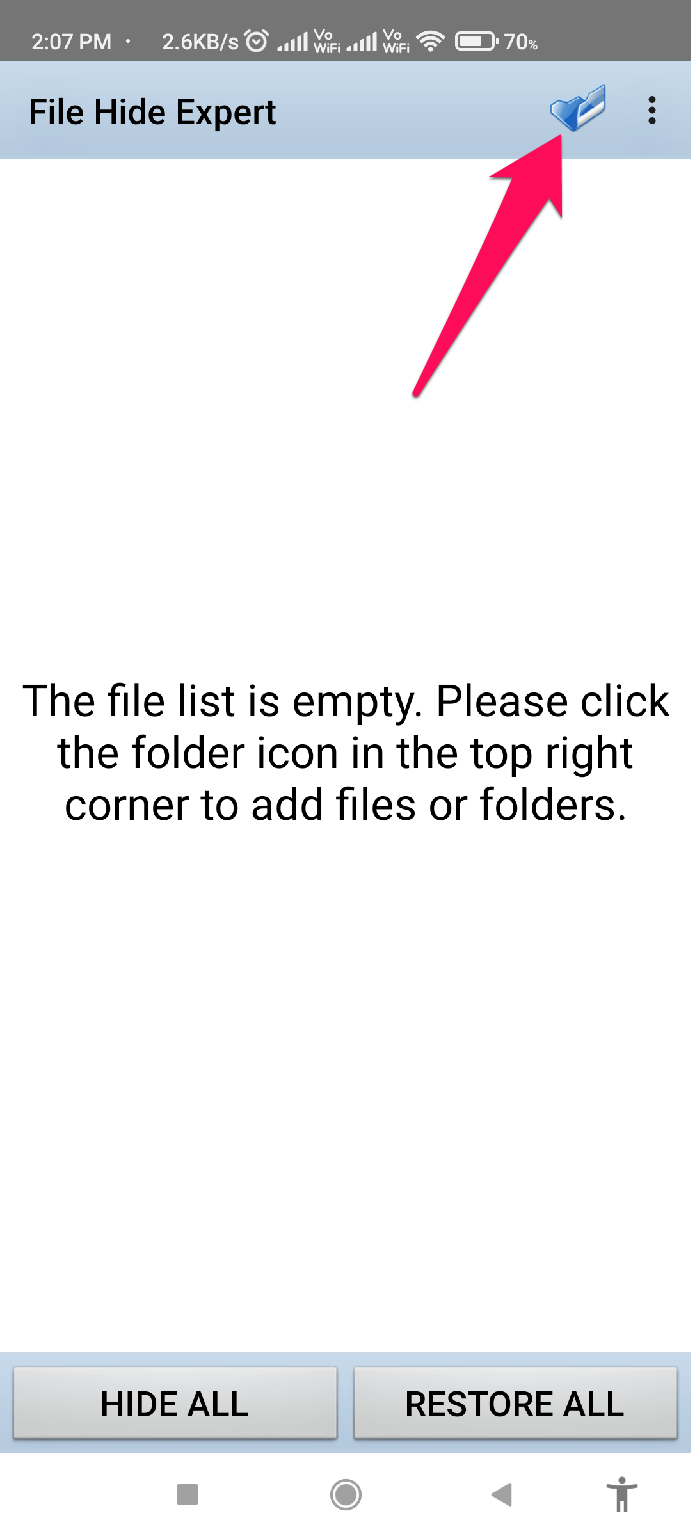
- 次に、隠したいファイルまたはフォルダーを選択します。
- その後、Okボタンを押します。隠したい残りのファイルすべてに対してこれを行い、すべて隠すボタンをタップします。
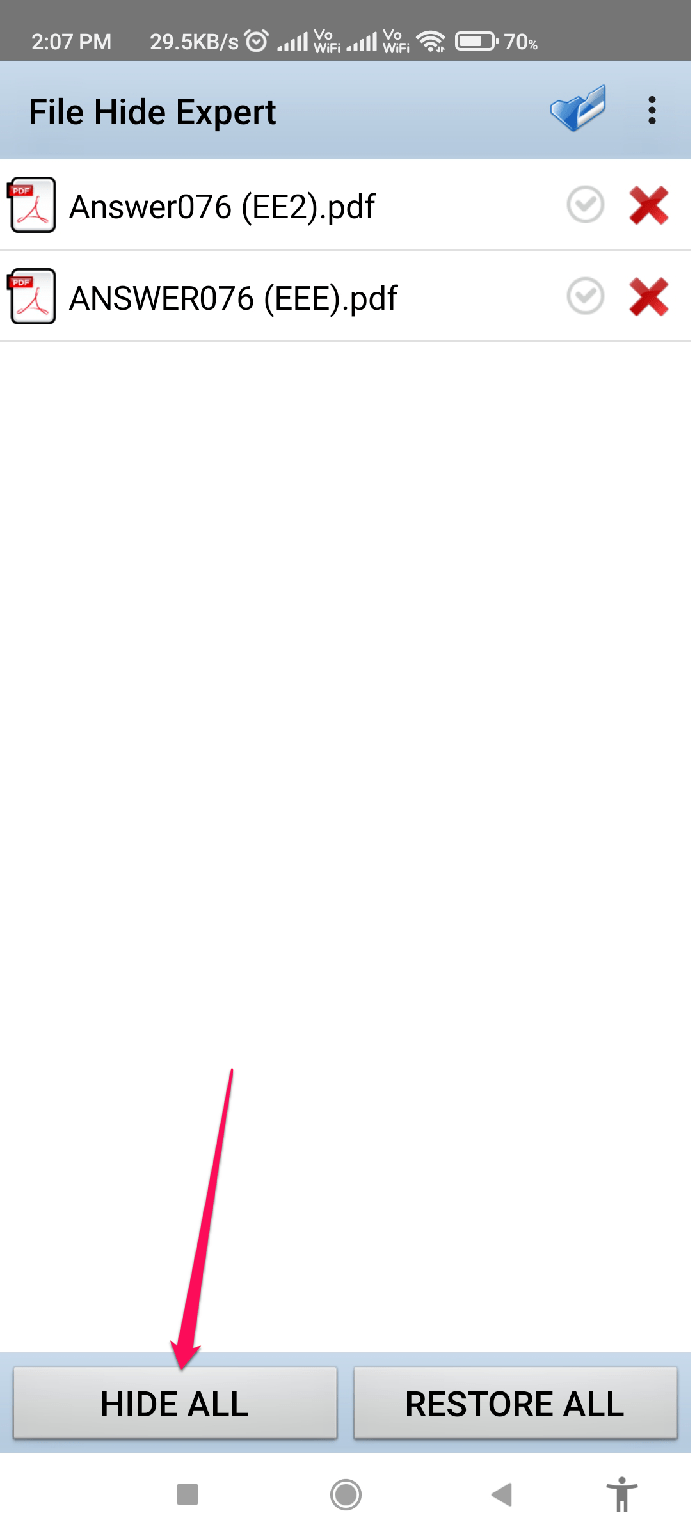
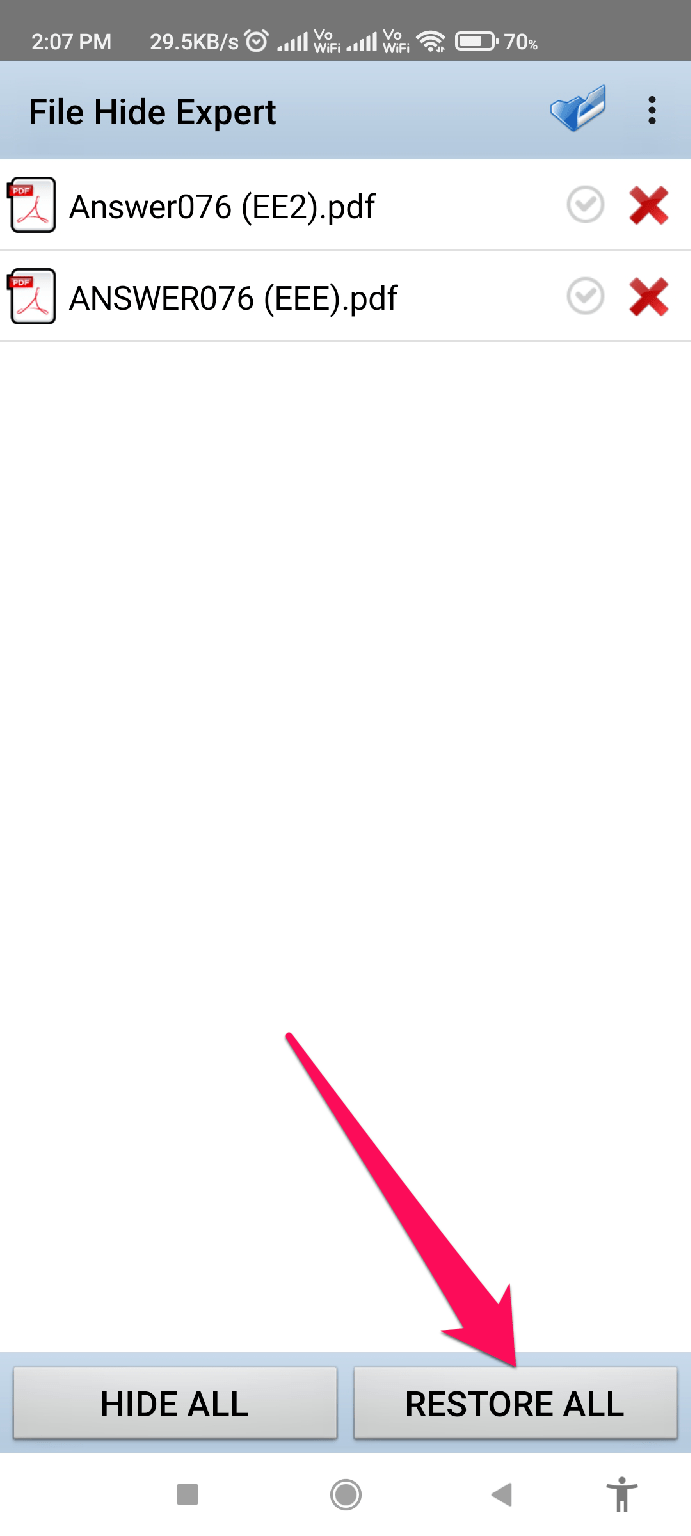
それでおしまい。これで、サードパーティアプリを使用してAndroidデバイス上のファイルを隠すことができました。さらに、隠したファイルを復元したい場合は、アプリを起動し、すべて復元ボタンをタップしてすべてを復元するか、Xボタンをタップして特定のファイルを隠しカテゴリから削除できます。
方法2:Androidの内蔵機能を使用する
Androidデバイスには、任意のタイプのファイルを簡単に隠すことができる内蔵機能があることをご存知でしたか?この機能をまだ知らない場合は、次の手順を実行してください:
- まず、ファイルマネージャーを開きます。
- 次に、隠したいファイルを見つけます。
- その後、ファイルを長押ししてポップアップメニューを表示させます。
- 次に、Moreボタンを使用してプライベートにするオプションを選択します。
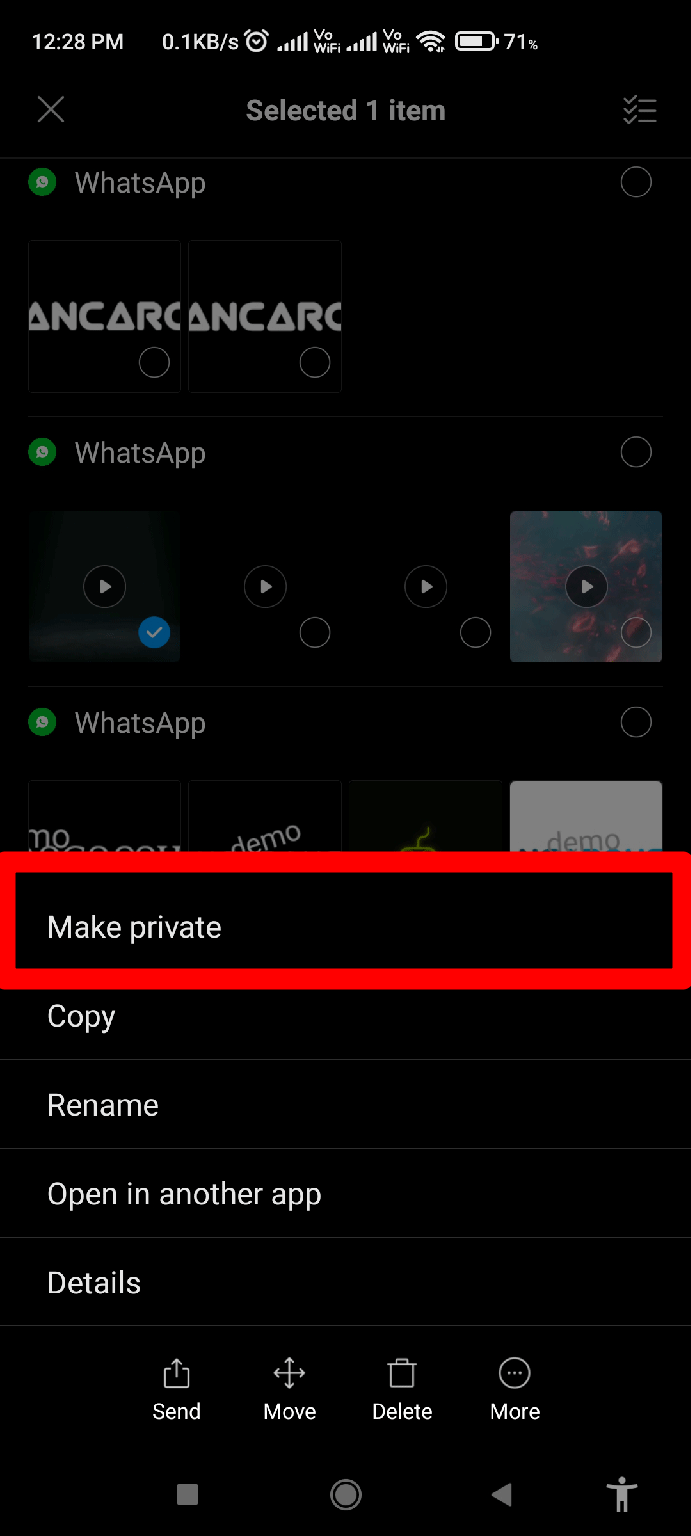
- システムが確認を求めた場合は、再度プライベートにするボタンを押し、ビデオがプライベートになったことを確認するメッセージを受け取ります。
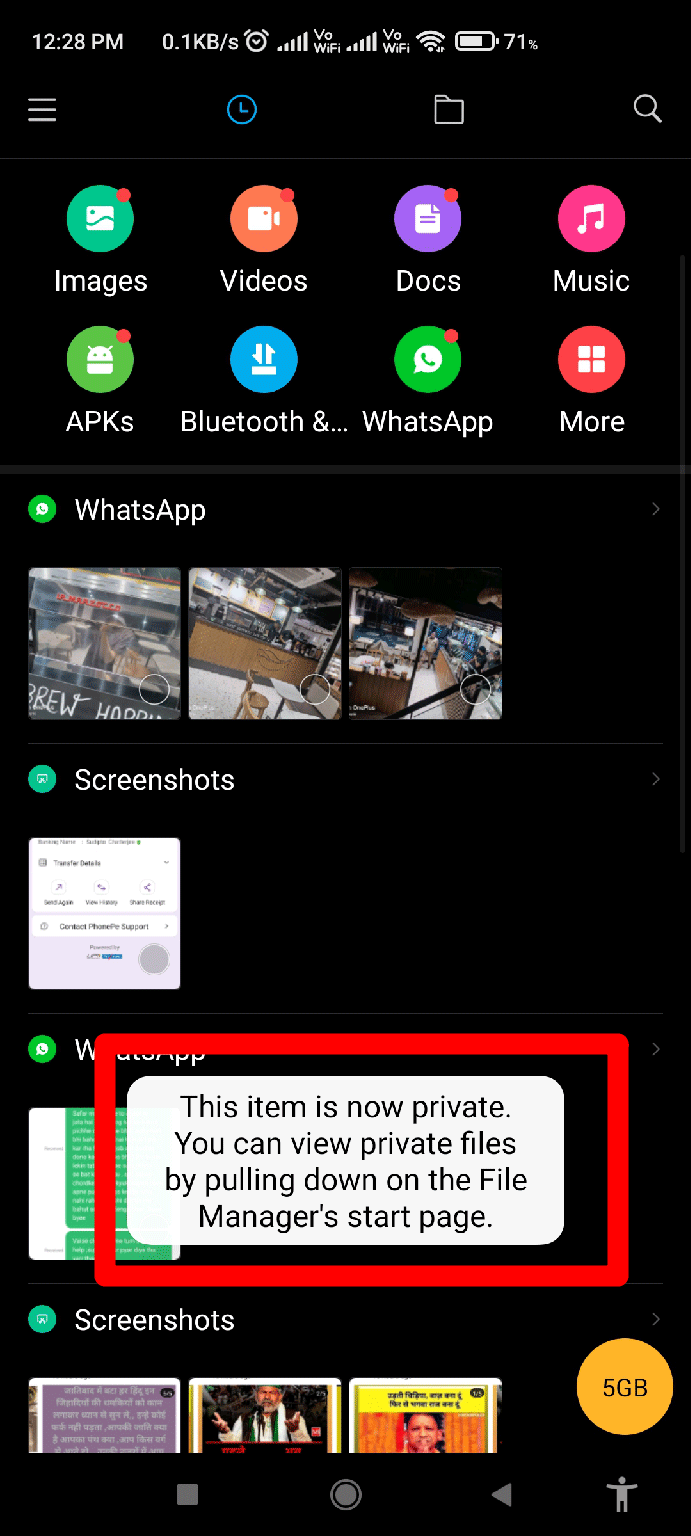
これ以上何もする必要はありません。ビデオは、ギャラリーアプリとファイルマネージャーの両方から隠されています。将来的にファイルを表示したい場合は、問題ありません!次の手順に従ってください:
- ファイルマネージャーを起動します。
- 次に、ファイルマネージャーウィンドウの下部まで画面をドラッグします。
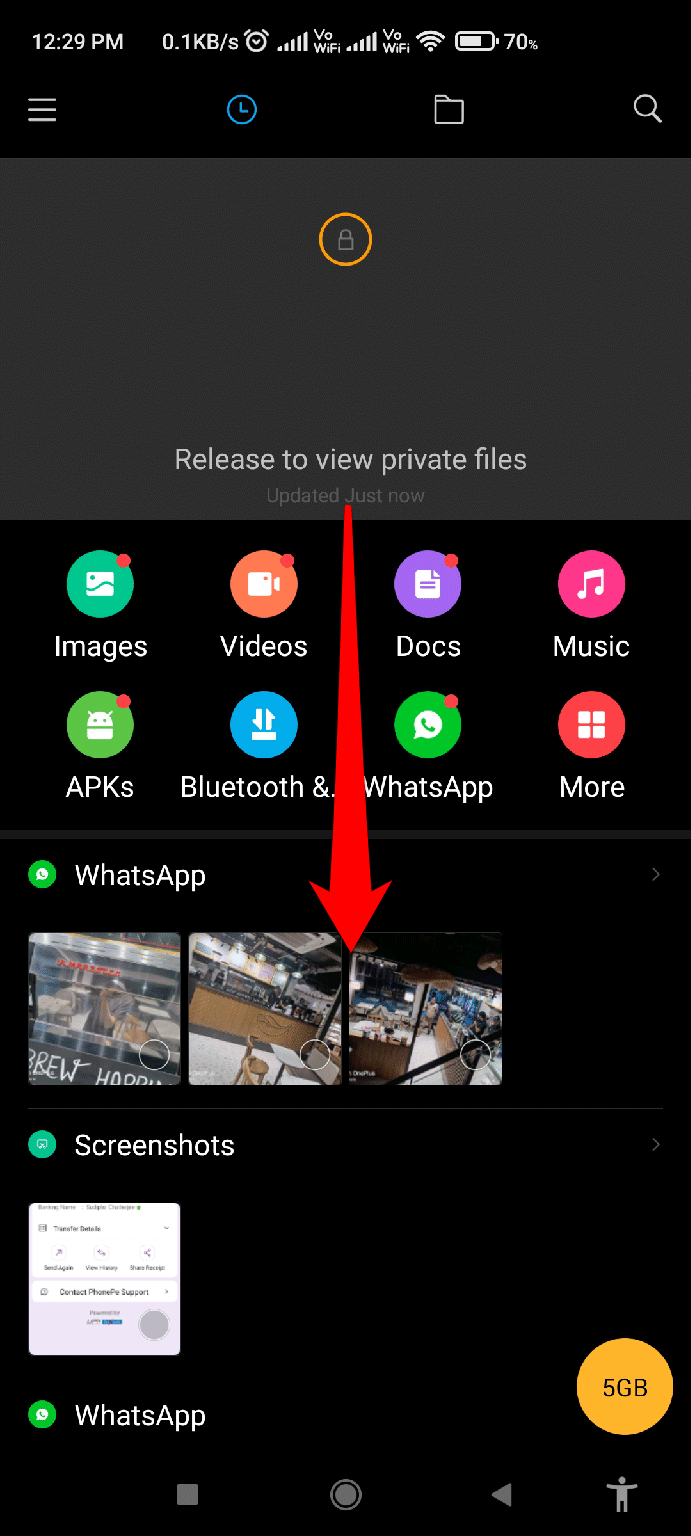
- 次に、隠しファイルを見るためにパスワードを入力します。
- 完了です。隠しファイルがあなたに見えるようになりました。
方法3:セカンドスペースを使用する
サードパーティアプリを使用したくない場合や、電話で隠したくない場合は、セカンドスペースがあなたのためのものです。はい、Android電話のセカンドスペース機能を使用して、電話を借りる人に電話のクローンを提供できます。これについて知らない場合は、次の手順を実行してください:
- まず、設定ページをクリックします。
- そこから、セカンドスペース設定ページを見つけて開きます。
- 次に、セカンドスペースをオンにするオプションをクリックします。
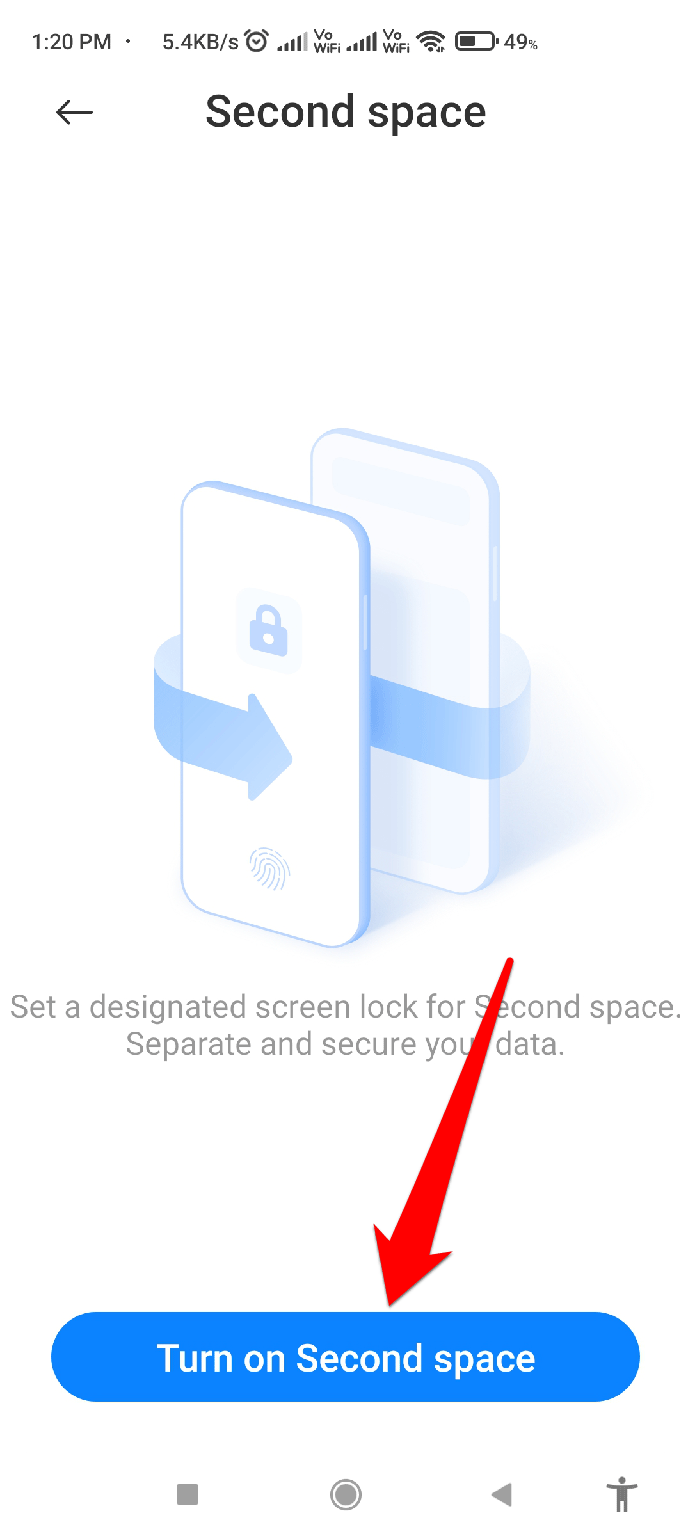
- デバイスにセカンドスペースを作成するのに20〜30秒かかります。
- 次に、セカンドスペースにアクセスするためにパスワードまたはショートカットオプションを選択します。
- その後、再度続行ボタンをクリックし、今設定をクリックします(パスワードを設定するため)。
- 続行するには、ファーストスペースのパスワードを入力する必要があります。
- 次に、セカンドスペースパスワードを入力します。
セカンドスペースの設定ページに移動します。画面の指示に従ってセカンドスペースを設定してください。いつでも、設定 > セカンドスペース > セカンドスペースを削除またはオフにするを介してセカンドスペース機能を簡単にオフにできます。
Androidでファイルを隠す方法についての考えがあれば、下のコメントボックスに気軽に書き込んでください。また、私たちのDigitBin YouTubeチャンネルを購読して、ビデオチュートリアルをご覧ください。乾杯!
新しい投稿を受信箱で受け取る
スパムはありません。いつでも購読を解除できます。