Android録画 · 1 min read · Oct 16, 2025
Android 15で画面録画中にステータスバーを隠す方法は?
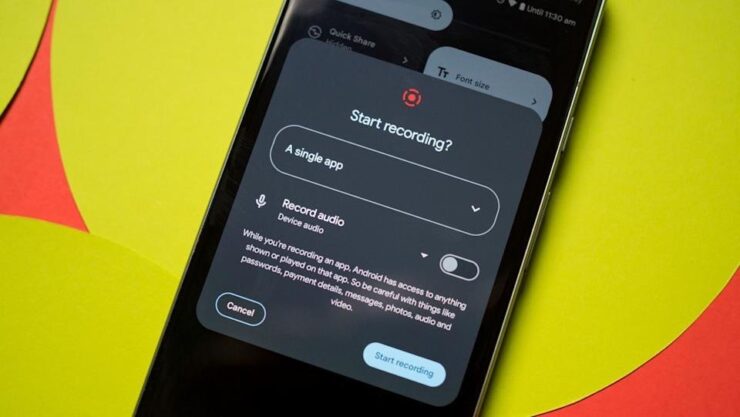
Android 15では、ステータスバーの情報をスキップしながら電話の画面を録画できます。作業のために選択したアプリケーションのみが録画されます。
通常、Android OSのステータスバーには、通信信号、Bluetooth、WiFi、サイレントモード、フライトモード、バッテリーアイコンが表示されます。これらのステータスバーアイコンは、画面を録画したり、録画した出力を表示したりする際に気が散ると感じる人もいます。
また、録画を終了するためにストップボタンを押すと、そのアクションも録画されます。Android 15では、使用しているアプリの画面のみを録画し、全画面の録画をスキップできます。
選択したアプリ以外の他のシステムUI要素は録画されません。このガイドでは、Android 15で画面を録画する際に電話のステータスバーを隠す簡単な手順を説明します。
Android 15でアプリの画面を録画する方法
ステータスバーの内容をスキップしてAndroid 15でアプリの画面を録画する手順は以下の通りです。
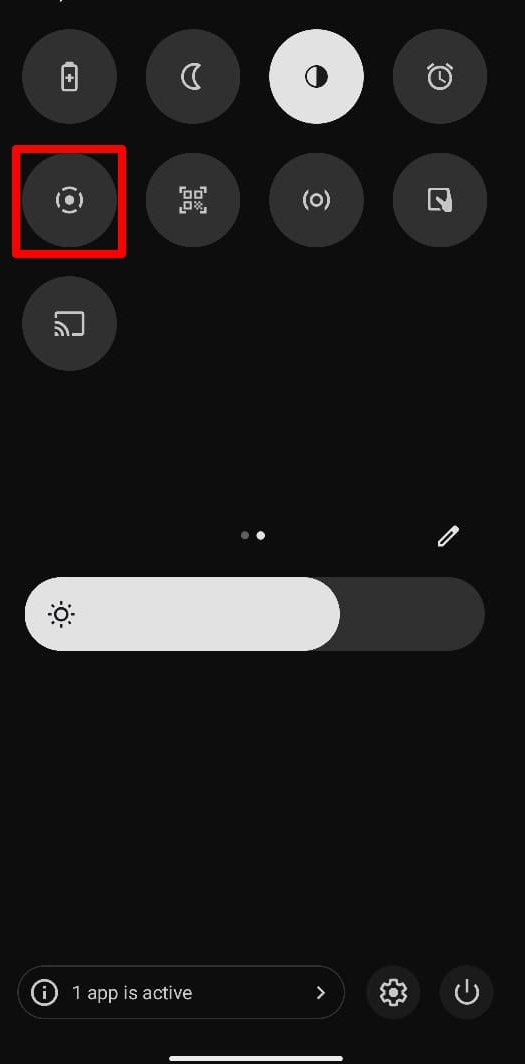
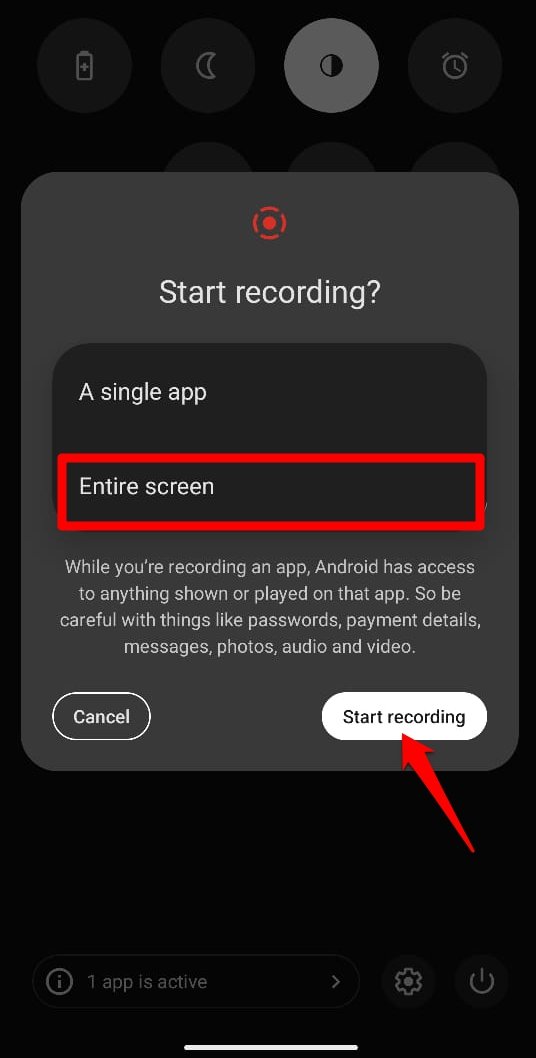
- 通知エリアのクイック設定パネルで画面録画ボタンをタップします。
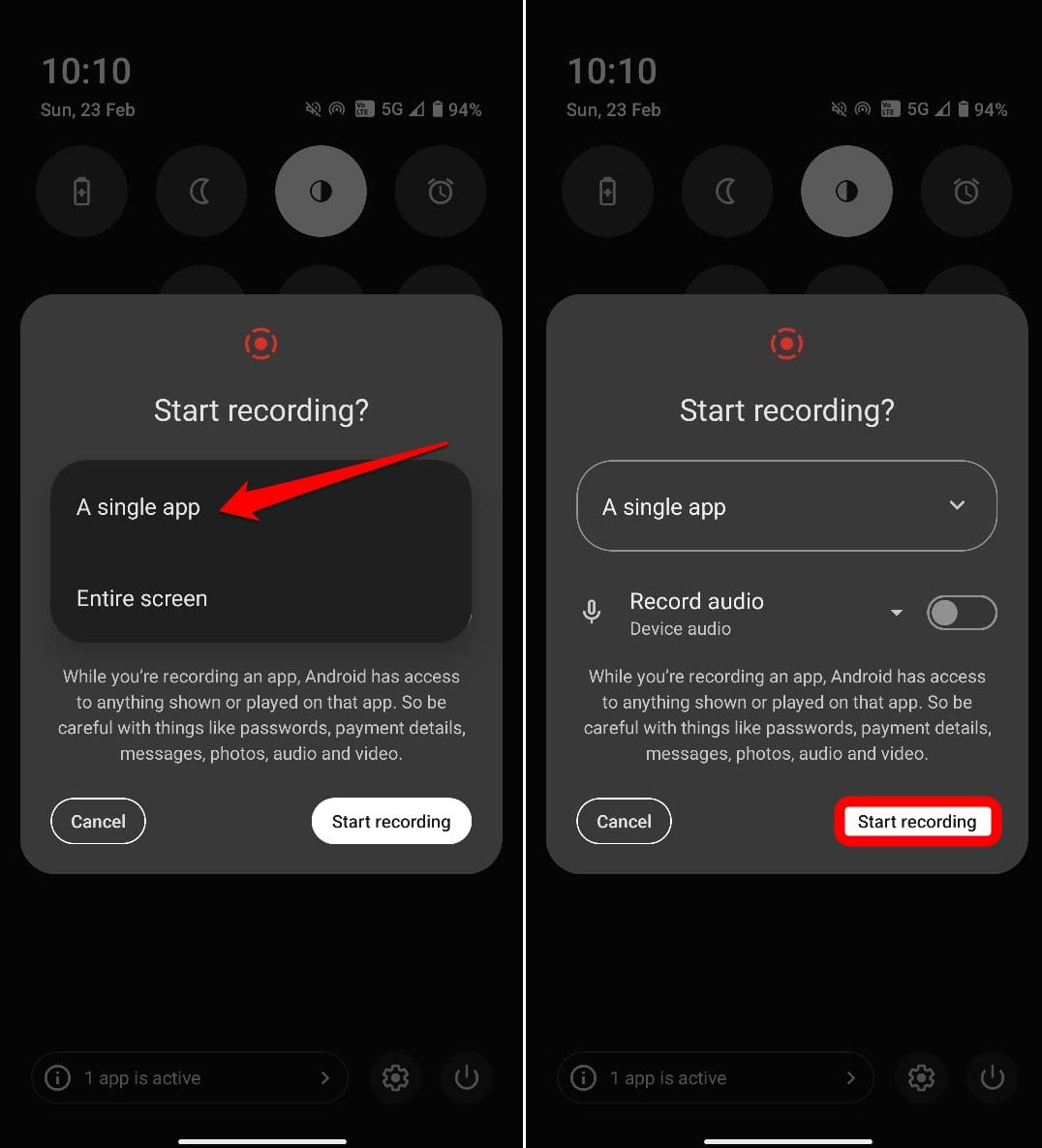
- 録画開始タブの下で、ドロップダウンメニューをタップし、単一アプリを選択します。
- 録画開始をタップします。
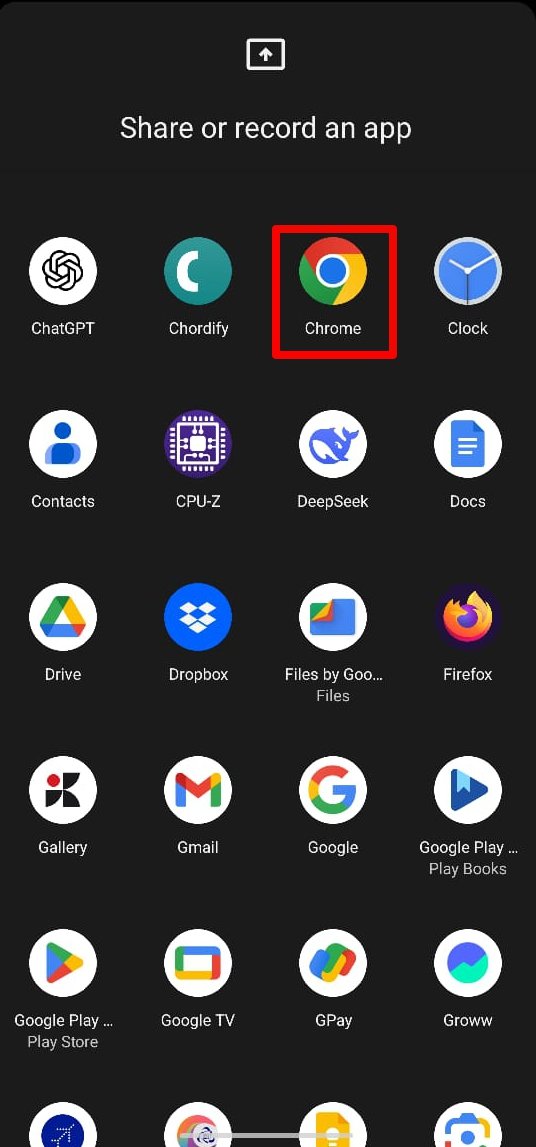
- アプリを選択し、アプリを共有または録画画面で録画したいアプリを選択します。
この方法にはひねりがあります。録画が開始されると、録画するために選択したアプリに留まる必要があります。
録画中に選択したアプリを閉じると、録画が停止します。つまり、単一アプリの画面録画中にアプリを切り替えることはできません。
画面全体の録画
デバイスの画面全体を録画したい場合、ステータスバーの内容も録画されます。
この方法では、録画中に電話の任意のアプリに切り替えることができます。
全画面のコンテンツを録画する手順は、上記で共有した手順と同じです。録画開始タブの下で全画面を選択するだけです。
Androidアプリを選択して、ステータスバーを隠した状態でユーザーが行うアクティビティを録画する方法や、全画面を録画する方法を示すYouTube動画があります。ぜひご覧ください。
よくある質問(FAQs)
画面録画中にステータスバーを隠す機能はどのAndroid OSバージョンでサポートされていますか?
画面録画中にステータスバーを隠す機能は、Android 14以降でサポートされています。
どのAndroid OSバージョンで画面録画がサポートされていますか?
Android 11以降のすべてのAndroidデバイスは、内蔵の画面録画機能をサポートしています。
サードパーティアプリで画面録画中にステータスバーを隠すことはできますか?
一部のサードパーティの録画アプリは、サードパーティアプリで画面を録画する際にステータスバーを隠す機能を提供する場合があります。
結論
録画中に録画を停止するなどの不要な部分を録画せずにアプリの画面をキャプチャしたい場合は、Android 15のネイティブ画面録画機能を試してみてください。
Android 15で画面録画中にステータスバーを隠す方法についてのご意見があれば、下のコメントボックスにお気軽にお寄せください。また、動画チュートリアルのために私たちのDigitBin YouTubeチャンネルを購読してください。よろしく!
新しい投稿を受信箱で受け取る
スパムはありません。いつでも購読を解除できます。