Windows 10 · 1 min read · Oct 26, 2025
Windows 10でシステムパーティションを隠す方法は?
Windows 10(またはそれに関してはこれまでのすべてのWindowsリリース)をインストールするたびに、すべてのパーティションがWindowsエクスプローラーに表示されます。まあ、それは悪いことではありませんが、たくさんのパーティションを持つ大きなディスクがある場合、特にシステムパーティションも表示されると、イライラすることがあります。Windowsはもちろんそれらを隠しますが、最近システムを修正したり、OSを別のディスクに移動した場合は表示されることがあります。
このガイドでは、Windows 10でシステムパーティションを隠す方法を教えますので、問題に直面することはありません。
Windows 10でシステムパーティションを隠す手順は?
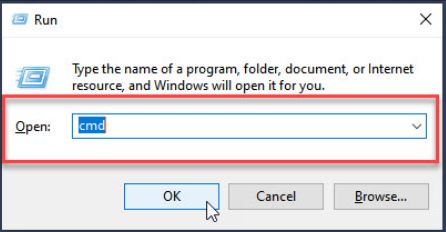
- Windowsキー + Rを押して実行アプリを開き、cmdと入力します。これによりコマンドプロンプトが開きます。代わりに、Windowsキー + Xを押してコマンドプロンプトを選択することもできます。
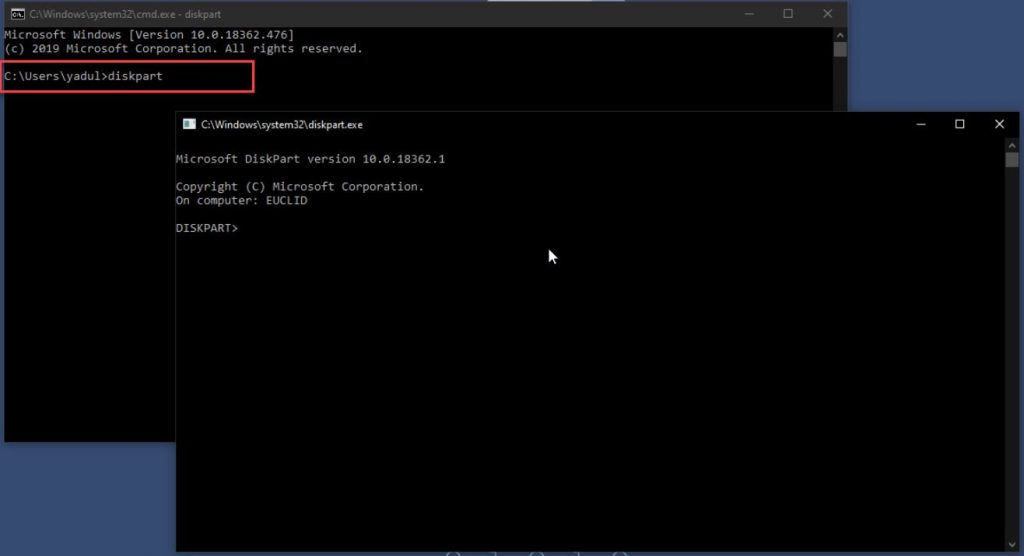
- コマンドプロンプトにdiskpartと入力します。これにより、Windowsコマンドラインディスクパーティションユーティリティが開きます。
- list volと入力します。このコマンドは、接続されているすべてのドライブのすべてのボリューム、つまりすべてのパーティションを表示します。隠したいパーティションのボリューム番号と文字をメモしておきます。
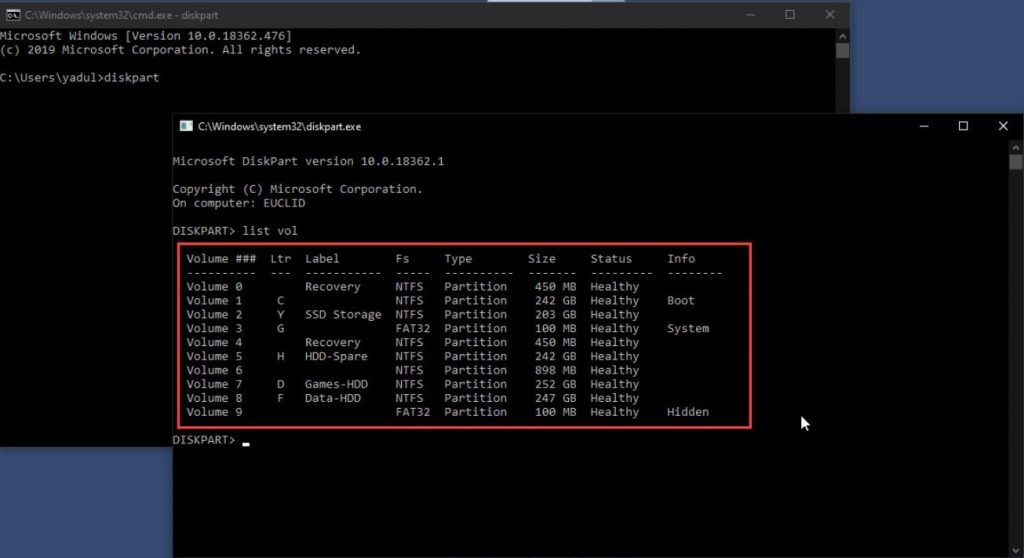
- 隠したいパーティションを選択するには、select volume ボリューム番号と入力します。その後、Enterを押します。この場合、私はvolume 3*を選択します。これはシステムパーティションです。したがって、私のコマンドは
select volume 3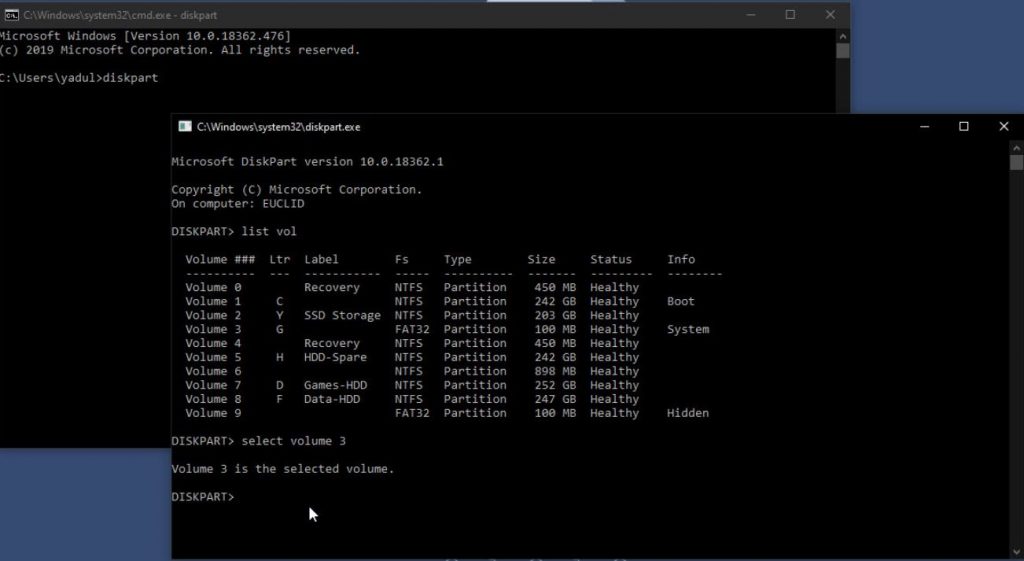
- ボリュームを選択した後、remove letter = ボリューム文字*と入力します。私の場合、コマンドは
remove letter = G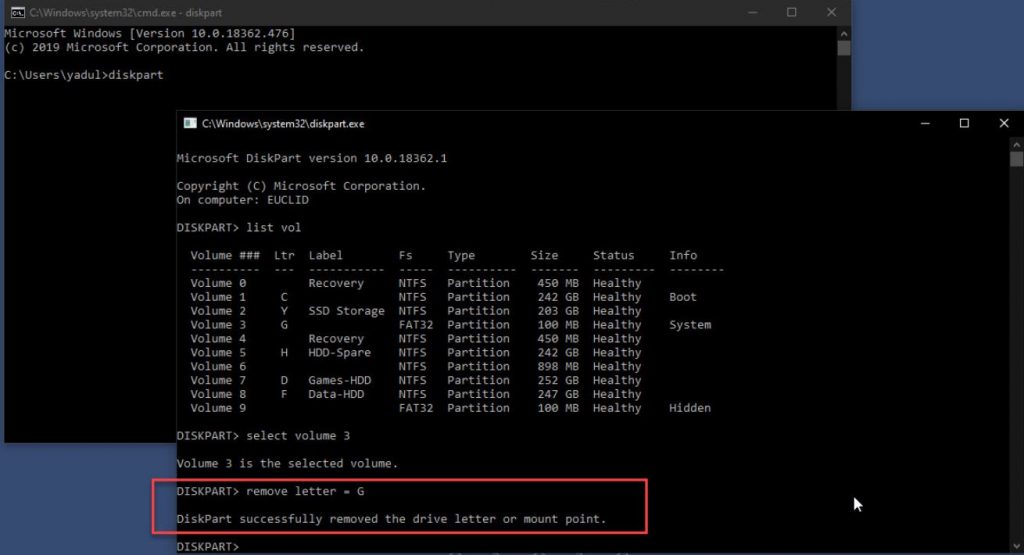
これにより、パーティション文字が削除されます。パーティションには現在文字が割り当てられていないため、Windowsはエクスプローラーに表示しません。
- 最後に、exitと入力してEnterを押すと、準備完了です。
Windowsエクスプローラーを開くと、ドライブが消えていることに気付くでしょう。ドライブ文字がないため、Windowsエクスプローラーはそれを認識せず、表示もしません。
さらに読む:
- Windows PCで成人向けコンテンツをブロックするためのヒント
- Windows 10のプロダクトキーを即座に見つけるための3つ以上の方法
- Windows 10でUSBドライブの書き込み保護を解除する方法
新しい投稿を受信箱で受け取る
スパムはありません。いつでも購読を解除できます。