ブラウザ設定 · 1 min read · Sep 28, 2025
ChromeとFirefoxでトップバーを隠す方法は?
PCユーザーの大多数は、ChromeとFirefoxブラウザからトップバーを隠すことができることを知らない。私はその読者の一人で、カスタマイズオプションを探求し始めるまで、何年もトップバーと共に過ごしていた。しかし、もうカスタマイズオプションを探求する必要はない。私はそれらをすべて調べており、以下に示す手順に従うだけで良い。Windowsや他のソフトウェアから来ていても問題ない。すべてをカバーしている。チュートリアルに従って、すべてのマシンでトップバーを隠そう。
Chromeでトップバーを隠す方法
2021年現在、Google Chromeはブラウザ市場の大多数を占めているため、まずはGoogle Chromeから始める。当然ながら、このチュートリアルはBrave、MS Edge、Vivaldi、TorchなどのChromiumベースのブラウザにも共通している。
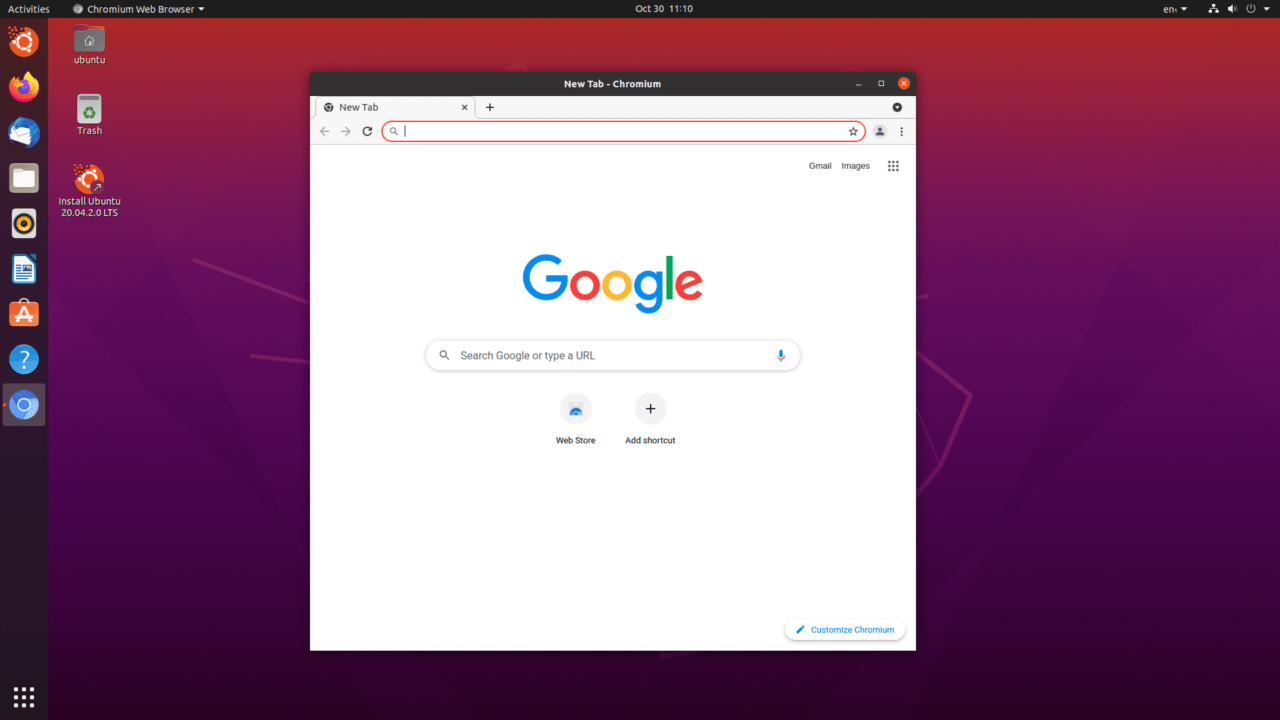
- Chromeを開く。
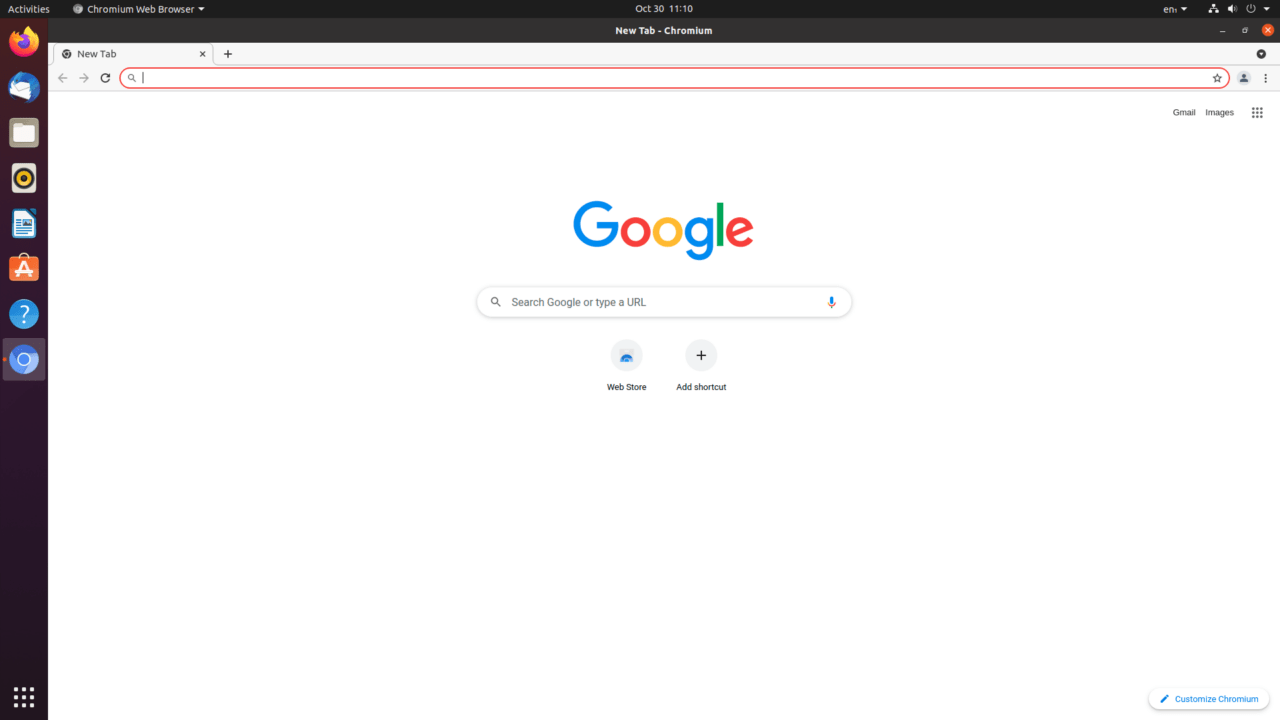
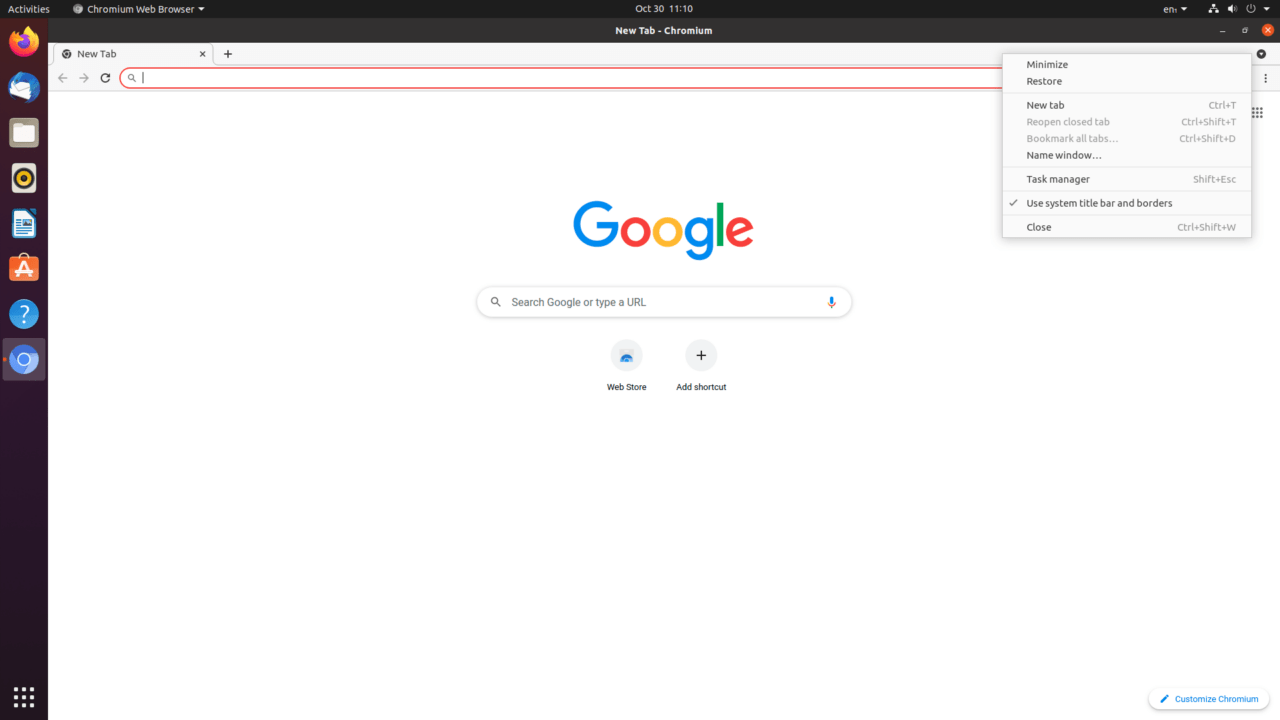
- 三点設定の横にマウスをホバーさせ、右クリックして詳細を表示する。
- 「 システムタイトルバーと境界を使用 」のチェックを外す。
- トップバーは永久に削除され、再び表示されることはない。
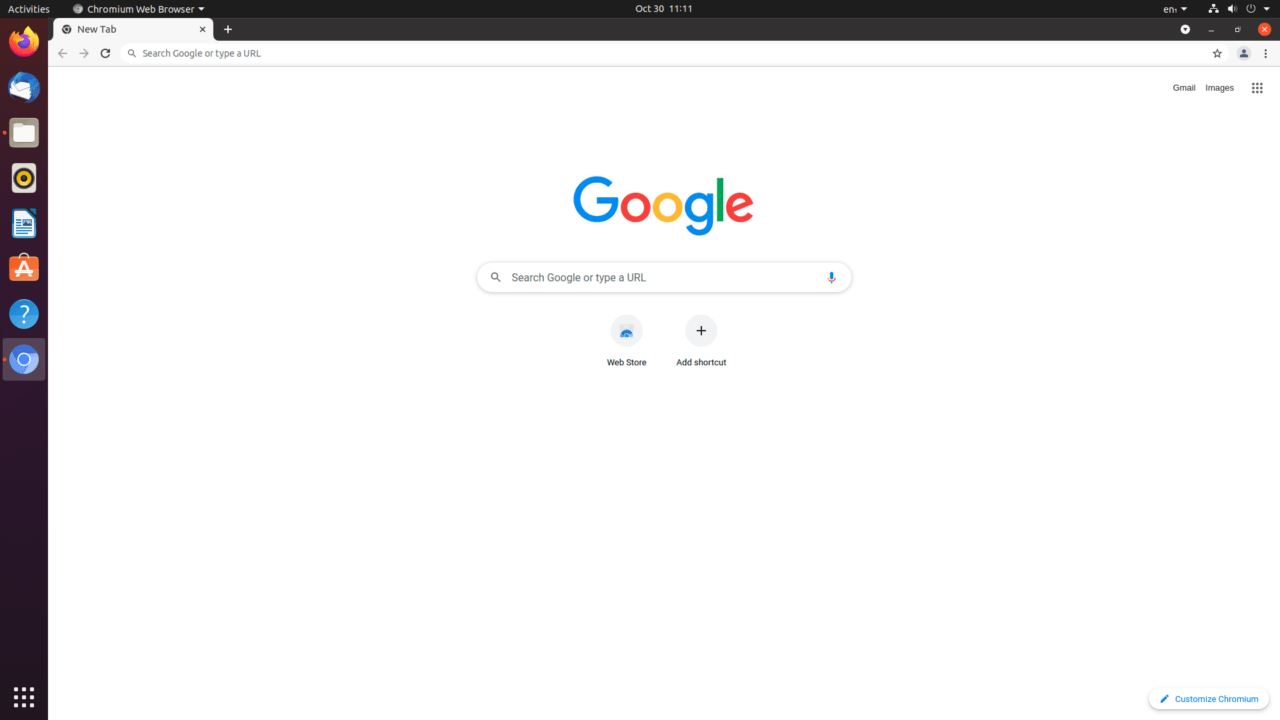
Windowsユーザーはトップバーの問題に直面しないかもしれないが、これはLinuxディストリビューションで発生する。ウェブ市場には数百のChromiumベースのブラウザがあり、同じチュートリアルに従ってトップバーを隠すことができる。すべてのChromiumブラウザは、Googleのオープンソースプロジェクトから派生したため、構造と機能が似ている。
Firefoxでトップバーを隠す方法
Firefoxはブラウザセグメントでの二番目の競争相手であり、私はWindows 11 PCで使用している。FirefoxはWindows、Linux、Androidスマートフォンでの私の主要なブラウザの選択であることに疑いはない。Mozillaはカスタマイズ機能に取り組んでおり、それが主要なブラウザになる上で重要な役割を果たしてきた。Windows、Mac、LinuxなどでFirefoxのトップバーを隠す方法をお見せしよう。
- Firefoxを開く。
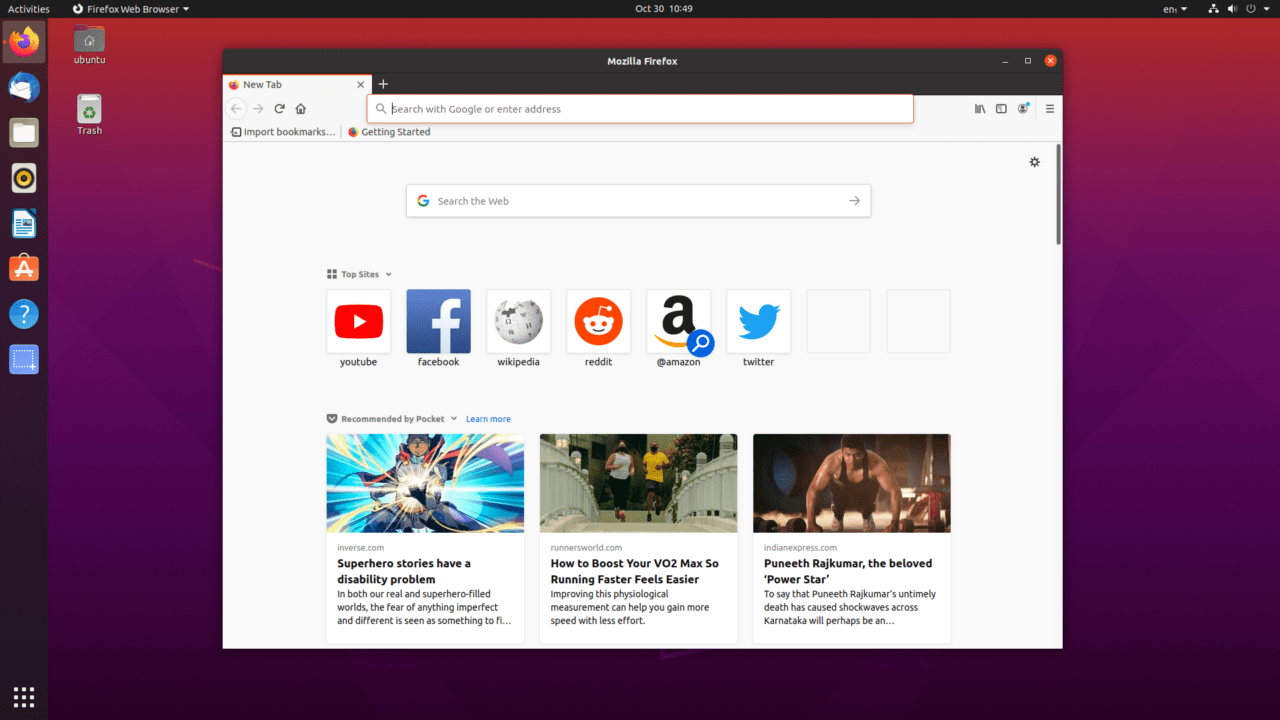
- 三点設定の横にマウスをホバーさせ、右クリックして詳細を表示する。
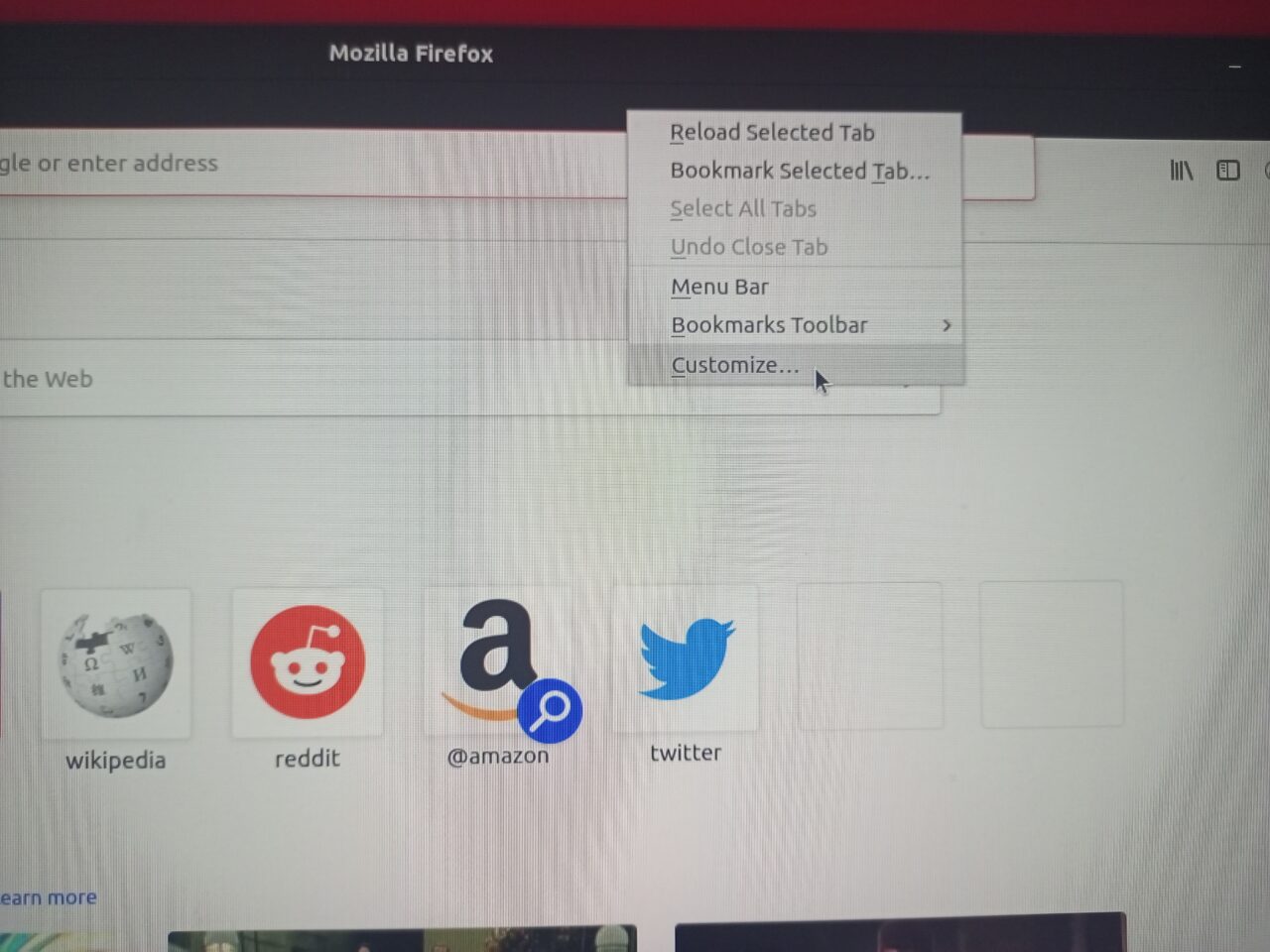
- 「 カスタマイズ 」を選択して、さらにオプションを表示する。
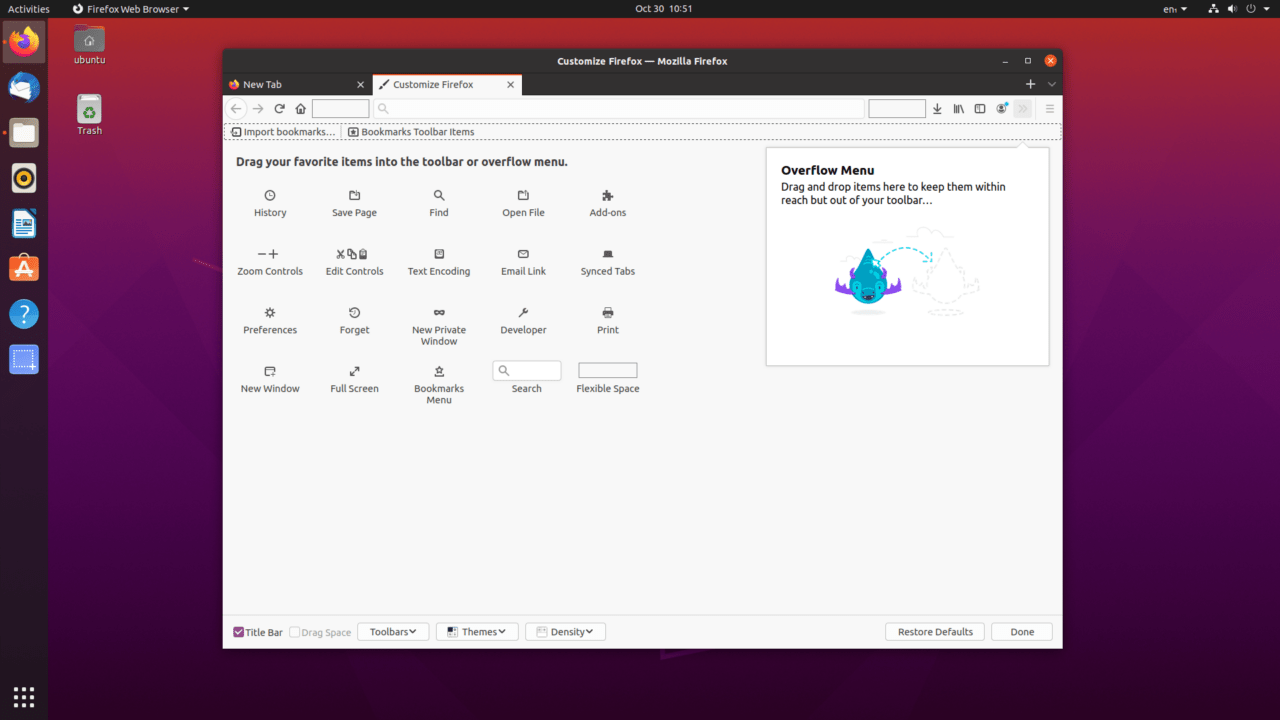
- 左下隅にある「 タイトルバー 」のチェックを外す。
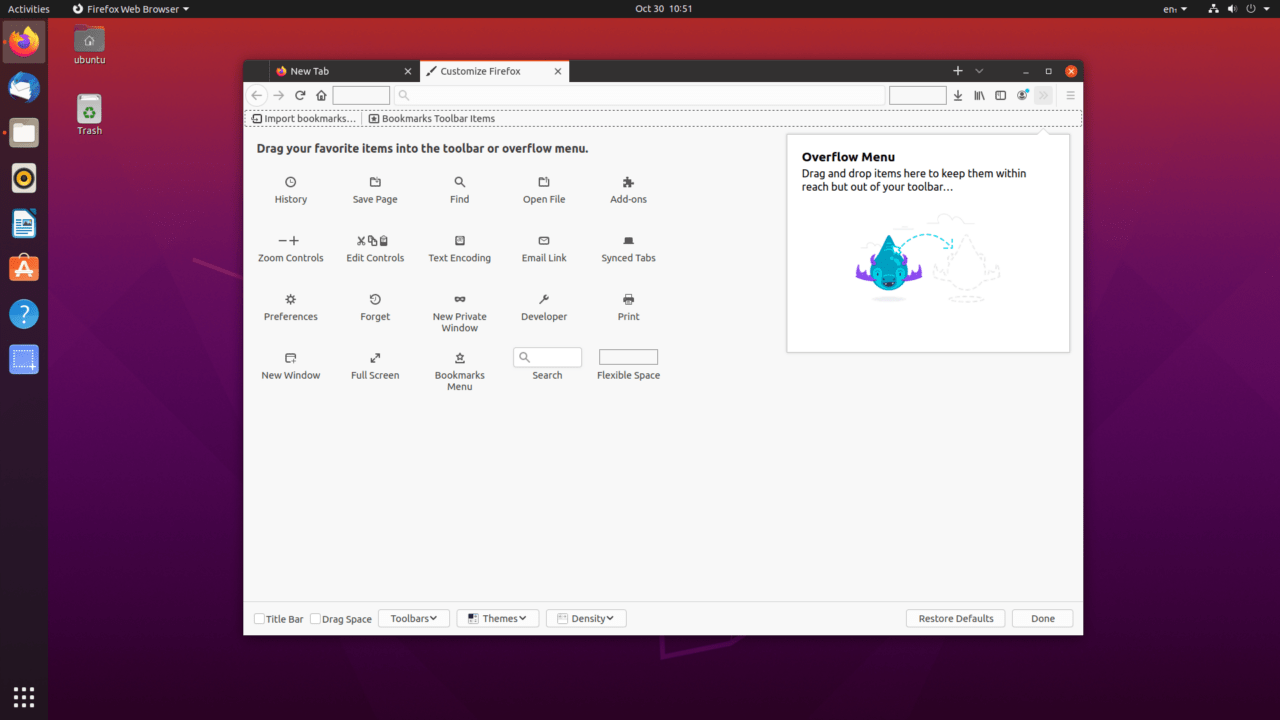
- 変更を保存するために「 完了 」をクリックする。
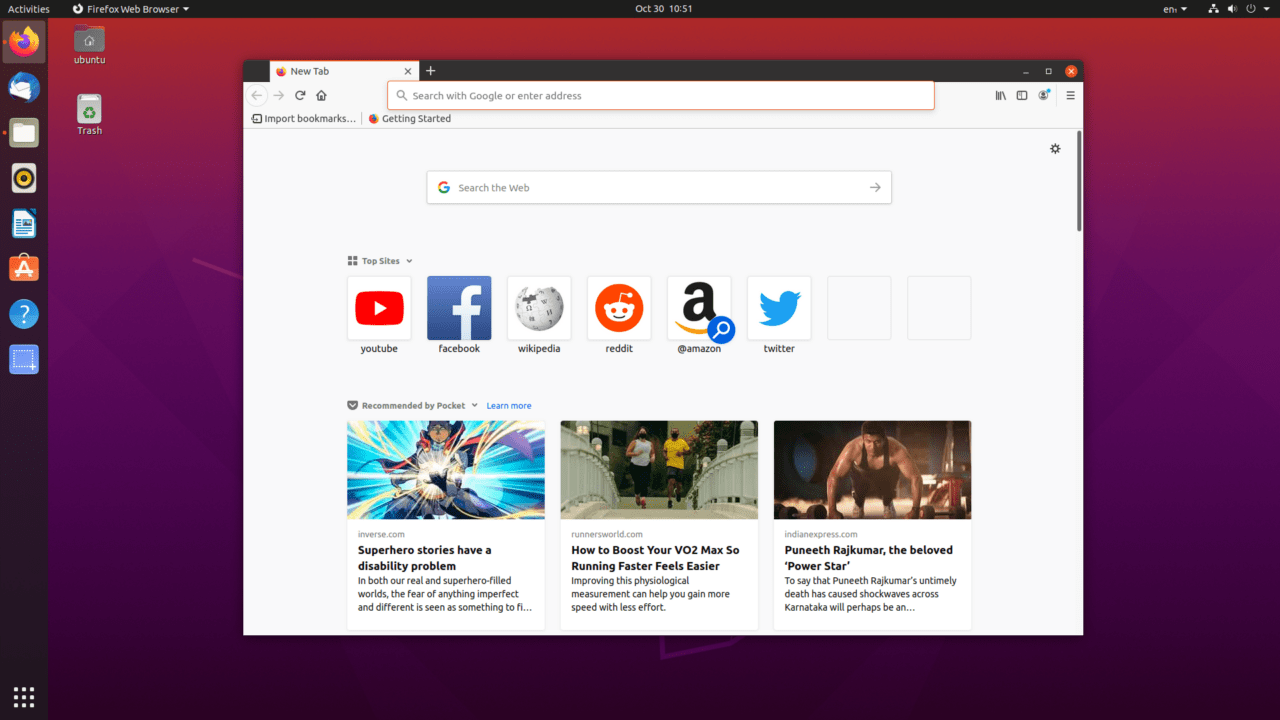
- これで、トップバーは隠され、変更を元に戻さない限り再び表示されることはない。
Mozillaはカスタマイズ機能を実装し、このセグメントでChromeを圧倒した。Torブラウザは目的を持ったFirefoxの別のバージョンであり、Torのトップバーを隠したい場合は、同じチュートリアルに従ってください。ほとんどのFirefoxベースのブラウザは、同じフレームワークに基づいて構築されているため、似たようなデザイン要素を持っている。
次は何?
MacのChromeユーザーは、トップバーがデフォルトで隠されているため心配する必要はない。しかし、メニューバーを隠すオプションが「一般」設定にある。私は長年のChromeとFirefoxのユーザーであり、カスタマイズ機能については知らなかった。このチュートリアル全体はシンプルで明確に見えるかもしれないが、どれだけの時間がかかったかは神のみぞ知る。
ChromeとFirefoxでトップバーを隠す方法について何か考えがあれば、下のコメントボックスに気軽に書き込んでください。また、動画チュートリアルのために私たちのDigitBin YouTubeチャンネルを購読してください。乾杯!
新しい投稿を受信箱で受け取る
スパムはありません。いつでも購読を解除できます。