動画隠し · 1 min read · Oct 02, 2025
Androidで動画を隠す方法は?

一般的に、友人や同僚があなたの電話を取り上げて、あなたの許可なしにギャラリーをスキミングしたり、覗き見したりすることがよくあります。しかし、他の誰にも見られたくない動画やクリップがある可能性があります。
では、どうすればいいのでしょうか?隠すのが正しい選択ですが、どうやって?心配しないでください!このガイドでは、Androidスマートフォンで簡単に動画を隠す方法をいくつか説明します。この記事で説明した方法を実行して、これらがあなたに役立つかどうか確認してください。
Androidデバイスで動画を隠すための最良の方法
もちろん、Androidデバイスで動画を隠すために使用できるさまざまな方法があります。したがって、あなたの目がそのような方法を探している場合は、最後までこのガイドを読み、以下に示す方法を適用してください。
方法1: Androidデバイスの内蔵機能を使用する
すべてのAndroidデバイスには、アプリ、画像、動画、その他の個人ファイルを隠すのに役立つ内蔵アプリケーションがあります。したがって、あなたのAndroidデバイスのこの機能を知らない場合は、以下に説明した正確な手順を実行してください。ただし、私たちのケースでは、Mi Androidスマートフォンを使用しています。したがって、あなたのモバイルブランドの手順を別途確認できます。
- 最初に、ファイルマネージャーに移動します。
- 次に、隠したい動画を見つけます。
- その後、動画をタップして長押しし、下にポップアップメニューが表示されるまで待ちます。
- その後、その他ボタンをタップし、プライベートにするボタンを選択します。
- 確認を求められた場合は、再度プライベートにするボタンを押し、動画がプライベートになったという確認メッセージが表示されます。
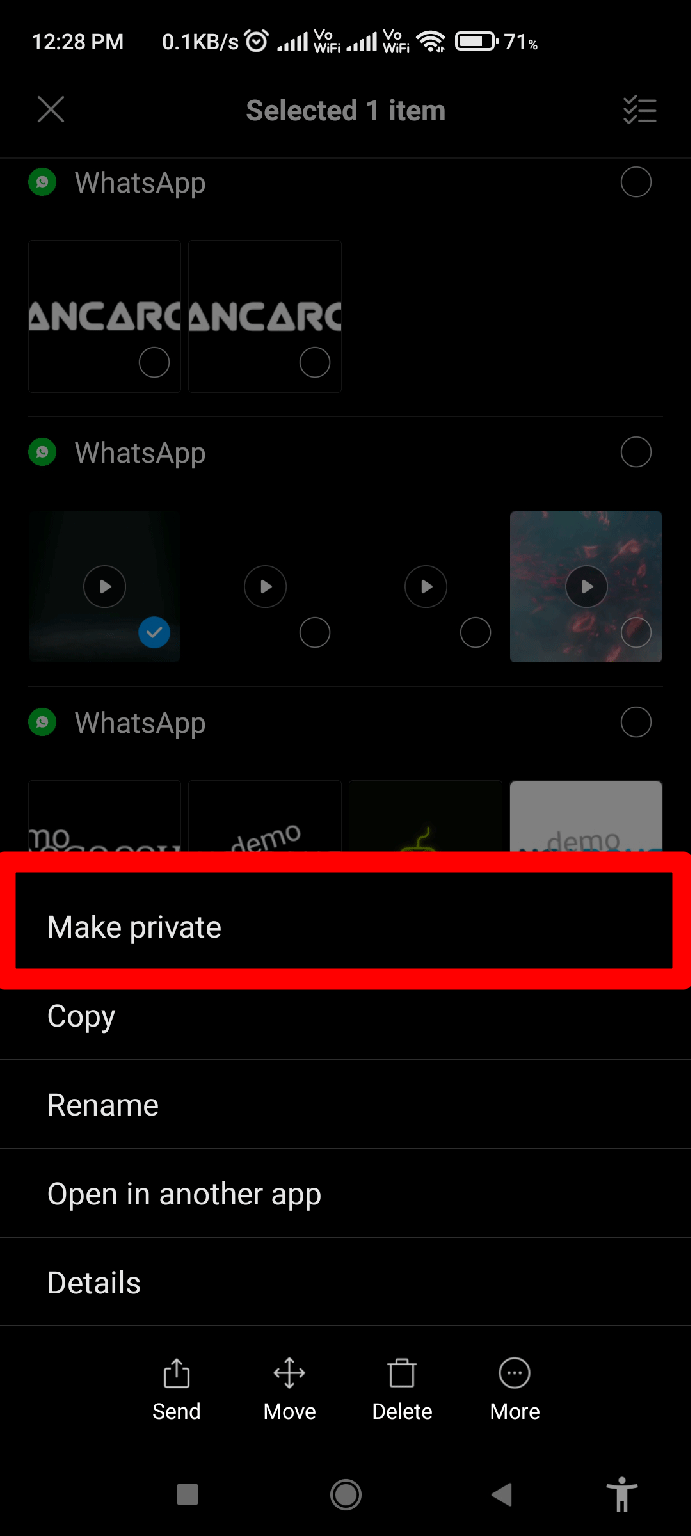
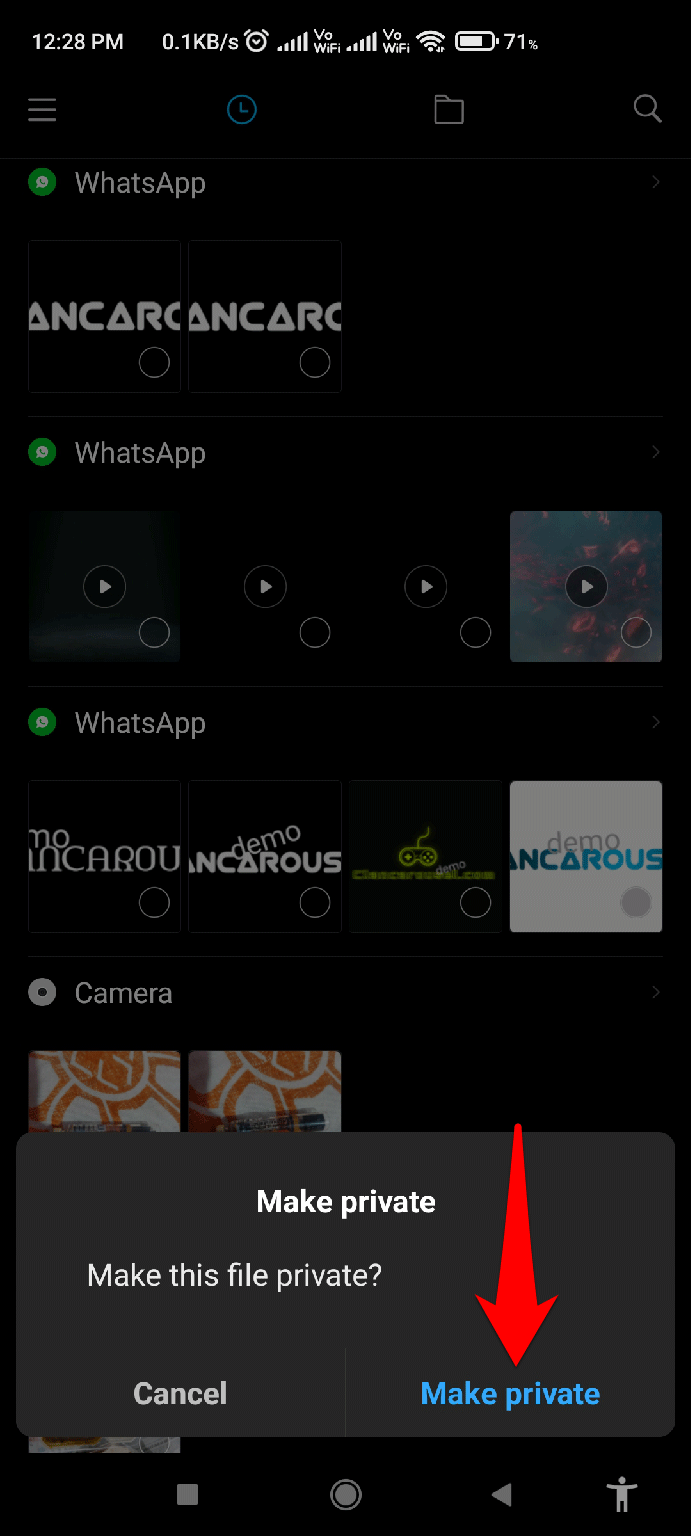
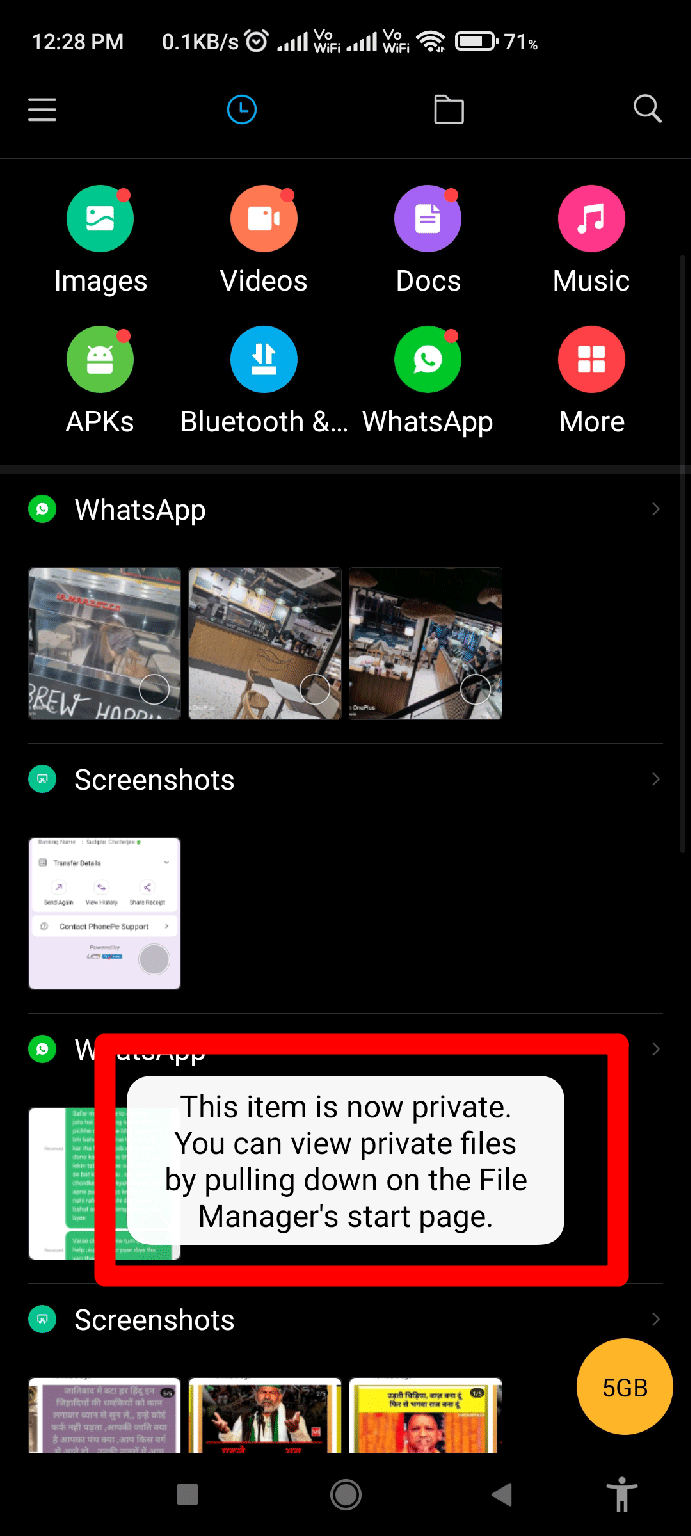
それでおしまいです。今、その動画はギャラリーアプリから隠されています。しかし、その動画にさらにアクセスしたい場合はどうすればよいでしょうか?心配しないでください!これらの手順を実行してください:
- ファイルマネージャーを開きます。
- 次に、ファイルマネージャーウィンドウの上部から画面を下にドラッグします。
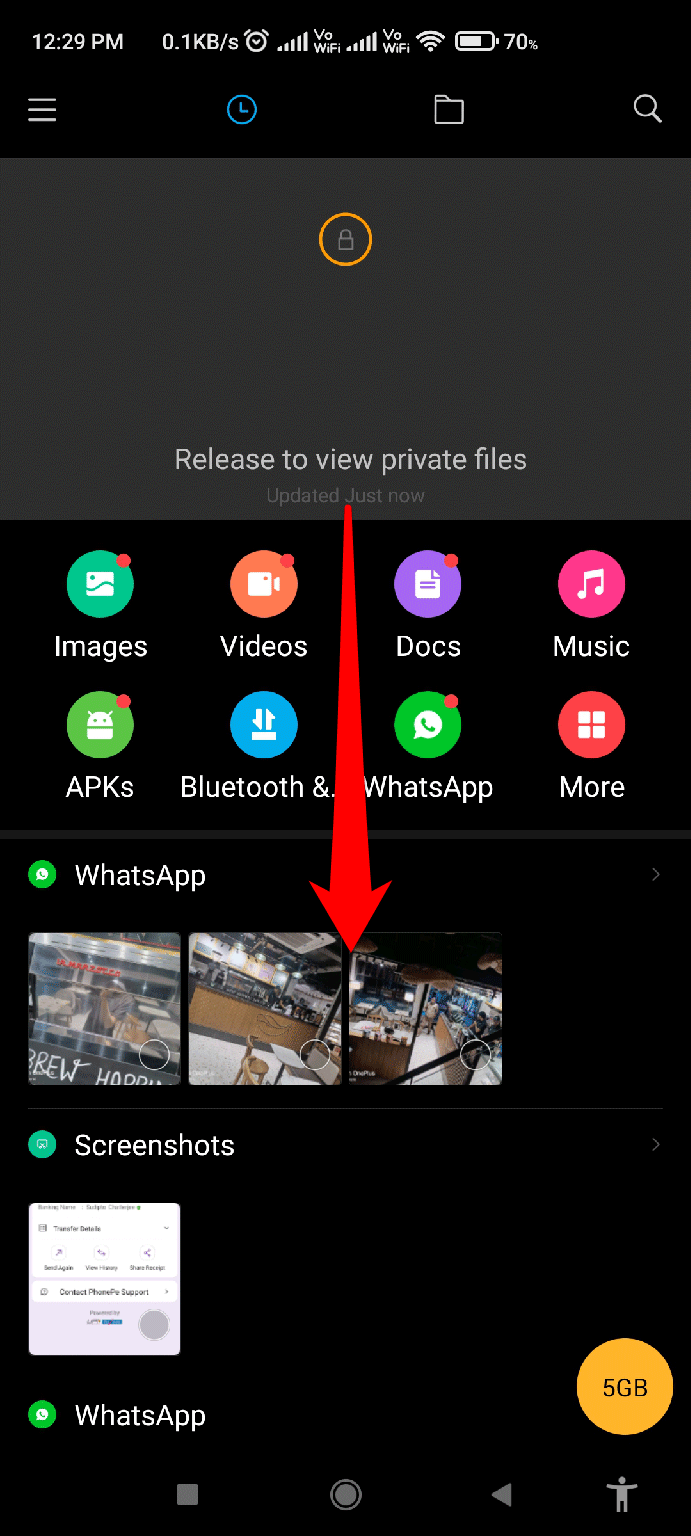
- その後、隠されたファイルにアクセスするためにパスワードを入力します。
- それでおしまいです。隠されたすべてのファイルにアクセスできるようになります。
方法2: サードパーティアプリケーション
次のオプションは、個人の動画を隠すために専用のサードパーティアプリケーションを使用することです。ただし、私は個人的にSgallery- hide photos & video **アプリを使用しています。したがって、希望する場合は、このツールを試してみることができます。以下のリンクを使用して、アプリをAndroidデバイスにインストールできます。その後、これらの手順に従ってください:
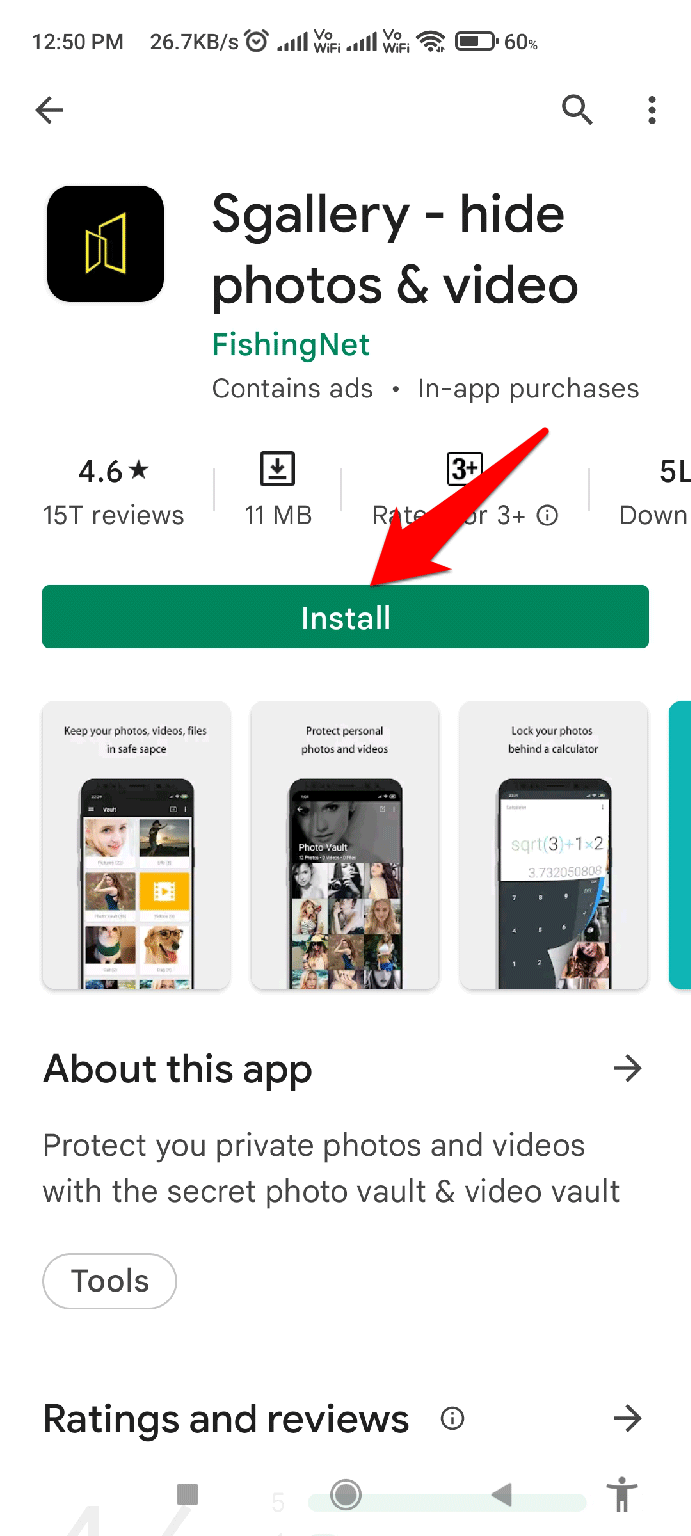
注意: ここで推奨するサードパーティアプリケーションを使用する必要はありません。あなたのニーズに合った他のアプリを使用できます。
アプリの設定:
アプリを起動し、書き込み権限を付与します。
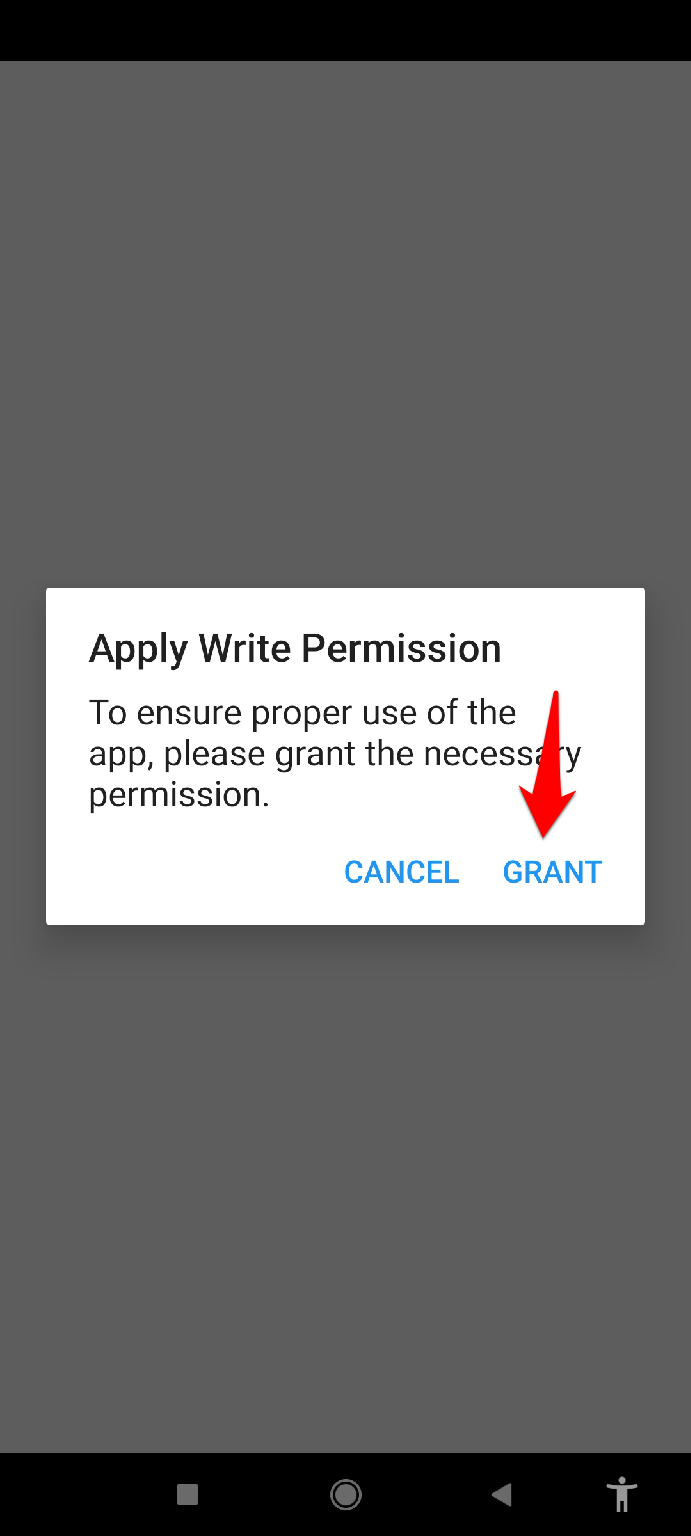
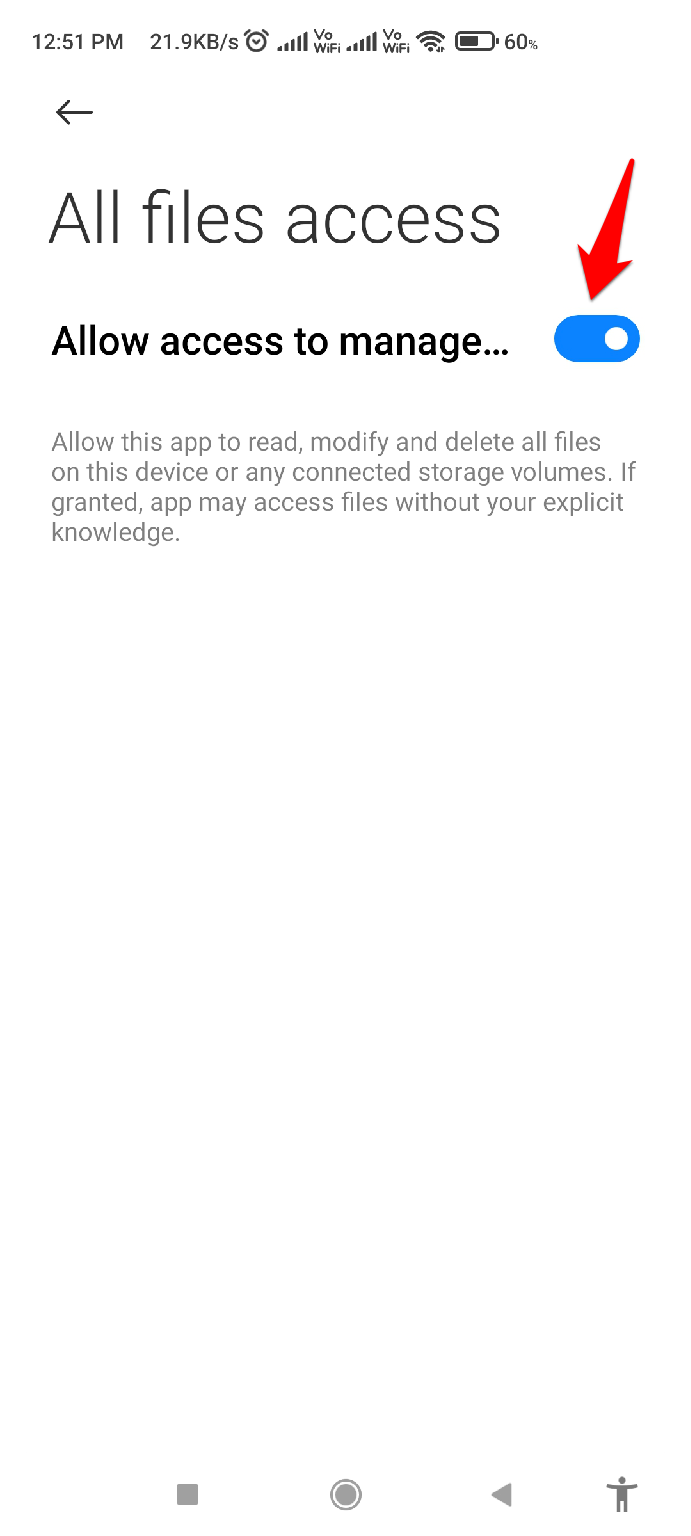
その後、次へボタンを押します。
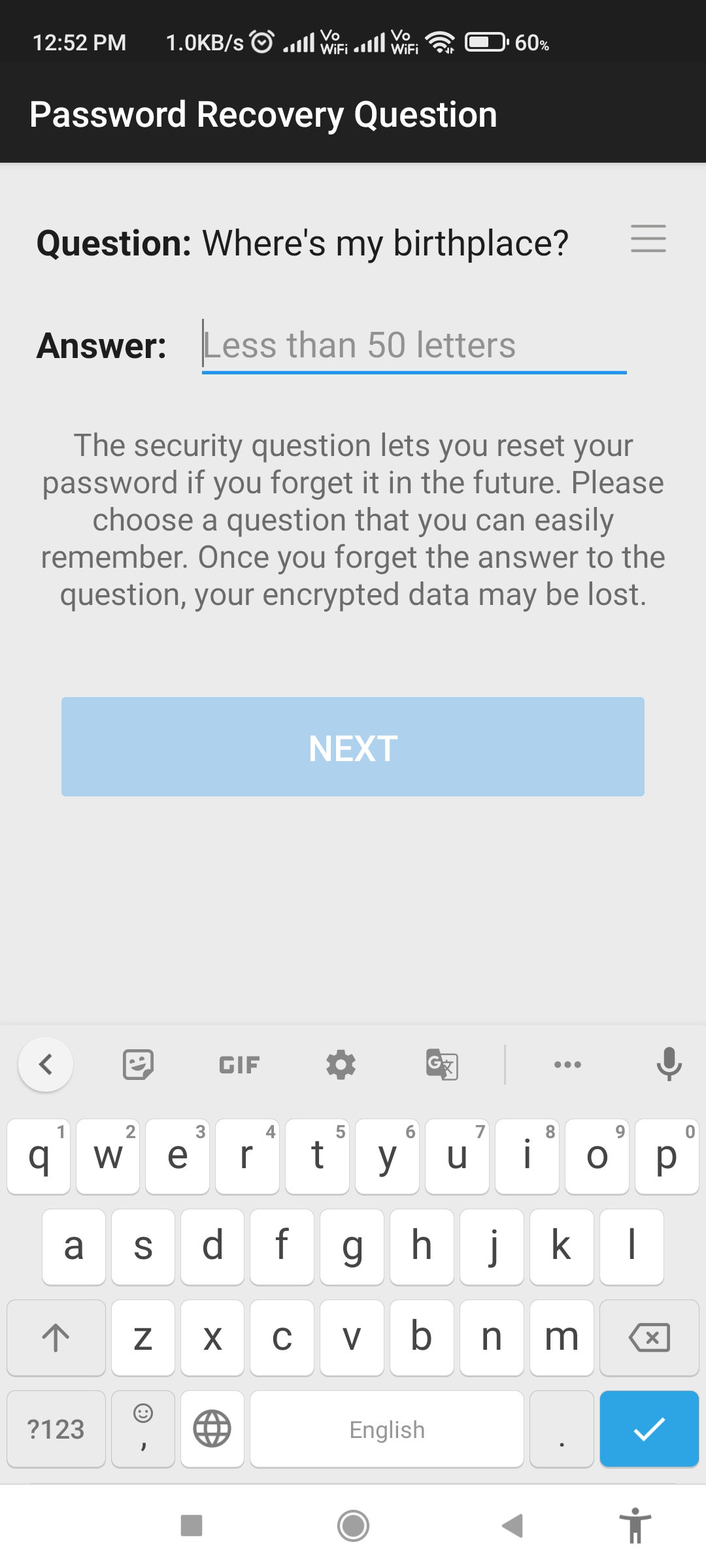
次の画面で、リカバリー質問と回答を選択します。次に、次へボタンを押します。
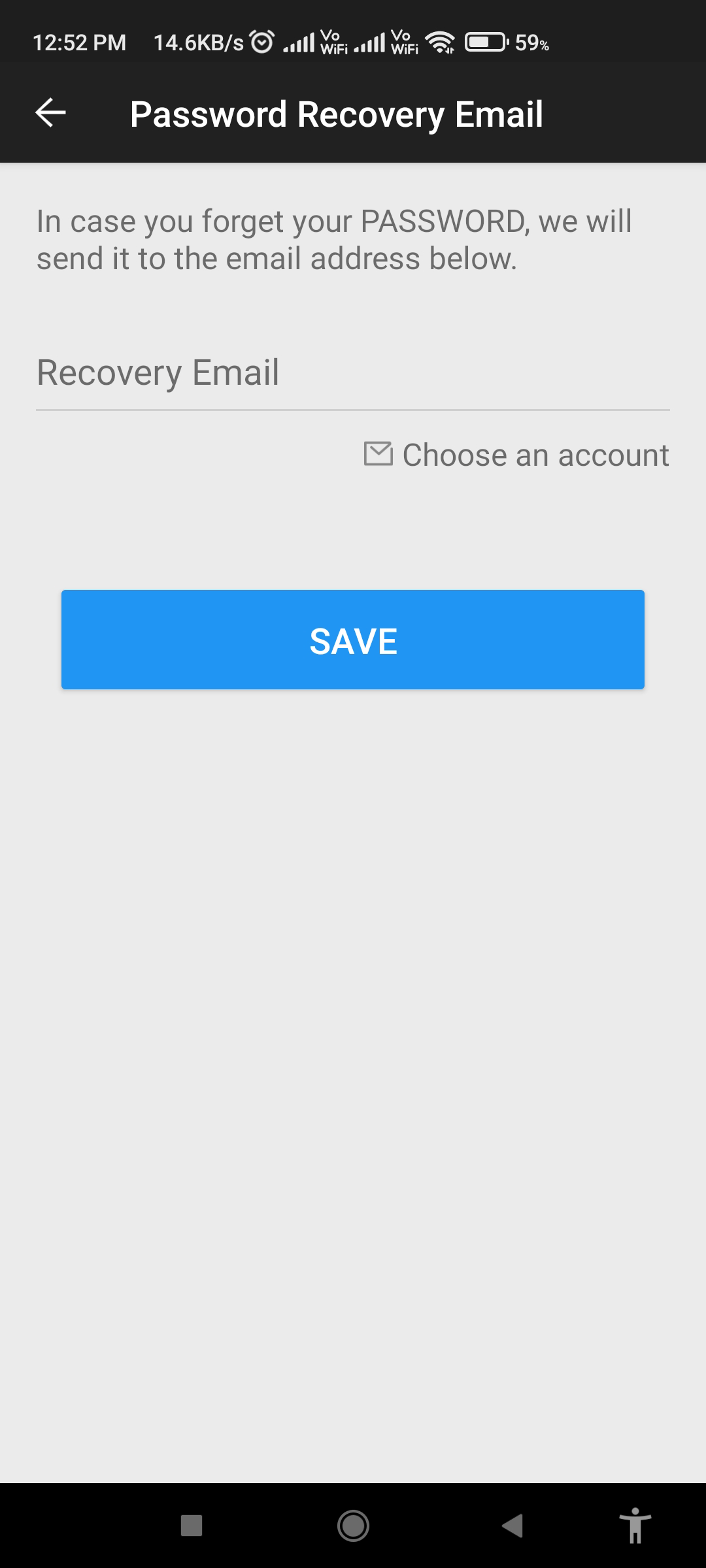
その後、リカバリー用のメールを選択し、保存ボタンを押します。
アプリの使用:
- アプリを起動し、動画をタップします。
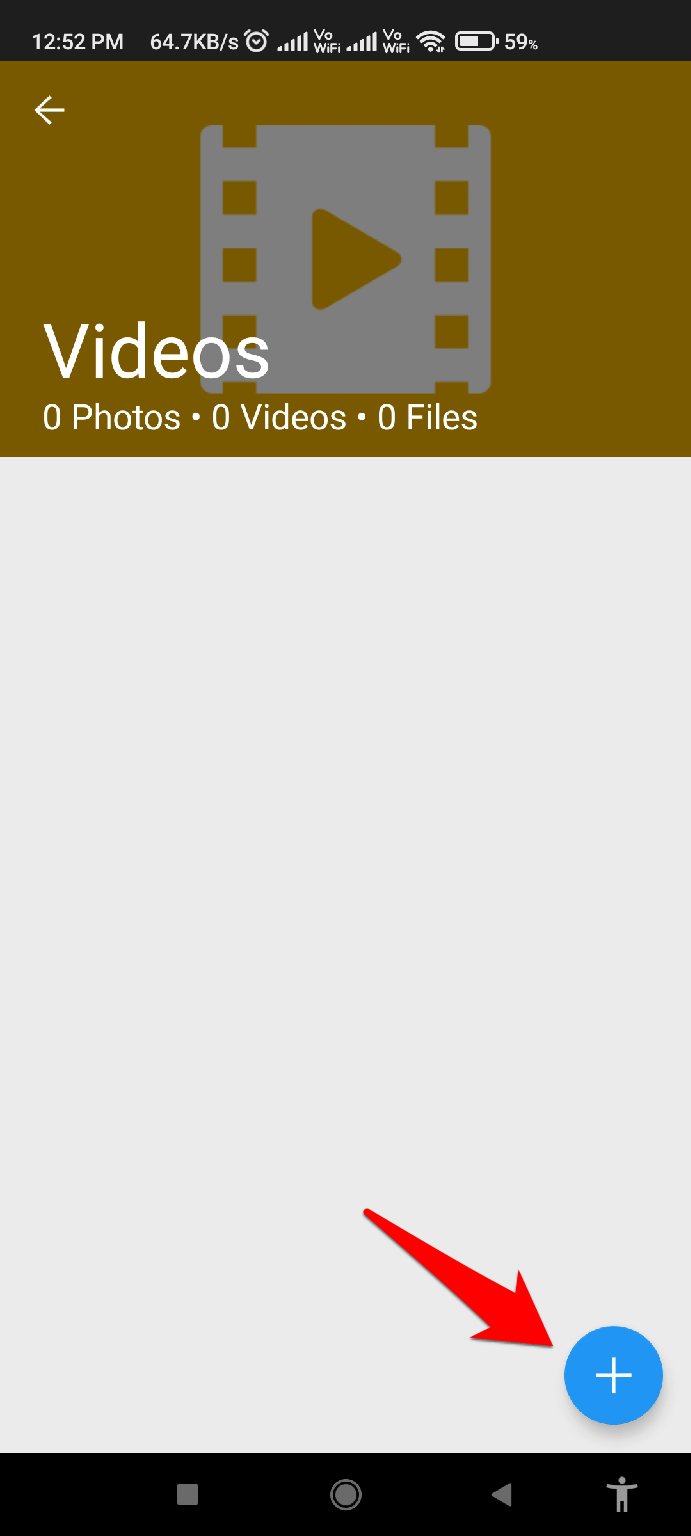
- 次に、動画タブ内でプラスアイコンを押します。
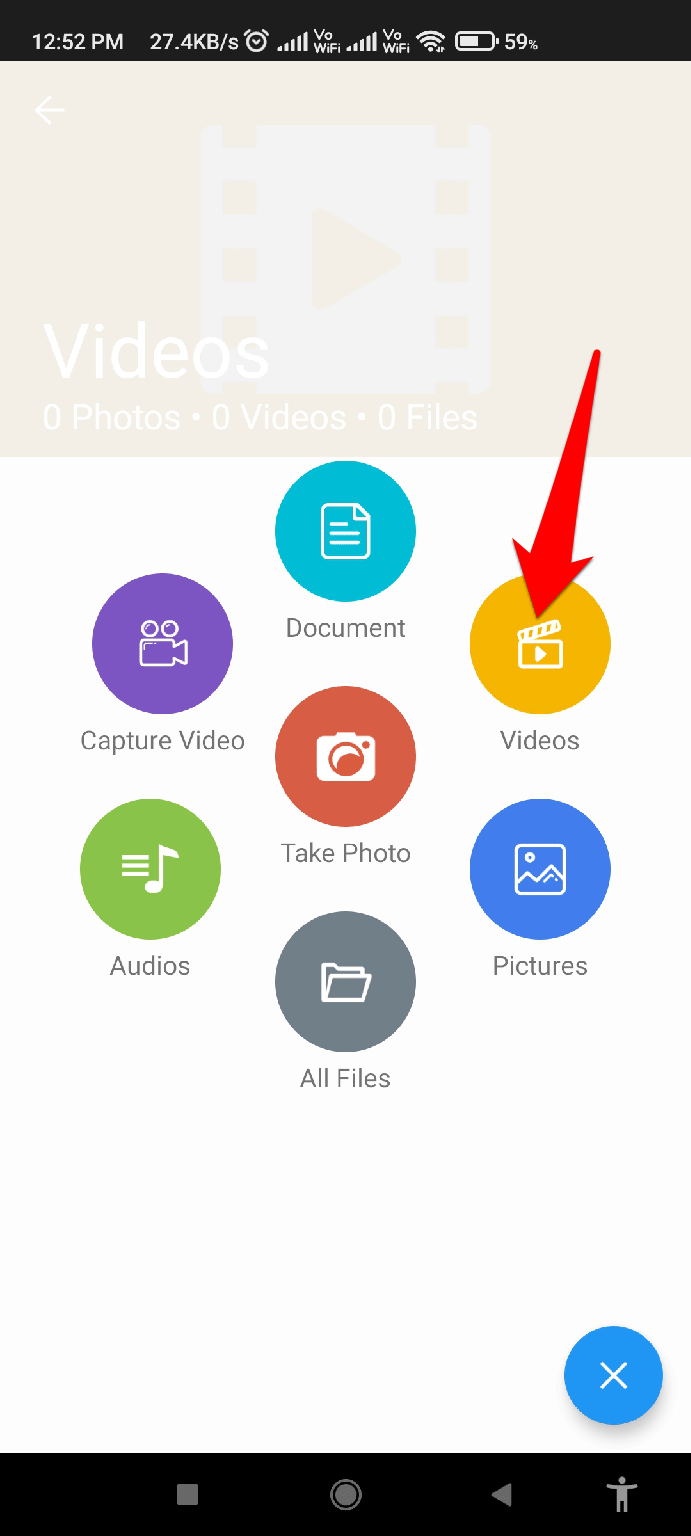
- その後、開いたメニューから動画オプションを選択します。
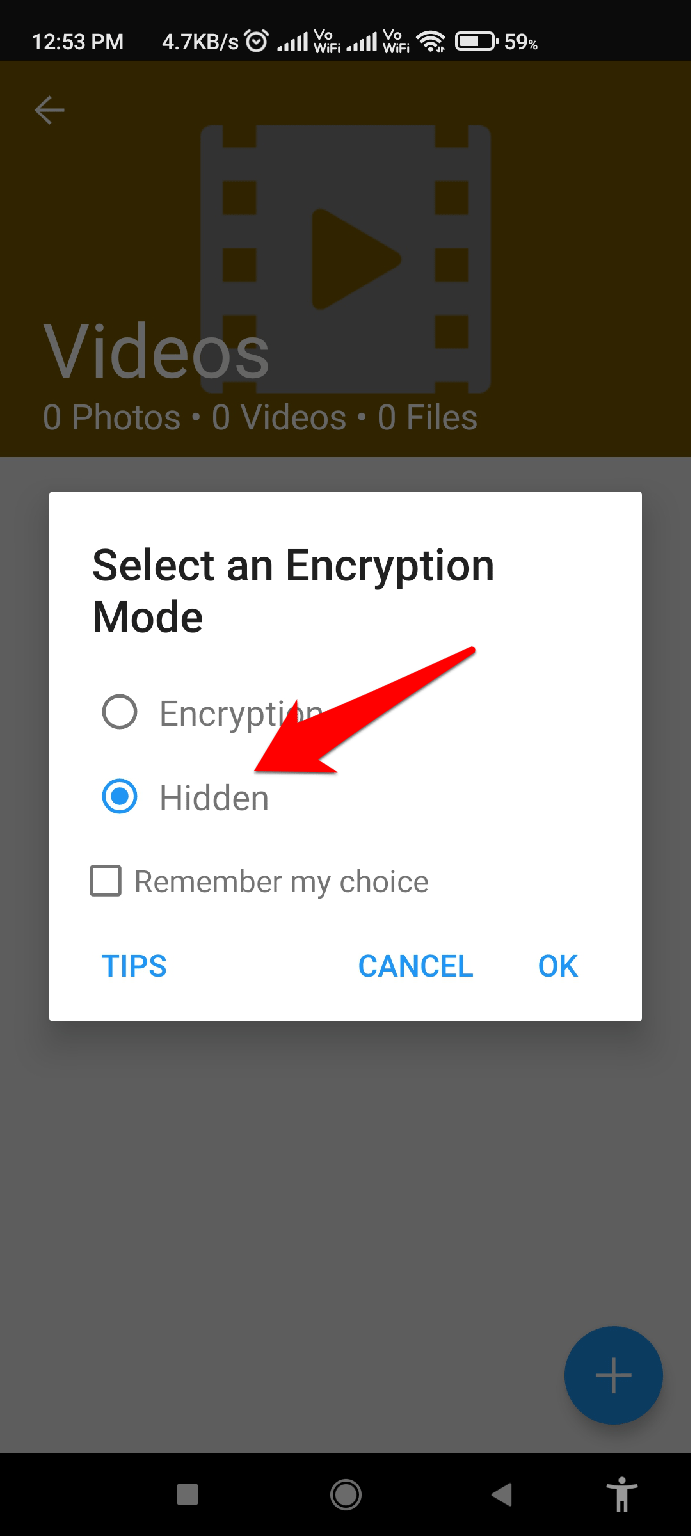
- 今、隠すオプションを選択し、OKボタンを押します。
- それでおしまいです。隠したい動画を選択し、OKボタンを押します。
方法3: セカンドスペースを使用してAndroidで動画を隠す
内蔵のセカンドスペース機能を使用して動画を隠すことができます。基本的に、これは動画やメディアを隠すわけではありませんが、他のユーザーがアクセスしてほしくないアプリの使用を制限します。
私の意見では、これは素晴らしい機能です。それでも、セカンドスペースまたはパラレルスペース機能は、すべてのAndroidスマートフォンで利用できるわけではありません。しかし、PlayStoreでそのためのアプリケーションを簡単に見つけることができます。
とにかく、セカンドスペース機能があるデバイスを持っていて、使い方がわからない場合は、以下の手順に従ってください:
- 最初に、設定ページに移動します。
- 次に、セカンドスペースの設定を検索して開きます。
- セカンドスペースをオンにするボタンを押します。
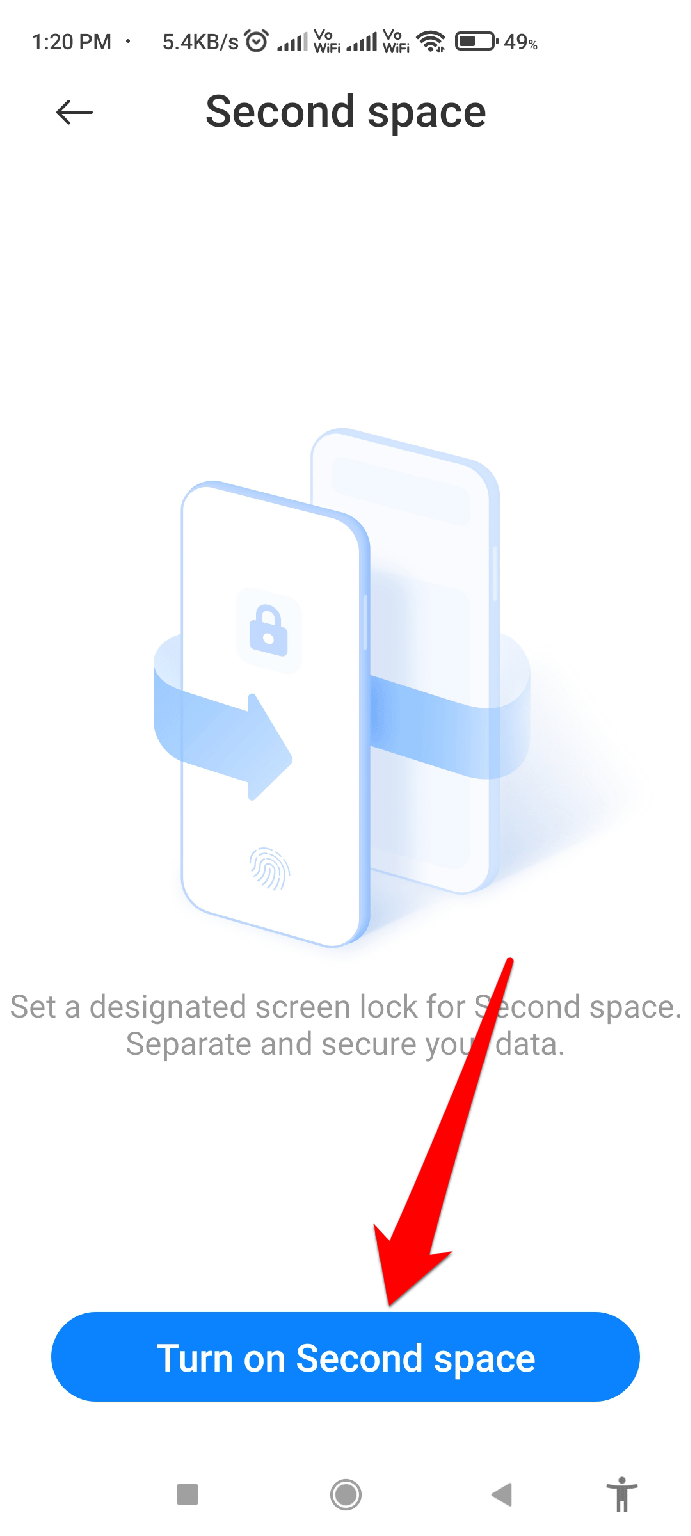
- その後、デバイスにセカンドスペースを作成するのに20〜30秒かかります。
- その後、続行ボタンを押し、セカンドスペースにアクセスする方法を選択します(パスワードまたはショートカットを使用)。
- その後、再度続行 > 今設定(パスワードを設定するため)。 1. 最初のスペース(メイン)のパスワードを入力し、次のボタンを押します。
- セカンドスペースのパスワードを入力します。
- その後、画面の手順に従ってセカンドスペースを設定します。
それでおしまいです。今、すべてのメインアプリが隠され、セカンドスペースでは、ユーザーはゲストユーザーとしてスマートフォンを使用することが許可されています。
Androidで動画を隠す方法について何か考えがあれば、下のコメントボックスに自由に書き込んでください。また、動画チュートリアルのために私たちのDigitBin YouTubeチャンネルを購読してください。乾杯!
新しい投稿を受信箱で受け取る
スパムはありません。いつでも購読を解除できます。