Discord設定 · 1 min read · Nov 12, 2025
Discordでプレイしているゲームを隠す方法

このガイドをチェックして、Discordでプレイしているゲームを隠す方法を知りましょう。すべてのゲーマーとゲーム愛好者を一つの屋根の下に集めるために、Discordは重要な役割を果たしています。Discordに入ると、あなたの活動は他のユーザーやサーバーメンバーに見えるようになります。プライバシーに関する懸念がある場合でも、コミュニティの一部になりたい場合、このガイドはDiscordでの活動を隠すための回避策を見つけるのに役立ちます。
活動を隠さない場合、プレイしているゲーム、参加しているチャンネル、または聴いている音楽は他のサーバーメンバーに見えるようになります。ゲームのステータスや個々のDiscordサーバーでの活動を隠すことはできますが、特定のDiscordユーザーからは隠すことはできません。
どのDiscordサーバーでもゲーム活動を隠す方法
これを行うと、あなたの活動の詳細は数人のDiscordユーザーに制限されます。サーバープライバシーを有効にしている場合は、この回避策を実行する必要はありません。
- PCでDiscordを起動します。
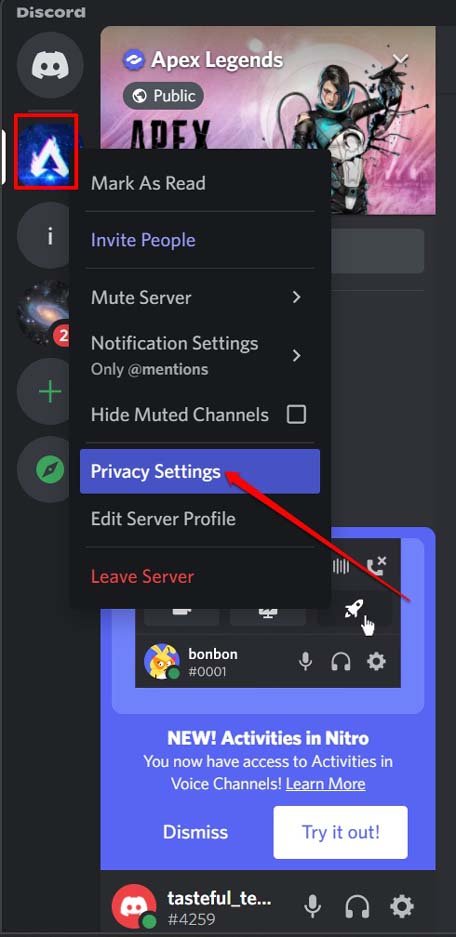
- フィードの左側のパネルでサーバー名を右クリックします。
- メニューが表示されます。
- メニューからプライバシー設定を選択します。
- アクティビティステータスの隣にあるスイッチをクリックして無効にします。
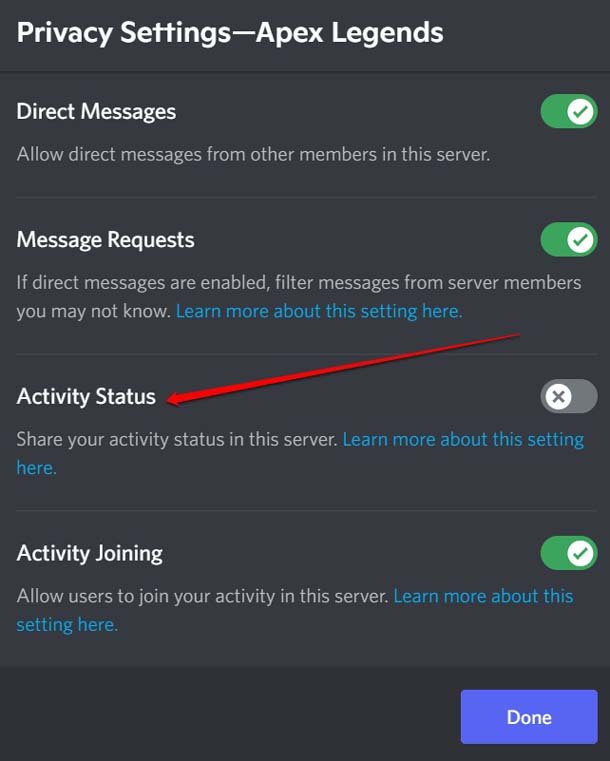
モバイルデバイスから任意のDiscordサーバーにアクセスしている場合は、上記の手順を使用して、該当するサーバーのゲーム活動ステータスをオフにできます。明確にするために、PCからアクティビティステータスを無効にした場合、その変更はAndroid版やiOS版のDiscordなど、他のすべてのプラットフォームに自動的に反映されます。
Discordでゲームステータスを無効にする
以前のゲーム活動を隠すことができるかどうか疑問に思っている場合、それはDiscordで可能です。
- Discordを起動し、画面の左下隅にある歯車アイコンをクリックします。
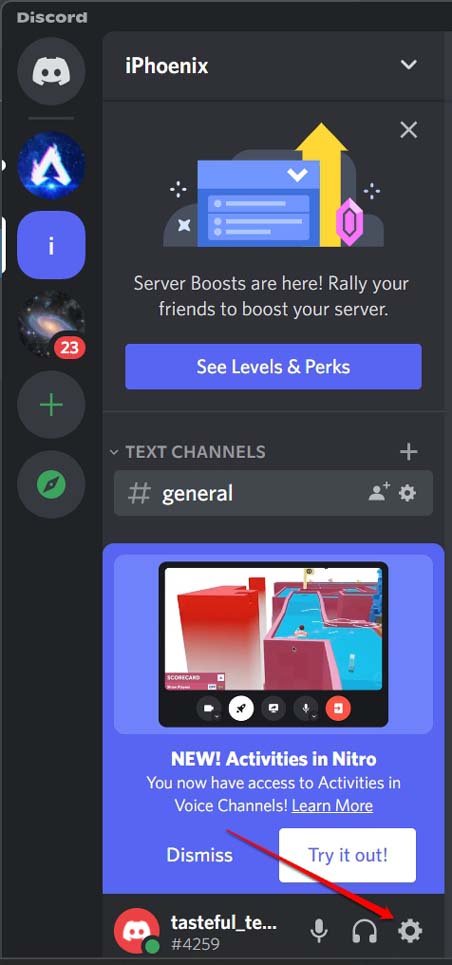
- 設定ページにリダイレクトされます。
- 設定の左側のパネルで、登録済みゲームをクリックします。
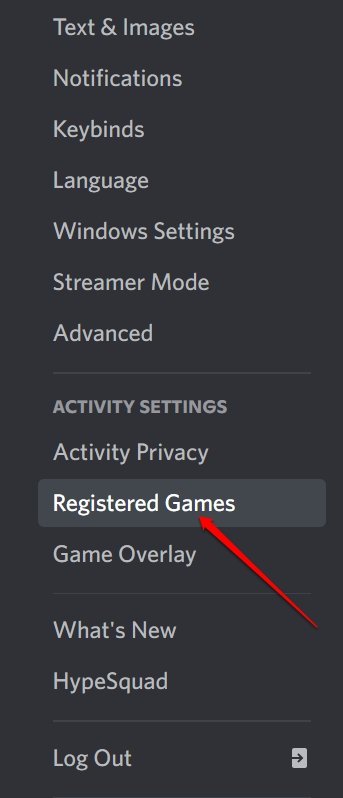
- 右側で、追加されたゲームに移動します。
- ゲーム名の上にカーソルを合わせて、ゲーム名の隣にあるXアイコンをクリックします。
- 以前に追加した他のゲームについても同様の手順を繰り返します。
追加されたゲームの下からゲームを削除すると、そのゲームに関連する活動も削除されます。
Discordモバイルでゲーム活動を隠す手順
主にモバイルフォンからDiscordにアクセスしている場合、ゲーム活動を隠すために以下の手順に従うことができます。Discordモバイルからゲーム活動ステータスを変更すると、自動的にDiscord PC版と同期されます。別々に変更する必要はありません。
- AndroidまたはiOSデバイスでDiscordを開きます。
- 右下隅にあるDiscordアバターをタップします。
- 設定からプライバシーと安全をクリックします。
- 次のページで、「現在の活動をステータスメッセージとして表示」のオプションの隣にあるトグルをクリックして無効にします。
- また、プライバシーを追加するために、「知らないサーバーメンバーからのメッセージリクエストを有効にする」のオプションを無効にすることもできます。これにより、ランダムなDiscordメンバーからのスパムを防ぐことができます。
PCでDiscordの現在の活動を無効にする
この回避策は、Discordモバイル版で行ったものと非常に似ています。WindowsでもmacOSでも行うことができます。
PCでDiscordを起動します。
画面の左下隅にある設定アイコン(歯車)をクリックします。
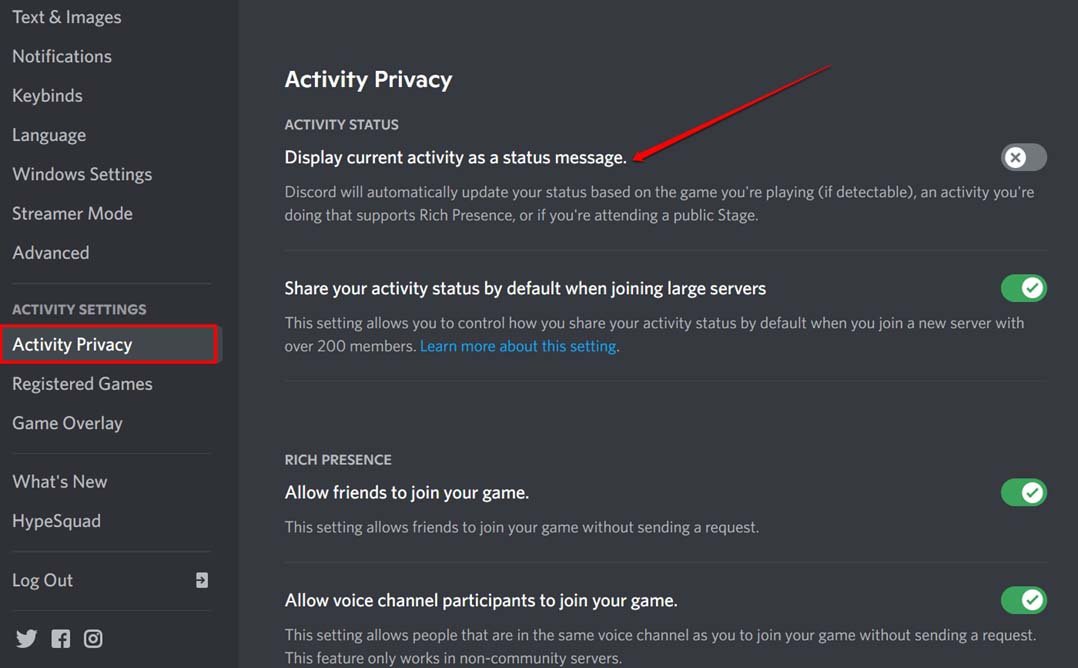
設定の下で、左側のパネルにあるアクティビティプライバシータブをクリックします。
現在の活動をステータスメッセージとして表示の隣にあるトグルをクリックして、他のDiscordメンバーに対する活動情報を無効にします。
「大規模サーバーに参加する際にデフォルトで活動ステータスを共有する」という別の機能も無効にします。
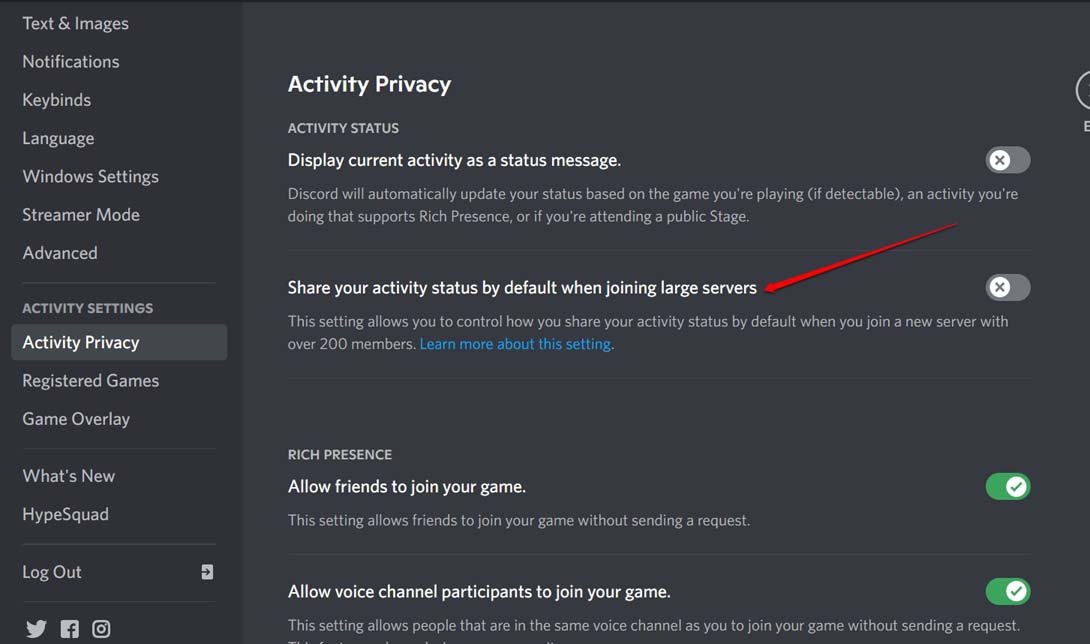
サーバープライバシーのプロンプトが表示され、はいをクリックする必要があります。
この変更をDiscordアカウントに加えると、訪問するすべてのサーバーに適用されます。
結論
プライバシーに関する懸念は、アプリやサービスの他の機能と同じくらい重要です。Discordがすべてのプラットフォームでユーザーがプライバシー設定をカスタマイズできる柔軟性を提供しているのを見るのは良いことです。このガイドがDiscordでプレイしているゲームを隠す方法について役立ったことを願っています。
Discordでプレイしているゲームを隠す方法についての考えがあれば、下のコメントボックスに気軽に書き込んでください。また、動画チュートリアルのために私たちのDigitBin YouTubeチャンネルを購読してください。よろしく!
新しい投稿を受信箱で受け取る
スパムはありません。いつでも購読を解除できます。