音楽管理 · 1 min read · Nov 07, 2025
CDトラックをiTunesにインポートする方法
iPodとデジタル音楽管理の世界に新しいですか?すべてのオーディオCDをiTunesにロードしてライブラリを構築することより良い方法はありません。コレクションが大きい場合、これは daunting な作業かもしれませんが、心配しないでください。Appleはそれを簡単にし、iLoungeはお手伝いします。これは、iPodと音楽管理ソフトウェアの基本機能に慣れるために読者を助けるための新しいiPod 101シリーズの最初の記事です。今日は、MacまたはWindows用のiTunesから始めます。
まず、Mac OS XまたはWindows用の最新バージョンのiTunesを実行していることを確認してください。あなたが受け取ったiPodは、古いバージョンで出荷された可能性があります。インストールCDを完全にバイパスし、Apple.comから最新のiTunesをダウンロードしてください。コンピュータ(Mac OS XまたはWindows XP、2000)にインストールし、以下の指示に従って曲ライブラリの構築を開始します。
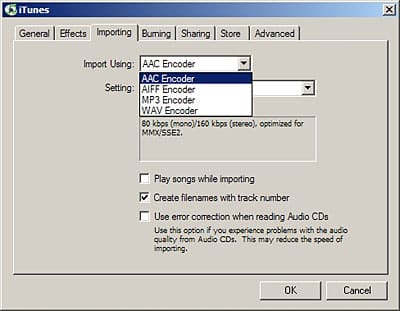
まず、音楽をインポートする形式を設定します。「編集」メニュー(OS Xでは「iTunes」メニュー)に移動し、「環境設定…」を選択します。「インポート」タブを選択します。Appleのデフォルトの設定は128Kbps AACエンコーディングです。必要に応じて、より高いビットレートを選択してエンコードすることができます。そうすれば、音質が向上しますが、各曲がより多くのスペースを占めるため、iPodに収まる音楽が少なくなります。多くの人が、同等のビットレートでAACがMP3よりも優れた品質を提供すると同意していますが、iTunesは他のプレーヤーや人々、デバイスとの互換性を高めるためにMP3エンコーディングを選択することもできます。
AIFFおよびWAVオプションは特別な用途のためだけです。ほとんどの場合、非常に大きなファイルサイズを生成するため、これらの非圧縮オーディオコーデックを使用したくないでしょう。
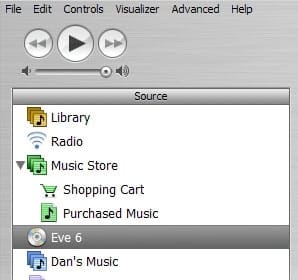
エンコーディングの設定を選択したら、残りは簡単です。オーディオCDを挿入すると、iTunesはCDDB(その情報のためのインターネットデータベース)からアルバムおよびトラックタイトルを取得しようとします。1、2秒以内に、アルバム情報が入力され、CDがウィンドウの左側の「ソース」列に表示されます。
リストされたトラック情報を再確認し、必要に応じて修正します… テキストフィールドを2回クリックすることで。複数のトラックを選択するためにシフトクリックまたはコントロールクリックを使用し、その後右クリックして「情報を取得」を選択することで、複数のトラックの情報を一括編集できます。
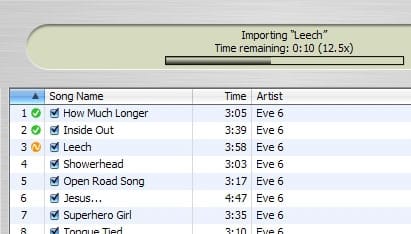
トラックのタイトルが正しく設定されたら、右上の「インポート」ボタンをクリックします。iTunesは、CD上のトラックをハードドライブにデジタルエンコード(または「リッピング」)するのに数分かかります。
インポートが完了すると、曲は「ライブラリ」に表示されます(左側の「ソース」列を参照)。iPodの同期のために他の高度なオプションを選択していない限り、このライブラリ内のすべてのものは、iPodがコンピュータに接続されるたびに自動的に同期されます。
自分のお気に入りの飲み物を tall glass に入れて、必要に応じて繰り返します。ライブラリが完全にデジタル化されたら、iTunesとiPodの機能とシンプルさを通じて音楽を本当に楽しむことができます。
Jerrod H.はiLoungeのフォーラム管理者および寄稿編集者です。
新しい投稿を受信箱で受け取る
スパムはありません。いつでも購読を解除できます。