ゲーム体験 · 1 min read · Dec 04, 2025
Windows 11でのゲーム体験を向上させる方法
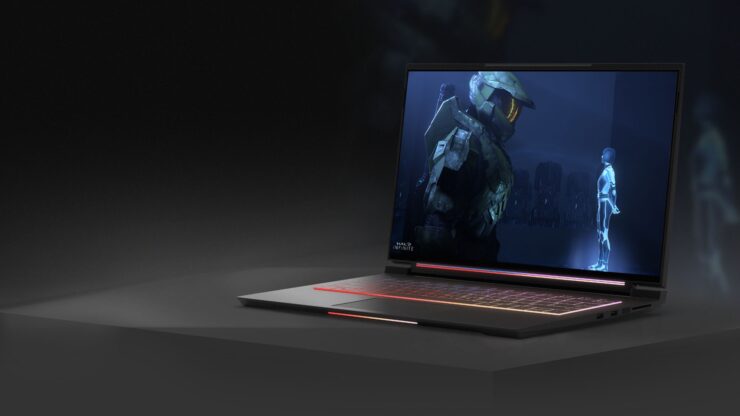
Microsoftの最新のオペレーティングシステム、Windows 11は、全体的なユーザーエクスペリエンスとゲームを向上させることを目指しています。このオペレーティングシステムは、新しい機能やツールにより、システムリソースを少なく使用しながらゲームプレイを改善することを約束しています。ゲームは、前のバージョンよりも優れたフレームレートとグラフィック品質でプレイできるようになりました。Microsoftは、Windows 11のゲーム機能を強化するために大規模な投資を行い、さまざまなハードウェア構成でのパフォーマンスを最適化するための重要なツールを追加しました。
Windows 11が更新と改善を受けるにつれて、よりゲームに優しいオペレーティングシステムになります。この記事では、Windows 11がどのようにゲームをプレイするかを見て、最大限に活用するための提案を提供します。
Windows 11でのゲーム体験を向上させる最良の方法
Windows 11が提供するパフォーマンス向上は、エントリーレベルのコンピュータを使用しているゲーマーにはわずかかもしれません。このような状況では、ゲーム体験を最大限に引き出すためにシステムを最適化する方法を知ることが重要です。Windows 11で最高のゲーム体験を得るために、以下のアドバイスとテクニックを考慮してください。
1. ゲームモードを有効にする
ゲームモードを有効にすると、ゲームプレイ体験に顕著な向上が見られます。警告をオフにし、バックグラウンドアクティビティを減らし、ゲームアプリにより多くのシステムリソースを再配分することで、全体的なゲームの楽しさが向上します。以下の手順に従って、Windows 11でゲームモードを簡単に有効にできます。
- Windows + Iのショートカットキーを使用して設定アプリを起動します。
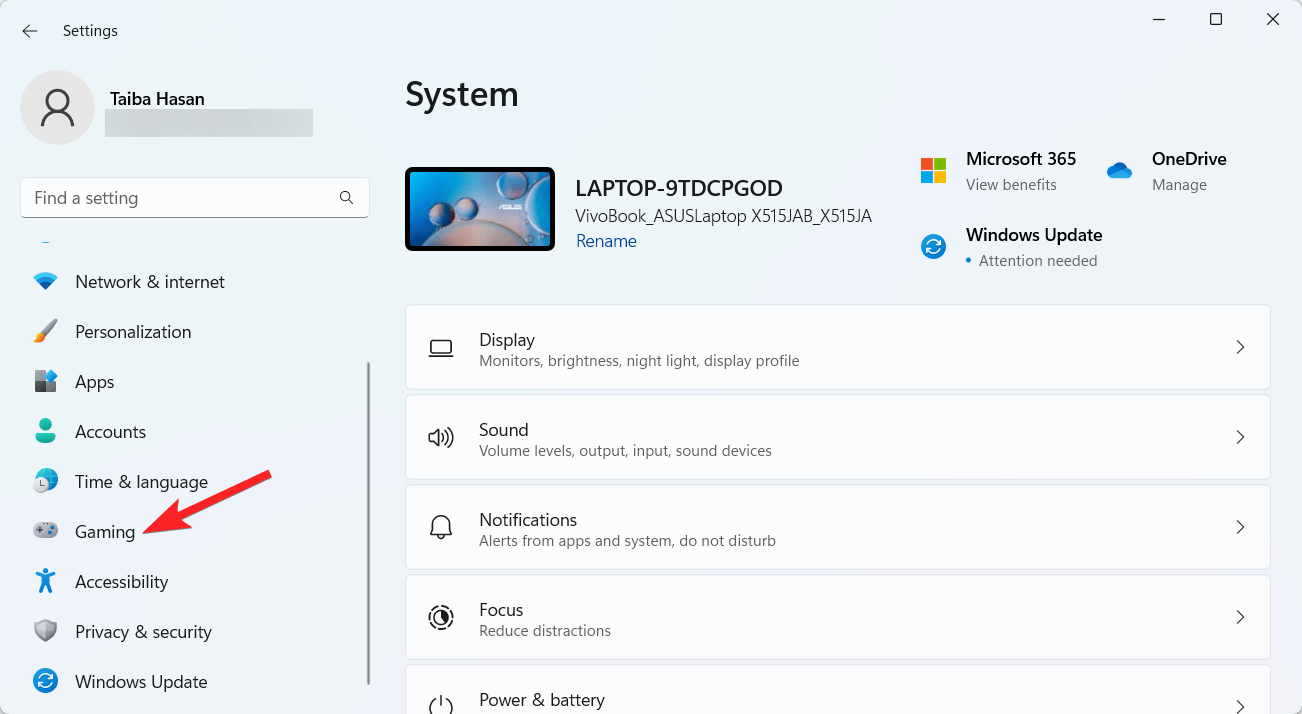
- 左側のサイドバーに移動し、ゲームを選択します。
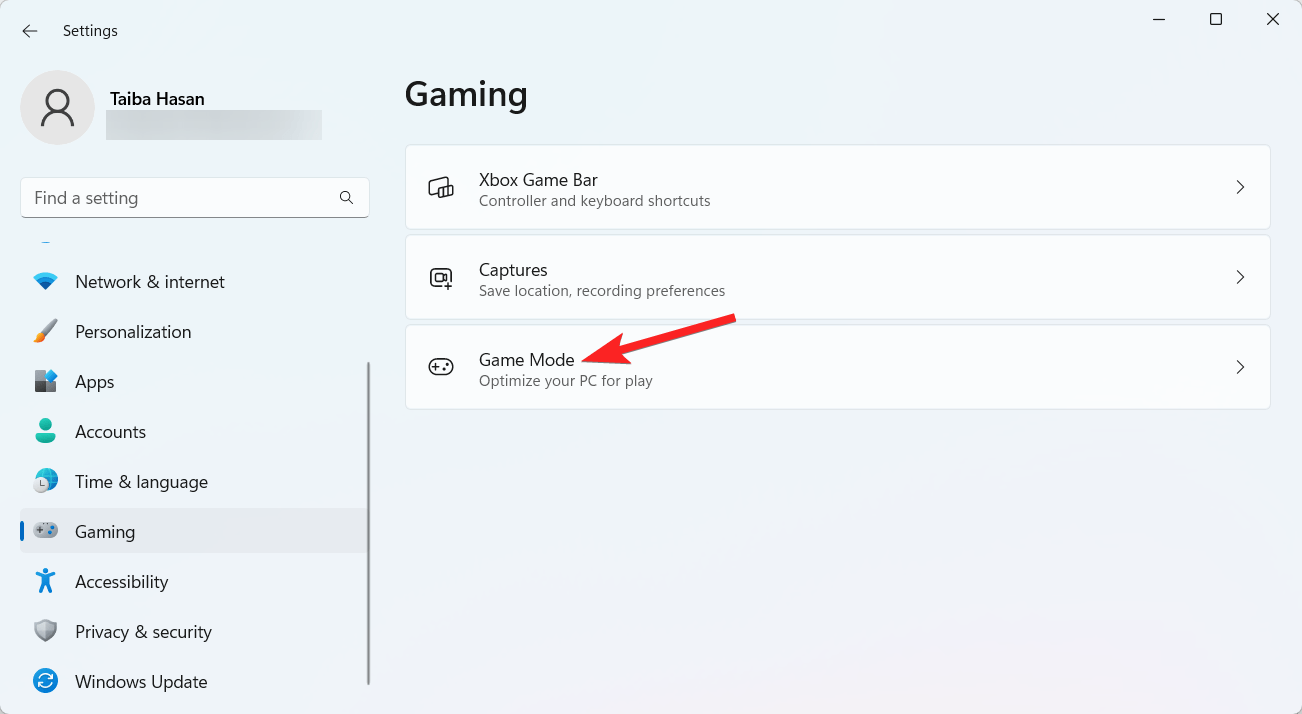
- 右側のセクションからゲームモードを選択します。
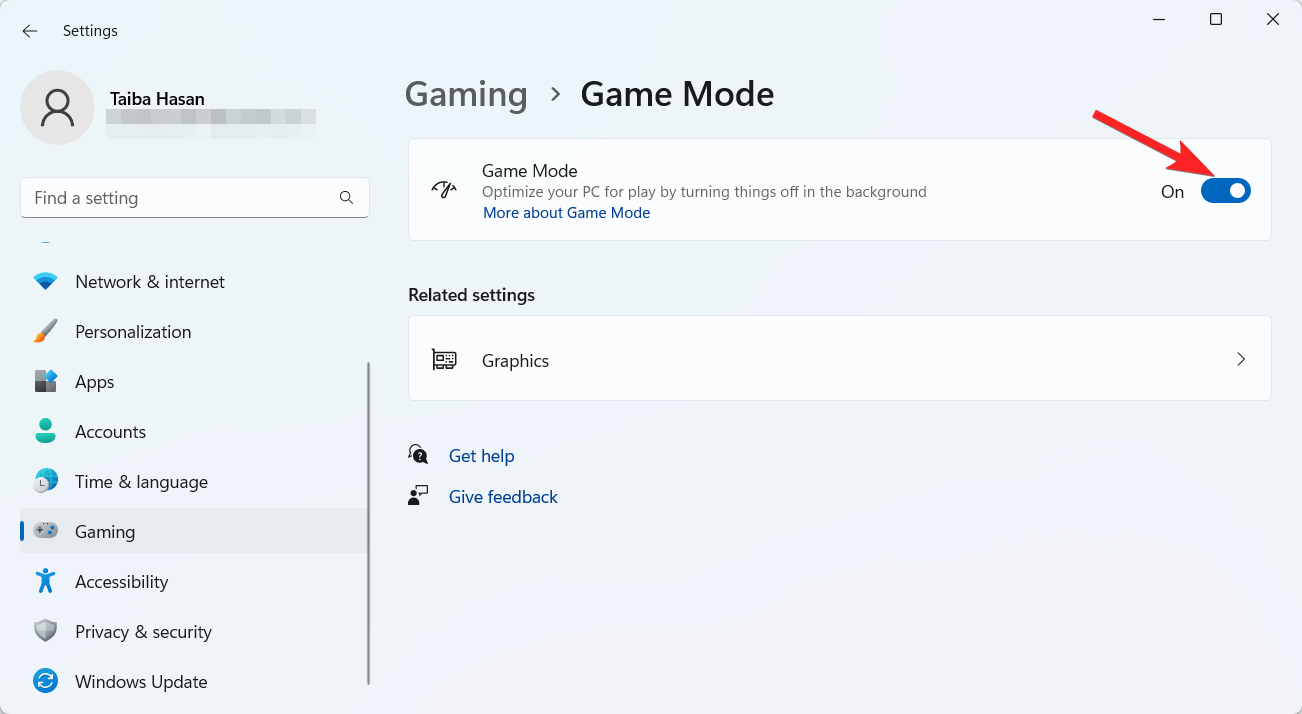
- 最後に、ゲームモード機能の隣にあるスイッチを有効にします。
2. アプリごとの選択設定でゲーム用にGPU使用を最適化する
ゲーム用ノートパソコンに統合GPU(iGPU)と専用GPU(dGPU)がある場合、各アプリケーションが使用するGPUを選択できます。Windows 11 PCでGPU設定を変更するために必要な手順は以下の通りです。
- Windows + Iのショートカットを使用して設定アプリを起動します。
- 左側のサイドバーパネルからゲームセクションに切り替えます。
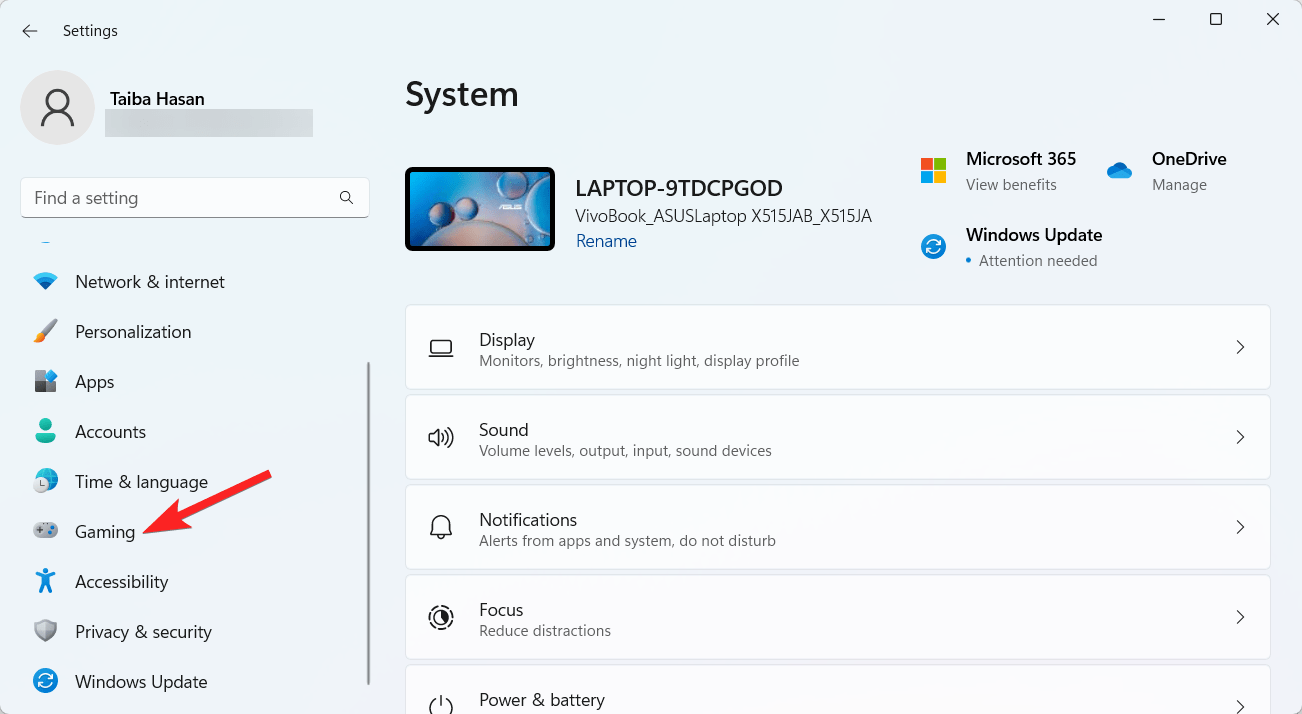
- 次に、右側のセクションにあるゲームモードをクリックします。
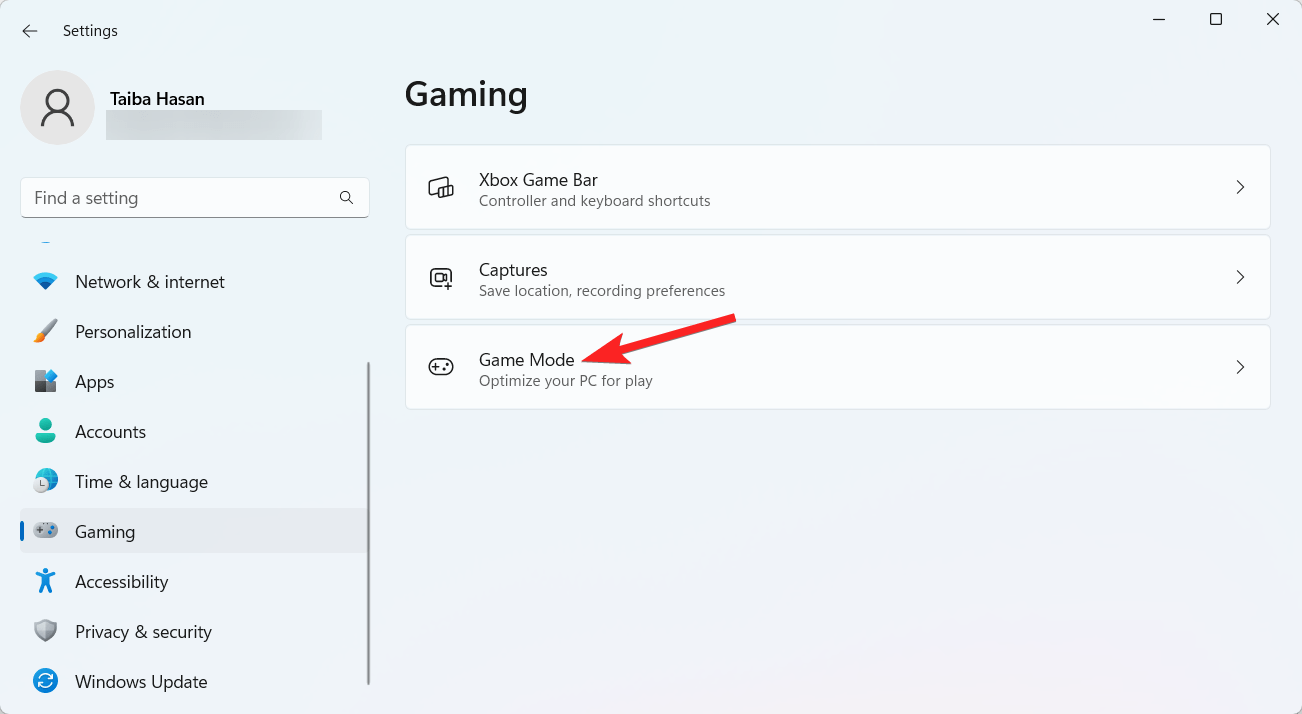
- 関連設定セクションの下にあるグラフィックスを選択します。
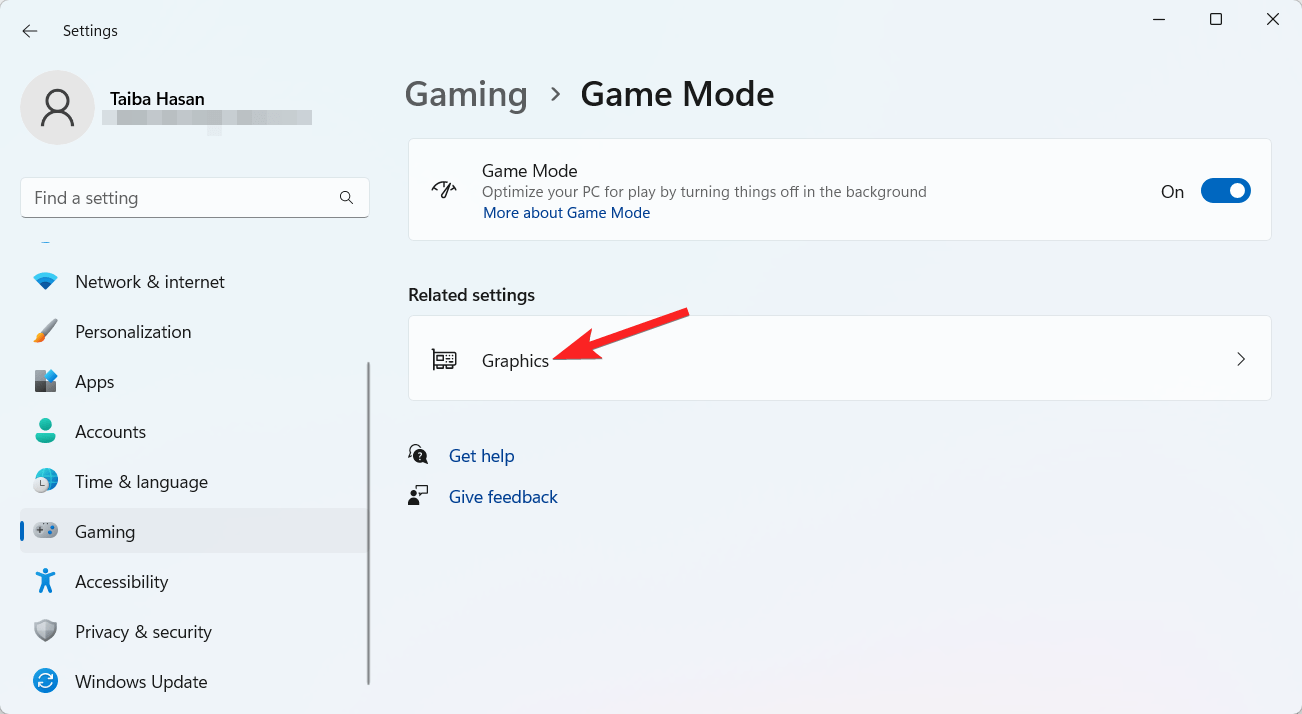
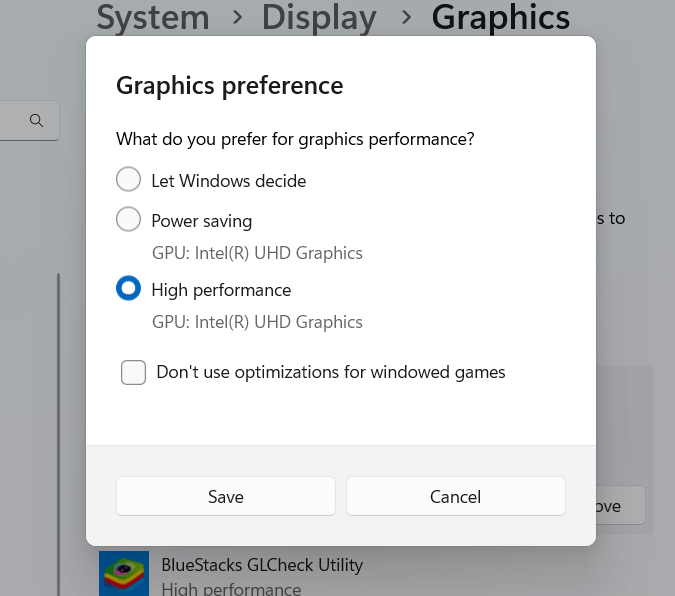
- グラフィックスパフォーマンスページで、個々のアプリにGPUを手動で指定し、新しいアプリをリストに追加できます。
- Windowsは通常、アプリにGPUを自動的に割り当てますが、手動で変更することもできます。
- GPU集中的なプログラムやゲームには高パフォーマンスオプションを、あまりグラフィックスパワーを必要としないアプリには省電力オプションを割り当てます。
3. 仮想化をオフにする
Windows 11では、仮想化はデフォルトでオンになっているオプション機能で、Windowsデバイスのゲームパフォーマンスに影響を与えます。使用しない場合や必要ない場合は、オフにしてゲームパフォーマンスを向上させることができます。以下の手順に従ってください。
- スタートメニューをクリックし、ピン留めされたセクションから設定を選択します。あるいは、Windows + Iのショートカットを使用して設定アプリを起動できます。
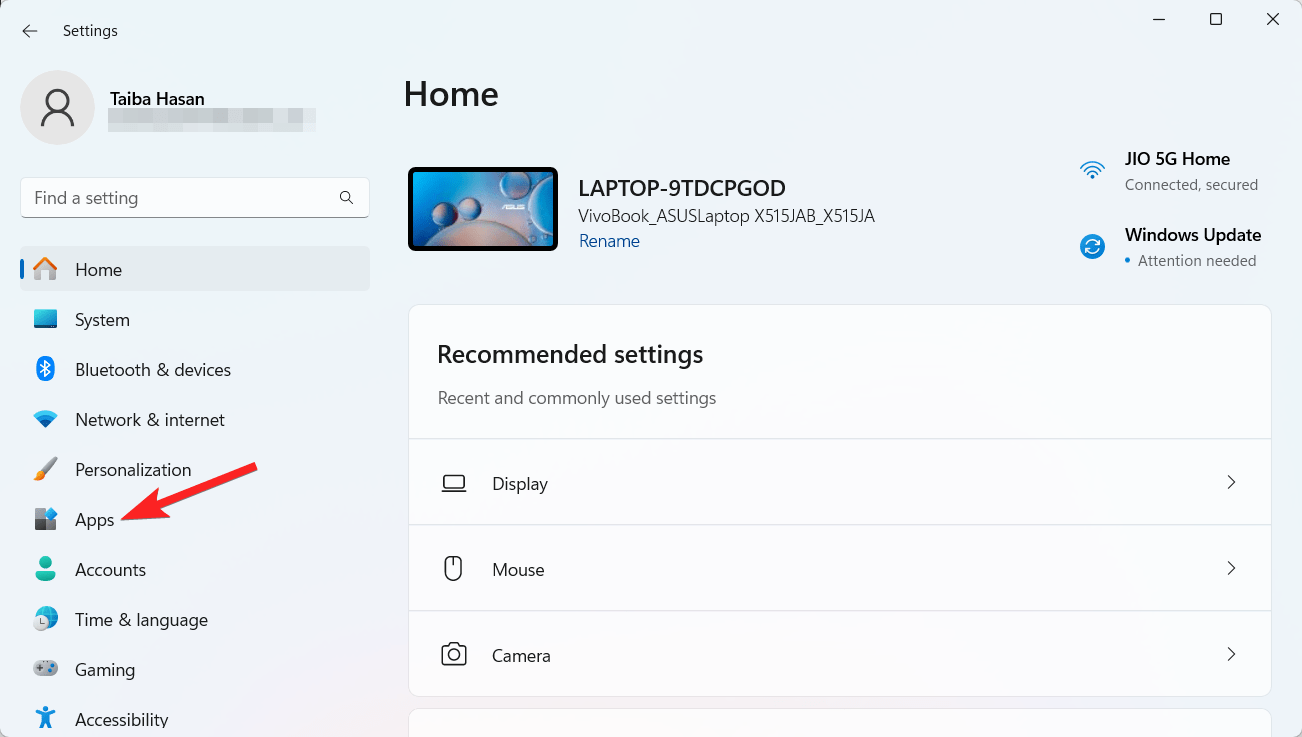
- 左側のサイドバーからアプリセクションに移動します。
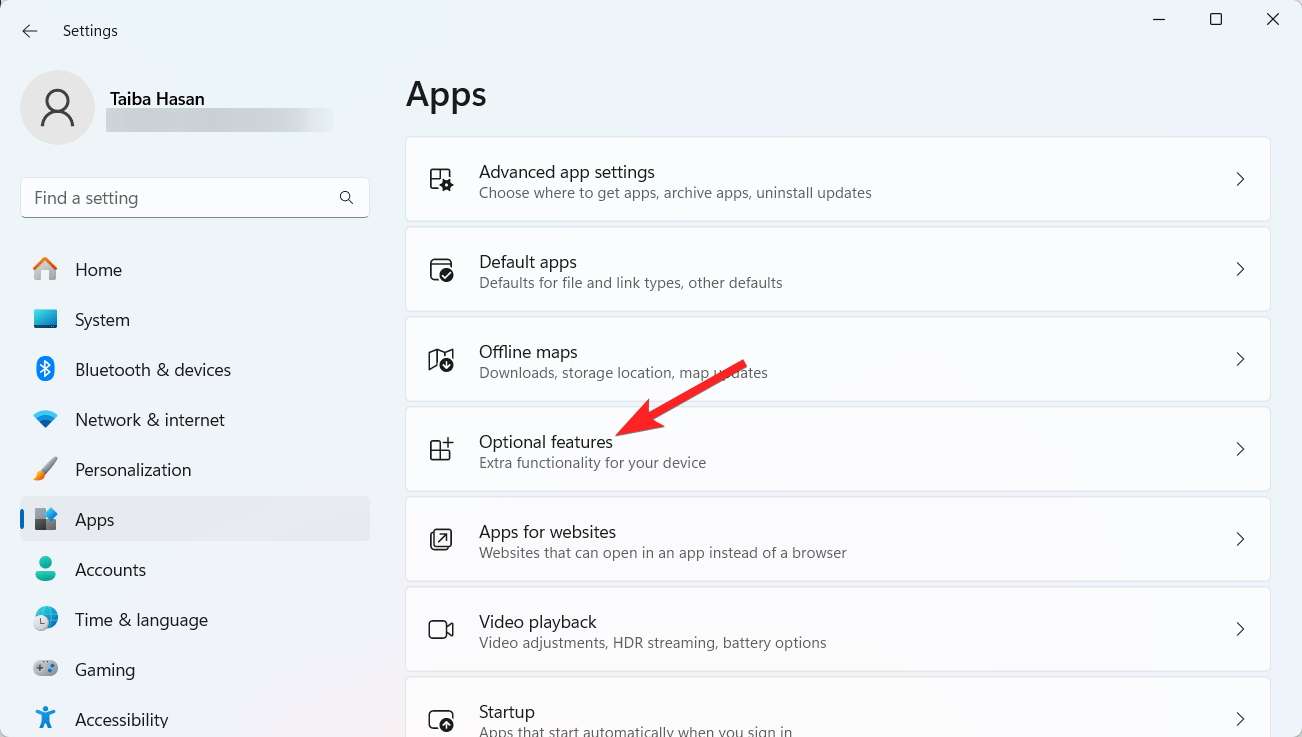
- 右側のサイドバーをスクロールダウンし、オプション機能を選択します。
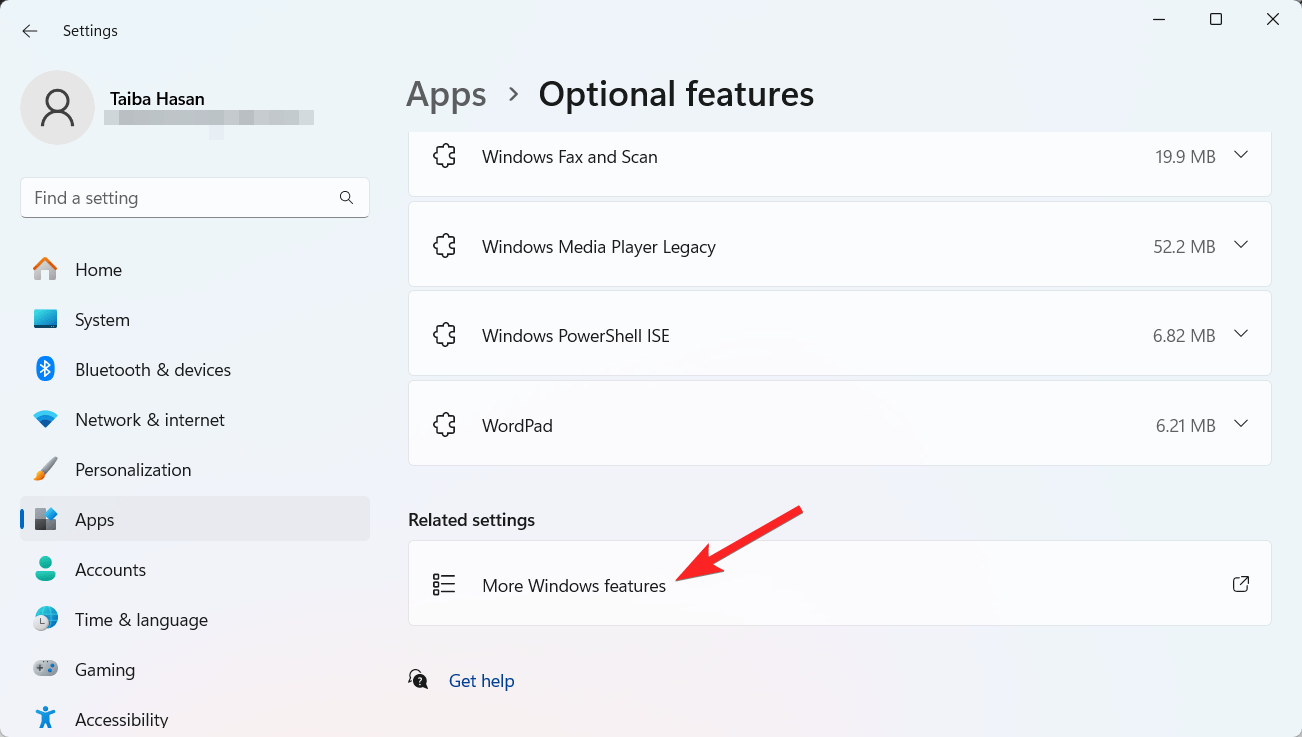
- 関連設定セクションの下にあるその他のWindows機能オプションを選択します。
- ダイアログボックスをスクロールダウンし、仮想マシンプラットフォーム機能の隣にあるチェックボックスをオフにします。
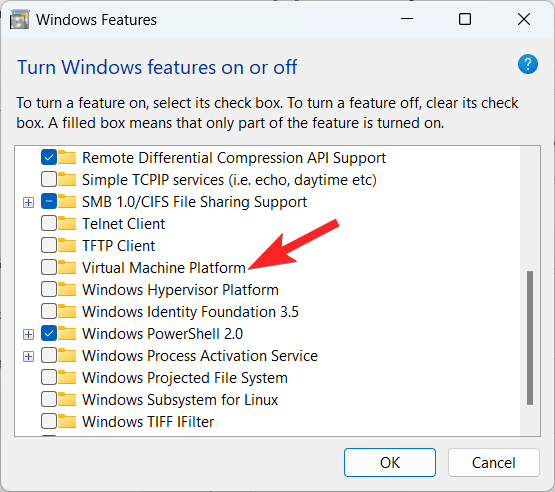
- 完了したら、OKボタンを押して変更を保存します。
4. 高効率を有効にする
電源設定を高パフォーマンスモードに調整することで、Windows 11 PCでのゲーム体験を大幅に向上させることができます。以下はその手順です。
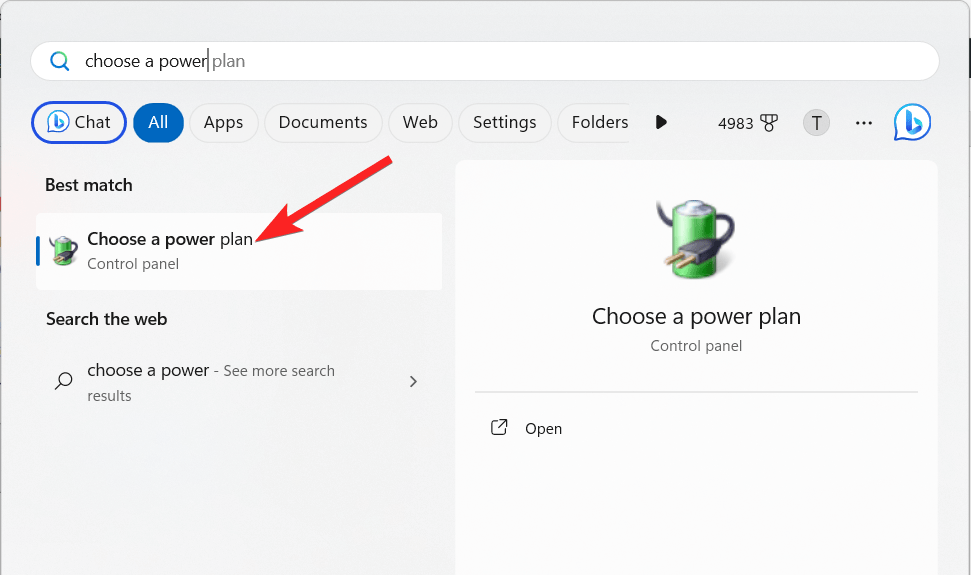
- Windowsキーを押し、検索バーに「電源プラン」と入力します。
- 検索結果から電源プランを選択を選びます。
- 左側のメニューから電源プランの作成を選択してプラン設定を編集します。
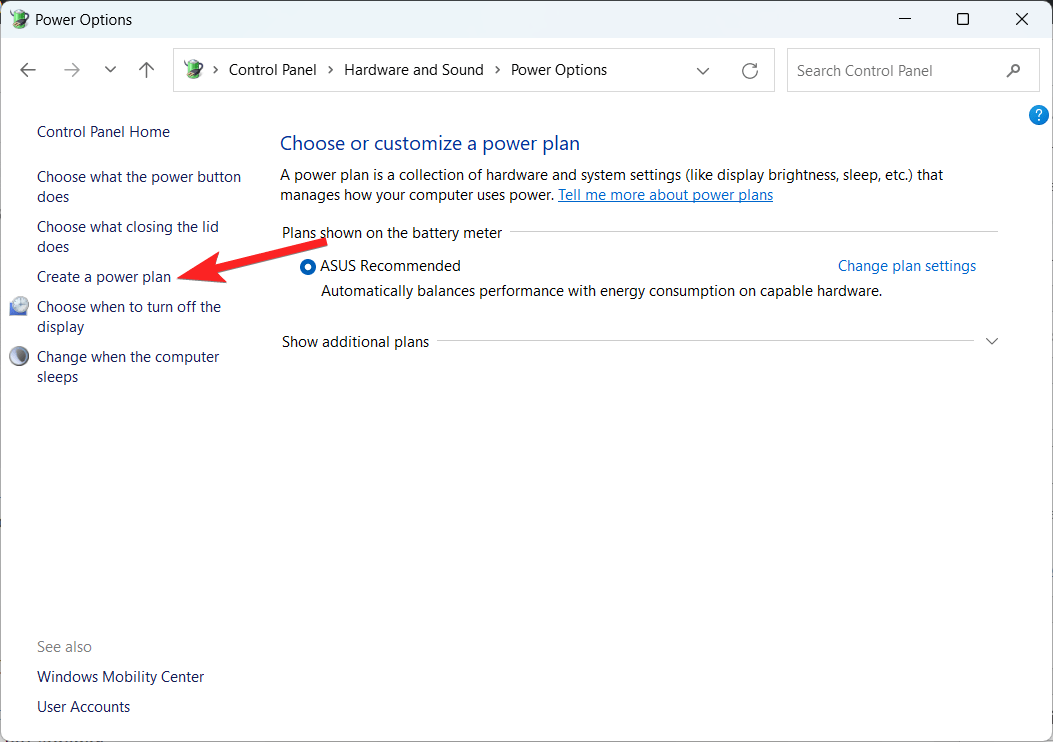
- 高パフォーマンスのラジオボタンを選択し、変更を保存します。
5. メモリ整合性をオフにする
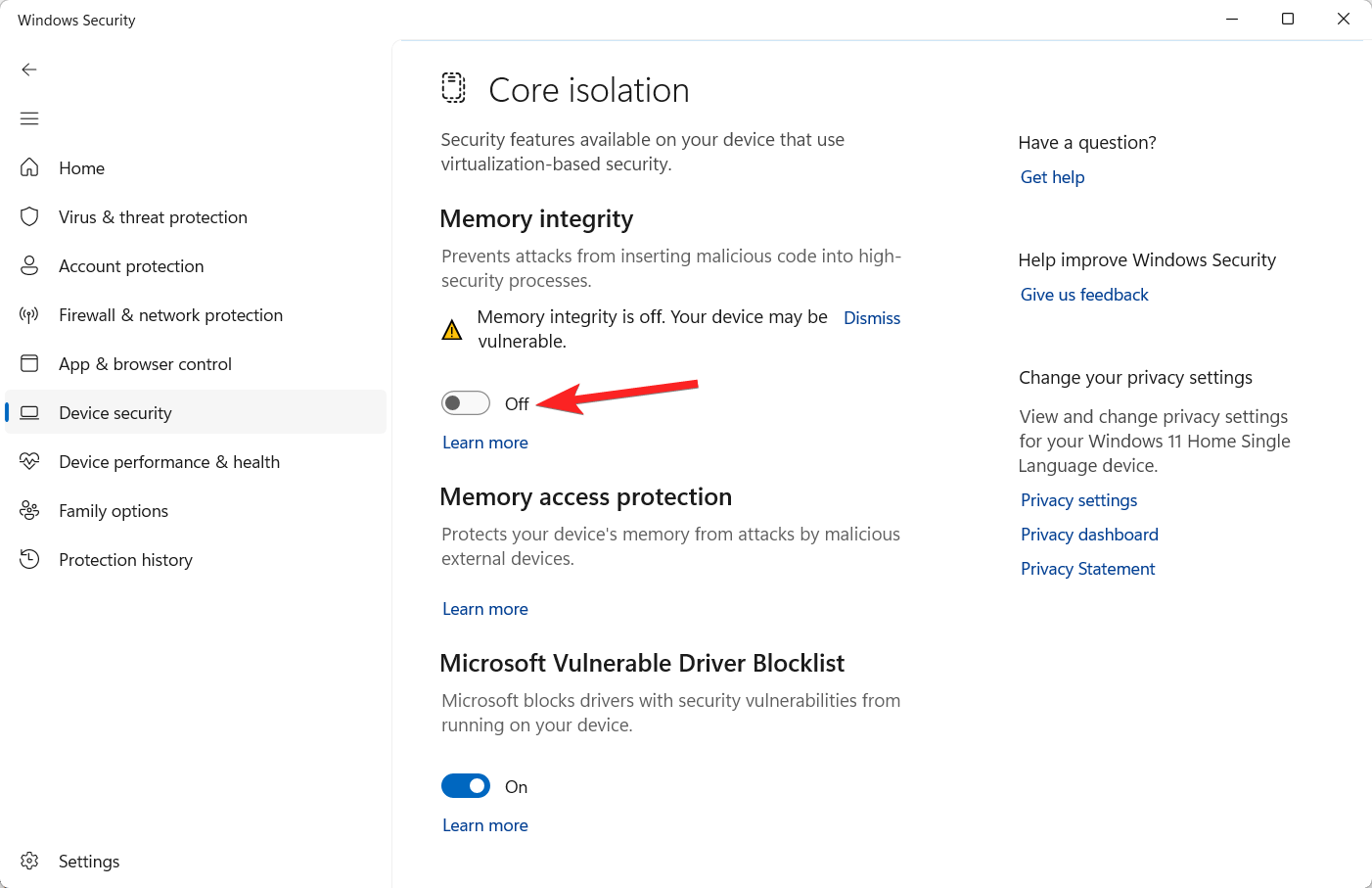
Windows Defenderの機能の一つであるメモリ整合性は、ゲームパフォーマンスを妨げる可能性があります。ゲームパフォーマンスが正しく機能していない場合は、以下の手順に従ってメモリ整合性を無効にしてください。
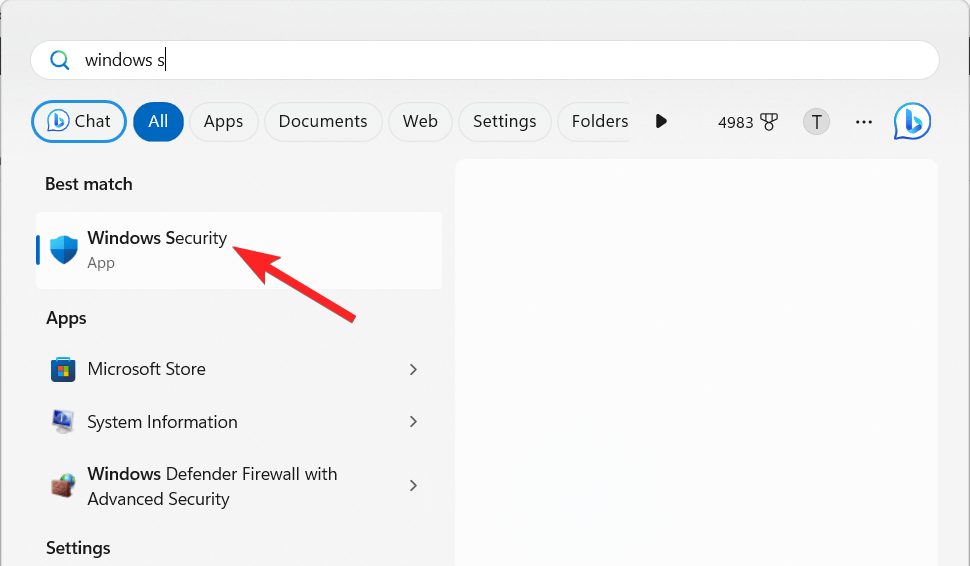
- Windowsキーを押してスタートメニューを開き、検索バーにWindowsセキュリティと入力し、関連する検索結果を選択します。
- 左側のサイドバーからデバイスのセキュリティオプションを選択します。
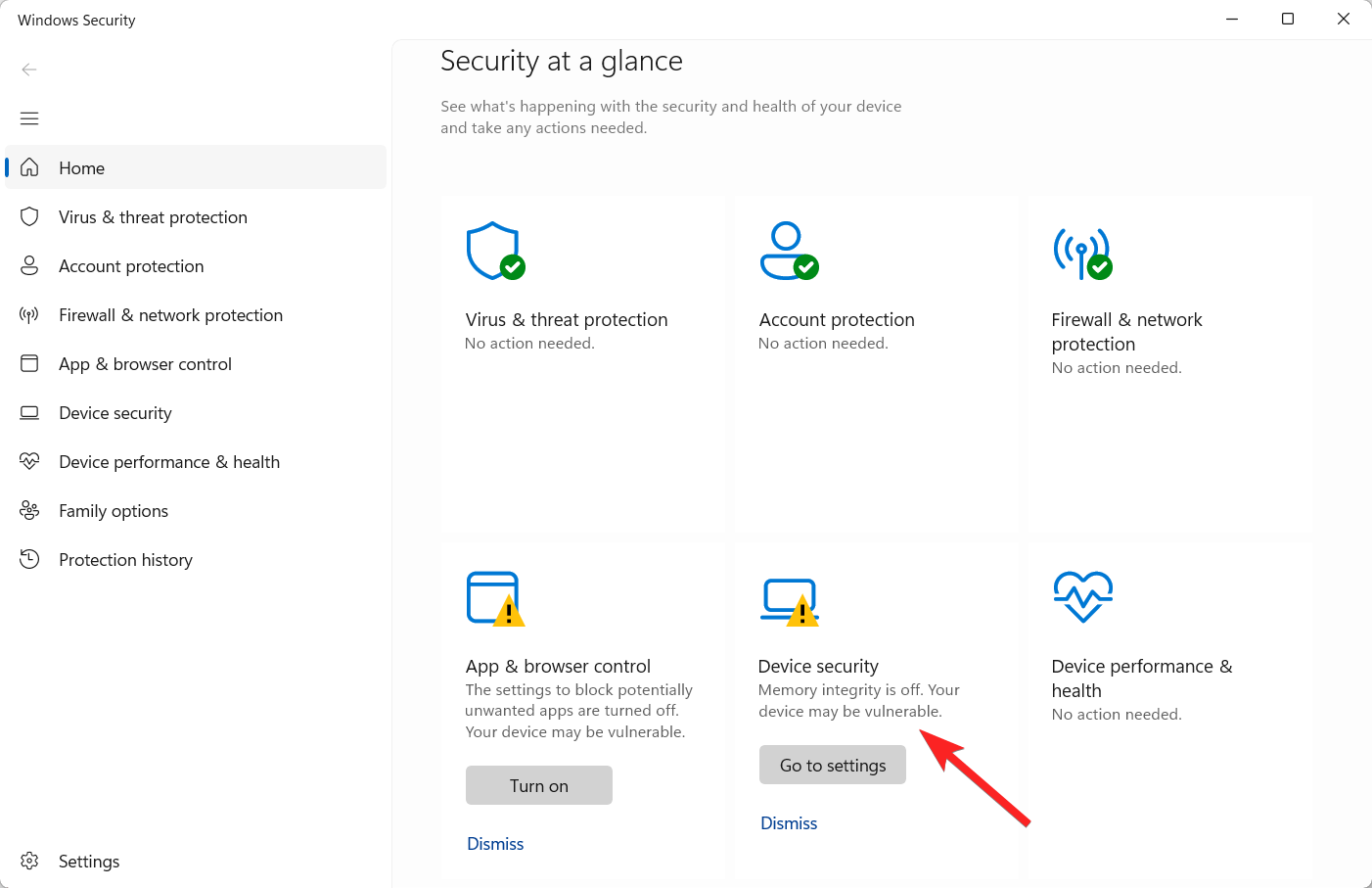
- 次のウィンドウにあるコアアイソレーションの詳細リンクをクリックします。
- メモリ整合性設定が有効になっていないことを確認します。もし有効になっている場合は、オフにするためにトグルを一度クリックするだけです。
6. Auto HDRを使用する
標準ダイナミックレンジ(SDR)に比べて、高ダイナミックレンジ(HDR)ははるかに優れています。HDRの素晴らしい改善により、ゲームはより良く見えるようになりました。したがって、Windows 11でのゲーム体験を向上させるためにAuto HDRを有効にすることを検討してください。以下の手順に従ってください。
- Windows + Iのショートカットを使用して設定アプリを起動します。
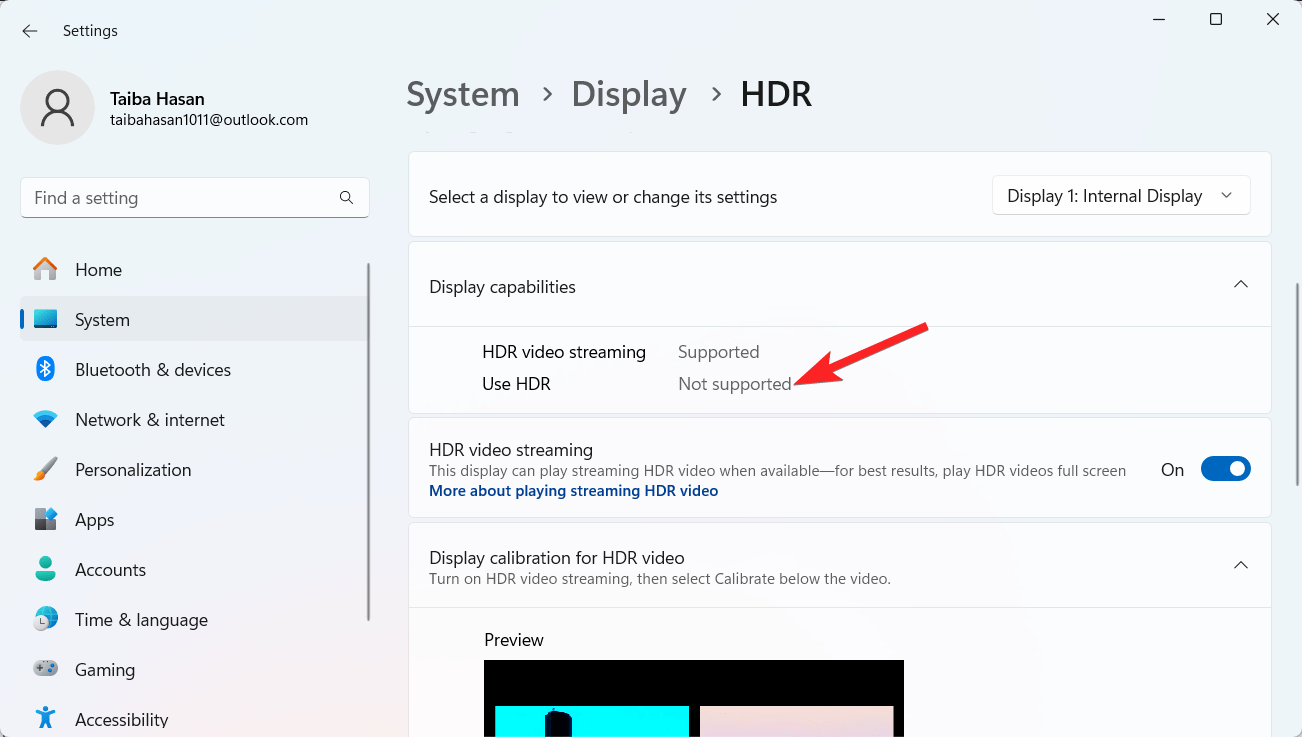
- システム設定タブで、下にスクロールしてディスプレイオプションを選択します。
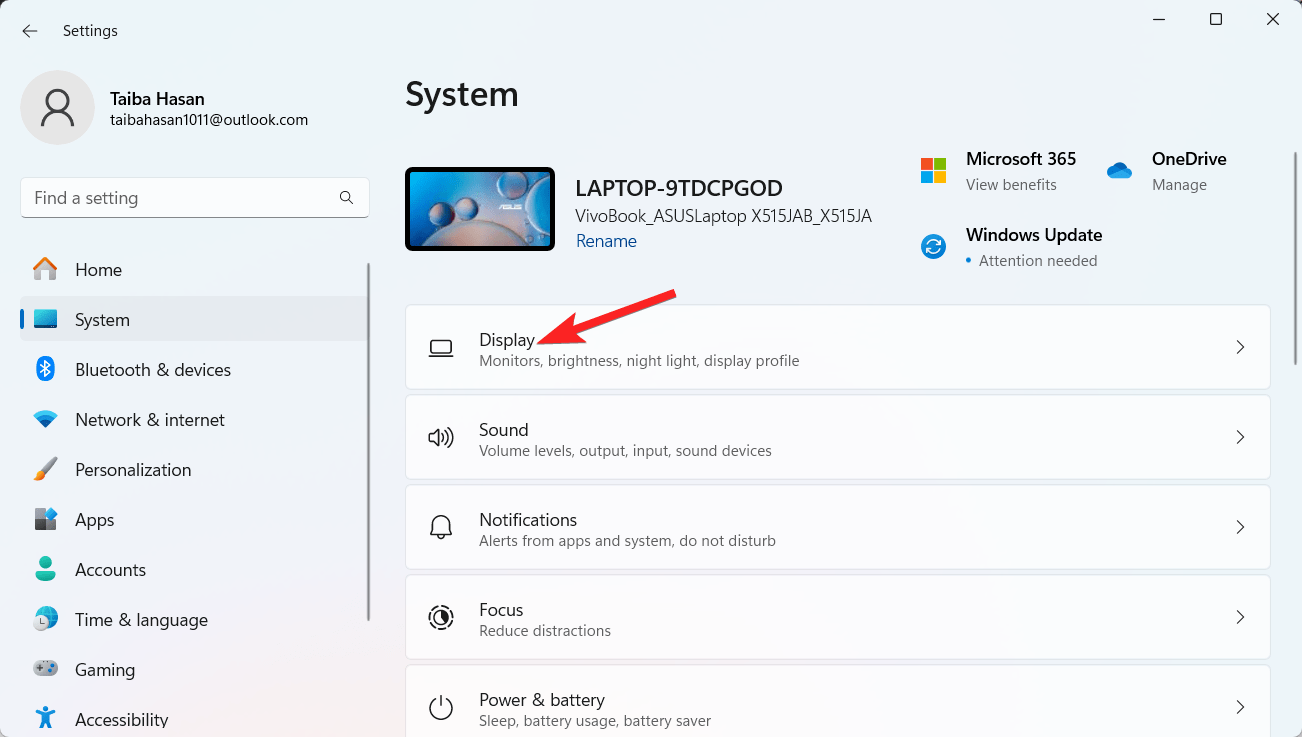
- 次に、明るさと色のセクションの下にあるHDRオプションを選択します。
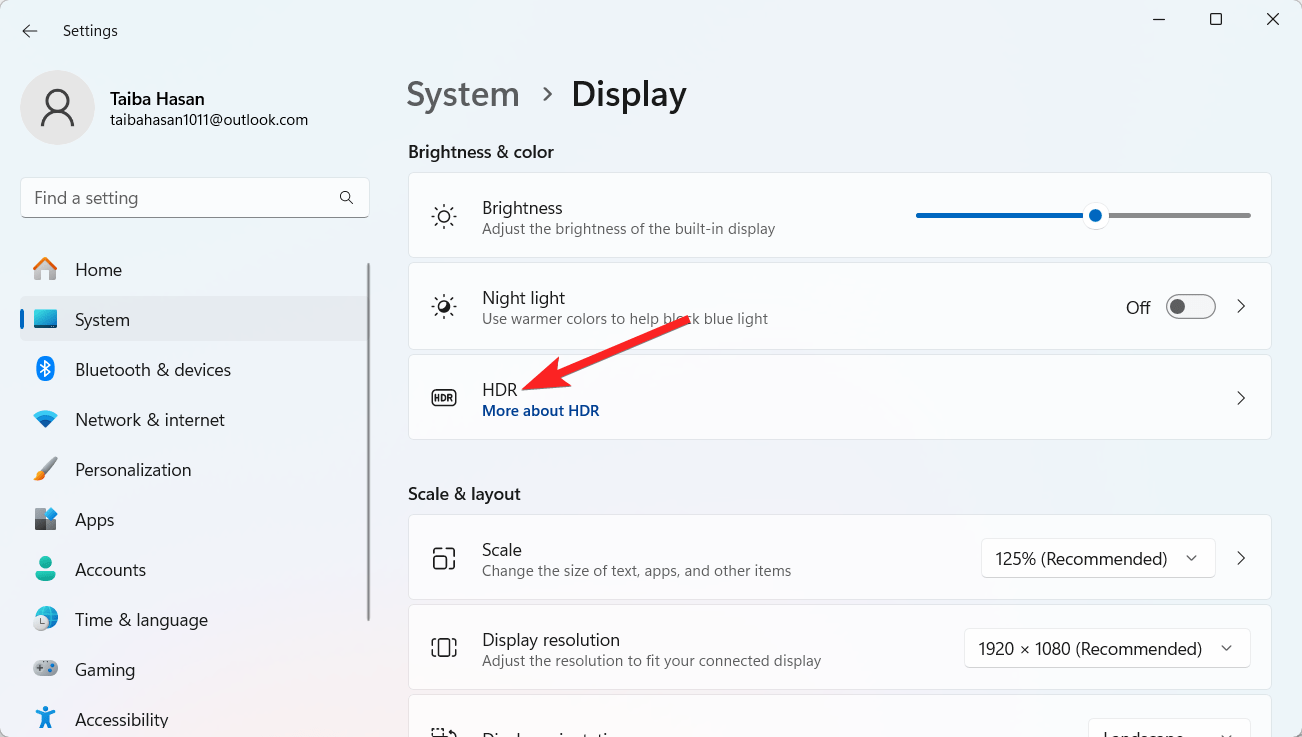
- 設定を表示または変更するディスプレイを選択するためのドロップダウンを展開し、使用するディスプレイを選択します。
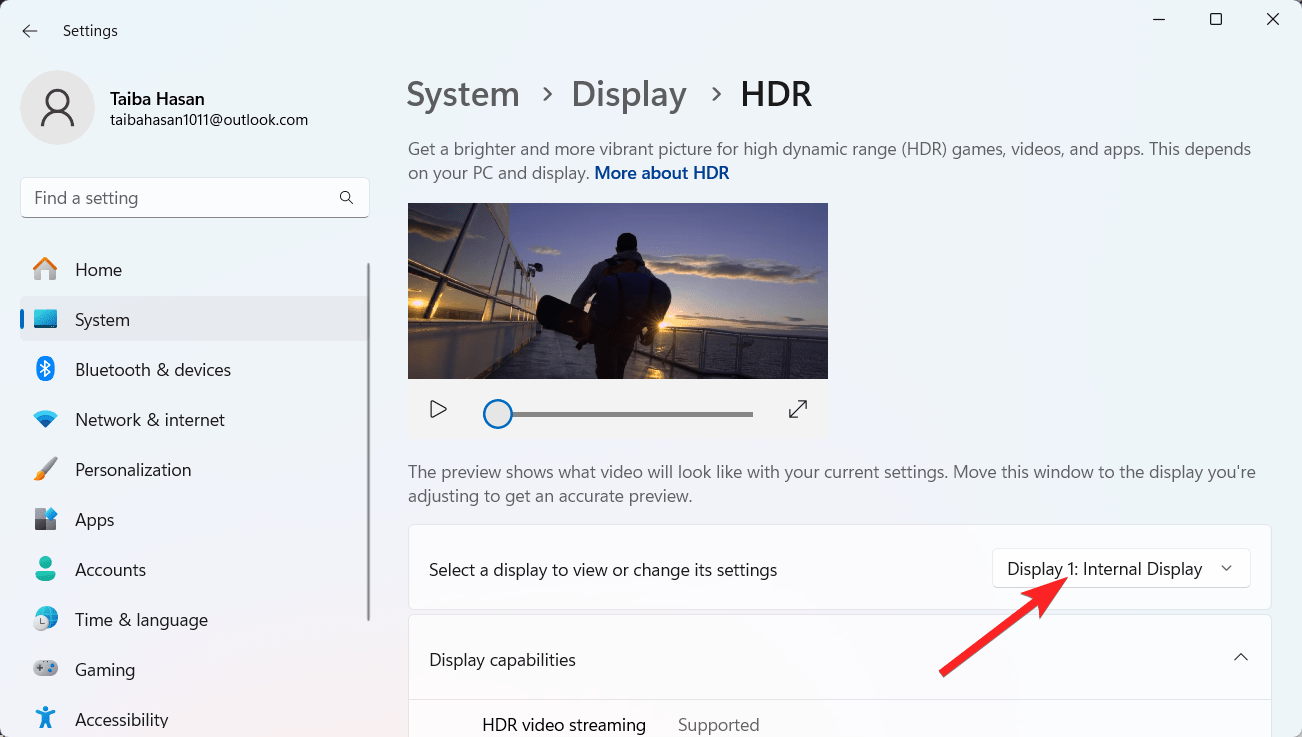
- その後、ディスプレイ機能を表示するためにスクロールダウンします。
- HDRを使用オプションがサポートされている場合は、HDRとAuto HDRの設定をオンの位置に切り替えます。
- これらがオンになっていれば、魅力的なゲーム体験ができるはずです。
7. 改善されたポインタ精度をオフにする
プレイヤーは、このゲーム体験向上のトリックを知っておく必要があります。Windows 11は、マウスの動きとユーザーエクスペリエンスを向上させるためにポインタ精度を改善しました。
しかし、多くのゲームにはすでに同様の設定が組み込まれています。そのため、これら二つの設定の間に競合が生じ、マウスカーソルの動きが効果的でなくなります。これは、設定が意図したこととは正反対の結果です。ゲームPCでは、改善されたポインタ精度をオフにするのが最良の選択です。このオプションをオフにするには、以下の詳細な手順に従ってください。
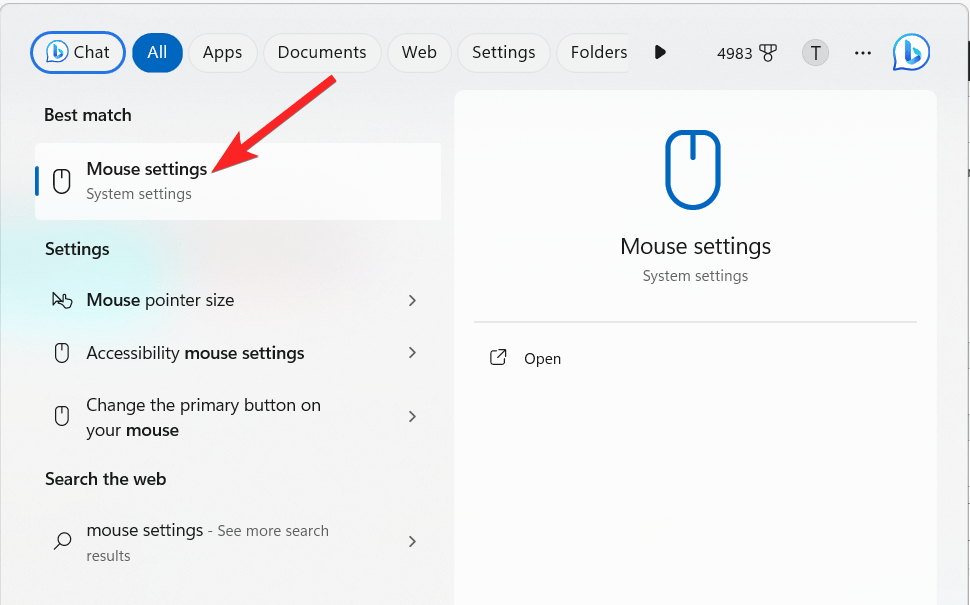
- Windowsキーを押してスタートメニューを開き、マウス設定と入力して関連する検索結果を選択します。
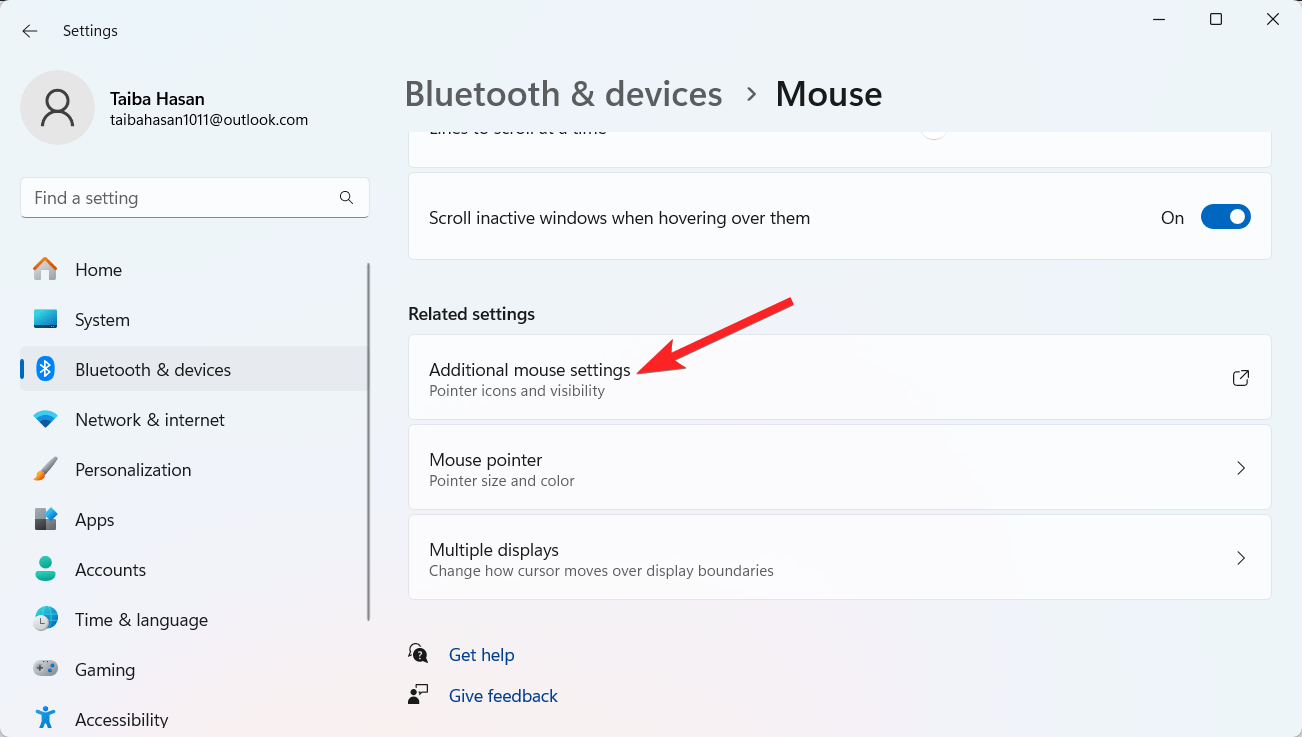
- 関連設定までスクロールダウンし、追加のマウス設定オプションを選択します。
- この操作により、マウスプロパティメニューが開きます。次に、ポインタオプションタブに切り替え、ポインタ精度を向上させるオプションの前のチェックボックスを外します。
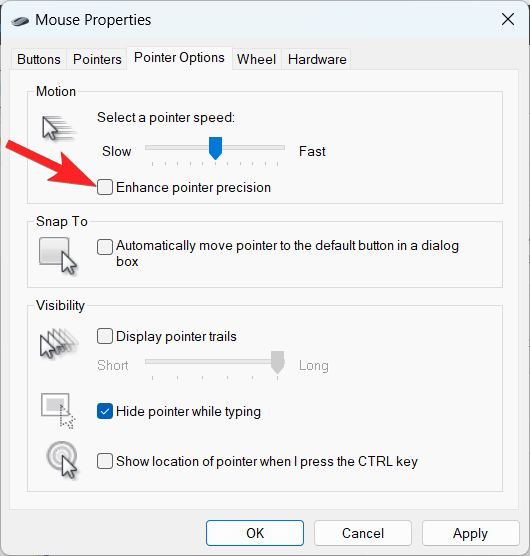
- OKをクリックして変更を保存します。
結論
この記事には、ゲーム体験を向上させるための素晴らしいアイデアがいくつかあります。各デバイスは異なる全体的な利点を経験することを理解しておくべきです。
最良の結果を得るためには、古いプロセッサ、遅いまたは満杯のハードドライブ、特定のドライバの問題、過熱、古いグラフィックスカードなど、他の要素も考慮してください。これを行うことで、ゲームセッションを最大限に活用できます。
Windows 11でのゲーム体験を向上させる方法についてのご意見があれば、下のコメントボックスにお気軽にお寄せください。また、動画チュートリアルのために私たちのDigitBin YouTubeチャンネルを購読してください。よろしく!
新しい投稿を受信箱で受け取る
スパムはありません。いつでも購読を解除できます。