ダウンロード速度 · 1 min read · Nov 04, 2025
Microsoft Edgeでのダウンロード速度を向上させる方法は?
Microsoft Edgeでの遅いダウンロード速度に悩まされていますか?それなら、このガイドをチェックして、問題を迅速に解決するための必要なトラブルシューティングのヒントをすべて知りましょう。世界中のインターネットユーザーに共通する問題の一つは、ダウンロード速度の遅さです。しばしば、遅いインターネット接続や悪いネットワークが原因でダウンロード速度が遅くなります。
また、ブラウザで未使用のタブやウェブページがたくさん開いていると、ネットワークの帯域幅を消費します。これにより、ダウンロード速度に影響を与え、ダウンロード速度のレートが大幅に低下します。多くのユーザーリクエストで忙しいVPNアプリを使用している場合、ネットワークサーバーが負荷を受けている可能性があります。これにより、全体のネットワークが遅くなり、ダウンロード速度に影響を与えます。
PC用Edgeでのダウンロード速度を向上させるためのヒント
ここでは、さまざまな修正を実施し、効率的な速度でダウンロードを再開する方法を紹介します。
1. ネットワークの問題を確認する
まず、インターネット接続を修正します。ダウンロード以外の他のウェブページがEdgeブラウザで読み込まれているか確認してください。インターネットを必要とするアプリ/サービスが全く動作していない場合は、ISPサポートに苦情を申し立ててください。WiFiルーターをリセットするか、利用可能な別のWiFiネットワークにPCを接続することができます。
可能であれば、一度に複数のアイテムをダウンロードするのではなく、ファイルを一つずつダウンロードしてください。これにより、スムーズにファイルをダウンロードできることが多いです。
2. PCでVPNを無効にする
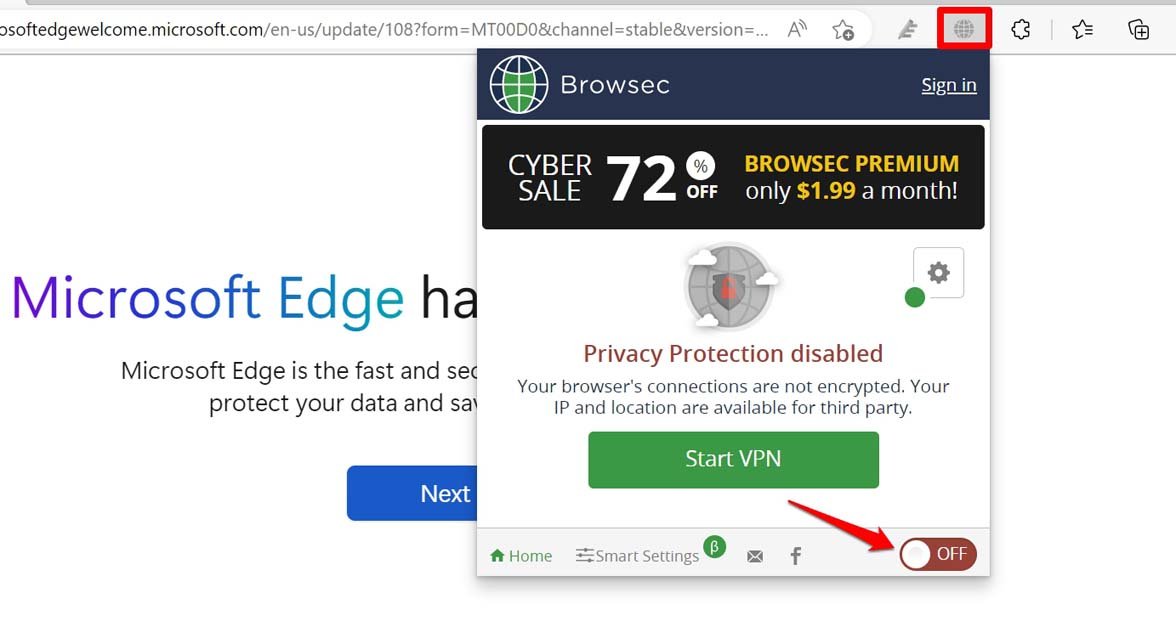
接続しているリモートネットワークサーバーに負荷がかかっている可能性があるVPNアプリが原因かもしれません。これは、多くのユーザーがその同じネットワーク(VPNを設定した地域)を通じてVPNにアクセスしていることを意味します。単純にVPNをオフにしてください。
- ブラウザのツールバーに、VPNアプリのアイコンが表示されるはずです。それをクリックします。
- VPNアプリが表示されたら、VPNをオフにするためのトグルをクリックします。
3. Edgeブラウザの閲覧データをクリアする
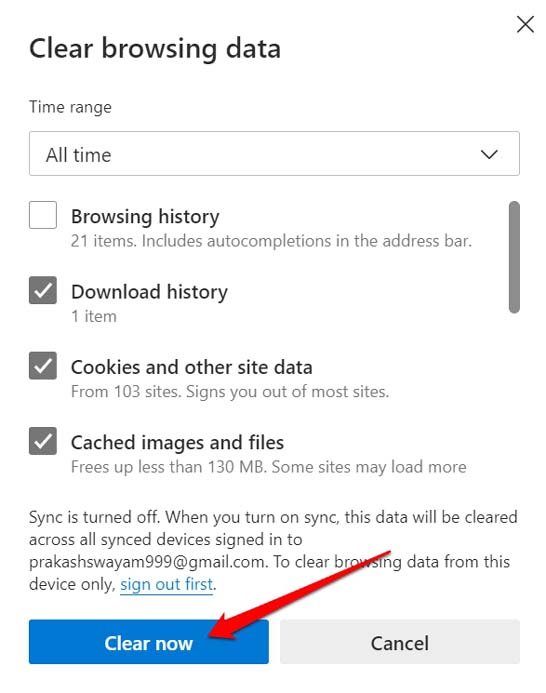
ブラウザのキャッシュが一時的な情報でいっぱいになっていることがよくあります。これがダウンロードしたアイテムのダウンロード速度を妨げる可能性があります。Edgeブラウザの閲覧データをクリアする必要があります。以下はその簡単な手順です。
- Edgeブラウザを起動し、Ctrl + Shift + Deleteキーを同時に押します。これにより、閲覧データをクリアのダイアログボックスが表示されます。
- キャッシュされた画像とファイルおよびクッキーと他のサイトデータのオプションを選択します。
- 今すぐクリアをクリックします。
- ブラウザを再起動し、ファイルのダウンロードを開始します。
4. 未使用のブラウザ拡張機能を無効にする
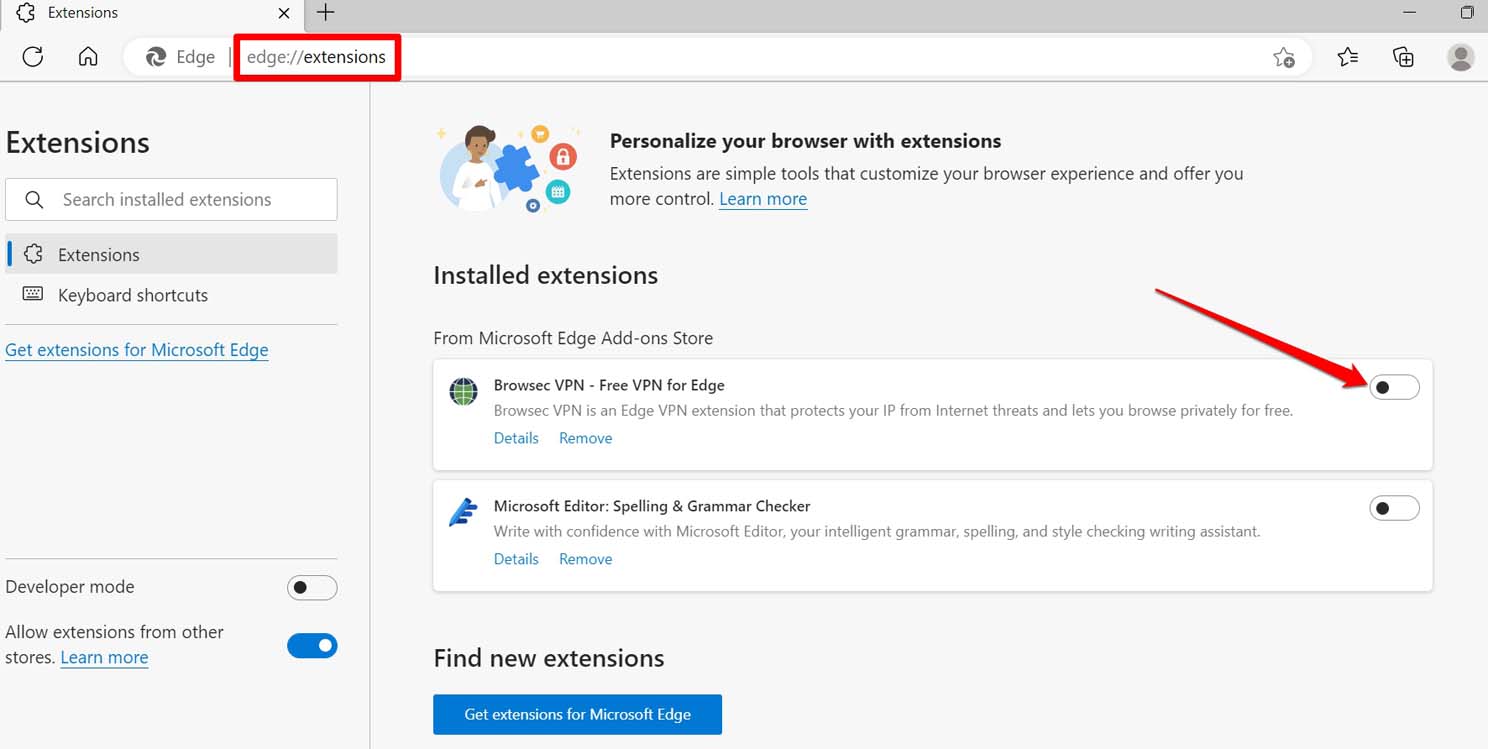
一時的に使用するためにウェブブラウザの拡張機能をインストールすることがよくあります。しかし、時間が経つにつれて、これらの拡張機能はブラウザに残ります。これらは破損したり、常に更新されるブラウザのバージョンと互換性がなくなる可能性があります。使用していないEdgeのウェブ拡張機能を削除してください。
- Edgeブラウザで、URLバーにedge://extensionsと入力し、Enterを押します。
- 現在Edgeブラウザに統合されているすべてのウェブ拡張機能のリストが表示されます。
- 各拡張機能の横にあるトグルを押して無効にします。
5. DNSキャッシュをフラッシュする
破損したDNSキャッシュは、ネットワーク速度の低下やブラウザでのダウンロード速度の低下を引き起こすことがあります。それを修正するために、EdgeブラウザでDNSキャッシュをフラッシュする必要があります。以下はその方法です。
- Windows + Xを押し、ターミナル(管理者)を選択します。
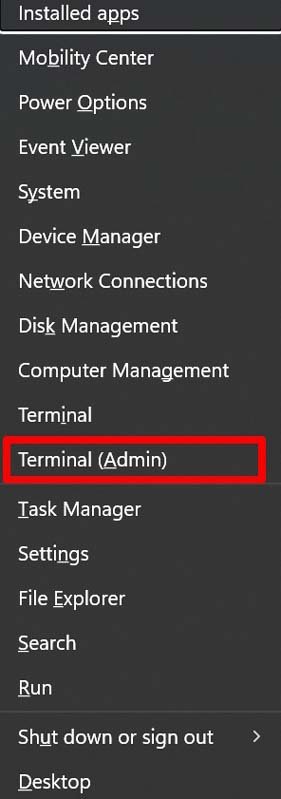
- ユーザーアカウント制御のダイアログボックスが表示されたら、はいをクリックします。
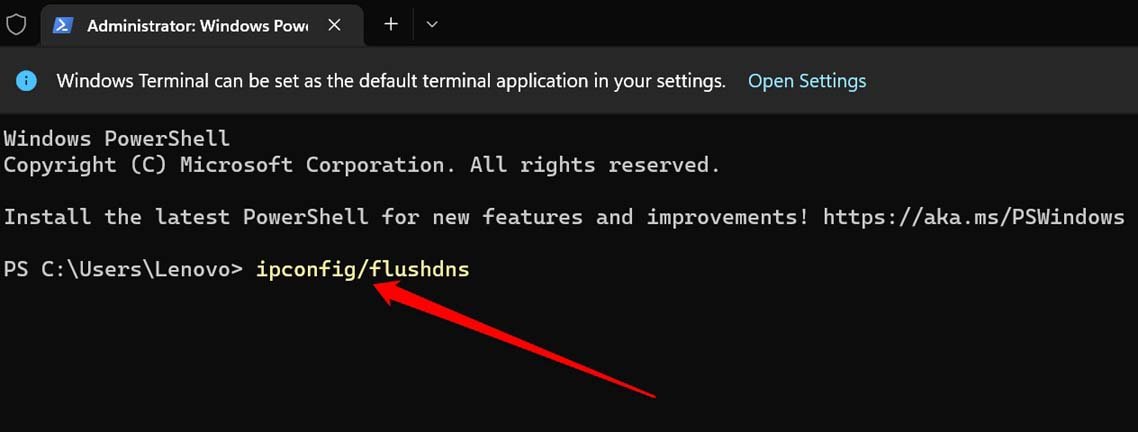
- コマンドプロンプトが表示されたら、次のコマンドを入力します。
*ipconfig /flushdns* - 完了したらEdgeブラウザを再起動します。これでダウンロードを再開し、速度が改善されるはずです。
6. Edgeブラウザでの並列ダウンロードを有効にする
Edgeブラウザの実験的な機能を有効にすることができます。これにより、アクティブにダウンロードされている大きなファイルが小さな部分に分割されます。ブラウザは小さなファイルを簡単にダウンロードできるため、ダウンロード速度が向上します。
Edgeブラウザで並列ダウンロードを有効にする方法は以下の通りです。
- PCでEdgeブラウザを起動します。
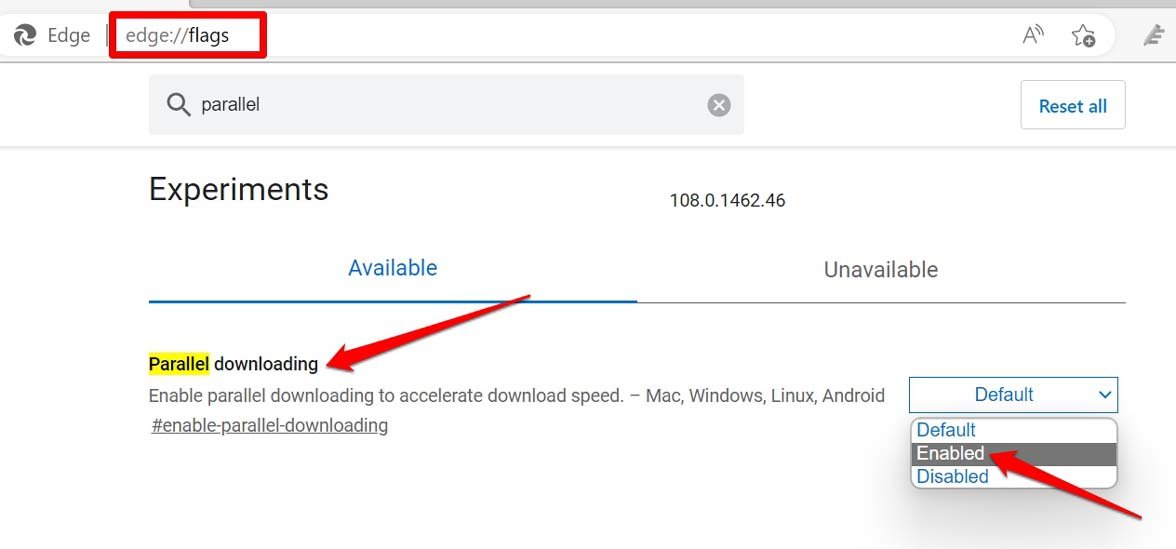
- URLバーにedge://flags/と入力し、Enterを押します。
- 検索フィールドに並列ダウンロードと入力します。
- 検索結果に並列ダウンロードオプションが表示されたら、ドロップダウンメニューをクリックして有効を選択します。
7. 使用していないアプリを閉じる
また、Windows PCにはインターネットを必要とするアプリがいくつかあります。今、そのアプリを使用していますか?そうでない場合は、タスクマネージャーに移動してアプリを閉じてください。これにより、Edgeブラウザでのアクティブなダウンロードのためのネットワーク帯域幅が向上します。
- Ctrl + Alt + Deleteを押してタスクマネージャーを呼び出します。
- プロセスタブをクリックします。
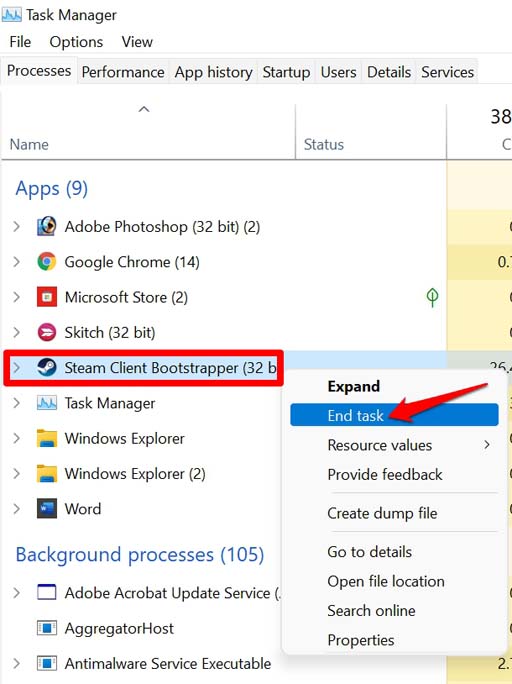
- 閉じたいプログラム/アプリに移動し、右クリックします。
- タスクの終了を選択します。
8. DNSサーバーを変更する
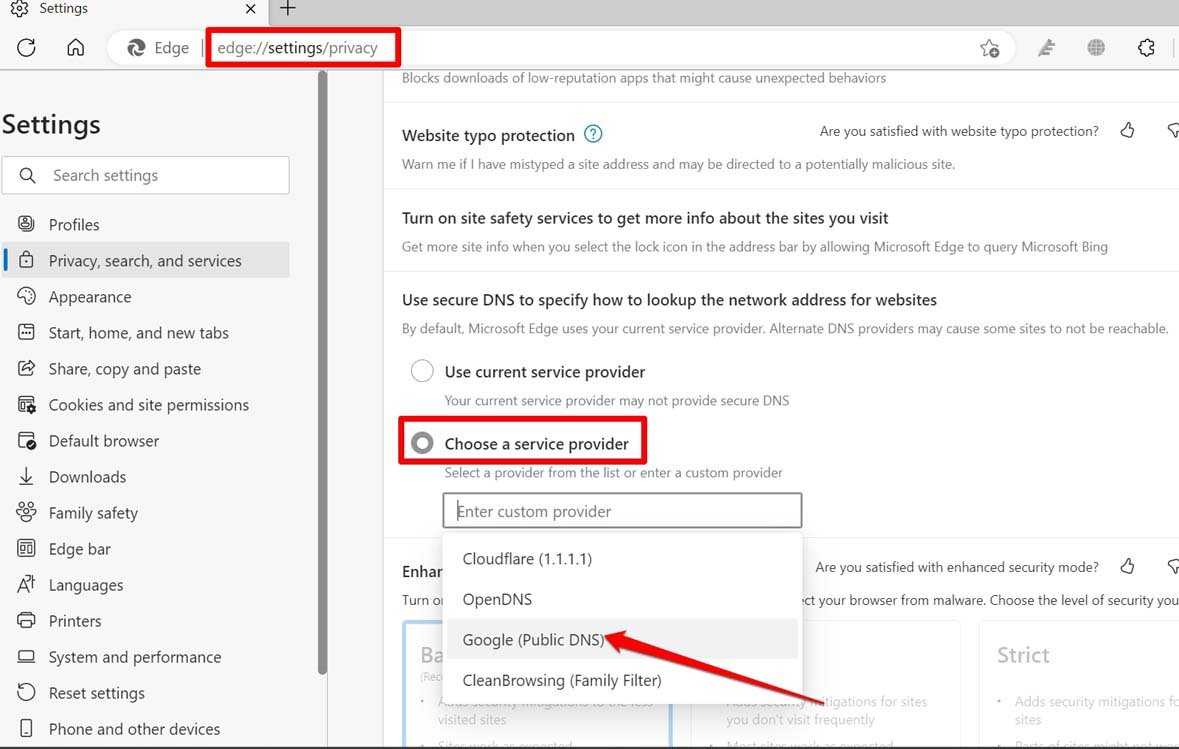
多くのユーザーにとって、Google DNSに切り替えることでブラウザのダウンロード速度が向上しました。ISPのDNSをパブリックDNSに変更するだけです。Edgeブラウザでの方法は以下の通りです。
- Edgeブラウザを開き、URLバーにedge://settings/privacyと入力します。Enterを押します。
- セキュリティセクションに移動します。
- セキュアDNSを使用…タブの下で、サービスプロバイダーを選択のオプションを選択します。
- プリセットのパブリックDNSリストからGoogleを選択します。
9. Edge設定をリセットする
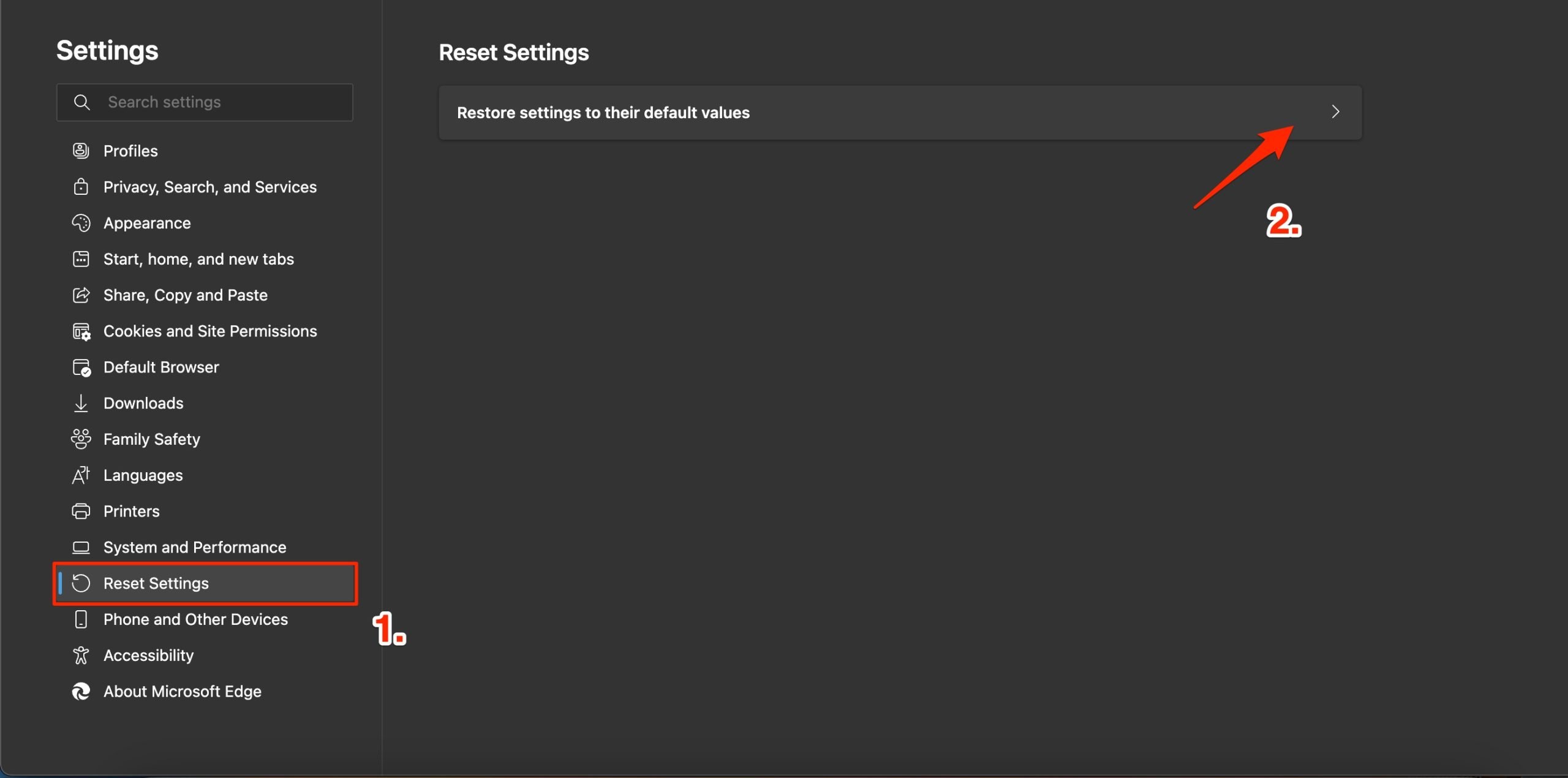
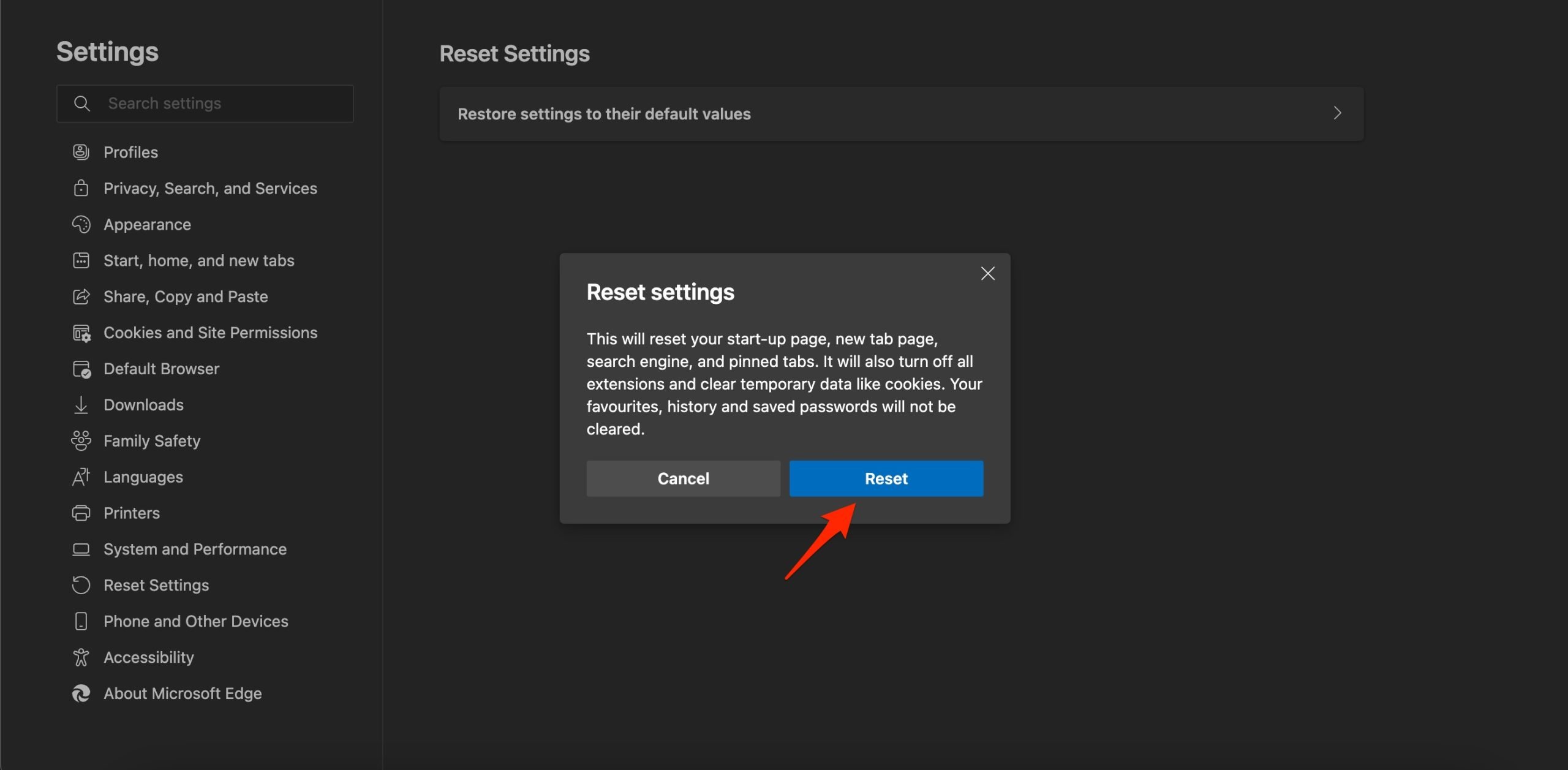
ブラウザをリセットしてデフォルト設定に戻します。これにより、スタートアップページ、新しいタブページ、検索エンジン、ピン留めされたタブがリセットされます。また、すべての拡張機能がオフになり、クッキーなどの一時データがクリアされます。お気に入り、履歴、保存されたパスワードはクリアされません。
- Edgeの設定を開きます。
- 設定をリセットをクリックし、デフォルト値に設定を復元をタップします。
- 削除を確認するためにリセットをクリックします。
10. ページのプリロードを無効にする
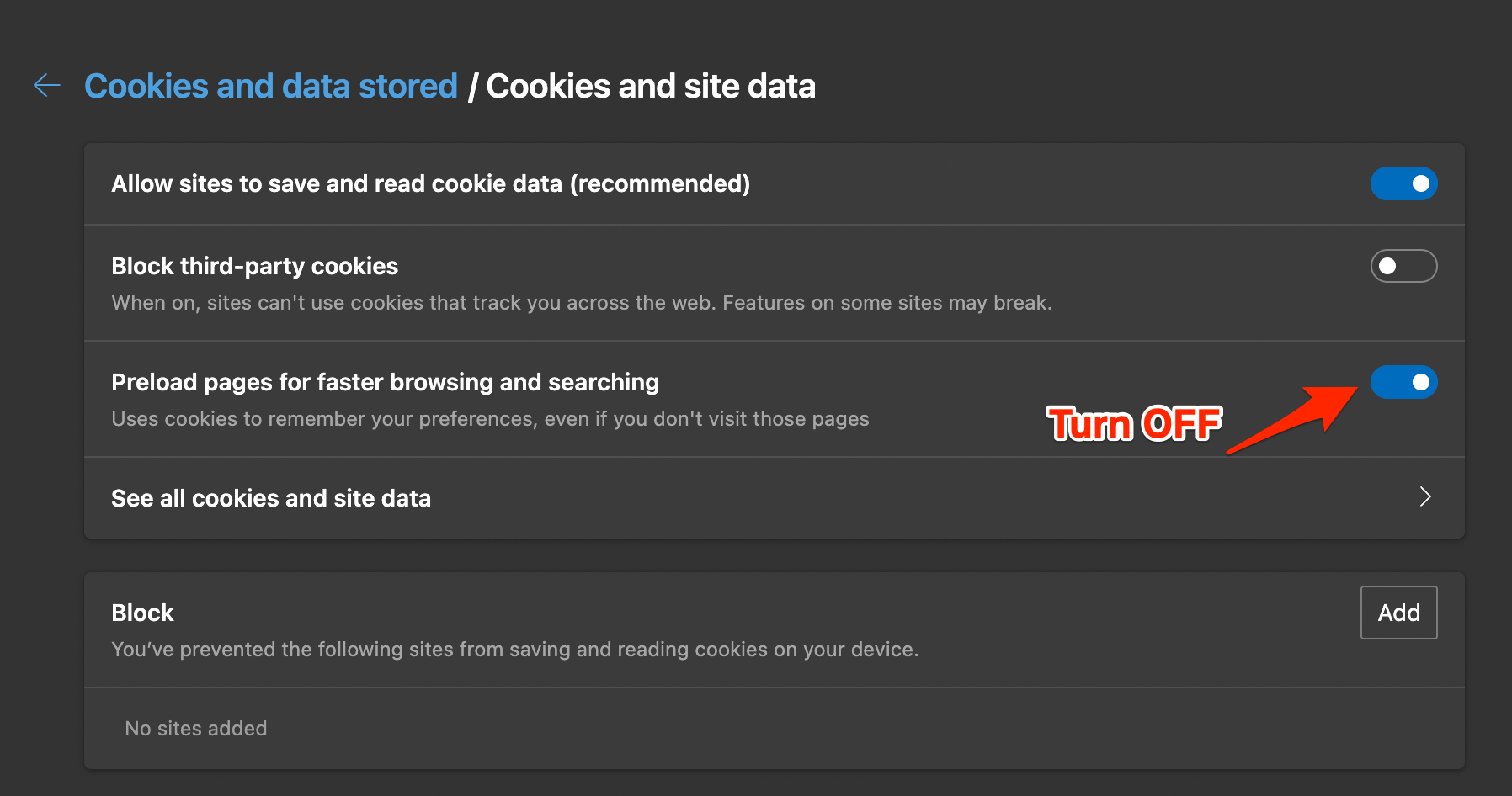
Edgeブラウザは、ユーザーが非常に頻繁に訪れると思われるページを読み込むためにクッキーデータとキャッシュを使用します。これにより、ブラウザがページを迅速に読み込むのに役立ちますが、逆にEdgeの遅延を引き起こす可能性のある多くのキャッシュや他のページデータを収集します。これを無効にして、Edgeの問題を修正できるかどうかを確認できます。
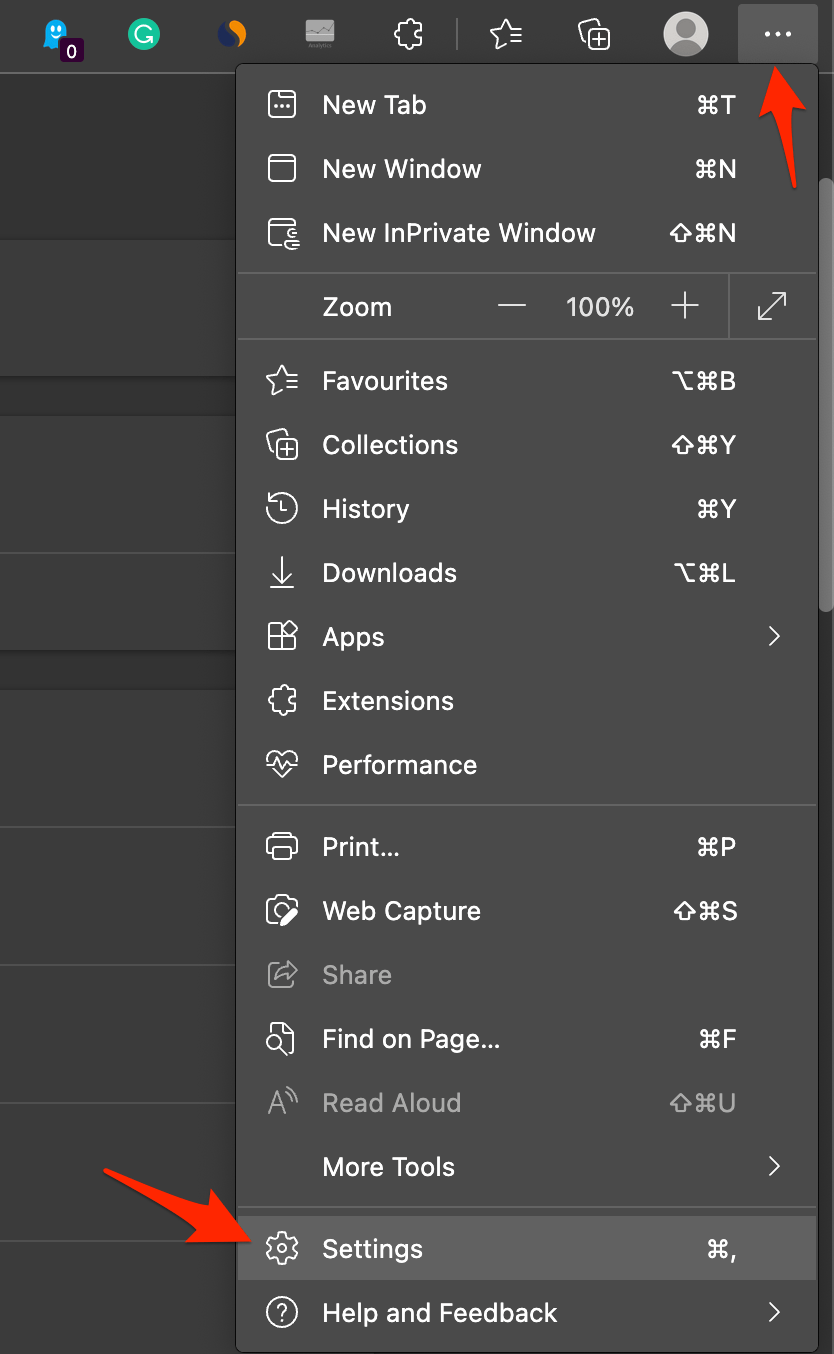
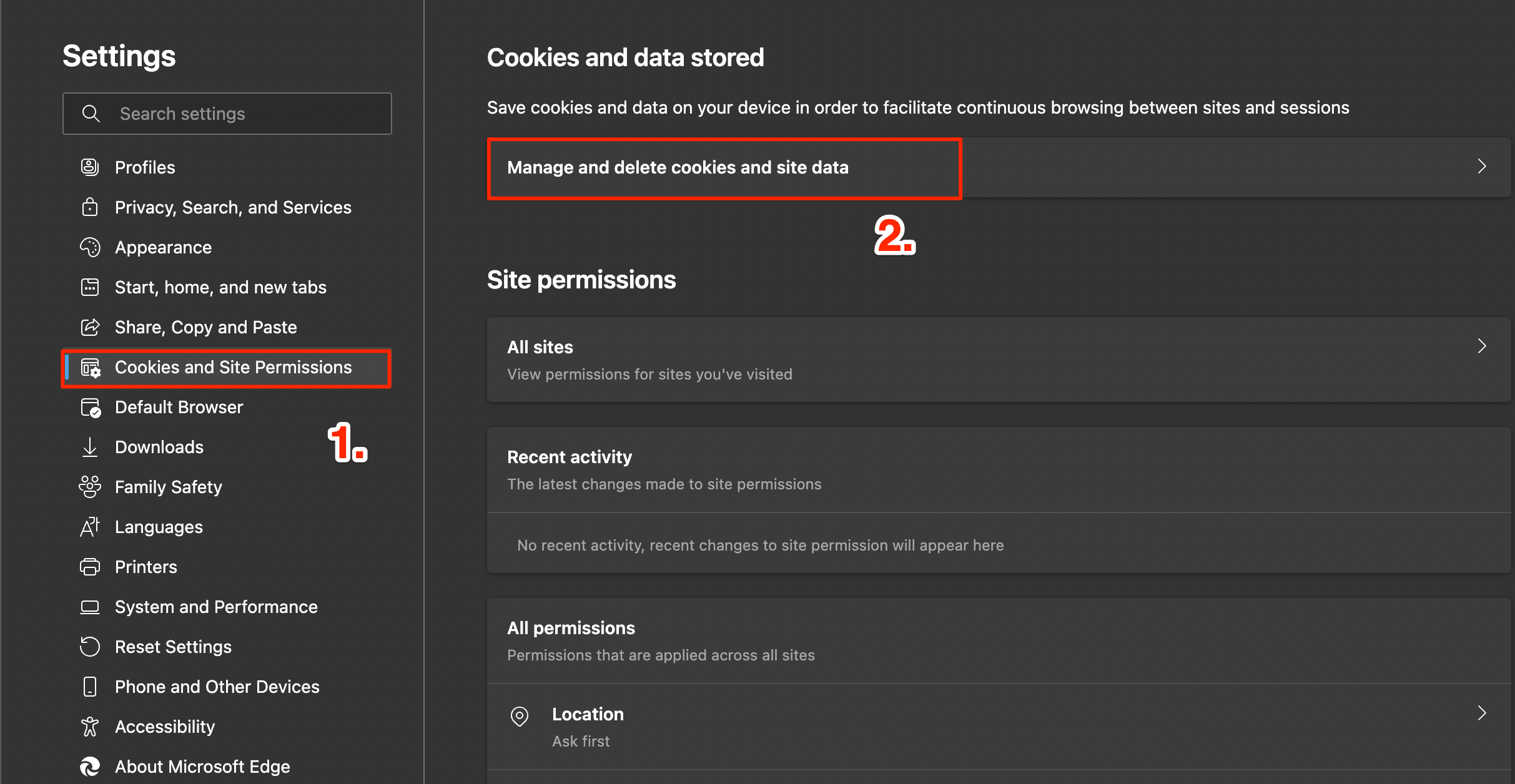
- Edgeブラウザを開き、右上の3点メニューアイコンをクリックします。表示されるオプションのリストから設定を選択します。
- ここでクッキーとサイトの権限をクリックし、クッキーとサイトデータを管理および削除をタップします。
- より速いブラウジングと検索のためにページのプリロードをオフにします。
結論
以上です。あなたは、仕事に重要なファイルを1つ以上ダウンロードしているかもしれません。ファイルのダウンロードが長引くことは、作業の流れに影響を与えるため、非常に望ましくありません。したがって、このガイドのトラブルシューティングのヒントに従って、Edgeブラウザの遅いダウンロード速度を修正してください。
Microsoft Edgeでのダウンロード速度を向上させる方法についてのご意見があれば、下のコメントボックスにお気軽にお寄せください。また、動画チュートリアルのために私たちのDigitBin YouTubeチャンネルを購読してください。乾杯!
新しい投稿を受信箱で受け取る
スパムはありません。いつでも購読を解除できます。