Android · 1 min read · Dec 01, 2025
Androidでダウンロード速度を向上させる方法は?
私たちの日常生活におけるインターネットの重要性を強調する必要がありますか?私はそう思いません。私たちは、朝の始まりから寝るまで、常に何らかの形でインターネットに接続しています。はい、仕事を通じてであったり、ソーシャルメディアをスクロールするだけであったり、インターネットは私たちの生活に欠かせないものです。実際、パンデミックが発生して以来、私たちのインターネットへの依存度はさらに高まっています。従業員は自宅で働き、学生は自宅で安全に学んでおり、すべてインターネットのおかげです。
インターネットの世界に接続する最も簡単でおそらく最も迅速な方法は、スマートフォンを通じてです。私たちは、動画をストリーミングしたり、音楽を聴いたり、画像をダウンロードしたり、ファイルをアップロード/ダウンロードしたりします。ストリーミングについて言えば、すべてがインターネット上に移行したため、安定したインターネット接続を持つことは、誰もが非常に気にかけることです。インターネットが遅くなり、YouTubeの動画がバッファリングを始めると、非常にイライラします。したがって、Androidフォンが良好なネットワーク接続と速度を持っていることを確認することが必要です。
この投稿では、Androidでのダウンロード速度を向上させるために利用できるいくつかの最良の方法やトリックを紹介します。それでは、記事本体に飛び込みましょう:
Androidフォンのキャッシュをクリアする
基本から始めましょう。しかし、基本的なルーチンであるため、このステップがダウンロード速度を向上させるのにあまり役立たないと思わないでください。Androidフォンが不要なキャッシュファイルで詰まっている場合、インターネットのダウンロード速度が低下することがあります。キャッシュメモリは、さまざまなウェブサイトを訪れたり、さまざまなファイルをダウンロードしたりするときに満杯になります。時々キャッシュメモリをクリアすることは、Androidのダウンロード速度を向上させるための基本的でありながら重要な作業です。
- Androidフォンで使用しているデフォルトのブラウザ(私の場合はGoogle Chrome)を開きます。
- 3点アイコンをタップして、設定に移動します。
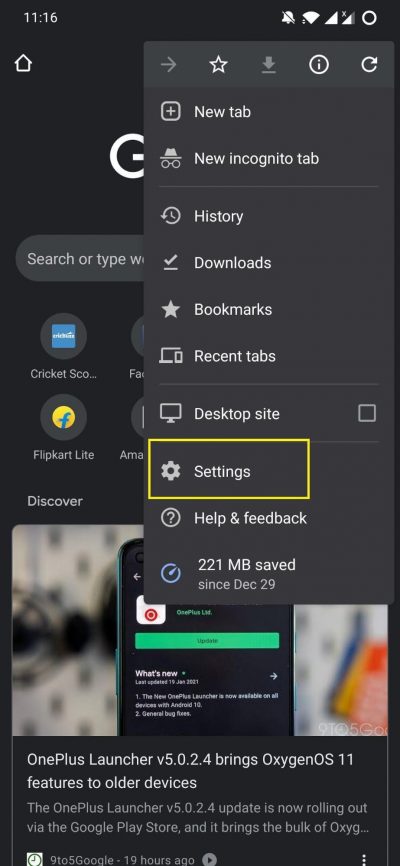
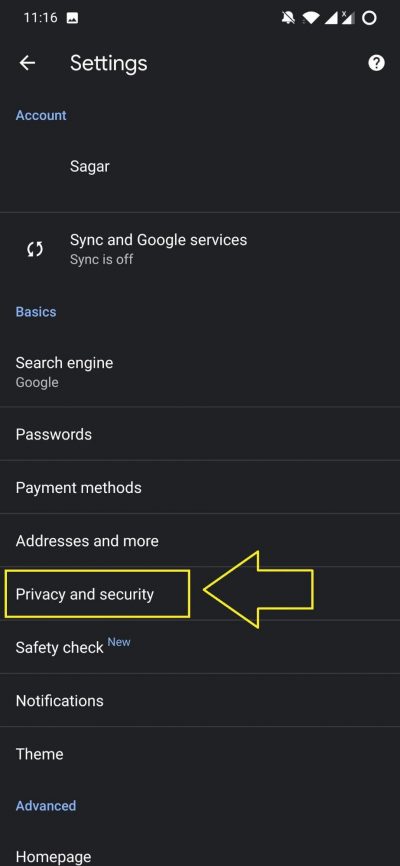
- 次に、プライバシーとセキュリティオプションを押します。
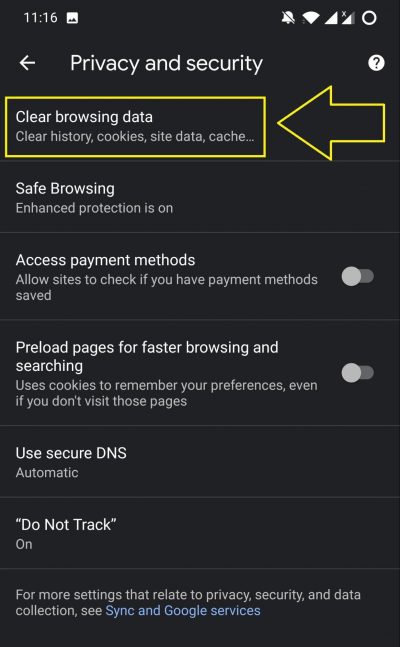
- 閲覧データをクリアをタップします。
 **
** - すべてのボックス、特にキャッシュされた画像とファイルのボックスにチェックを入れてください。
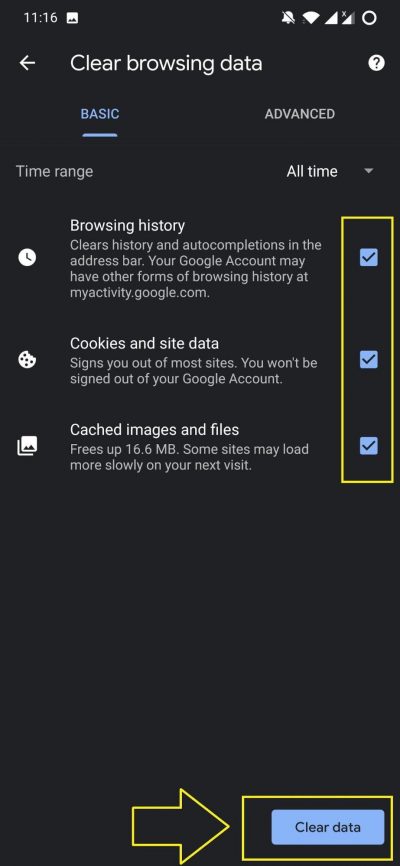
- 最後に、右下隅のデータをクリアボタンを押します。
不要なアプリをアンインストールする
注:Playストアの設定で自動更新が無効になっていることを確認してください
アプリをダウンロードし、一度か二度使用した後に、それがまだ電話に残っていることを忘れる習慣がありますか?それなら、この習慣を変えるべきです。なぜなら、いくつかのアプリは不要にインターネット速度を占有し、あなたが気づかないうちにバックグラウンドでモバイルデータを消費する可能性があるからです。
したがって、インターネットサービスプロバイダーやネットワークキャリアを非難する前に、必要のないすべてのアプリをアンインストールしてください。これにより、より多くのRAMとメモリが利用可能になり、電話のパフォーマンスも向上します。
ネットワーク設定を確認する
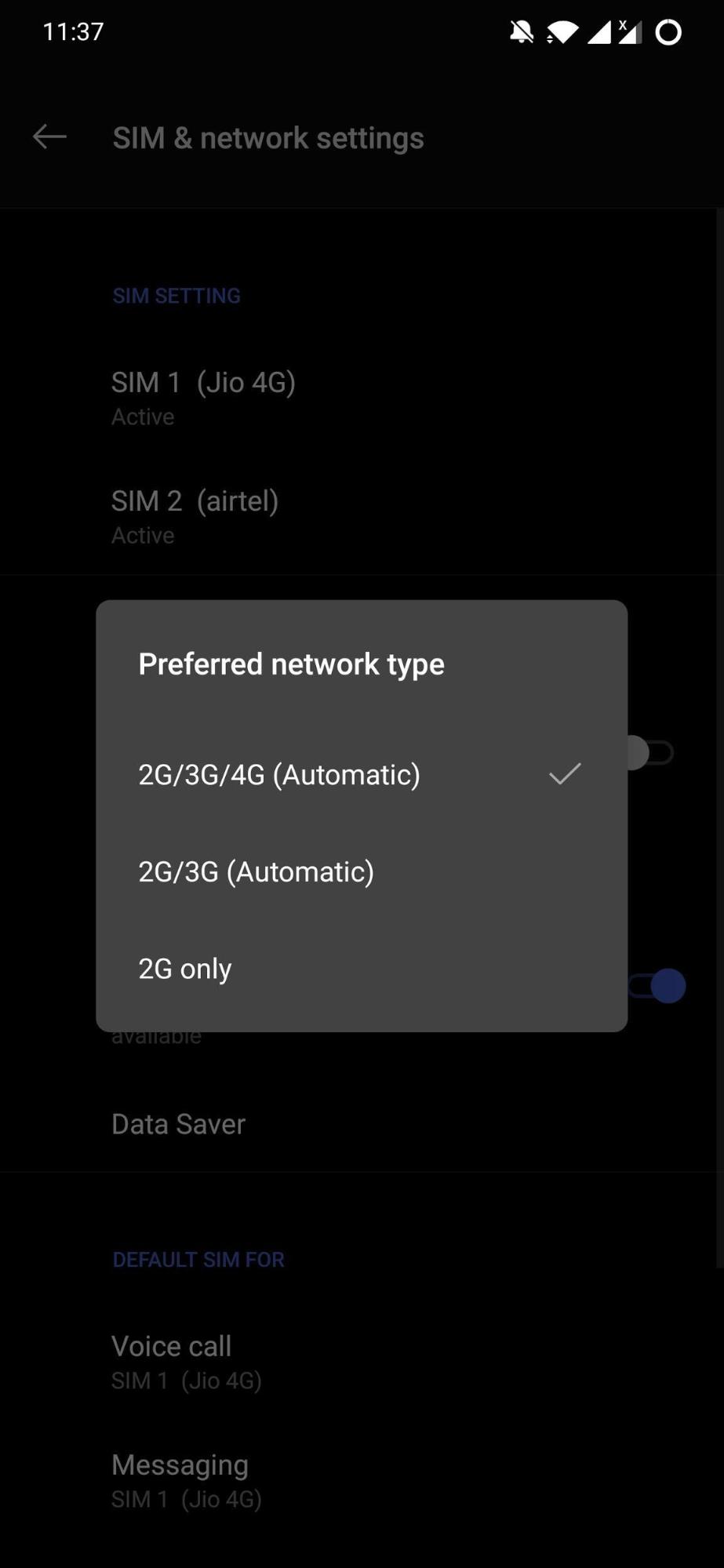
電話のネットワーク設定が正しく設定されていない場合、Androidフォンのダウンロード速度にも影響を与えます。設定>>ネットワーク設定に移動して、ネットワーク設定を確認できます。ここで、電話が正しいネットワークタイプ(4Gまたは5Gが利用可能な場合)に接続されていることを確認し、2Gまたは3Gに制限されていないことを確認してください。
これにより、Androidデバイスのダウンロード速度が大幅に向上する可能性があります。一部のデバイスでは、自動オプションが表示され、これを選択すると、ネットワークが電話に最適なネットワーク設定を選択します。
ウェブブラウザを変更する
これは、私が個人的に効果があると感じた解決策の一つです。Google Playストアには多くのウェブブラウザがありますが、すべてが効率的で、より良い体験を提供するわけではありません。広告を頻繁に表示したり、インターネットを大量に消費するブラウザもあり、最終的にはインターネット速度を低下させます。
そのような状況で、現在のブラウザで低いインターネットダウンロード速度を経験している場合は、新しいブラウザに切り替えて、改善があるかどうかを確認してください。すべてのブラウザが同じように機能するわけではなく、自分に最適なものを使い続けることができます。
ボーナスヒント
ここに、皆さんのためのボーナスヒントがあります。ダウンロード速度を特に向上させたいが、全体のブラウジング速度ではないですか?それなら、Google Chromeには「パラレルダウンロード」というオプションがあることを知っておくべきです。PCでInternet Download Managerなどのツールを使用していて、これらのツールがブラウザのダウンローダーよりも迅速にファイルをダウンロードできる理由を疑問に思ったことはありませんか?これは、これらのツールがパラレルダウンロード技術を利用しているからです。
簡単に言えば、パラレルダウンロードは、ファイルをダウンロードするために単一の接続ではなく複数の接続を確立することで、全体のダウンロード速度を向上させます。良いことに、Android用のGoogle Chromeでパラレルダウンロードを有効にできます。ただし、設定メニューの通常のオプションとしては利用できず、フラグを有効にする必要があります。フラグは、テスト中の実験的なオプションですが、有効にすることができます。以下の手順に従ってください:
- AndroidデバイスでGoogle Chromeブラウザを開きます。
- 検索バーにchrome://flagsと入力します。
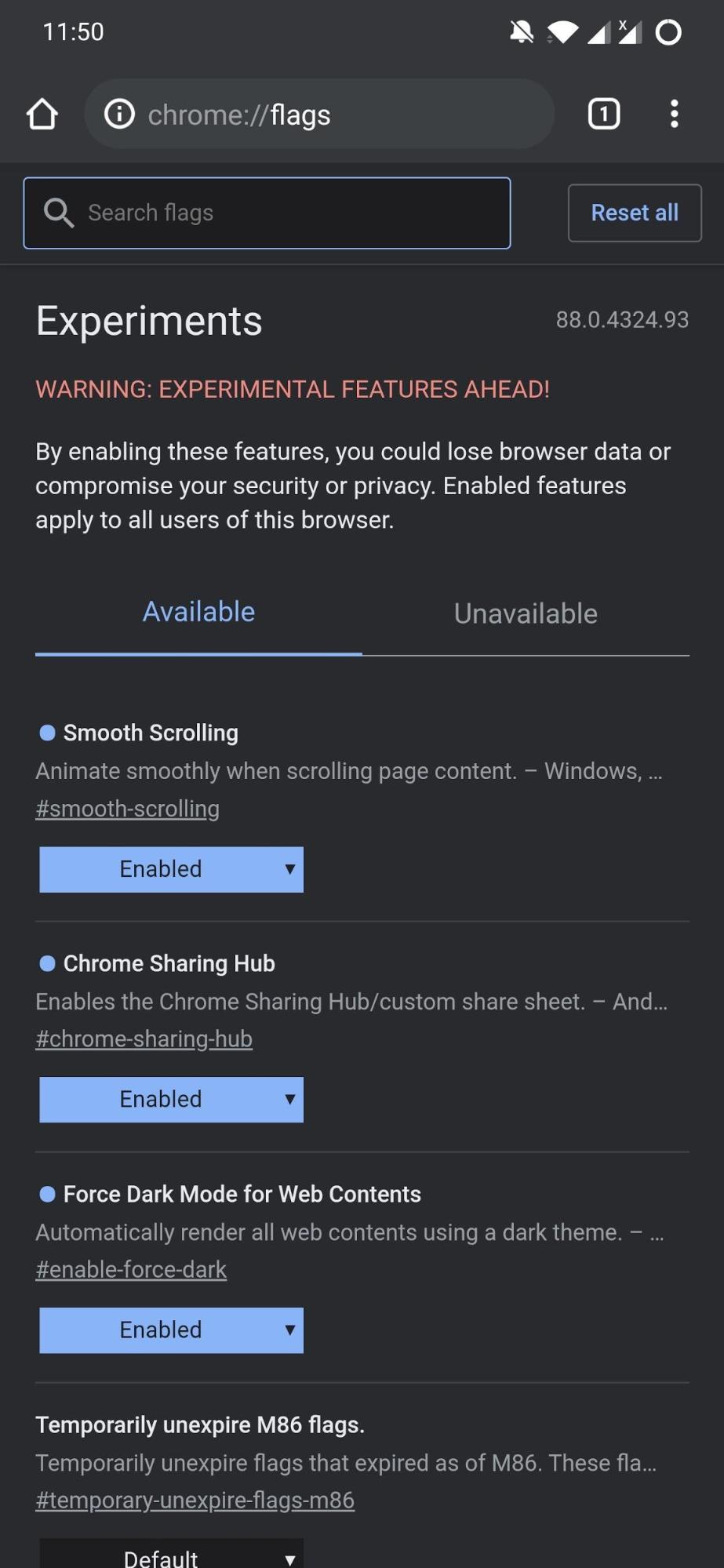
- 検索ボックスに「パラレルダウンロード」という言葉を入力します。
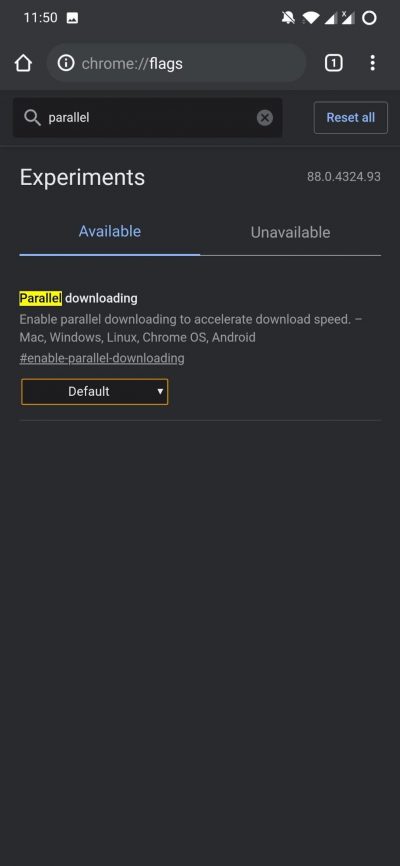
- パラレルダウンロードのフラグが表示され、その現在のステータスはデフォルトに設定されています。
- デフォルトオプションを有効に変更します。
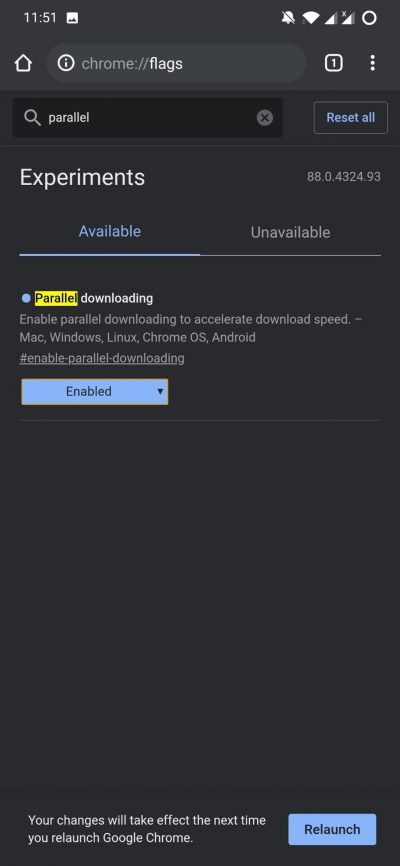
- 上記のステップの後、Chromeブラウザを再起動する必要があります。場合によっては、Androidフォンを再起動する必要があります。
- 電話を起動したら、何かをダウンロードしに行き、ダウンロード速度の向上を確認できます。
結論
それでは、この記事からの私の側からはこれで終わりです。この投稿で紹介したヒントを参考にして、Androidフォンの全体的なインターネット速度を向上させることができたことを願っています。ここで紹介したヒントは、さまざまな要因に依存するため、インターネット速度を劇的に改善するわけではないことに注意してください。さらに素晴らしいカバレッジを得るには、DigitBinとそのYouTubeチャンネルをフォローしてください。次の投稿まで…乾杯!
Androidでダウンロード速度を向上させる方法についてのご意見があれば、下のコメントボックスにお気軽にお寄せください。また、動画チュートリアルのためにDigitBinのYouTubeチャンネルを購読してください。乾杯!
新しい投稿を受信箱で受け取る
スパムはありません。いつでも購読を解除できます。