ブラウザ速度 · 1 min read · Dec 24, 2025
ChromeブラウザPCのダウンロード/アップロード速度を上げる方法
ウェブブラウジングはインターネットサーフィンの本質です。モバイル、PC、または他のデバイスであれ、私たちはウェブブラウザで何時間もインターネットをサーフィンしています。統計によると、Chromeは世界で最も使用されているウェブブラウザです。あなたが行うほとんどすべてのこと、メールからソーシャルメディア、特にPC上では、Google Chromeウェブブラウザを介して行われます。しかし、時にはChromeブラウザが少し遅く感じる状況に遭遇することがあるかもしれません。Chromeでの遅いインターネットブラウジングは、全体の体験を妨げる可能性があります。
この記事では、PC上のGoogle Chromeブラウザをより速く動作させるために利用できるいくつかのトリックを紹介します。この投稿で提供されるヒントは、Chromeを使用したウェブサーフィンのプロセスをスムーズにするのに役立つでしょう。さらに、この投稿で言及されているヒントは、Windows、macOS、Chromebook上で動作するChromeブラウザにも適用できます。それでは、記事本体に入っていきましょう。
Windows PCでChromeブラウザを高速化する方法
Windows PCでのブラウジング速度を上げるためのいくつかの調整と設定
拡張機能でリンクをプリフェッチ
ブラウジングを速くしたい場合は、小さくてシンプルなChromeプラグインが非常に便利です。Content Perfectに基づくプラグインは、表示されたリンクをプリフェッチすることで、ウェブをより速くナビゲートするのに役立ちます。ページが読み込まれると、ページ上のすべてのリンクがすでに取得されているため、読み込み時間が大幅に短縮されます。
また読む: 遅いChrome?PCでブラウザを高速化するためのヒント
例えば、ページ上のリンクが通常300msで読み込まれる場合、拡張機能は60msでリンクを読み込むのに役立ちます。これは、キャッシュまたはネットワークを介してバックグラウンドでページを読み込むことによって行われるため、クリックするとページが即座に読み込まれます。同様の拡張機能がいくつかありますので、試してみてください: Quicklink Chrome Extension, Preludeなど。
DNSを変更
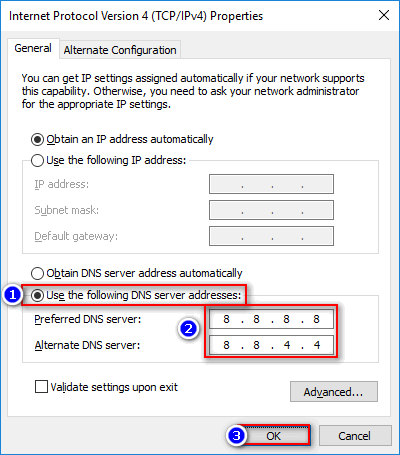
DNSはドメインネームサーバーであり、すべてのIPアドレスのディレクトリで、グローバルサーバーからデータを取得するのに役立ちます。低遅延で高応答時間の良いDNSは、ウェブをより速くします。Cloudflareは、すべてのDNSサーバーの中で最も低いピングを記録している独自のDNSを提供しています。
Windows上でCloudflareのようなDNSチェンジャーアプリを手動でインストールするか、Google DNS 8.8.8.8に手動で変更できます。
有用なChromeフラグを使用
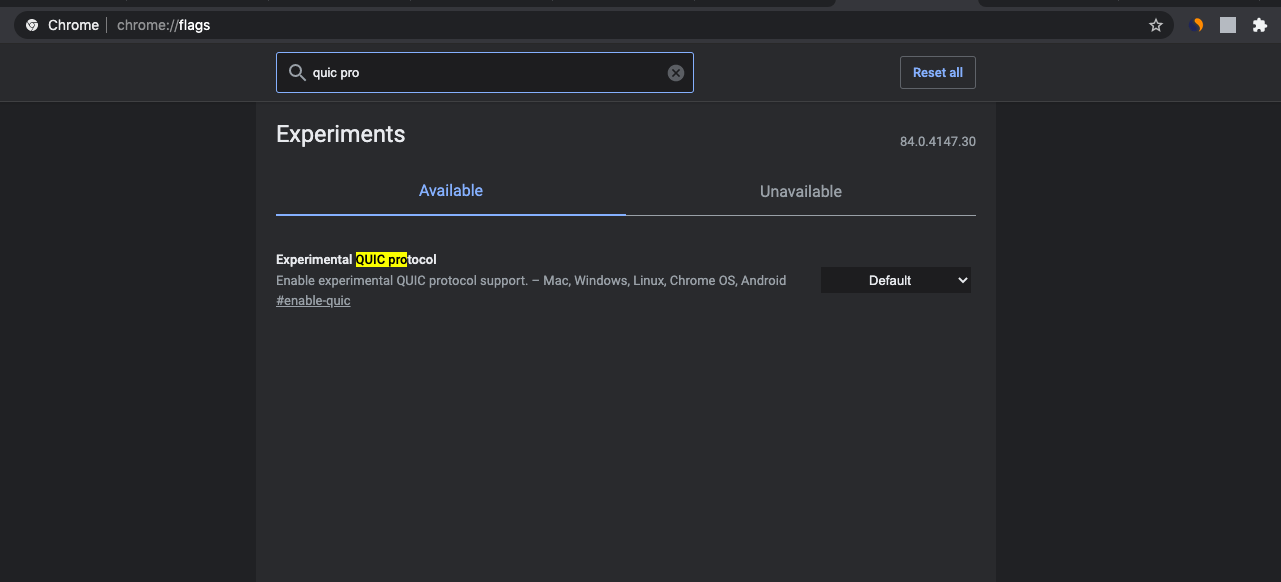
QUICプロトコルという実験的なChromeフラグがあります。速度の大幅な改善を体験することはないかもしれませんが、それでも目に見える影響があります。このプロトコルは、TCPとUDPプロトコルの両方の混合です。これら二つが組み合わさると、はるかに速いブラウジング体験を提供するだけでなく、より安全な体験も提供します。
PCのための15のベストChromeフラグ
クライアントとサーバー間の単一のトリップを作成することが可能になります。これにより、データパケットの転送にかかる時間が大幅に短縮され、データ交換速度が向上し、全体的なインターネット接続速度が向上します。これは実験的なフラグであり、問題が発生した場合はフラグを無効にしてください。
Chromeフラグを使用するには、Omnibox URLにchrome://flagsと入力し、フラグを検索します。
ストリーミングメディアのキャッシュをオフにする
メディア再生中のディスクアクティビティを減少させる別の有用なフラグで、電力の節約につながる可能性があります。ストリーミングメディアのキャッシュは通常あまり必要ないため、ストリーミングメディアのキャッシュをオフにする方が良いです。
#turn-off-streaming-media-caching
Chromeクリーンアップツールを実行
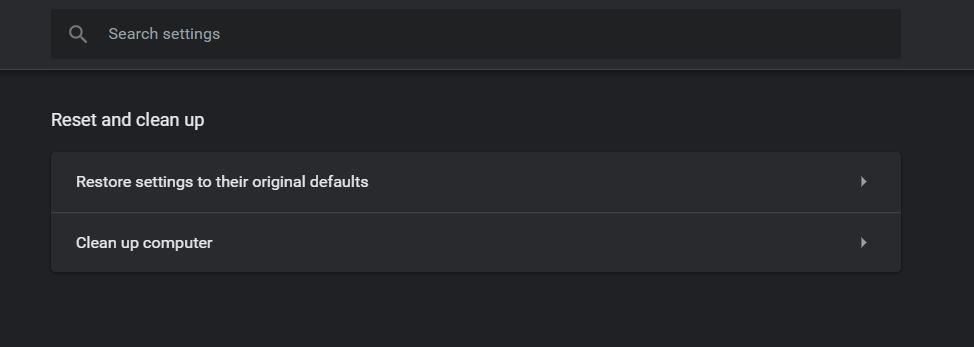
多くの方は、Google Chromeにはツールバーや不要な拡張機能などのバグや不要なプログラムをクリーンアップするのに役立つクリーンアップツールがあることを知らないかもしれません。実際、このクリーンアップツールは、あなたのアンチウイルスがそのようなバグを検出できなかった場合に効率的であることが証明されています。
このGoogle Chromeクリーンアップツールは、設定 → 詳細 → リセットとクリーンアップ → コンピュータをクリーンアップに移動することで利用できます。ボタンをタップすると、ツールが起動し、ブラウザを遅くしている可能性のある不要なプログラムをPCでチェックします。
不要なタブを閉じる
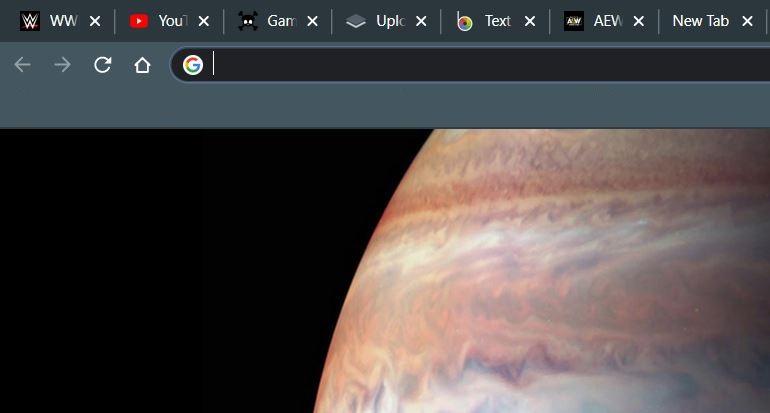
今日のPCやノートパソコンは、あなたが投げかける任意のタスクを処理できるように設計されています。少なくとも、どんなPCでもバックグラウンドで複数のタブを開いてスムーズに動作できるはずです。しかし、PCが正しく機能していないと非難する前に、Chromeブラウザが問題を引き起こしているかどうかを確認する必要があります。
したがって、10個のタブを開いてそのタブで作業を続けている場合は、不要なタブをすべて閉じるべきです。不要なタブを閉じることで、重要なタブにより多くのリソースが与えられ、より速く動作します。
不要な拡張機能をアンインストール
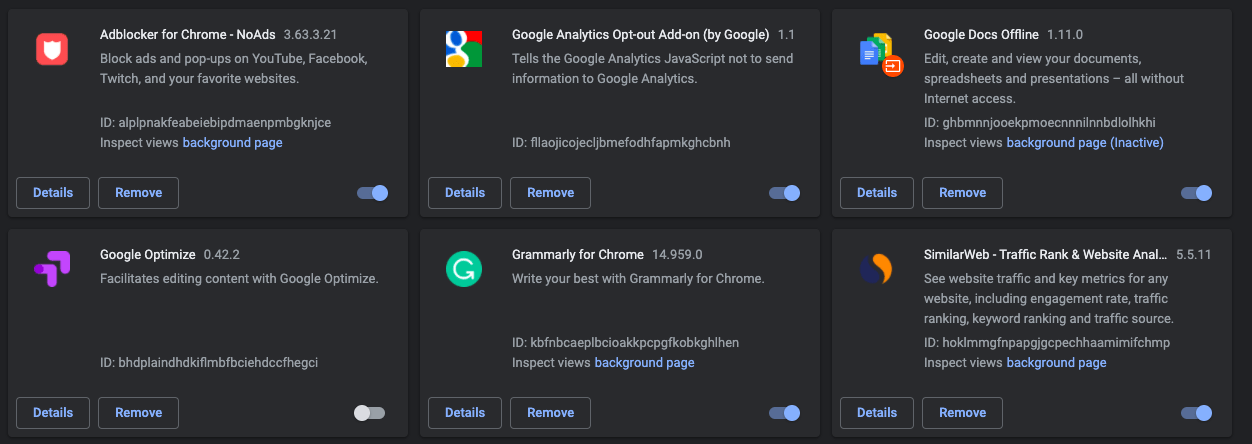
はい。拡張機能は、インターネットをサーフィンしたり、PCで作業をする際に私たちの作業を簡単にします。しかし残念ながら、Chromeに割り当てられたリソースを多く消費する拡張機能がいくつかあり、ブラウザを非常に遅くします。これが、ブラウジング体験をスナッピーに保つために、少ない拡張機能を使用するべき理由です。
不要な拡張機能は、ツールバーのアイコンを右クリックして「Chromeから削除」を選択するか、chrome://extensionsに移動してそこから削除できます。
自動再生を停止する
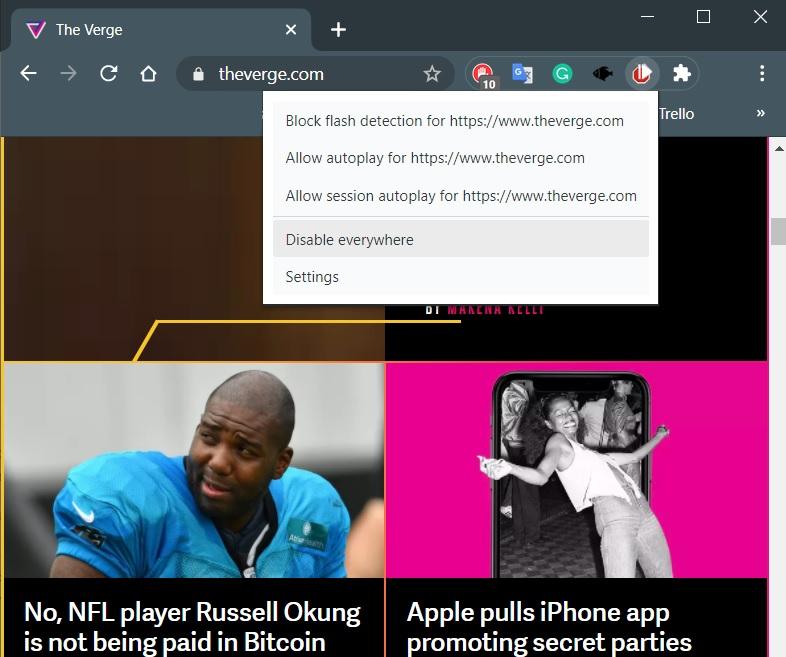
いくつかのウェブサイトでは、ウェブページに添付された動画が自動的に再生され始めます。さらに、自動再生を開始する複数のGIFやアニメーションがあり、インターネットデータと処理リソースを消費し続け、Chromeブラウザを鈍く遅くします。幸いなことに、「AutoplayStopper」という拡張機能があり、基本的にその名前の通りの仕事をします。
動画のハードウェアアクセラレーションを使用
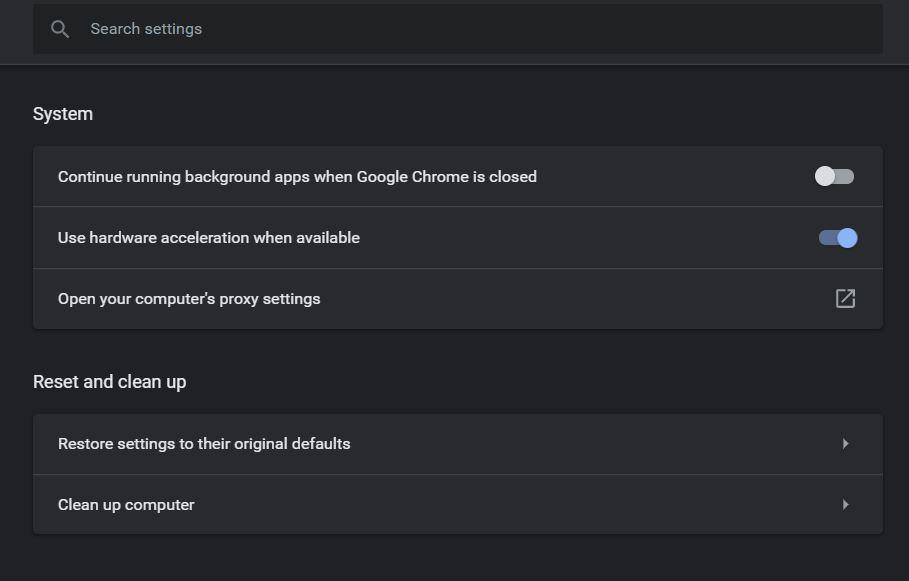
前のポイントで述べたように、動画はChromeのようなウェブブラウザにとって最もリソースを消費するタスクです。不要な動画がバックグラウンドで再生されていると、インターネットブラウジングの全体的な体験が非常に遅くなる可能性があります。しかし、実際にあなたの同意のもとでウェブページ上の動画を再生している場合は、Chromeブラウザのハードウェアアクセラレーションオプションを利用するべきです。
基本的に、これにより動画タスクがコンピュータのグラフィックスプロセッサにオフロードされます。これを使用するには、設定 → 詳細 → システムに移動し、「利用可能な場合はハードウェアアクセラレーションを使用」がオンになっていることを確認してください。
ブラウザを更新
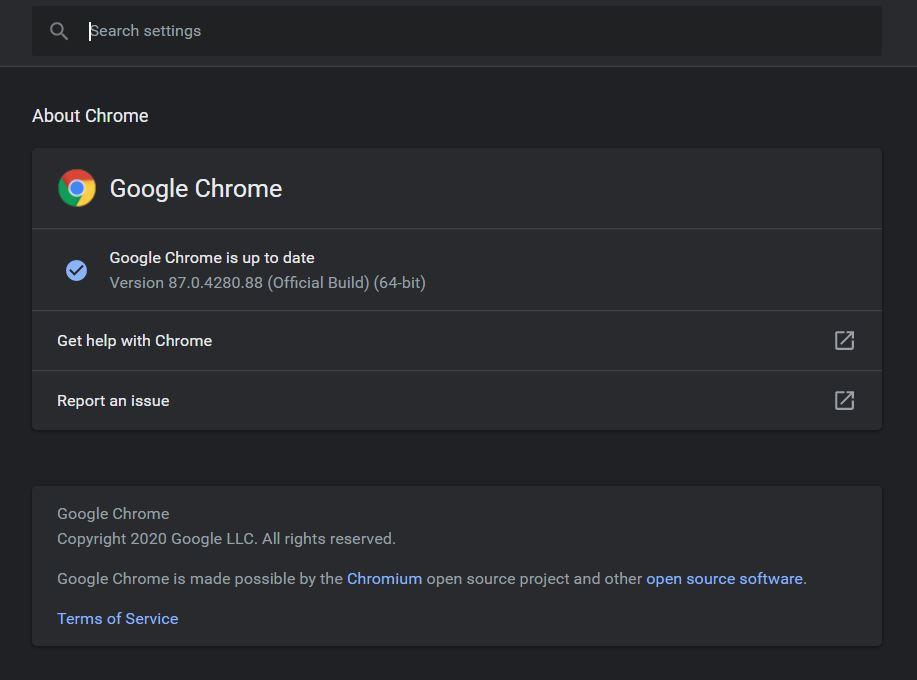
Chromeブラウザが遅く感じる場合、最初に行うべきことは、PCに最新バージョンがインストールされていることを確認することです。いくつかのバグがブラウザのパフォーマンスを妨げる可能性があります。開発者はしばしばそのようなバグに迅速に反応し、新しい更新にバグ修正を添付します。したがって、最高の体験を得るために、Chromeブラウザを常に最新の状態に保つべきです。
それを行うには、3点アイコン → ヘルプ → Google Chromeについてをタップします。About画面では、ブラウザが最新であるかどうかがわかります。
Chromeをリセット
上記のすべてのステップやヒントは、Google Chromeでのブラウジング体験を確実に高速化するのに役立ちます。しかし、すべてが失敗し、PC上でGoogle Chromeを使用している際にパフォーマンスや速度に大きな変化が見られない場合は、最後の手段としてChromeブラウザをリセットする必要があります。これにより、Chromeを遅くしている不要なバグや要素が取り除かれます。
良いことは、リセットしてもブックマーク、履歴、保存されたパスワード、拡張機能などの重要なデータは消去されないことです。工場出荷時にインストールされたすべてのファイルがChromeに復元され、最適なパフォーマンスが得られます。リセットを行うには、3点の「その他」ボタン → 設定 → 詳細 → 設定をリセット → 「設定を元のデフォルトに戻す。」をクリックします。
結論
この記事からの情報は以上です。PCに存在するウイルスやマルウェアもChromeでのブラウジング体験を妨げる可能性があることに注意してください。したがって、ウイルスのPCチェックを実行することを確認してください。さらに、問題がインターネット側から来ていないことを確認する必要があります。インターネット速度チェックを実行し、Google Chromeの遅いパフォーマンスを非難する前に、すべてが整っているか確認してください。この投稿が気に入った場合は、下のコメントでお知らせください。また、DigitBinのYouTubeチャンネルを購読して、ビデオチュートリアルをチェックしてください。乾杯!
ChromeブラウザPCのダウンロード/アップロード速度を上げる方法についての考えがあれば、下のコメントボックスに自由に書き込んでください。また、DigitBinのYouTubeチャンネルを購読して、ビデオチュートリアルをご覧ください。乾杯!
新しい投稿を受信箱で受け取る
スパムはありません。いつでも購読を解除できます。