Macパフォーマンス · 1 min read · Dec 20, 2025
ソフトウェアを使用せずにMac OSのパフォーマンスを向上させる方法
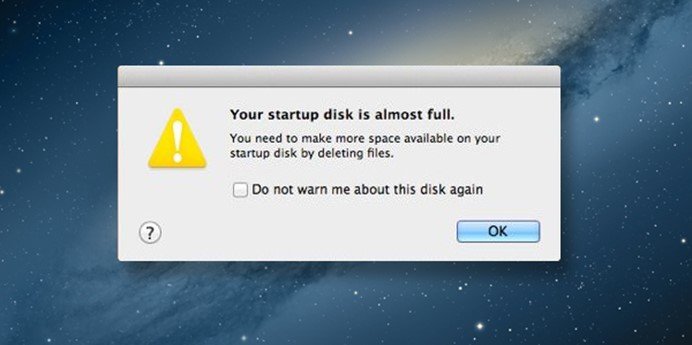
Appleは業界で最高のノートパソコンの1つを製造しています。MacBookは頑丈で美しく、パフォーマンスに関してはパワーの獣です。私は過去4年間Macを使用しており、問題なく動作していますが、物事は決して同じではありません。先月、Mac OSのパワーとパフォーマンスに関連する問題を経験し始めました。回転するボールが常に私を妨げていました。
そこで、いくつかのチュートリアルを見て、Apple認定技術者の友人に尋ねた結果、再びスムーズに動作させることができました。同じような問題を抱えている方のために、方法をまとめました。
常に最新の状態を保つ:
MacBookのオペレーティングシステムを常に最新の状態に保ってください。MacBookのアプリケーションは、正常に動作するために定期的にパッチで更新する必要があります。これらのパッチは、使用しているオペレーティングシステムのバージョンを介して配信されます。最新のオペレーティングシステムを使用していない場合、更新を取得できず、システムがバグだらけで使いにくくなります。
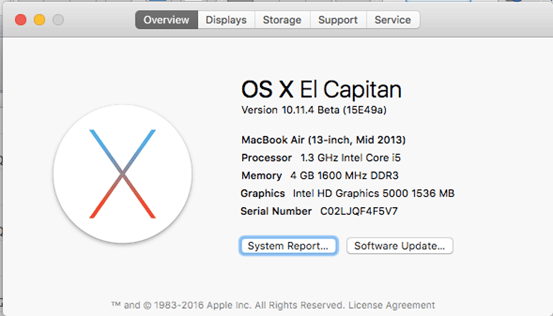
MACソフトウェアアップデート
App Storeは、アプリに保留中の更新がある場合に定期的に更新を提供しますが、メインメニューの「このMacについて」に移動し、「ソフトウェアアップデート」を選択することで手動で確認できます。
スタートアップ項目を最小限に抑える:
スタートアップ項目は、Macを再起動またはシャットダウンした後に起動するときに読み込まれます。これらのアプリやプロセスは、使用を開始したときにすぐに利用できるようにバックグラウンドで読み込まれます。便利なものもあれば(Googleドライブをログイン時に更新したい場合など)、起動スペースを占有するだけのものもあります。これらのアプリに対する最善の対策は、Macのログイン項目リストから削除することです — システム環境設定 > ユーザーとグループ > ログイン項目。
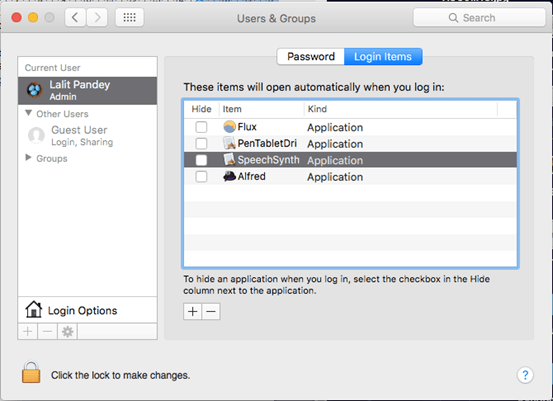
MAC OSスタートアップソフトウェア
Mac OSのアクティビティを監視する:
Appleは、Mac上のアクティビティを監視するための優れたツールを提供しています。アクティビティモニタです。アプリケーション内で利用可能で、システム上で実行中のアプリによるメモリ使用量とCPU使用量を測定できます。
アプリがメモリやCPUを過剰に使用している場合は、それを開いたままにせず、使用中に他のアプリをシャットダウンすることを選択できます。これにより、Macが遅くなるのを防げます。アクティビティモニタは、MacBookのアプリケーション内にあります。
ディスクの空き容量を確保する:
アプリは、MacBook上でスムーズに動作するためにスペースを必要とします。MacBookは同じ範囲の他のノートパソコンに比べてスペースが少ないため、アプリのためにスペースを確保する必要があります。アプリがスムーズに動作するために十分なスペースが残っていることを確認してください。スペースが不足していると、以下のようなポップアップが表示され始めます。
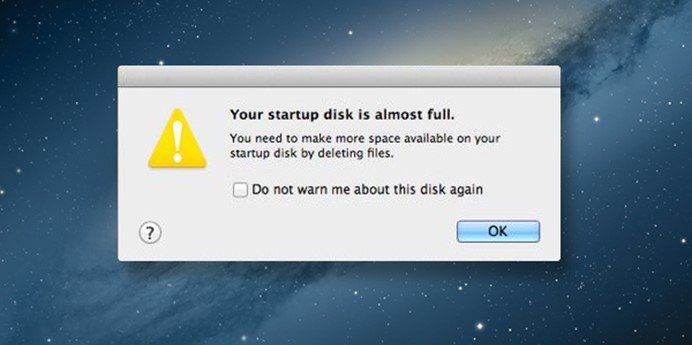
MacBook – ディスクスペースを解放
これに対処するために、不要なアプリをアンインストールし、必要のないドキュメントやフォルダを削除してください。データをクラウドに移動しましょう。Dropbox、Google Drive、One Driveなど、限られた無料ストレージを提供するいくつかのオプションがあります。
使用しない機能を無効にする:
ダッシュボードや通知センターなどの機能を使用しない場合は、それらを無効にする方が良いです。これらは処理能力とRAMを使用します。これらの機能の2つは、ダッシュボードと通知センターです。
ダッシュボードを無効にする:
ダッシュボードは、MacBookの左中央にあります。計算機や辞書などのウィジェットを保持する場所です。これらのウィジェットを使用しない場合は、ターミナルコマンドを使用して削除できます。
ターミナルは、アプリケーションのユーティリティフォルダ内でアクセスするか、Spotlightで検索して開くことができます。ターミナルを開いたら、次のコマンドを入力します:
defaults write com.apple.dashboard mcx-disabled -boolean YES次に、次のコマンドを入力してFinderを再起動すれば、準備完了です:
Killall Dock通知センターを無効にする:
通知センターも、次のコマンドを使用してターミナルから無効にできます:
launchctl unload -w /System/Library/LaunchAgents/com.apple.notificationcenterui.plistその後、次のコマンドを実行します:
killall NotificationCenterハードウェアのアップグレード:
上記の内部ソフトウェアとオペレーティングシステムの調整に加えて、MacBookをスムーズに動作させるためにハードウェアの調整も試すことができます。
RAMのアップグレード:
Photoshopやその他のデザインツールのようなパワーを消費する重いアプリで問題が発生している場合は、MacBookのRAMをアップグレードすることを検討してください。自分で行うこともできますし、Apple認定サービスセンターに行くこともできます。自分で行う場合は、まず「このMacについて」セクションでRAMの詳細を確認してください。
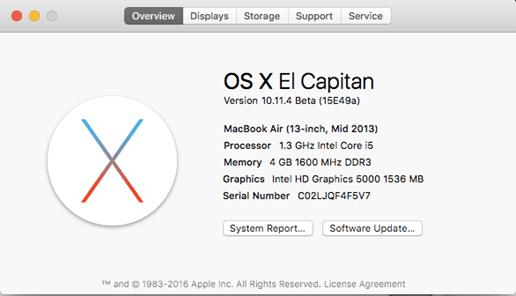
Mackbookシステムプロパティ
HDDの代わりにSSDにアップグレード:
最新のMacBookはSSDを搭載しており、SSDはHDDよりもはるかに速いため、SSDを搭載したものを購入する方が常に良いです。ただし、古いMacBookを使用している場合は、MacBookのドライブをSSDに変更することを検討してください。Amazonや他のベンダーから購入できます。
ストレージを妥協する必要がありますが、はるかに良い速度を得ることができます。SSDはハードドライブの3倍の速度で、MacBookの処理能力をわずかに向上させます。
結論:
上記のプロセスに従った後、Macが軽くて速く感じるでしょう。楽しんで、役立つことを願っています。
ソフトウェアを使用せずにMac OSのパフォーマンスを向上させる方法についての考えがあれば、下のコメントボックスに自由に書き込んでください。また、動画チュートリアルのために私たちのDigitBin YouTubeチャンネルを購読してください。乾杯!
新しい投稿を受信箱で受け取る
スパムはありません。いつでも購読を解除できます。