Telegram · 1 min read · Nov 13, 2025
Telegramのダウンロード速度をスマートフォンで向上させる方法

スマートフォンでTelegramのダウンロードを速くしたいですか?それなら、Telegramでのダウンロードを速くするために知っておくべきいくつかの対策があります。今日、TelegramはWhatsAppと同じくらい人気があり、ほとんどの人がコミュニケーションやネットワーク作りに使用しています。毎日、数千のメディアファイルがTelegramのユーザー間で共有されています。
あなたは、自分にとって重要なファイルだけをデバイスにダウンロードすれば良いのです。時には、自動ダウンロードオプションが有効になっていると、Telegramのグループや連絡先で共有されるほぼすべてのものがダウンロードされてしまいます。一度にすべてのコンテンツをダウンロードすると、プロセスが著しく遅くなる可能性があります。
また、データセーバーが有効になっている場合や、バックグラウンドで複数のアプリを同時に実行している場合も、Telegramのダウンロード速度が遅くなる要因となります。ネットワークが安定していて他の要因が関与していない場合でも、Telegramアプリのバグがダウンロード速度を遅くしていることがあります。重要なものをTelegramでダウンロードしているときに、厄介なバグがあなたの忍耐を試すことがあります。
Telegramのダウンロードを速くするためのベストヒント
Telegramのダウンロード速度を向上させるために利用できるさまざまなヒントとコツを紹介します。
VPNを使用しない
リモートサーバーを介してインターネットに接続するVPNを使用すると、ユーザーが多すぎて遅くなることがあります。そのため、Telegramのダウンロード速度が遅くなります。すでに複数のダウンロードがキューにあり、VPNが応答しなくなると、ダウンロード速度はさらに影響を受けます。
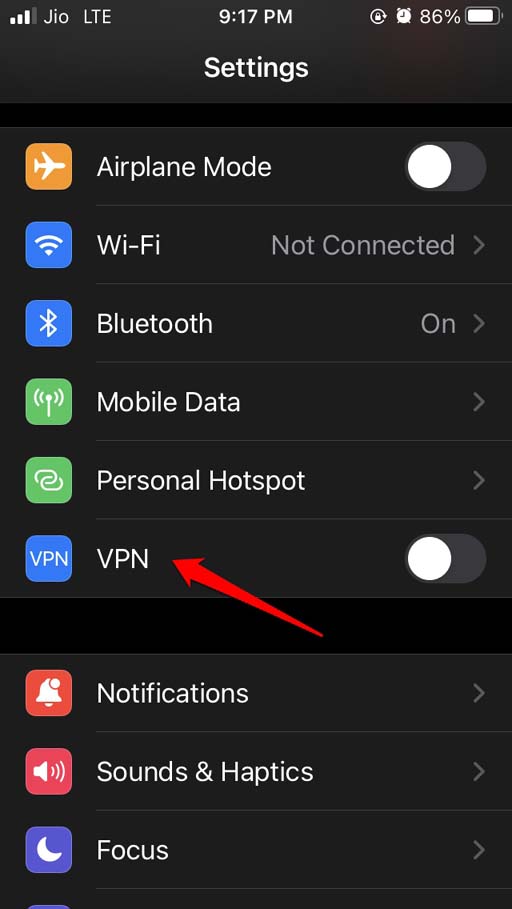
iPhoneの場合、VPNを無効にするには、
- 設定アプリを開きます。
- VPNに移動し、スイッチをタップして無効にします。
Androidデバイスの場合、
- VPNアプリを起動します。
- 機能を無効にするオプションをタップします。
Telegramアプリを更新する
バグを修正するためにTelegramを最新のビルドに更新します。iPhoneを使用している場合は、App Storeを開いて更新を探す必要があります。
- App Storeアプリケーションを起動します。
- 右上隅のApple IDアバターをタップします。

- 次に、iPhoneのインストールされたアプリのセクションにTelegramが更新を待っているかどうかを確認します。
- アプリの新しいバージョンの更新が利用可能な場合は、Telegramの横にある更新ボタンを押します。
Androidユーザーの場合、
- Play Storeアプリを起動します。
- アプリとデバイスの管理をタップします。
- 次に、利用可能な更新をタップします。
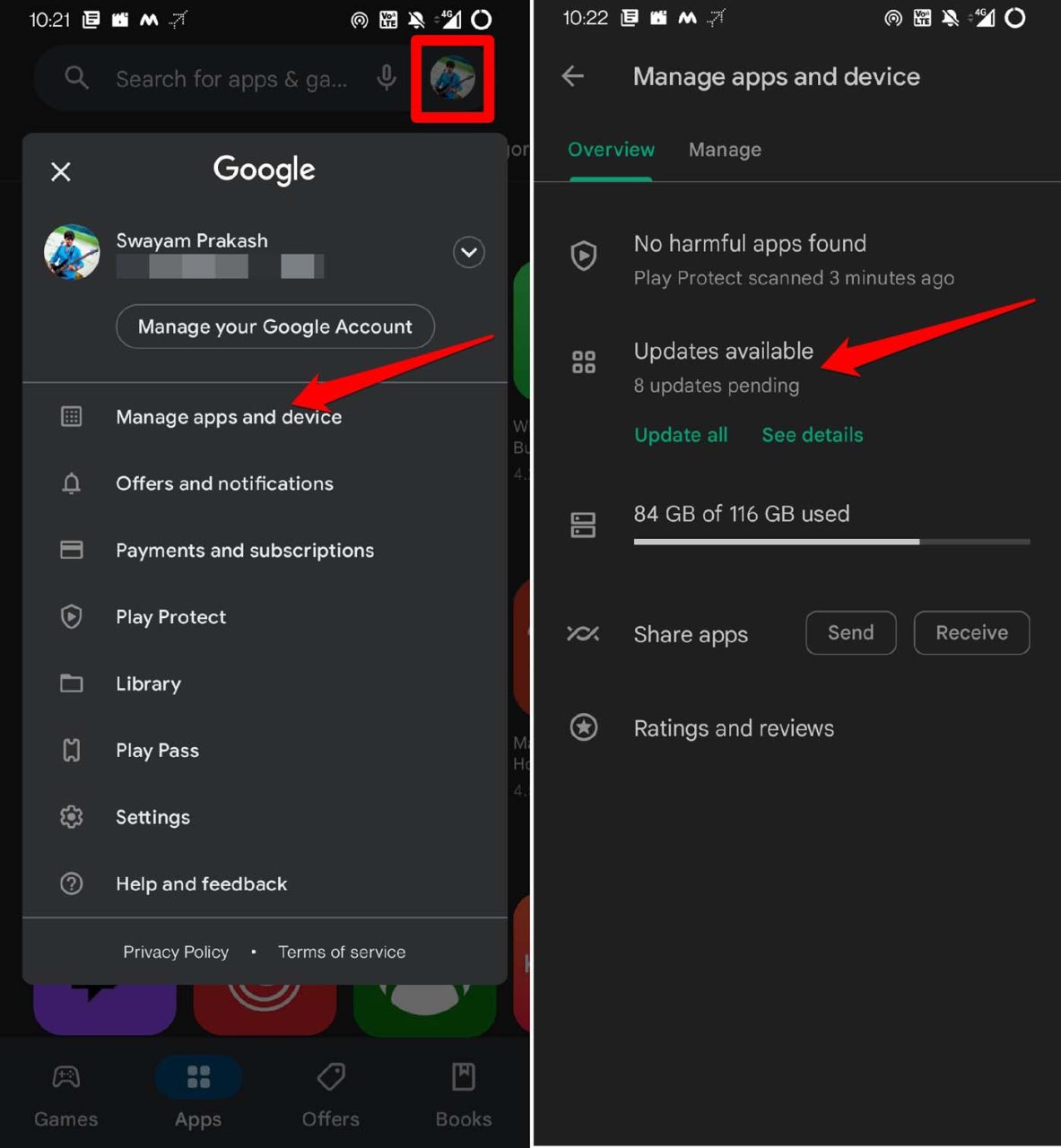
- Telegramの更新が利用可能かどうかを確認します。
- アプリの新しいビルドを取得するために更新をタップします。
データセーバーをオフにする
データセーバーは、デバイスのバッテリーが低いときに有効になることが多いです。そのため、電話の電力を節約するためにインターネット速度が減少します。これがダウンロード速度に影響を与えます。AndroidおよびiOSデバイスでデータセーバーを無効にする方法は次のとおりです。
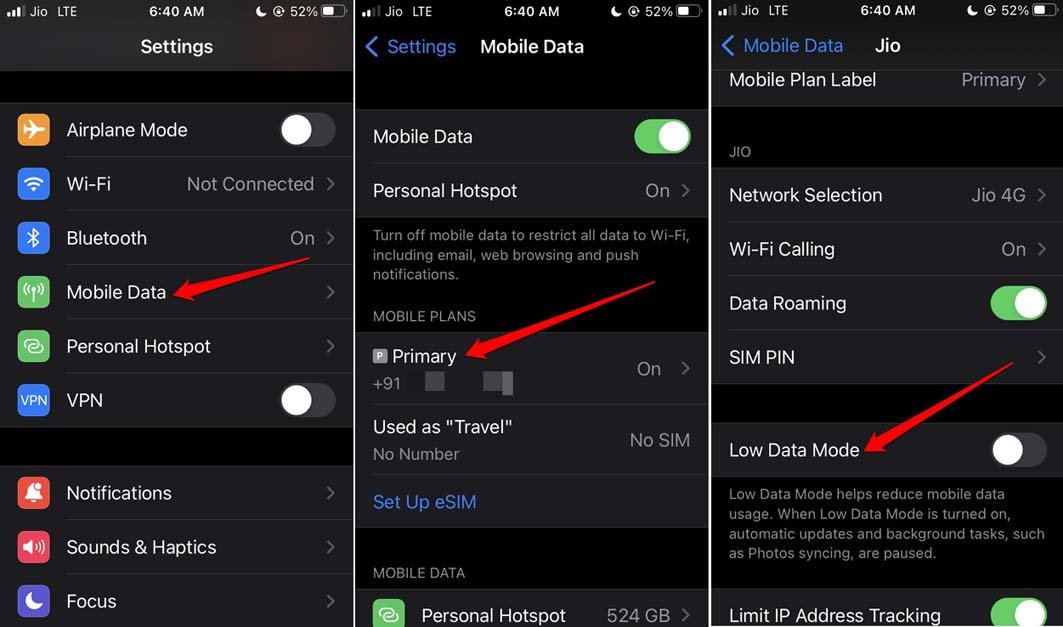
iPhoneユーザー(iOS 16)の場合、
- 設定アプリを開きます。
- モバイルデータに移動してタップします。
- 次に、モバイルプランまでスクロールし、使用している主な電話番号を表示するプライマリをタップします。
- ネットワークプロバイダーのタブの下で、低データモードに移動し、スイッチをタップして無効にします。
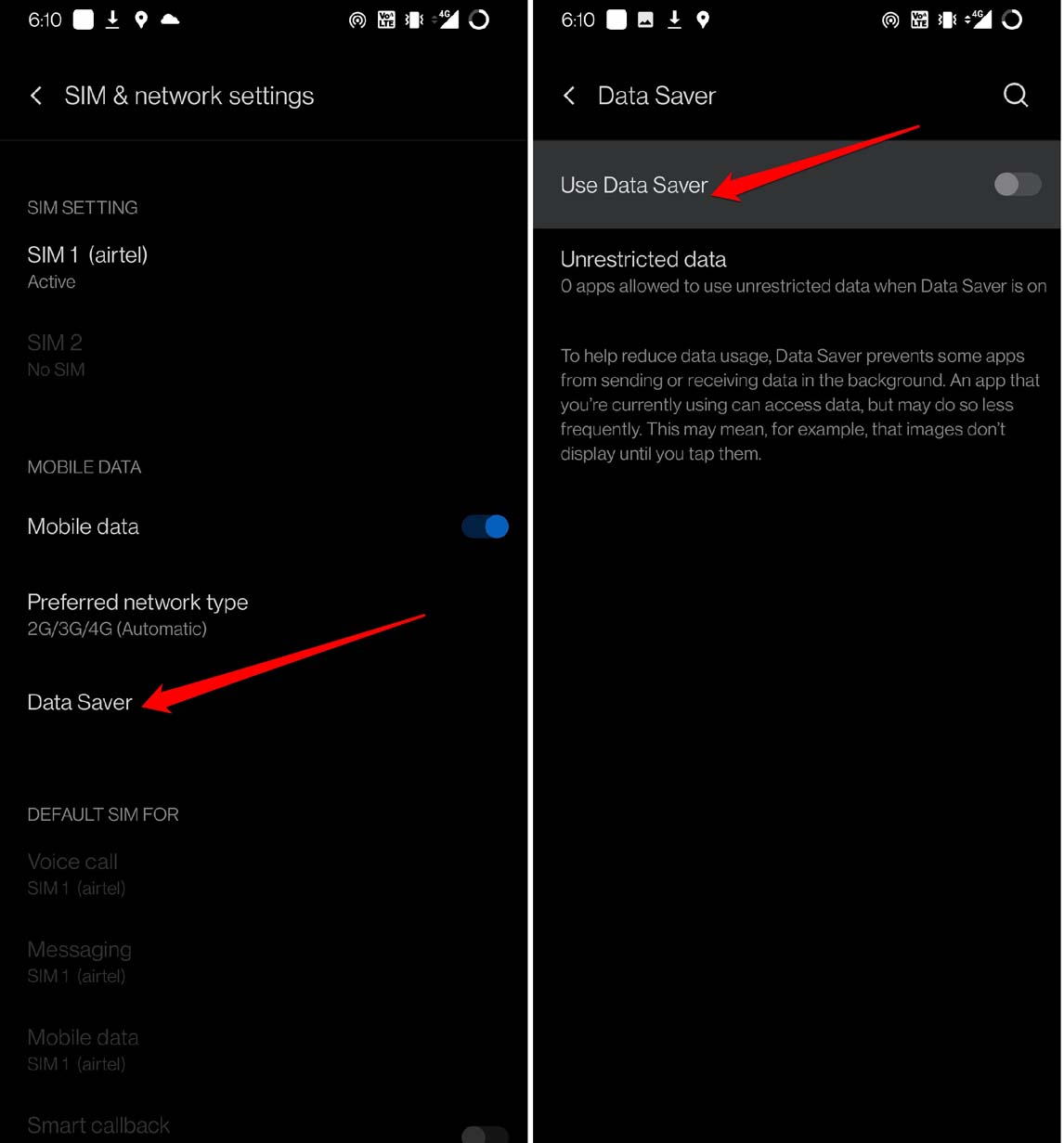
Androidユーザーは、
- デバイスの設定にアクセスします。
- WiFiとネットワークをタップします。
- 次に、SIMとネットワークをタップします。
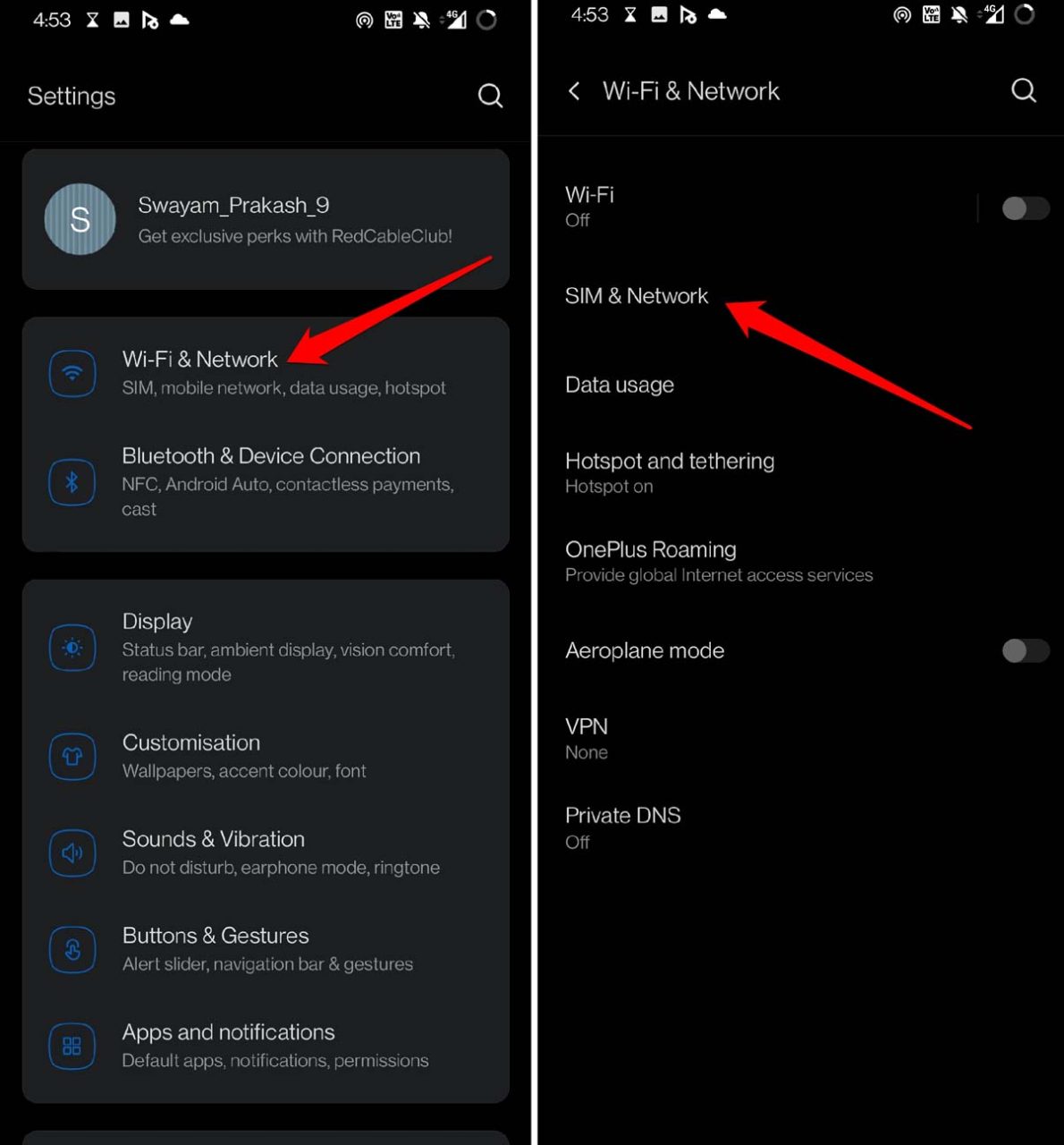
- データセーバーを選択し、機能が有効になっている場合はスイッチをタップしてオフにします。
使用していないバックグラウンドのアプリを閉じる
バックグラウンドでアプリを実行していると、リソースを消費します。リソースとは、インターネットの帯域幅を意味します。したがって、Telegramから大量のファイルをダウンロードしている場合は、現在必要のない他のアプリを閉じてください。
- タッチIDボタンのないiPhoneをお持ちの場合は、下からスワイプして画面の中央で止めます。これにより最近のアプリが表示されます。この方法はAndroidデバイスにも適用されます。
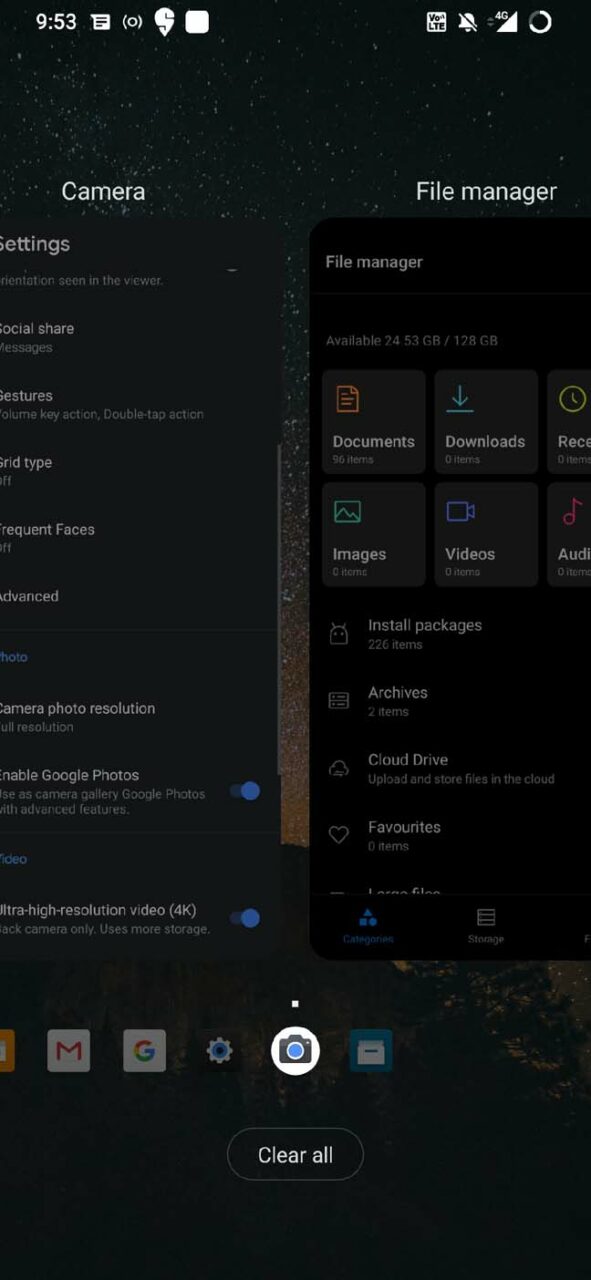
- 次に、Touch IDボタンのあるiPhoneをお持ちの場合は、ダブルタップして最近のアプリセクションを表示します。
- Telegramを除いて、必要に応じて指定されたアプリのカードを上にスワイプして閉じます。

メディアファイルの自動ダウンロードを無効にする
最も重要なのは、Telegramを使用する際に何をダウンロードするかを選択し、必要ないものを残すことができることです。これにより、ダウンロードする必要のあるファイルが絞り込まれます。したがって、合理的なデータ量が消費されます。これにより、ダウンロードプロセスが遅くなることもありません。
- Telegramアプリを起動します。
- 左上隅のサンドイッチボタンをタップします。
- メニューから設定を選択します。
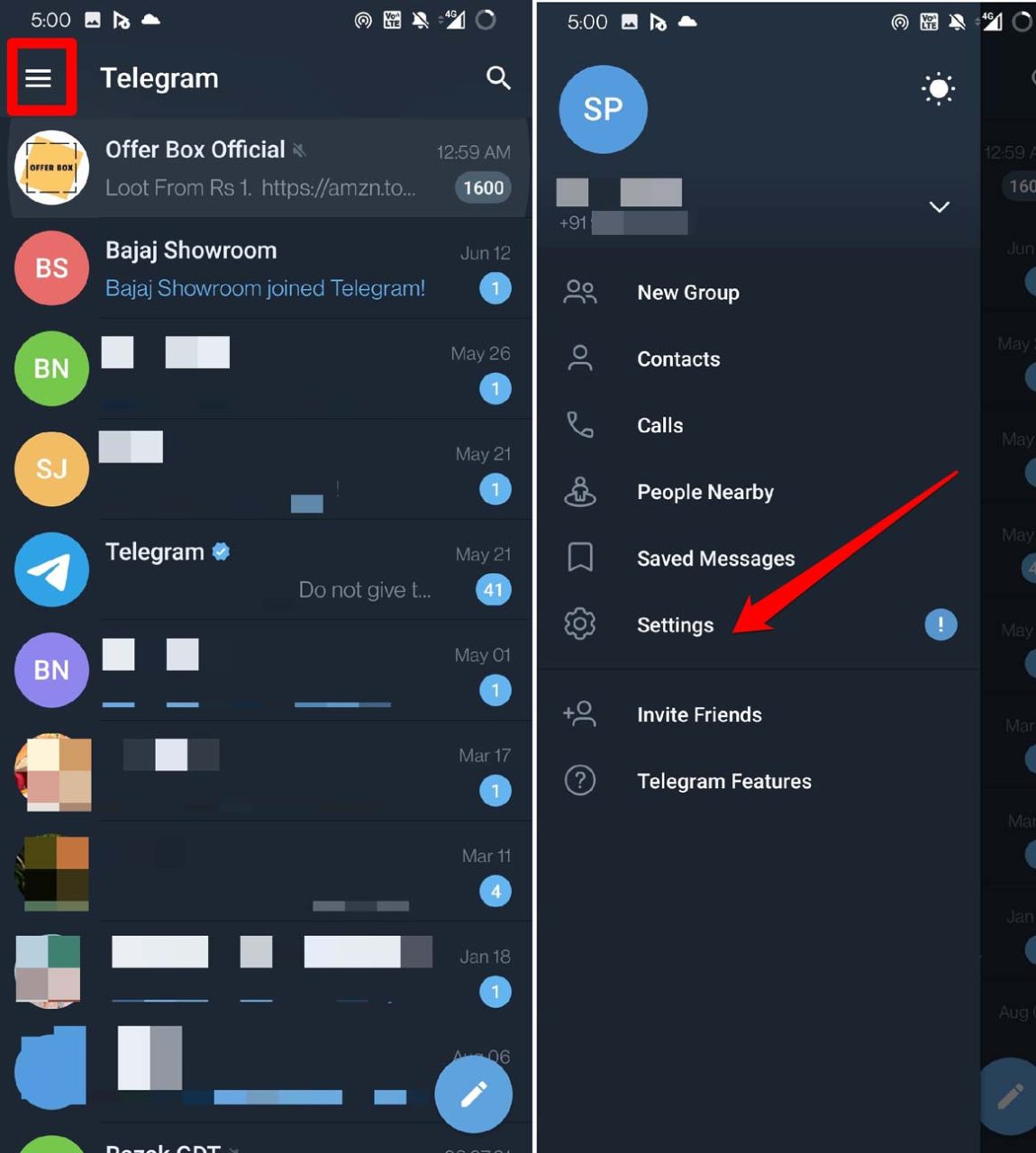
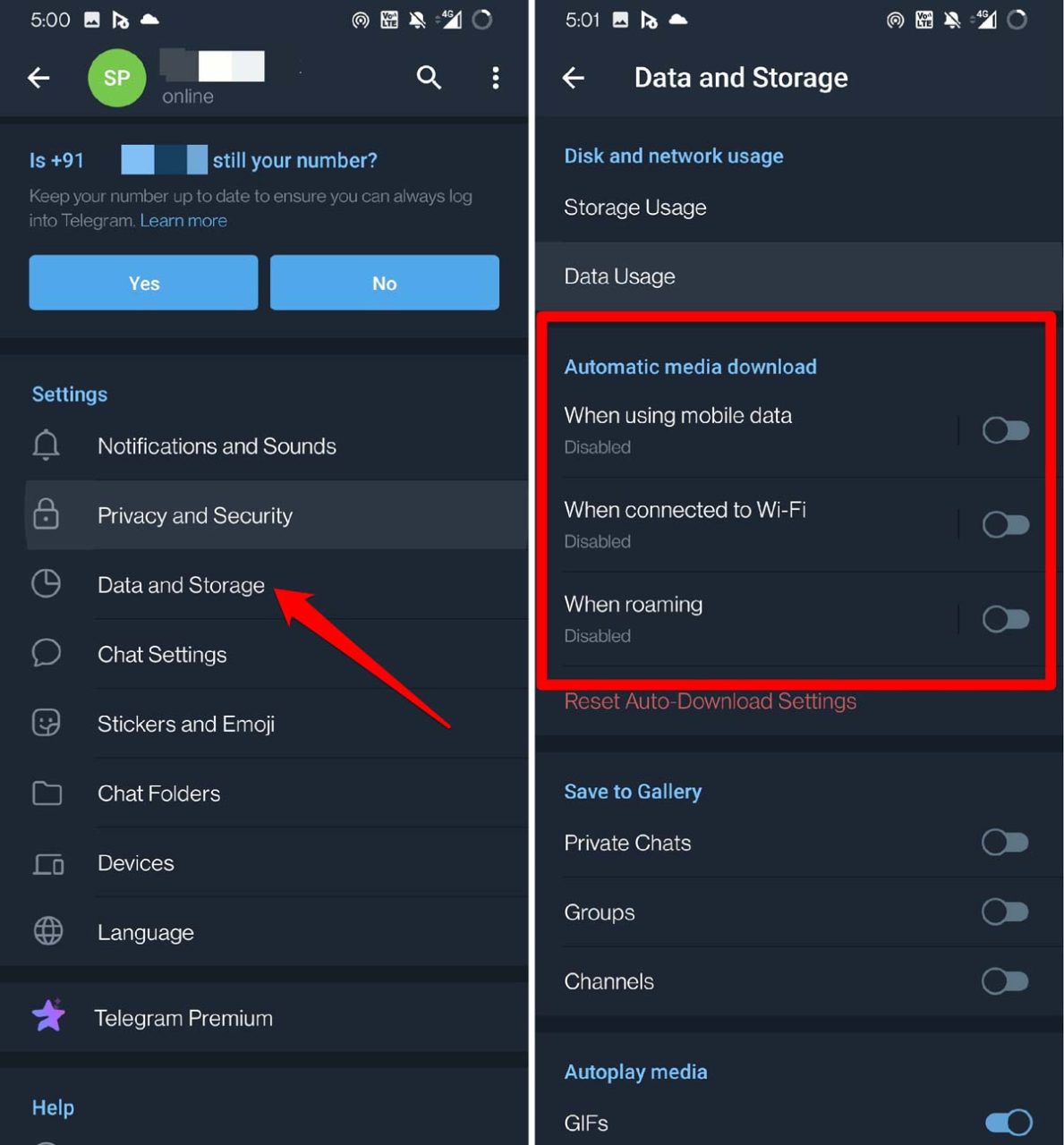
- 設定の下で、データとストレージに移動します。それをタップします。
- 自動メディアダウンロードタブに移動し、その下の3つのオプションをすべて無効にします。
iPhoneで自動メディアダウンロードを無効にする設定はほぼ同じです。
ネットワーク設定をリセットする
iPhoneを使用している場合、ネットワーク設定をリセットする方法は次のとおりです。
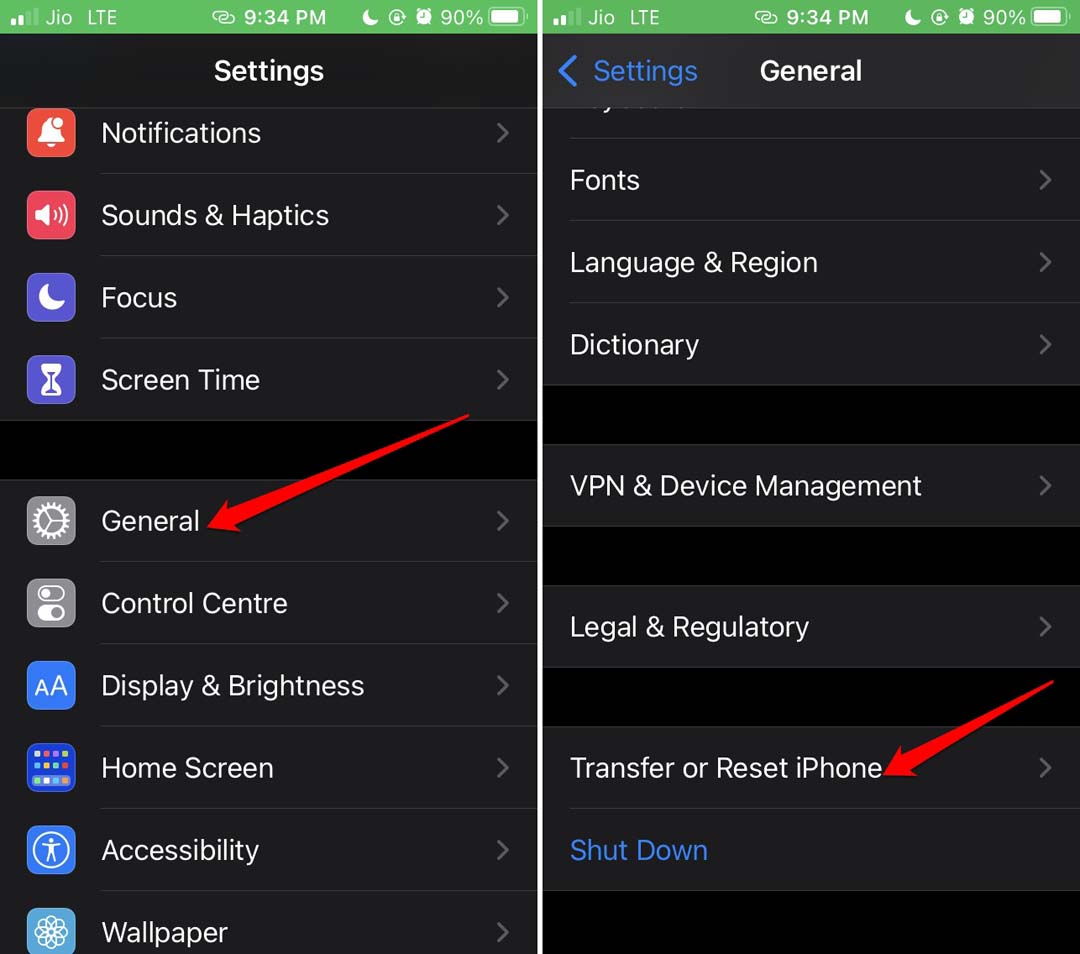
- 設定アプリを起動します。
- 一般をタップします。
- その下で、iPhoneを転送またはリセットまでスクロールします。
- 次に、リセットをタップします。
- 様々なリセットオプションから、ネットワーク設定をリセットを選択します。
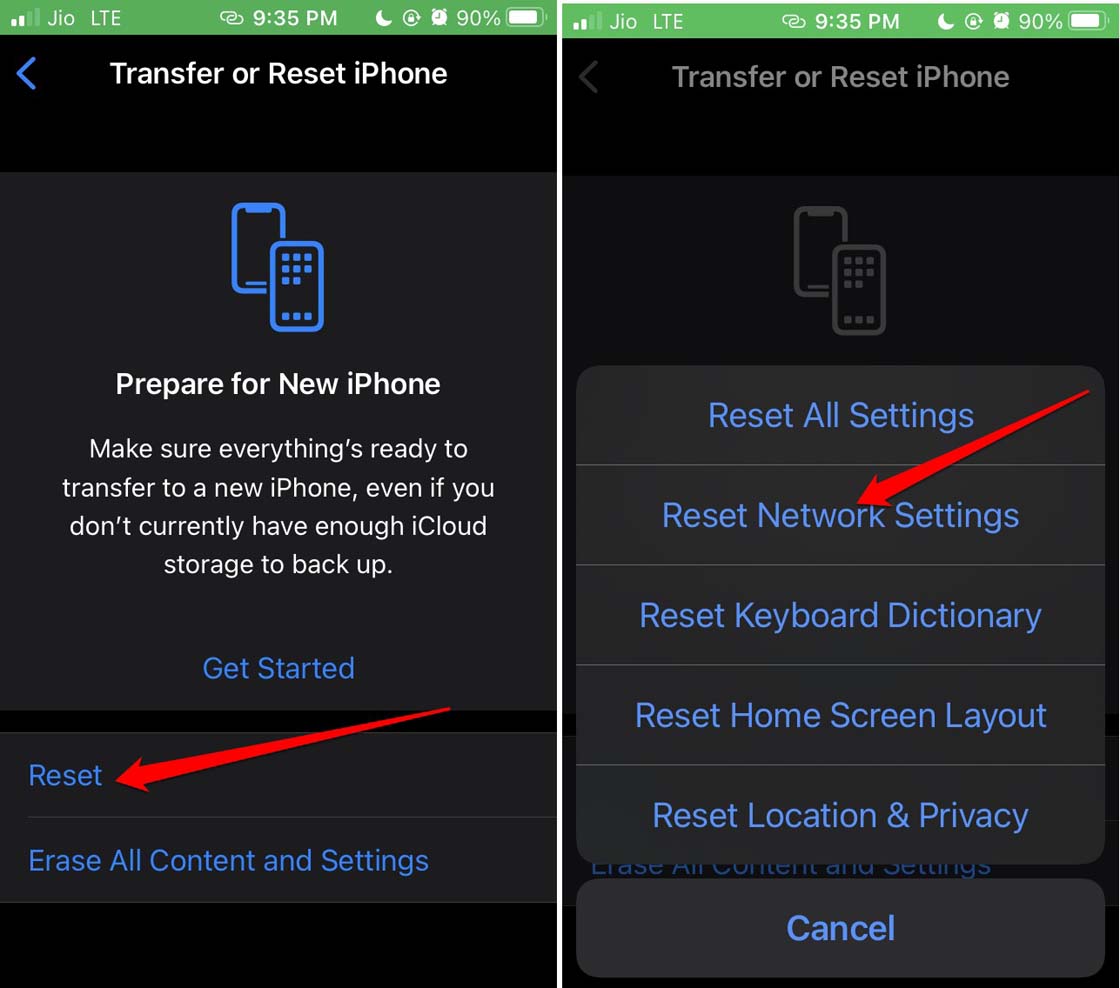
- iPhoneのパスコードを入力し、リセットプロセスを開始します。
Androidデバイスを使用している場合、
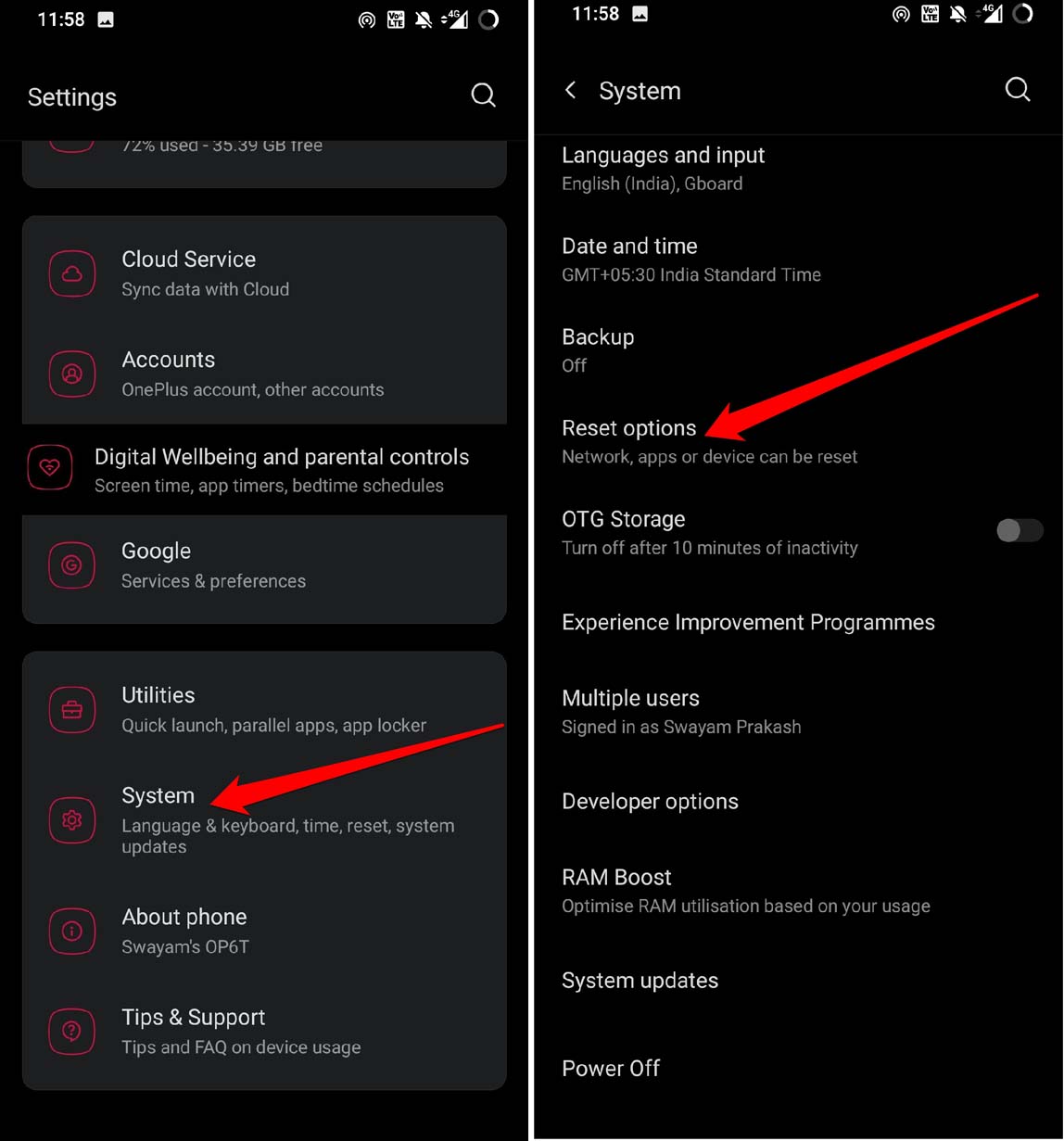
- 設定アプリを開きます。
- システムに移動してタップします。
- システム設定の下で、リセットオプションに移動してタップします。
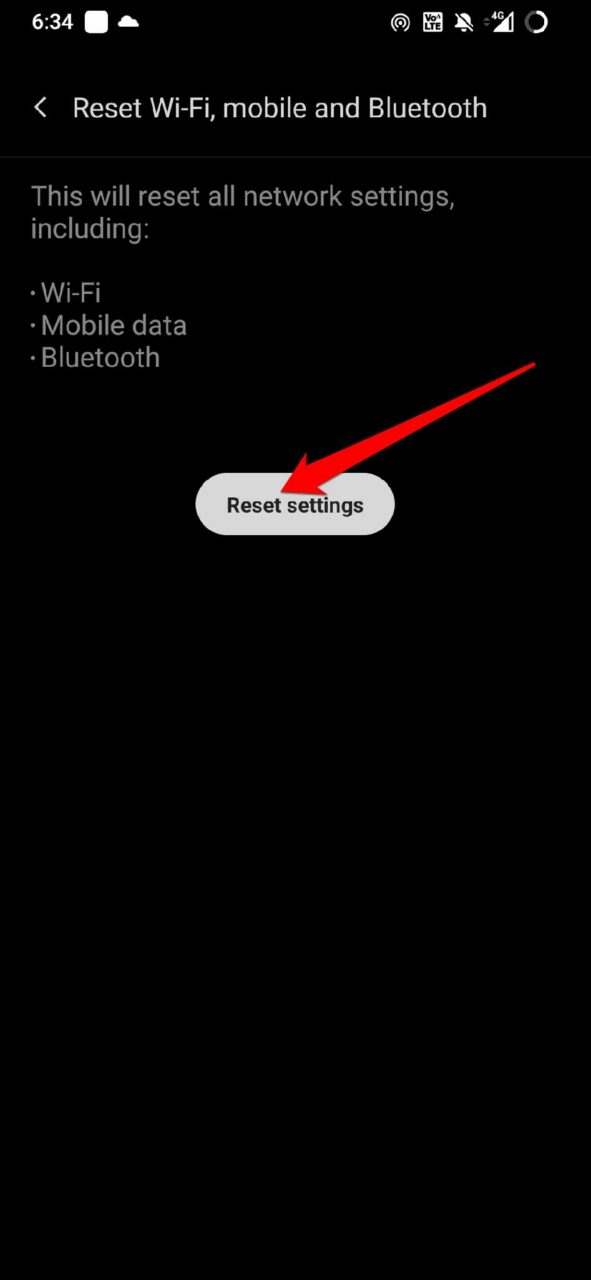
- 次に、WiFi、モバイル、Bluetoothをリセットを選択します。これにより、Androidのネットワーク設定がリセットされます。
Telegramプレミアムに切り替える
まだ知らない場合は、Telegramにはプレミアムバージョンがあります。プレミアムTelegramユーザーとしてサブスクリプションを取得すると、広告なしの体験、アップロード制限の増加、ダウンロード速度の向上が得られます。これらの機能をTelegramで利用するには、月額4.99ドルを支払う必要があります。スムーズなユーザー体験にお金を投資することを好む方は、Telegramプレミアムバージョンを試してみるべきかもしれません。
結論
遅いダウンロード速度や保留中のダウンロードの長いキューに苛立つのではなく、このガイドに従う必要があります。私が述べたヒントを実行して、スマートフォンでのTelegramのダウンロードを速くしてください。
スマートフォンでTelegramのダウンロード速度を向上させる方法についてのご意見があれば、下のコメントボックスにお気軽にお寄せください。また、動画チュートリアルのために私たちのDigitBin YouTubeチャンネルを購読してください。乾杯!
新しい投稿を受信箱で受け取る
スパムはありません。いつでも購読を解除できます。