iPhone設定 · 1 min read · Nov 19, 2025
iPhoneのアラーム音量を上げる方法は?
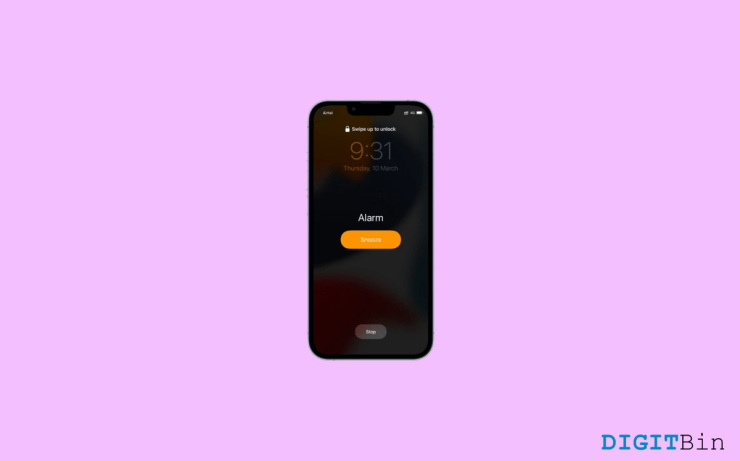
アラームは、最近のスマートフォンの最も重要な機能の一つです。多くの人が遅くまで寝ているため、朝に自分で起きるのは難しいです。スマートフォンのアラームは、あなたを起こすために繰り返し鳴ります。しかし、アラームの音量が低いと、アラーム音が聞こえず、仕事や学校に遅れてしまいます。
この記事では、iPhoneのアラームの音量を変更する方法について説明します。iOSでアラームの音量を上げる方法や、ルームメイトを起こさないように音量を下げる方法を紹介します。各セクションを確認してください。
設定を通じてiPhoneのアラーム音量を上げる手順
iPhoneのアラーム音量を上げる方法は2つあります。両方の方法について説明します。一つはiPhoneの設定を使用してアラーム音量を上げる方法で、もう一つは音量ボタンを使用する方法です。
以下は、iPhoneのアラーム音量を手動で上げるための手順です。
- 設定をタップして、iPhoneの設定を開きます(ギアのようなアイコン)。
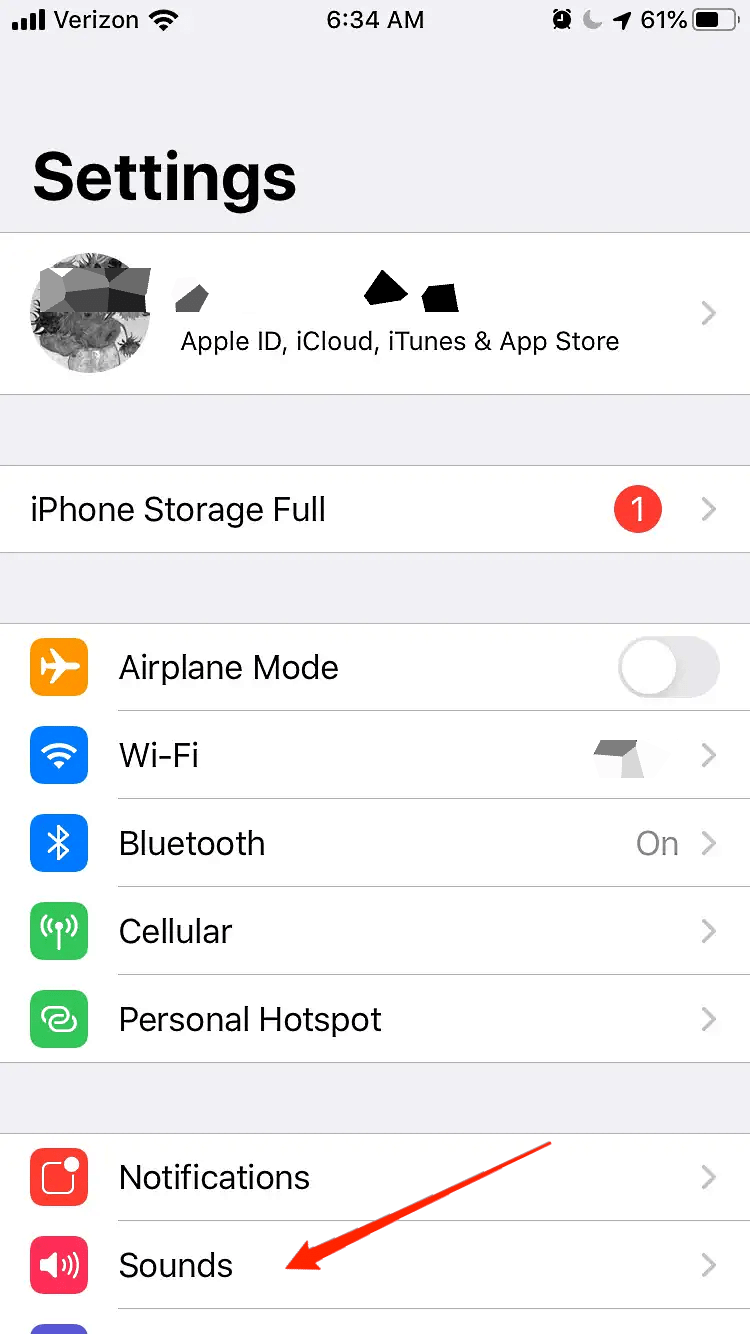
- 設定の中からサウンドオプションを探してタップします。
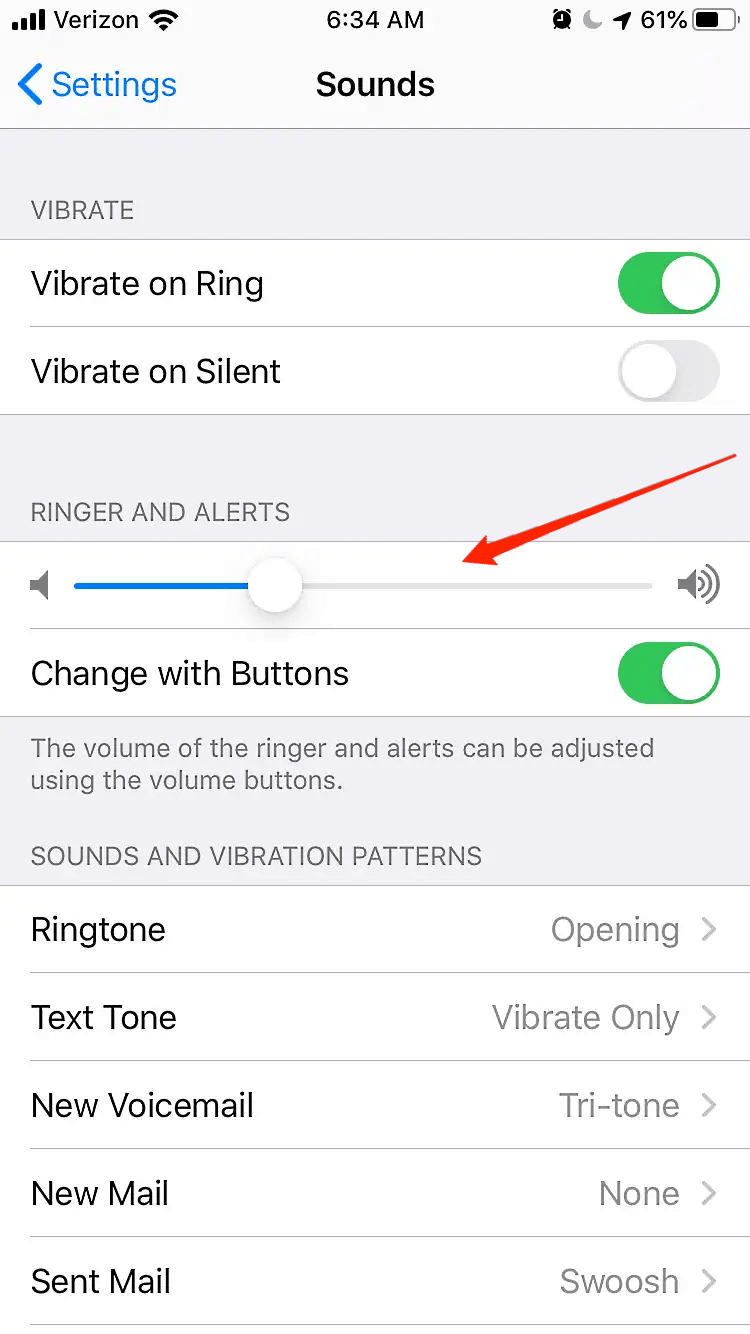
- “着信音とアラート”のスライダーが表示されるので、画面の右側にスライドさせて音量を上げます。
アラーム音量は最高レベルに設定されます。スライダーを画面の左側にスライドさせることで、アラーム音量を下げることもできます。
ボタンを使用してiPhoneのアラーム音量を上げる手順
音量ボタンを使用してアラーム音量を変更することもできます。これは多くのユーザーにとって便利な方法ですが、この機能を手動で設定からオンにする必要があります。以下はその方法です。
iPhoneの設定を開き、サウンドを探してタップします。
“着信音とアラート”スライダーの下にある“ボタンで変更”というトグルボタンが表示されます。
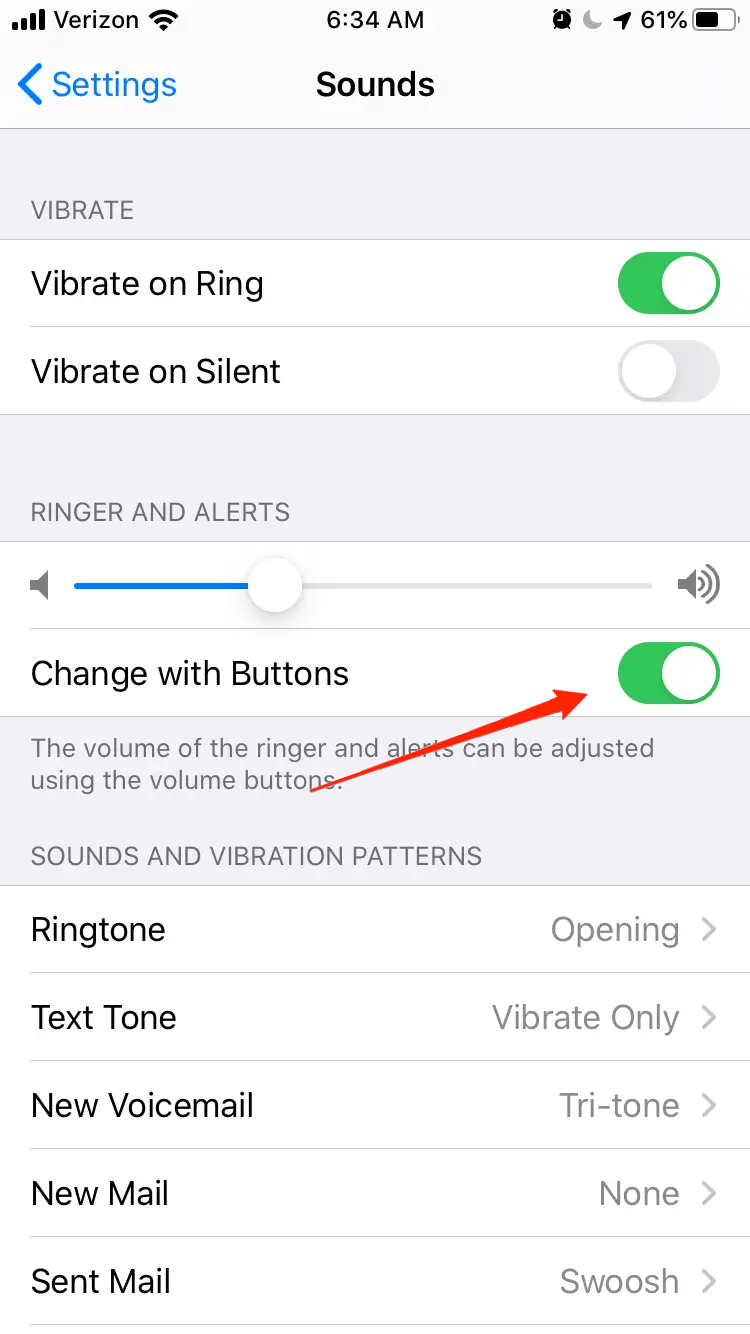
“ボタンで変更”オプションをオンにします。
設定アプリを閉じて、時計アプリを開きます。
右上隅の追加アイコンを押して新しいアラームを作成します(既存のアラームを編集することもできます)。
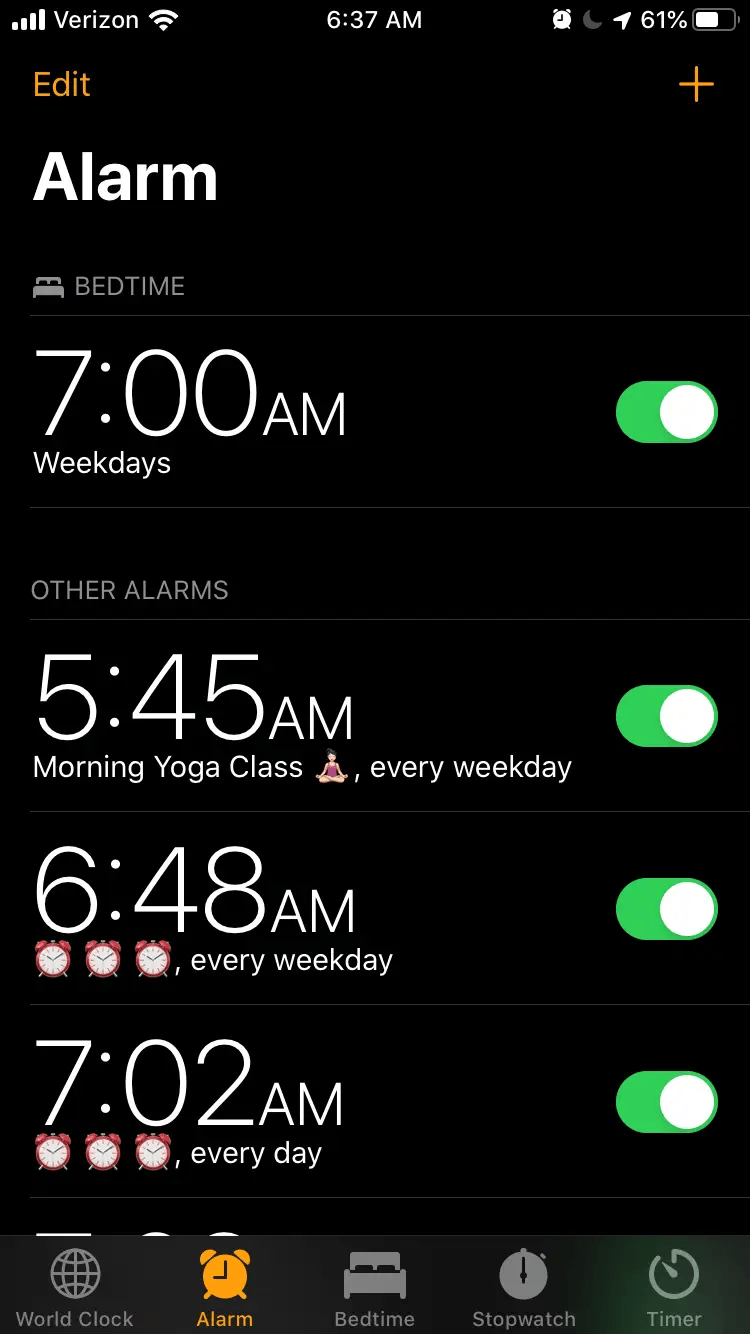
ラベルタブの下にあるサウンドタブをタップします。
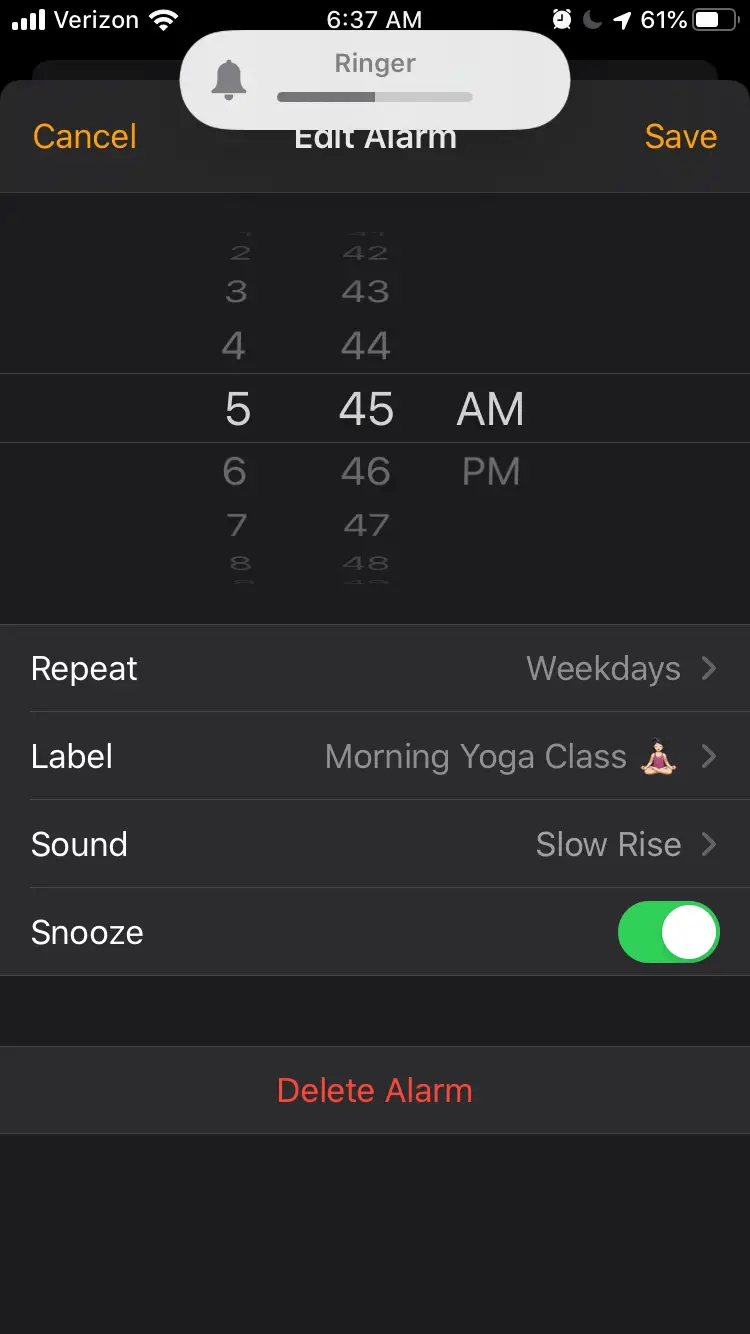
アラームに使用したいトーンを選択します。
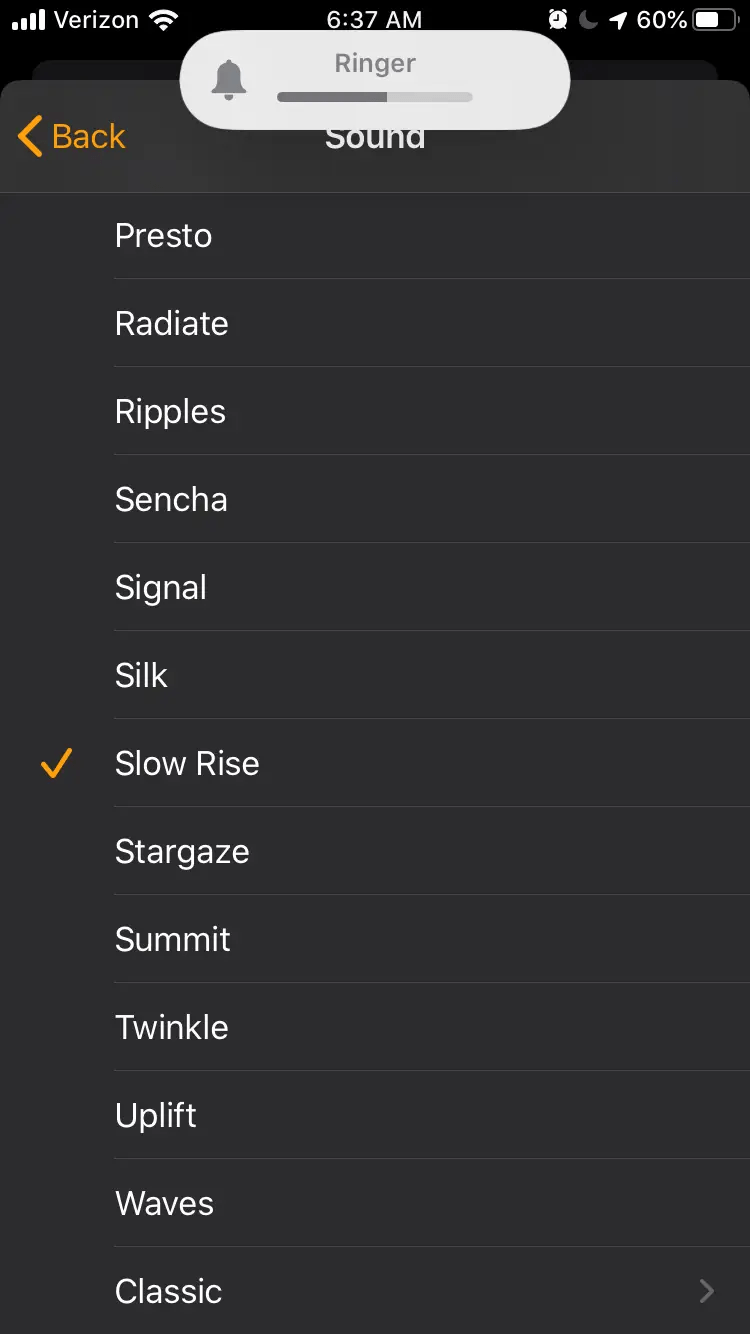
トーンが再生されているときに、音量ボタンを上げてアラームの音を大きくします。
これで、音量ボタンを使ってアラーム音量を上げたり下げたりできるようになります。
最後の言葉
大きなアラーム音は、深い睡眠にある人々にとって非常に重要です。しかし、時にはルームメイトにとってうるさいこともあります。この記事では、両方の方法を紹介しました。これらを使用することで、都合に応じてアラーム音量を上げたり下げたりできます。この情報が役に立ったことを願っています。
iPhoneのアラーム音量を上げる方法についてのご意見があれば、下のコメントボックスにお気軽にお寄せください。また、動画チュートリアルのために私たちのDigitBin YouTubeチャンネルを購読してください。乾杯!
新しい投稿を受信箱で受け取る
スパムはありません。いつでも購読を解除できます。