Excel テクニック · 1 min read · Oct 22, 2025
Microsoft Excelで箇条書きを挿入する方法

Microsoft Excelは、データを入力し、情報を整理して収集するために広く使用されているアプリケーションです。しかし、ユーザーがデータの視覚的な魅力を高めるために、データに箇条書きを挿入したいと思うことがあります。
残念ながら、ExcelはWordやPowerPointのように、エディターツールバーに箇条書き機能を提供していません。しかし、データを準備していて箇条書きを追加するオプションが見つからない場合でも、心配しないでください。この記事では、Microsoft Excelで箇条書きを追加するさまざまな方法を紹介します。さあ、始めましょう。
Microsoft Excelで箇条書きを入力する最良の方法
データに箇条書きを追加したい場合は、少しの努力でこれを行うことができます。以下に、Excelワークシートに箇条書きを挿入するさまざまな方法を示します。
1. シンボルオプションを使用して箇条書きを追加する
Microsoft Excelで箇条書きを挿入する最も効率的で簡単な方法は、シンボルオプションを使用することです。シンボルオプションでは、キーボードに存在しない文字を使用できるように、広範なメニューからいくつかの文字を選択できます。
さらに、シンボルオプションでは特定のシンボルだけでなく、好きなシンボルを選択することもできます。箇条書きのシンボルはさまざまな形状があり、さまざまなスタイル(単純な塗りつぶされた円から、太陽、スマイリーフェイス、時計、モチーフの箇条書きまで)があります。
Excelデータに箇条書きを追加したい場合は、シンボルオプションを使用して箇条書きを挿入できます。以下の手順で行います。
- Microsoft Excelで、箇条書きを挿入したいセルを選択します。
- 上部のリボンにある挿入タブをクリックし、「シンボル」オプションからシンボルを選択します。
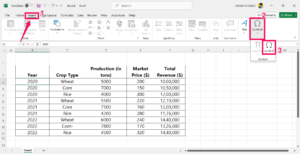
- シンボルダイアログボックスの下で、シンボルのグリッドをスクロールして箇条書きを探します。次に、好みの箇条書きを選択します。さらに、文字コードボックスにコード2022を入力できます。
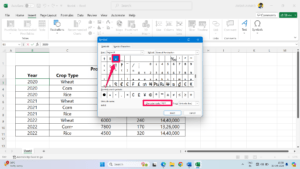
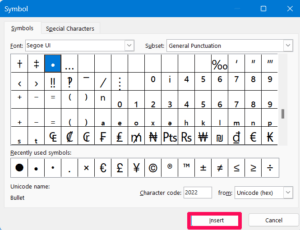
- 文字コード2022は、塗りつぶされた円の箇条書き用であり、他の箇条書きには異なるコードがあります。
- 箇条書きを見つけたら、メニューから挿入をクリックして、挿入したいセルに追加します。
- セルに箇条書きを挿入した後、閉じるを選択すると、セルに箇条書きが追加されたことが確認できます。
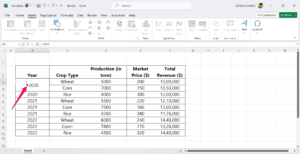
さらに、シンボルメニューからデータセルに他の箇条書きを挿入できます。選択できるいくつかのシンボルが表示されます。単に、シンボルダイアログボックスに移動し、フォントフィールドセクションの隣にあるドロップダウンメニューをクリックします。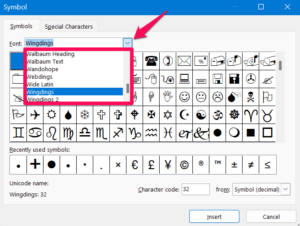
フォントフィールドメニューをクリックすると、選択してセルに追加できるいくつかの文字やシンボルを含むメニューが開きます。Webdings、Wingdings、Wide Karun、Wingdings 2などのフォントセクションからシンボルフォントを選択できます。
2. キーボードショートカットを使用して箇条書きを追加する
セルに箇条書きを追加するもう一つの簡単な方法は、キーボードショートカットを使用することです。キーボードで箇条書きを挿入するためにキーボードショートカットを使用すると、箇条書きが自動的にアクティブなセルに追加されます。以下に、セルに箇条書きを挿入するためのキーボードショートカットを示します。
- Alt + 7: Altキーを押し続けて、次に7の数字キーを押すと、通常の塗りつぶされた円の箇条書きが追加されます。
- Alt + 9: Altキーを押し続けて、数字キーパッドの9を押すと、リング箇条書きが挿入されます。
これらの2つのキーボードショートカットを使用することで、セルにリング箇条書きまたは塗りつぶされた円の箇条書きを挿入できます。
さらに、キーボードショートカットを使用してExcelセルにいくつかのファンシーな箇条書きを挿入できます。以下は、ファンシーな箇条書きを挿入するために使用できるキーボードショートカットです。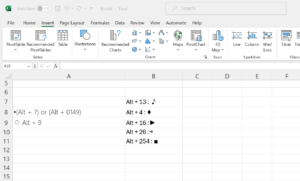
隣接するセルにフィルハンドルをドラッグすることで、複数にすることができます。
さらに、非隣接セルに箇条書きを繰り返すことができます。これを行うには、箇条書きシンボルを含むセルを選択し、Ctrl + Cキーを押してコピーします。その後、箇条書きを貼り付けたい他のセルを選択し、Ctrl + Vキーを押します。
3. CHAR関数を使用して箇条書きを追加する
CHAR関数は、指定された数式に従ってコード番号に対応する文字を返します。すべての数式には、結果を適切に実行する特定の番号があります。したがって、塗りつぶされた円の箇条書きには149のコード番号があります。以下の手順で行います。
- Microsoft Excelで、箇条書きを挿入したいセルを選択します。
- セルの上部メニューに「=CHAR(149)」という数式を入力します。
- 数式を入力したら、Enterを押すと、該当するセルに箇条書きが追加されます。
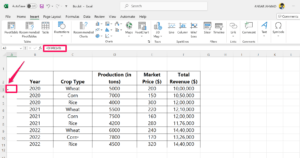
注意: 上記の数式[=CHAR(149)]は、Excelのセルに箇条書きを追加します。他の箇条書きを挿入したい場合は、そのための異なる数式を使用する必要があります。
4. カスタムフォーマットを使用して箇条書きを挿入する
セルにテキストを入力すると、自動的に箇条書きを表示するために、フォーマットセルを利用できます。カスタムフォーマットを使用してセルに箇条書きを追加する方法は以下の通りです。
- Excelワークシートで、箇条書きを追加したいセルを選択します。
- 選択したセルを右クリックし、コンテキストメニューからセルの書式設定を選択します。あるいは、Ctrl + 1のショートカットキーを押してセルの書式設定ウィンドウに移動します。
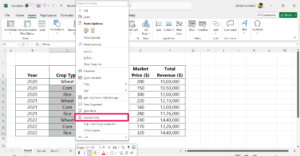
- セルの書式設定ウィンドウの数値タブを選択します。
- カテゴリリストからカスタムオプションを選択します。
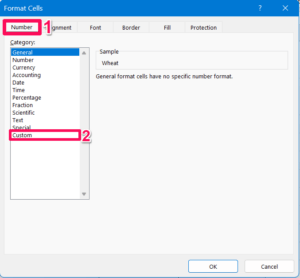
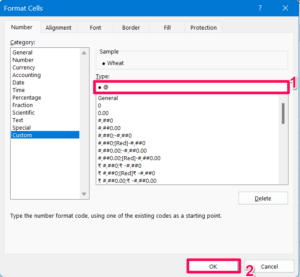
- タイプバーのメニューにこのフォーマットコード●@をコピーして貼り付けます。
- 最後に、OKボタンをクリックしてフォーマットを適用し、ダイアログボックスを閉じます。
- ここで、選択したセルにすでにアイテムが含まれている場合、箇条書きが表示されるのがわかります。
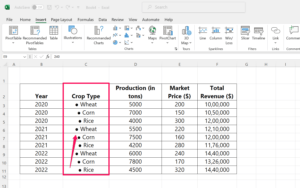
このフォーマットコードに従って、アクティブなセルに値データが入力されると、箇条書きが表示されます。そうでなければ、もう箇条書きを入力できないかもしれません。
注意: 数値またはテキスト値を含むセルには箇条書きは表示されません。したがって、数値またはテキスト値のセルに箇条書きを追加する場合、箇条書きは追加されません。
5. テキストをコピー&ペーストして箇条書きを追加する
最後に、テキストをコピーしてセルにペーストすることで箇条書きを追加できます。これは試すことができる最も簡単な方法です。
ウェブ上には、シンボルをセルに簡単にコピー&ペーストできるいくつかのワードプロセッサがあります。しかし、最も効果的な方法は、MS WordやPowerPointからシンボルをコピーすることです。
テキストをコピー&ペーストしてセルに箇条書きを追加する方法は以下の通りです。
- まず、箇条書きを含む単語リストを選択して、MS Wordからリスト全体をコピーします。
- 次に、キーボードでCtrl + Cキーを同時に押してテキストをコピーします。
- 次に、Excelワークシートでペーストしたいセルを選択します。
- その後、キーボードでCtrl + Vキーを同時に押してコピーしたテキストをペーストします。
- これで、Excelセルに箇条書きが追加されたことがわかります。
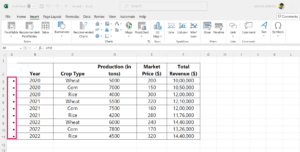
Excelワークシートの別のセルにアイテムを挿入したい場合は、箇条書きを置きたい最初のセルをクリックし、キーボードでCtrl + Vを押します。しかし、すべての箇条書きリストを単一のセルに表示したい場合は、セルをダブルクリックしてCtrl + Vキーを押します。
注意: MS Word(または他のワードプロセッサ)からテキストと一緒に箇条書きをコピーした場合、異なる動作をすることがあります。より良い結果を得るために、箇条書きを単独でコピーし、Excelワークシートのアクティブなセルにペーストすることをお勧めします。
最後の言葉
Microsoft Excelで箇条書きを作成する方法はいくつかあり、シンボルオプション、キーボードショートカット、CHAR関数、カスタムフォーマットを使用することが含まれます。各方法は、データの視覚的な魅力を高めるための異なる方法を提供します。これらのテクニックを利用することで、Excelで情報を効果的に整理し、提示することができます。
Microsoft Excelで箇条書きを挿入する方法についてのご意見があれば、下のコメントボックスにお気軽にお寄せください。また、動画チュートリアルのために私たちのDigitBin YouTubeチャンネルを購読してください。乾杯!
新しい投稿を受信箱で受け取る
スパムはありません。いつでも購読を解除できます。