Microsoft Word · 1 min read · Nov 08, 2025
Microsoft Wordで度数記号を挿入する方法
Microsoft Wordで度数記号を挿入したいですか?もしそうなら、正しい場所にいます。「度数」(°)記号は、温度や地理的位置を示す記号です。Wordで文書を作成していて、度数(°)記号を挿入したい場合、PCのキーボードでは見つけられません。
Microsoft Wordは、好みの文字や追加したい記号を入力できる多くのツールを提供しています。これには、Word文書にすぐに挿入できる度数(°)記号が含まれています。このガイドでは、Microsoft Wordで度数記号を入力するさまざまな方法を共有します。
Microsoft Wordで度数記号を入力する最良の方法
いずれかの方法に従うことで、記録や文書に簡単に度数記号を追加できます。それでは見てみましょう。
1. シンボルオプションを使用して度数記号を挿入する
Microsoft Wordは、個々のユーザーが文書に追加したい記号や文字を選択できるシンボルオプションを提供しています。度数(°)記号を追加したい場合は、シンボルオプションを使用して挿入できます。以下の手順で行います。
- Microsoft Wordを開き、度数記号を追加したい文書に移動します。
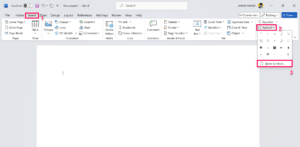
- 上部のリボンにある挿入タブをクリックし、シンボルを選択します。次に、その他のシンボルを選択します。
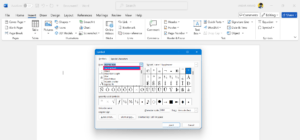
- 次に、フォントの横にあるドロップダウン矢印をクリックし、(通常のテキスト)を選択します。
- 次に、右側のサブセットの横にあるドロップダウン矢印をクリックし、Latin-1 Supplementを選択します。
**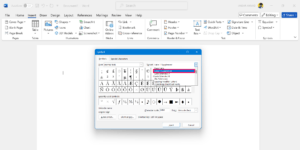
- サブセットを選択すると、画面に度数(°)記号が表示されます。
- 度数(°)記号を選択し、挿入ボタンをクリックします。
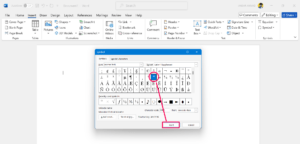
- それが完了したら、閉じるボタンをクリックしてシンボルウィンドウを終了します。
これで、カーソルを置いた文書に度数(°)記号が表示されます。さらに、00B0 文字 コードを入力して、文書に直接度数記号を挿入することもできます。
2. キーボードショートカットを使用して度数記号を挿入する
はい、ショートカットキーを使用してWord文書に度数や他の記号を挿入する最も簡単な方法の1つです。ユーザーを苛立たせる唯一のことは、ショートカットキーコードが覚えにくいことです。
残念ながら、キーボードショートカットは、ノートパソコンのキーボードでは動作しない場合があります。なぜなら、数字キーがないからです。はい、ノートパソコンに数字キーが付いている場合は、動作するかもしれません。
文書に度数記号を追加するには、PCのキーボードでNumキーを押してNum Lockを有効にします。次に、以下の手順に従います:
- 文書に移動します。
- Altキーを押し続け、テンキーで0176を入力します。
- 次に、Altキーを離すと、画面に度数記号が表示されます。
3. コピー&ペーストを使用して度数記号を追加する
Word文書で度数記号をほとんど使用しない場合、この苦労を知っているかもしれません。まあ、キーボードショートカットを覚えるのは簡単ではありませんが、Word文書に度数記号を追加するための簡単なトリックを使用できます。
ここでは、コピー&ペーストの方法について話しています。はい、思っているよりもずっと簡単です。特定のソースから記号をコピーして、Word文書に貼り付けるだけです。
Unicode文字のWikipediaリストは、記号や文字を見つける際に素晴らしいソースです。サイトページに移動し、下にスクロールして記号を探します。次に、記号をコピーしてWord文書に貼り付けます。
もう1つの素晴らしいサイトはCopyPasteCharacterで、ここではメニューをスクロールするか、検索ボックスを使用してすべての文字や記号を見つけることができます。単に下にスクロールして度数(°)記号を探し、コピーしてWord文書に貼り付けます。記号が必要なときにすぐにサイトにアクセスできるように、ページをブックマークすることをお勧めします。
4. 文字マップを使用して度数記号を追加する
最後に、文字マップを使用してWord文書に度数記号を挿入できます。以下の手順で行います。
- タスクバーのWindowsアイコンをクリックしてスタートメニューに移動します。
- Windows検索メニューに文字マップと入力し、開くをクリックします。
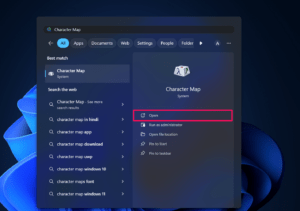
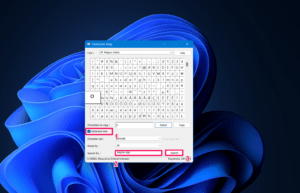
- これで、画面に文字マップウィンドウが表示されます。ここには、すべての記号と文字があります。
- フォントのドロップダウンメニューをクリックし、Maigun Gothicを選択します。
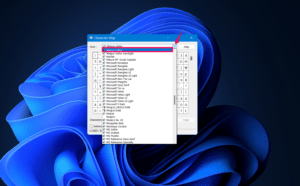
- 次に、度数(°)記号を選択し、選択ボタンをクリックします。これにより、記号がコピーリストに追加されます。
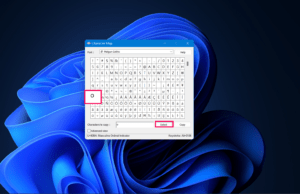
- 追加すると、記号がコピーされます。
- Word文書に移動し、度数記号を追加したい場所にカーソルを置きます。次に、キーボードでCtrl + Vキーを押します。
- これで、度数記号がWord文書に正常に追加されました。
- 度数記号(°)が見つからない場合は、詳細表示をクリックし、検索オプションに「度数記号」と入力します。
- 次に、その隣の検索ボタンをクリックすると、度数記号に移動します。
他の特別な記号や文字を追加したい場合は、上記の手順を使用してWord文書やウェブページに記号を挿入できます。
結論
以上です。これが、WindowsコンピュータでWord文書に度数記号を簡単に追加する方法です。シンボルメニュー、コピー&ペースト、キーボードショートカット、または文字マップを使用して、Word文書に度数や他の特別な記号を挿入することを好むかどうかに関係なく。
Microsoft Wordで度数記号を挿入する方法についての考えがあれば、下のコメントボックスに自由に書き込んでください。また、動画チュートリアルのために私たちのDigitBin YouTubeチャンネルを購読してください。乾杯!
新しい投稿を受信箱で受け取る
スパムはありません。いつでも購読を解除できます。