PowerPoint · 1 min read · Dec 21, 2025
Microsoft PowerPointにPDFを挿入する方法
Microsoft PowerPointにPDFを挿入したいが、オプションが見つからないですか?もしそうなら、あなたは正しい場所にいます。PowerPointは、効果を追加したり、画像をインポートしたり、フォントを変更したり、PDFを挿入したりするための多様なツールを提供する人気のソフトウェアアプリケーションです。PowerPointスライドにPDFファイルを追加することで、視聴者は情報を一箇所で読むことができます。
プレゼンテーションを準備していて、情報を一箇所に追加するためにPDFをスライドに挿入したい場合、MS PowerPointにファイルを簡単に挿入できます。Microsoft PowerPointにPDFを追加するための3つの効果的な方法を紹介します。さあ、始めましょう!
Microsoft PPTプレゼンテーションにPDFを追加する最良の方法
Microsoft PowerPointは、多くのユーザーに人気の選択肢です。主にプロフェッショナルなプレゼンテーションを作成することで知られています。これは、組織や教育機関がより良い理解のために創造的なプレゼンテーションを示すのに便利です。
PowerPointは多くの組み込みツールを提供していますが、多くのユーザーはまだPowerPointプレゼンテーションにPDFファイルを挿入する方法を知らないのです。以下に、Microsoft PowerPointにPDFファイルを挿入するための3つの最良の方法を示します。
1. PDFをオブジェクトとしてPowerPointに挿入する
Microsoft PowerPointは、プレゼンテーションを強化するための多様なツールを提供しています。その1つが「オブジェクト」で、PDFや他のファイルドキュメントを挿入することができます。以下の手順で行います。
- Windowsキーを押してスタートメニューに移動します。
- Windows検索メニューにPowerPointと入力し、開くをクリックします。
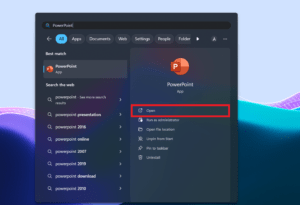
- PDFを挿入したいプレゼンテーションスライドに移動します。(PDFファイルがコンピュータで開いていないことを確認してください。)
- リボンメニューから挿入をクリックし、オブジェクトアイコンを選択します。
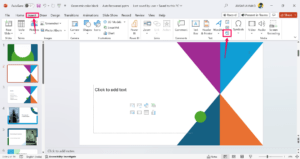
- 挿入オブジェクトウィンドウで、「ファイルから作成」オプションを選択します。
- 参照をクリックし、フォルダから挿入したいPDFファイルを選択します。
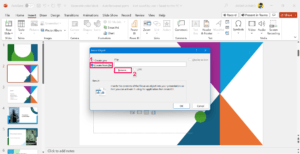
- PDFファイルを挿入した後、OKをクリックしてオブジェクトとして挿入します。
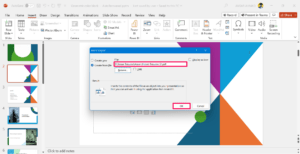
PDFファイルが挿入されると、スライド上にファイル名を表示するPDFファイルアイコンが表示されます。ただし、挿入オブジェクトメニューの「アイコンとして表示」オプションをクリックすることでファイルアイコンを変更できます。
ファイルアイコンを変更したい場合は、「アイコンを変更」オプションをクリックすれば大丈夫です。ファイルを開くには、挿入されたPDFファイルをダブルクリックすると、デフォルトのPDFリーダーが開きます。これで、読みやすくするために開くボタンをクリックできます。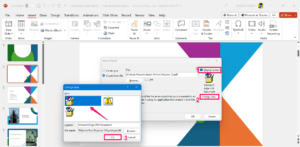
注意:PowerPointにオブジェクトとしてPDFファイルを埋め込むと、プレゼンテーションのファイルサイズが増加する可能性があります。
2. PDFを画像としてPowerPointに挿入する
PDFファイルをPowerPointに画像として挿入することは便利です。特に、ドキュメントの特定の部分や画像を表示したい場合に便利です。
したがって、PDFファイルの特定の画像を挿入したい場合は、スクリーンショットツールを使用してプレゼンテーションにPDFファイルの画像を追加できます。以下の手順で行います。
- まず、PDFファイルを開き、キャプチャしたいページまたは特定のセクションに移動します。
- キャプチャしたい領域またはセクションが画面に表示されていることを確認します。画面が最小化されていないことを確認してください。
- PowerPointを開き、PDFファイル画像を挿入したいスライドに移動します。次に、リボンの上部にある挿入タブをクリックします。
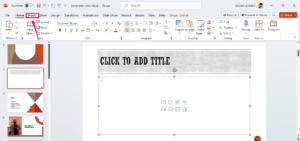
- 次に、左側のスクリーンショットボタンをクリックします。
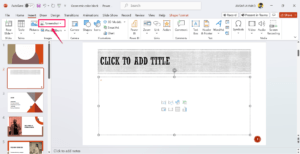
- 利用可能なウィンドウセクションに、開いているPDFファイルのスクリーンショットが表示されます。それをクリックして挿入します。
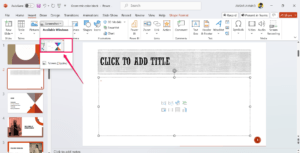
- メニューからスクリーンショット画像をクリックすると、自動的にスライドに追加されます。今、画像を最小化して、希望の場所に配置できます。
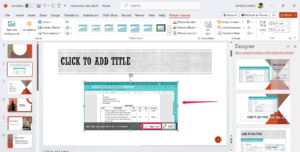
さらに、スニッピングツールを使用してPDFファイルの特定の部分をキャプチャできます。スクリーンショットメニューに移動し、「画面クリッピング」をクリックします。PDFファイルの領域またはセクションが画面に表示されていることを確認してください。
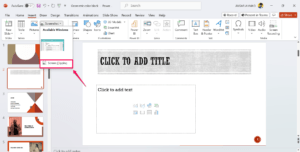
今、画面が自動的に暗くなり、カーソルが十字線に変わります。キャプチャしたいPDFファイルの領域の周りに矢印をクリックしてドラッグします。部分をキャプチャすると、選択したPDFファイルの部分がスライドに表示されます。
キャプチャした画像がスライドに表示されたら、好みに応じて編集できます。画像をトリミング、フォーマット、またはサイズ変更して、完璧に整列させることができます。
3. PDFをリンクとしてPowerPointに追加する
PDFファイルに直接アクセスできるリンクをPowerPointに追加できることをご存知でしたか?はい、その通りです。PowerPointではPDFファイルをリンクとして追加でき、ファイルをクリックすることで即座にアクセスできます。
- PowerPointを開き、PDFファイルをリンクとして挿入したいスライドに移動します。
- リボンにある挿入タブをクリックし、リンクを選択します。
- メニューからリンクの挿入オプションを選択します。
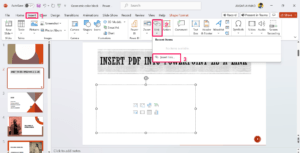
- ハイパーリンクの挿入ウィンドウで、アドレスバーにPDFファイルのアドレスを入力し、OKをクリックします。
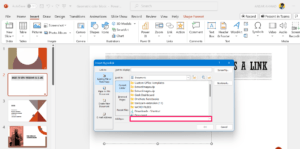
5. あるいは、Look in**の隣にあるドロップダウン矢印アイコンをクリックして、場所パスからPDFファイルを選択します。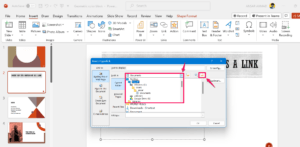
- ファイルを選択すると、PDFリンクがスライドに表示されます。
- キーボードのCtrlキーを押しながら、選択したリンクをクリックすると、PDFドキュメントが開きます。
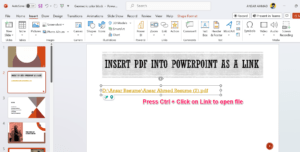
これで完了です!これが、PowerPointプレゼンテーションにPDFをリンクとして追加する方法です。PDFファイルのリンクを挿入することは、特に重要なドキュメントPDFファイルをPowerPointスライドにリンクとして添付したい場合に便利です。
最後の言葉
プレゼンテーションを準備する際の目標は、PowerPointで個々のトピックに関する高品質の情報を提供することです。これには、PDFファイルも含まれることが多く、聴衆が提供した情報を読むのに非常に役立ちます。
Microsoft PowerPointにPDFを挿入する方法についてのご意見があれば、下のコメントボックスにお気軽にお寄せください。また、動画チュートリアルのために私たちのDigitBin YouTubeチャンネルを購読してください。乾杯!
新しい投稿を受信箱で受け取る
スパムはありません。いつでも購読を解除できます。