ADBとFastboot · 1 min read · Oct 01, 2025
ADBとFastbootのインストール方法

ADBとFastbootのインストール方法?私たちは皆、Androidデバイスでさまざまなファームウェアを試すのが好きです。デバイスをルート化して新しいROMをカスタマイズする場合でも、新しいカーネルをフラッシュする場合でも、最初に行うべきことはADBとFastbootドライバーをインストールすることです。FastbootとADBドライバーは、TWRPリカバリイメージファイルをインストールしたり、アップデートをサイドロードしたり、ファイルを転送したりする際に役立ちます。
もしあなたもこのような活動に興味があり、自分の方法でデバイスをカスタマイズしたいのであれば、ここにその方法があります。このチュートリアルでは、WindowsにADBとFastbootドライバーをインストールする方法について説明します。まず、ADBとFastbootとは何かを説明します。なぜなら、私たちのほとんどはその用語に馴染みがないからです。
この記事では、Windows、Linux、MacデバイスにADBとFastbootをインストールする方法を示します。すべての手順と方法に従ってください。
ADBとは
ADBはAndroid Debug Bridgeの略で、コマンドラインツールです。ADBを使用すると、コマンドラインを通じてAndroidの各部分にアクセスできます。これは、TWRPリカバリをフラッシュしたり、ブートローダーをアンロックしたりするために使用されるツールです。
Fastbootとは
Fastbootは、Androidデバイスのシステムパーティションを再フラッシュするために使用されるプロトコルです。これは、Android SDK(ソフトウェア開発キット)に付属する小さくて強力なツールで、すべてのリカバリモードのインストールやアップデートの代替手段です。システムパーティションを再フラッシュする際、Fastbootはアンロックされたブートローダーを持つデバイスを必要とします。
Android Centralによると、Fastbootは同じ名前の中に3つの異なるものがあります。それは
- あなたの電話のハードウェアとコンピュータ間の通信のためのプロトコル。
- Fastboot/ブートローダーモードのときに電話上で実行されるソフトウェア。
- それらを相互に通信させるために使用するコンピュータ上の実行可能ファイル。
すべてのAndroidデバイスにはユーザーがアクセスできるFastbootモードはありません。NexusデバイスがデフォルトでFastbootモードを有効にした後にのみ可能です。一部の独立したAndroid開発者や技術愛好者が、異なる電話でFastbootモードを可能にしています。
また読む: あなたのAndroidデバイスをルート化する方法
WindowsにADBとFastbootをインストールする
ADBとFastbootの設定は面倒な作業でしたが、XDAメンバーのSnoop05のおかげで、PCにADBとFastbootの両方を適切なドライバーと共にインストールできる小さなプログラムが設計され開発されました。非常に簡単な手順でADBとFastbootをダウンロードしてインストールする方法を知るために、さらに読み進めてください。
方法1: 何も設定せずにADBとFastBootをインストールする
- 「Platform-tools」(ADBとFastbootドライバー)をダウンロードします。
- ダウンロードしたファイルを抽出します。
- 「platform-tools」という名前のフォルダーが見つかります。このフォルダーにはadb.exeやfastboot.exeのようなファイルが含まれています。
- Shiftキーを押しながら右クリックします。
- これによりコンテキストメニューが開きます。ここで「コマンドウィンドウを開く」を選択します。
- コマンドメニューを実行します。
[注意: コマンドウィンドウ/パワーシェルウィンドウにエラーが表示される場合は、コマンドの前に「.”(二重引用符を無視)を追加する必要があります。]
この方法が成功した場合、PCにADBとFastbootが正常にインストールされました。そうでない場合は、さらに進んで他の方法を試してください。これらは確実にADBとFastbootをインストールするのに役立ちますが、プロセスは少し長くなる場合がありますので、完全な指示に従ってください。
また読む: [トップ]9のルート化された電話用のベストアプリ
方法2: ADBとFastbootを手動でインストールする
- 「Platform-tools」(ADBとFastbootドライバー)をダウンロードします。
- ダウンロードしたファイルを抽出します。
- 「platform-tools」という名前のフォルダーが見つかります。このフォルダーにはadb.exeやfastboot.exeのようなファイルが含まれています。
- フォルダー「platform-tools」をシステムのCドライブに移動します。
コンピュータのどこでもADBとFastbootドライブにアクセスする方法
- 「platform-tools」フォルダーのパスをコピーします。
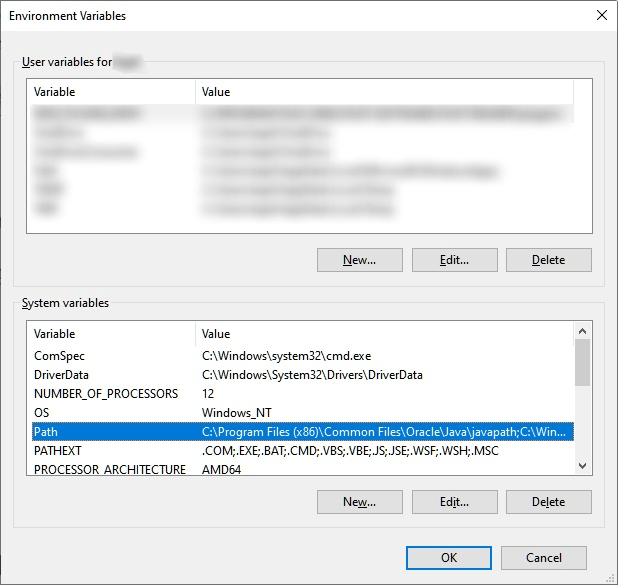
- 環境変数設定を開きます 1. 検索バーに「環境変数」と入力できます。
- または、ファイルマネージャーでコンピュータアイコンを右クリックして手動で設定を開くことができます。
- プロパティをクリックします。
- 次に、詳細システムプロパティをクリックします。
- ポップアップウィンドウの詳細タブに移動します。
- ここで、環境変数を選択します。
また読む: 12+のAndroid 10対応のSubstratumテーマ
- 「システム変数」セクションで、Pathをクリックします。
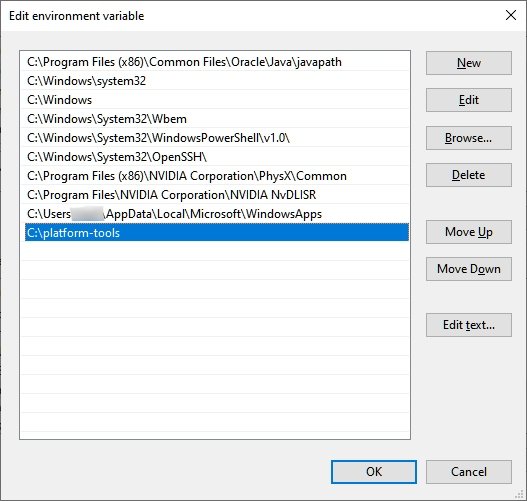
- 次に、編集ボタンをタップします。
- ここで、コピーしたパスを追加/貼り付けます。そうするには - 新しいボタンをクリックしてplatform toolsのパスを貼り付けます。
- OKをクリックします。
また読む: Android 10/QでSubstratumテーマをインストールする方法
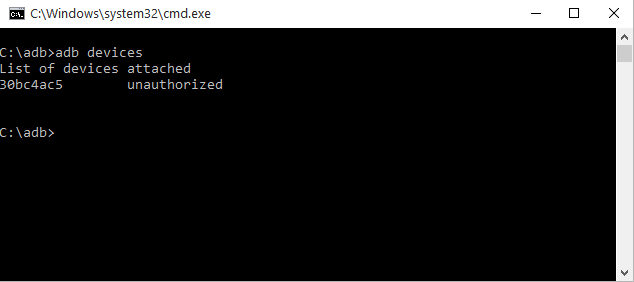
- ADBとFastbootが機能しているかどうかを確認するには、- コマンドプロンプトを開きます。
- adbと入力し、Enterを押します。
- adbコマンドのリストが表示されます。
- 同様に、fastbootも確認できます。
また読む: Android 10/QでViPER4Androidをインストールする方法
方法3: 15秒自動インストーラーでADBとFastbootをインストールする
[注意: 自動インストーラーは現在古いバージョンをインストールするため、問題が発生する可能性があります。ADBとFastbootを手動でインストールすることをお勧めします。または、.exeファイルを自動的にダウンロードしてからドライバーを更新できます。]
- adb-setup-1.4.3.exeファイルをダウンロードします。
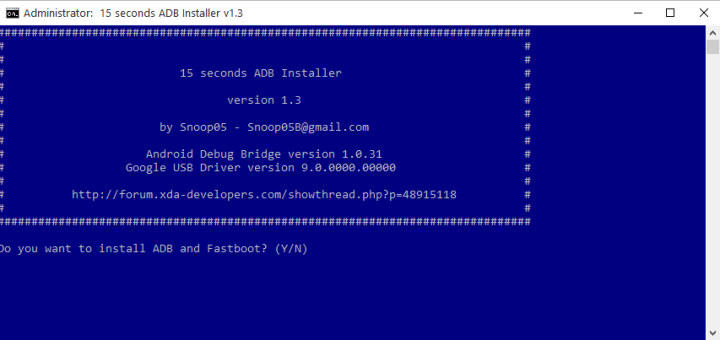
- adb-setup-1.4.3.exeファイルをダブルクリックまたは実行します。
- コマンドプロンプトがポップアップし、すべての指示に対してはいと言う必要があります。 - はいと言うには、Yと入力してEnterを押します。
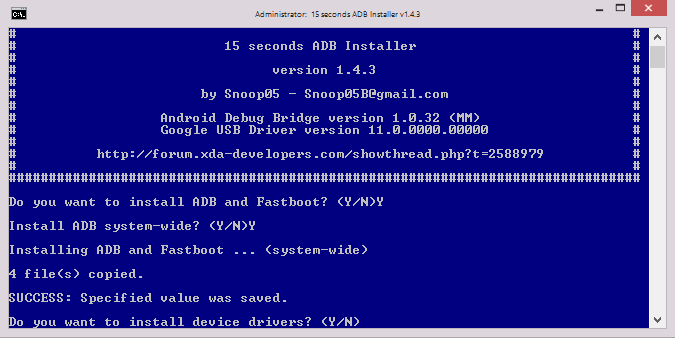
インストーラーを更新するための手順
- 「Platform tools」(ADBとFastbootドライバー)をダウンロードします。
- ダウンロードしたファイルを抽出します。
- 「platform tools」という名前のフォルダーが見つかります。このフォルダーにはadb.exeやfastboot.exeのようなファイルが含まれています。
- フォルダー「platform tools」の内容を、CドライブのADBフォルダーにコピーします(自動インストーラーによって作成されたもの)。
- その後、ADB内のすべての古いファイルを「platform tools」フォルダーの新しいファイルに置き換えます。
また読む: どのOnePlus電話でも常時表示を有効にする方法
方法4: Minimal ADBとFastbootを使用してADBとFastbootをインストールする
- XDAメンバー@shimp208によって設計および開発されたMinimal ADBとFastbootセットアップをダウンロードします。
- minimal_adb_fastboot_v1.3.1_setup.exeファイルを実行します。
- すべての画面上の指示に従って、インストールを完了します。
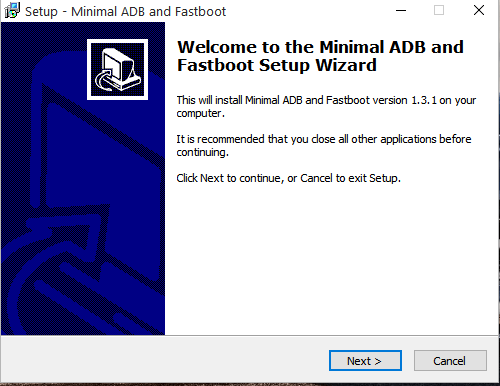
ADBとFastbootが機能しているかどうかを確認するには、
- コマンドプロンプトを開きます。
- adbと入力し、Enterを押します。
- adbコマンドのリストが表示されます。
- 同様に、fastbootも確認できます。
また読む: TWRPでデータエラーをマウントできない問題を修正する方法
LinuxにADBとFastbootをインストールする
方法1: SDKツールを使用する
ステップ1: まず、Linux用のPlatform Toolsをダウンロードします。ZIPファイルをアクセスしやすい場所に抽出します。デスクトップに抽出することをお勧めします。
ステップ2: ターミナルウィンドウを開き、次のコマンドを実行します。
cd /path/to/extracted/folder/*注意: 実際のフォルダーのパスに「/path/to/extracted/folder」を置き換えることが重要です。例えば、「cd /home/stark/Desktop/platform-tools」のように。*
ステップ3: USBケーブルを介してデバイスをシステムに接続します。接続オプションから「ファイル転送(MTP)」モードを選択します。Androidデバイスの開発者オプションからUSBデバッグを有効にしてください。
ステップ4: ターミナルがADBツールがあるフォルダーにいることを確認し、次のコマンドを実行してADBデーモンを起動します。
adb devicesステップ5: スマートフォンにUSBデバッグを許可するように求めるプロンプトが表示されますので、許可します。
ステップ6: コマンドを再入力します。
adb devices設定が正しく行われていれば、ターミナルウィンドウの出力にデバイスのシリアル番号が表示されるはずです。
方法2: サードパーティのリポジトリを使用する
この方法では、サードパーティのリポジトリを使用してADBとFastbootの両方を一度に直接ダウンロードしてインストールします。しかし、始める前に、次のコマンドを使用して保留中の依存関係をすべて更新してください。
sudo apt update最後に、次のコマンドを使用してLinuxマシンにADBとFastbootをダウンロードしてインストールします。
sudo apt-get install android-tools-adb android-tools-fastbootそれで完了です。ADBとFastbootを正常にインストールしました。USBケーブルを介してデバイスをシステムに接続します。Androidデバイスの開発者オプションからUSBデバッグを有効にしてください。そして、ADBコマンドを簡単に使用します。
MacにADBとFastbootをインストールする
ステップ1: まず、Mac用のPlatform Toolsをダウンロードします。ZIPファイルをアクセスしやすい場所に抽出します。
ステップ2: ターミナルウィンドウを開き、次のコマンドを実行します。
cd /path/to/extracted/folder/注意: 実際のフォルダーのパスに「/path/to/extracted/folder」を置き換えることが重要です。例えば、「cd /home/username/Desktop/platform-tools」のように。
ステップ3: USBケーブルを介してデバイスをシステムに接続します。接続オプションから「ファイル転送(MTP)」モードを選択します。Androidデバイスの開発者オプションからUSBデバッグを有効にしてください。
ステップ4: ターミナルがADBツールがあるフォルダーにいることを確認し、次のコマンドを実行してADBデーモンを起動します。
adb devicesステップ5: スマートフォンにUSBデバッグを許可するように求めるプロンプトが表示されますので、許可します。
ステップ6: コマンドを再入力します。
adb devices設定が正しく行われていれば、ターミナルウィンドウの出力にデバイスのシリアル番号が表示されるはずです。
AndroidスマートフォンでUSBデバッグを有効にする方法
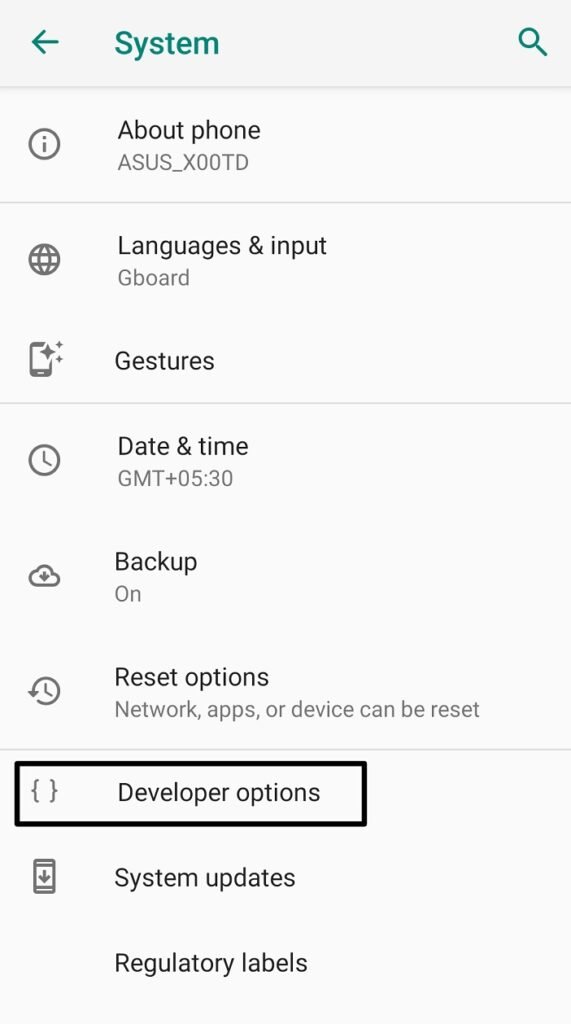
ADBとFastbootを使用するための一般的なテーマまたは基準の1つは、AndroidデバイスでUSBデバッグを有効にすることです。USBデバッグを有効にするには、「開発者オプション」にアクセスする必要があります。以下の手順で行います。
ステップ1: スマートフォンの設定に移動し、「システム」に進みます。ここにはスマートフォンに関するすべての詳細(ビルド番号、IMEI番号、Androidバージョンなど)が表示されます。
ステップ2: 「電話について」をタップします。
ステップ3: 「ビルド番号」を4〜5回同時にタップします。電話のセキュリティロックを入力するように求められます。これで「あなたは今開発者です」というメッセージが表示されます。
ステップ4: 「システム」設定の下に「開発者オプション」が表示されます。それをタップします。
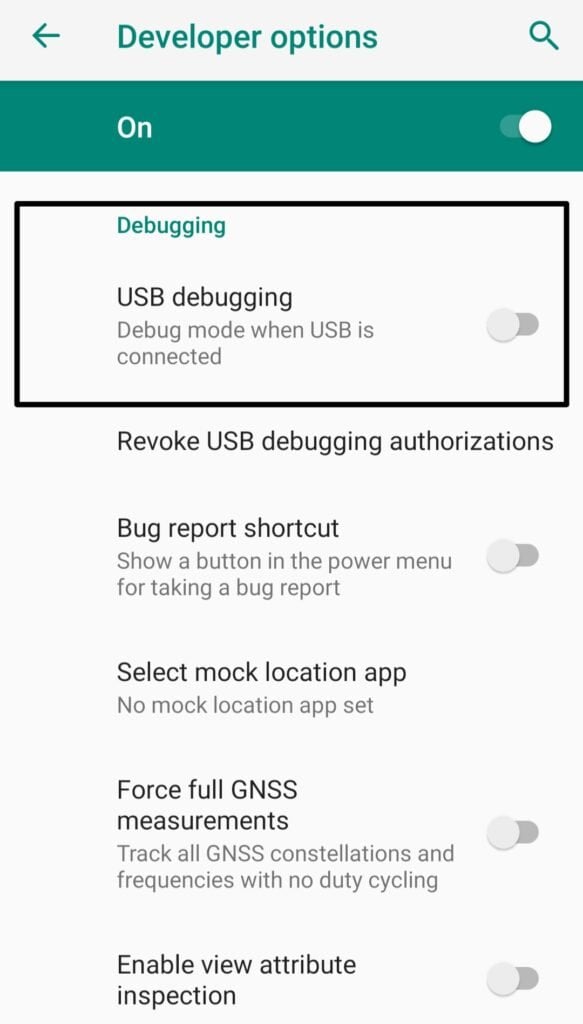
ステップ5: 下にスクロールすると、「デバッグ」タブの下に「USBデバッグ」のオプションが見つかります。これで簡単に有効にできます。
これで完了です!
いくつかの重要なFastbootコマンド
- ブートローダーをアンロックするために
fastboot oem unlock- リカバリをフラッシュするために
fastboot flash recovery filename- リカバリにブートするために
fastboot boot filename- 電話を再起動するために
fastboot reboot- 電話をFastbootまたはブートローダーモードに再起動するために。
adb reboot bootloader- 電話からアプリをアンインストールするために
adb uninstall com.facebook.katana- デバイス情報を取得するために
fastboot oem device-infoこれで、Windows、Linux、MacにADBとFastbootをインストールする方法についてすべて説明しました。方法を試して、どの段階でも問題が発生した場合はお知らせください。
FAQs
ADBとFastbootとは何ですか? ADBとFastbootは、USBケーブルを介してコンピュータに接続されているときにスマートフォンのAndroidシステムに接続するためのツールです。
MacやLinuxでADBとFastbootを使用できますか? はい、MacやLinuxでADBとFastbootを簡単に使用できます。
ADBとFastbootを使用してスマートフォンを再起動できますか? はい、ADBとFastbootを使用してスマートフォンを簡単に再起動できます。
ADBは何をしますか? ADBを使用すると、コマンドラインを介してAndroidの各部分に簡単にアクセスできます。
これで、PCにADBとFastbootをインストールするためのいくつかの方法を紹介しました。コンテンツを気に入っていただけたら幸いです。さらに提案がある場合は、コメントセクションでお知らせください。
新しい投稿を受信箱で受け取る
スパムはありません。いつでも購読を解除できます。